
Chào mừng bạn đến với chuyên mục tư vấn kỹ thuật của Thành Tín Computer. Với hơn 10 năm kinh nghiệm trong ngành, tôi hiểu rằng việc tại sao máy tính không có tiếng luôn là nỗi ám ảnh, gây gián đoạn công việc và giải trí của bạn. Trong bài viết chuyên sâu này, chúng tôi sẽ phân tích từ góc độ kỹ thuật để giúp bạn tìm ra nguyên nhân chính xác và thực hiện các bước khắc phục hiệu quả nhất năm 2026.
Phân tích căn nguyên tại sao máy tính không có tiếng
Để giải quyết vấn đề một cách hệ thống, trước hết chúng ta cần hiểu rõ các thành phần cấu thành nên hệ thống âm thanh trên máy tính. Một lỗi âm thanh có thể xuất phát từ lớp vật lý (phần cứng) hoặc lớp điều khiển (phần mềm). Việc chẩn đoán và kiểm tra phần cứng máy tính đúng cách giúp bạn tránh được những thao tác sai lầm có thể gây hại cho linh kiện.
Thông thường, có 4 nhóm nguyên nhân chính dẫn đến tình trạng này:
- Thiết lập Playback Devices bị sai lệch: Đây là trường hợp phổ biến nhất. Hệ điều hành có thể đang nhận diện sai cổng ra âm thanh (ví dụ: đang truyền âm qua cổng HDMI thay vì loa tích hợp).
- Xung đột Driver hoặc phần mềm bên thứ ba: Các bản cập nhật Windows mới trong năm 2026 hoặc cài đặt phần mềm âm thanh chuyên dụng đôi khi gây ra sự chồng chéo kênh điều khiển, khiến Driver âm thanh bị lỗi.
- Hư hỏng vật lý (Lỗi phần cứng): Sau thời gian dài sử dụng, các linh kiện như chip Sound onboard, tụ lọc âm hoặc cáp nguồn loa có thể bị lão hóa, lỏng lẻo hoặc cháy chập.
- Sơ suất trong cài đặt âm thanh máy tính: Các lỗi đơn giản như vô tình nhấn phím Mute, jack cắm chưa vào hết nấc hoặc mức âm lượng ứng dụng đang ở mức 0.
Kiểm tra tổng thể hệ thống âm thanh và loa ngoài
Bước đầu tiên và quan trọng nhất là loại trừ các tác động chủ quan. Theo kinh nghiệm thực tế của tôi tại Thành Tín Computer, khoảng 30% trường hợp khách hàng mang máy đến sửa chỉ vì vô tình tắt âm bằng phím tắt mà không hay biết.
Bạn cần kiểm tra biểu tượng chiếc loa ở thanh Taskbar (góc dưới bên phải màn hình). Nếu thấy biểu tượng loa có dấu gạch chéo đỏ, nghĩa là máy đang bị tắt âm hoàn toàn. Hãy nhấn vào đó và kéo thanh trượt âm lượng lên mức 50-70% để thử nghiệm. Đồng thời, nếu bạn dùng loa ngoài, hãy đảm bảo nguồn điện đã được kết nối và nút xoay âm lượng trên loa đã được bật.
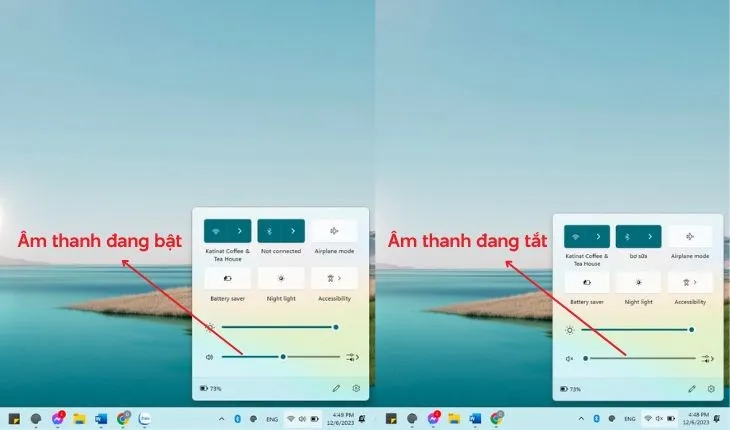 Bạn kiểm tra âm lượng cả trên máy tính và loa ngoài để chắc chắn rằng loa được bậtHình 1: Kiểm tra thanh âm lượng trên Windows để xác định tại sao máy tính không có tiếng
Điều chỉnh âm lượng cho từng ứng dụng riêng biệt
Có nhiều trường hợp máy tính có tiếng khi trình chiếu video bằng Windows Media nhưng lại mất tiếng khi xem Youtube. Điều này xảy ra do cơ chế quản lý âm thanh độc lập (Volume Mixer). Để khắc phục máy tính không nghe được ở một app nhất định, bạn hãy chuột phải vào biểu tượng loa, chọn “Open Volume Mixer” và kiểm tra xem ứng dụng đó có đang bị tắt tiếng riêng hay không.
Đặc biệt, các trình phát như VLC, Youtube hay các trình chơi DVD thường có bộ điều khiển âm lượng nội bộ. Hãy chắc chắn rằng bạn đã kéo thanh âm lượng trên chính giao diện của các ứng dụng này.
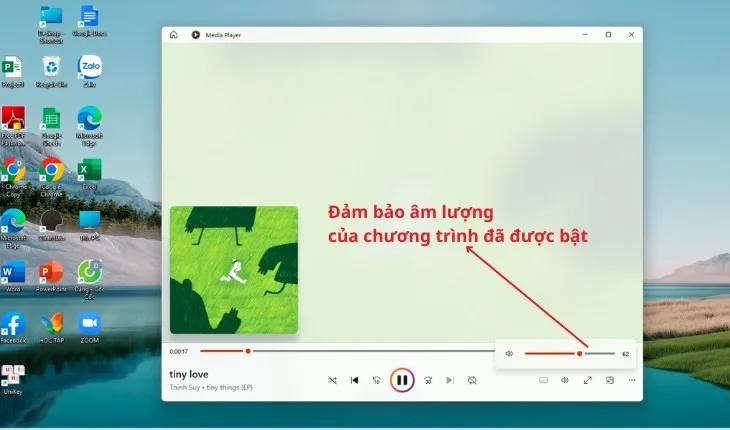 Bạn hãy kiểm tra âm lượng của chương trình do có nhiều chương trình có điều khiển âm lượng riêngHình 2: Kiểm tra thiết lập âm lượng bên trong các ứng dụng nền
Khởi động lại Windows để làm sạch bộ nhớ tạm
Dù nghe có vẻ đơn giản, nhưng việc “Restart” máy tính là một kỹ thuật Troubleshooting cực kỳ quyền năng. Khi máy tính hoạt động liên tục trong nhiều ngày, các tiến trình chạy ngầm có thể bị treo, gây ra lỗi âm thanh win 11 hoặc win 10. Thao tác khởi động lại sẽ làm mới hoàn toàn bảng định tuyến âm thanh, giúp hệ điều hành nhận diện lại các thiết bị ngoại vi và nạp lại Driver một cách sạch sẽ. Đây là cách hiệu quả để lý giải tại sao máy tính không có tiếng do xung đột phần mềm tức thời.
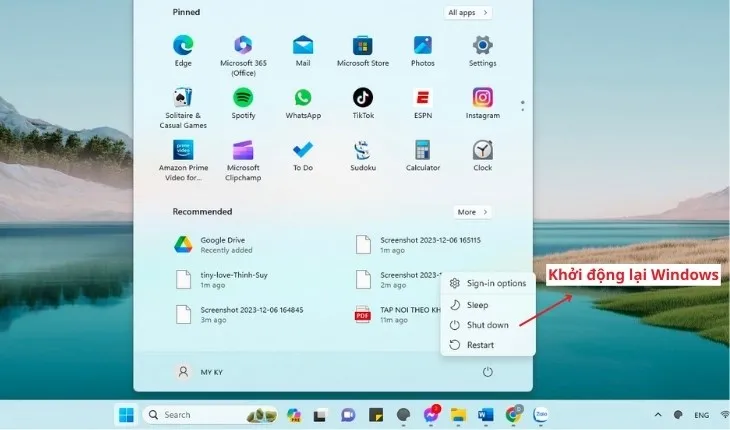 Bạn hãy thử tắt máy khởi động lại máy khi không bật được âm lượngHình 3: Khởi động lại hệ điều hành là cách xử lý xung đột âm thanh nhanh nhất
Thiết lập lại trình điều khiển thiết bị phát Playback
Nếu các bước trên chưa hiệu quả, chúng ta cần can thiệp sâu hơn vào bảng điều khiển thiết bị. Đôi khi cổng HDMI hoặc tai nghe Bluetooth đang chiếm quyền ưu tiên, khiến loa chính không thể phát tiếng.
Bước 1: Nhấp chuột phải vào biểu tượng loa trên thanh Taskbar, chọn Playback Devices (Hoặc Sound Settings đối với các phiên bản Windows đời mới).
Bước 2: Tại tab Playback, bạn sẽ thấy danh sách các thiết bị có thể phát âm thanh. Hãy tìm mục Speakers (Loa).
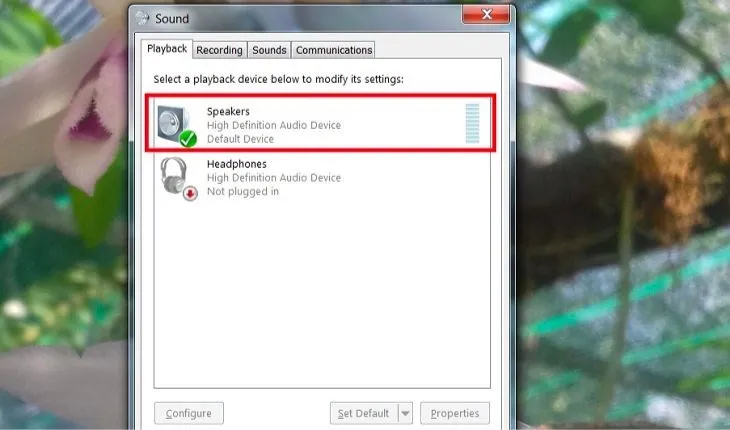 Tiếp theo bạn chọn biểu tượng loa (Speakers)Hình 4: Xác định thiết bị Speakers trong bảng danh sách Playback
Bước 3: Nhấn chuột phải vào Speakers và chọn Properties. Đây là nơi chúng ta cấu hình chi tiết cho phần cứng âm thanh.
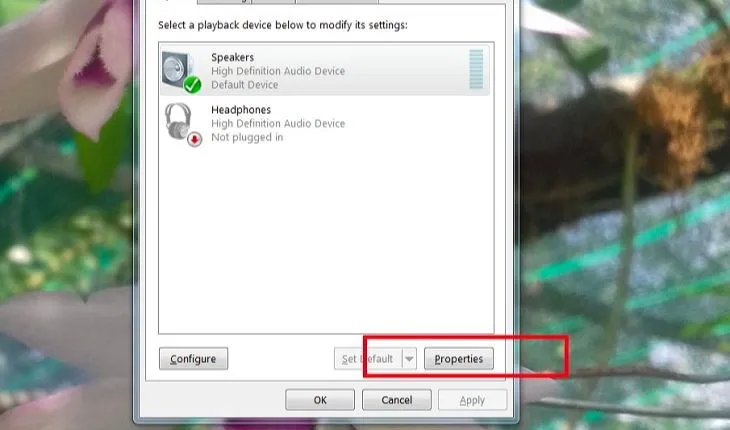 Bạn nhấp vào Properties có trên bảng điều khiểnHình 5: Truy cập tùy chọn nâng cao Properties của loa
Bước 4: Tại tab General, hãy quan sát mục Device usage. Đảm bảo tùy chọn đang là “Use this device (enable)“. Nếu nó đang bị Disable, máy tính của bạn chắc chắn sẽ “im lặng” dù mọi linh kiện vẫn tốt. Nhấn OK để lưu lại.
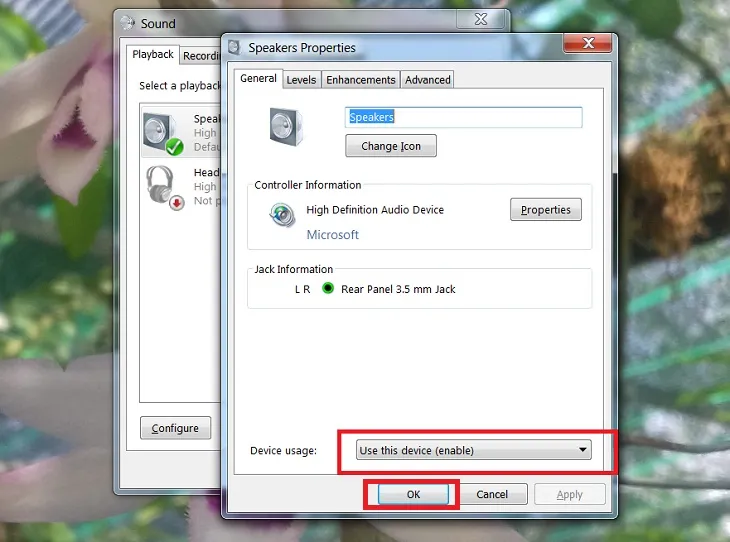 Bạn bấm chọn Use this device (enable) rồi nhấn OKHình 6: Kích hoạt lại thiết bị phát âm thanh trong hệ thống
Kiểm tra vật lý cổng kết nối và jack tai nghe
Một nguyên nhân phổ biến khiến bạn thắc mắc tại sao máy tính không có tiếng chính là cơ chế tự ngắt của cổng 3.5mm. Bên trong jack cắm tai nghe có một “lẫy” cảm biến. Nếu lẫy này bị kẹt hoặc có vật lạ (xơ vải, bụi bẩn) lọt vào, máy tính sẽ tưởng rằng bạn vẫn đang cắm tai nghe và ngắt đường tiếng ra loa ngoài.
Hãy thử rút tai nghe ra, dùng tăm bông thấm cồn vệ sinh nhẹ nhàng lỗ cắm. Ngoài ra, nếu bạn đang kết nối loa ngoài cho máy tính, hãy đảm bảo jack cắm được cắm đúng vào cổng màu xanh lá (Line-out). Cắm nhầm vào cổng màu hồng (Mic) hoặc xanh dương (Line-in) cũng là lý do âm thanh không xuất hiện.
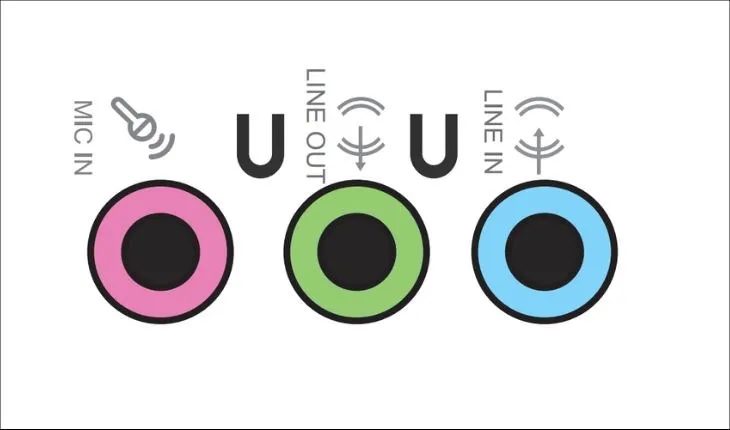 Cổng Line-outHình 7: Vị trí cổng xuất âm thanh Line-out chuẩn trên Mainboard
Xử lý lỗi bằng công cụ Microsoft FixIt Troubleshooters
Microsoft đã tích hợp sẵn một chuyên gia ảo để giúp người dùng tự sửa loa laptop không kêu mà không cần kiến thức chuyên môn sâu. Công cụ Troubleshooter sẽ tự động quét các Service âm thanh, kiểm tra Driver và các Registry liên quan.
Bước 1: Truy cập Control Panel từ menu Start.
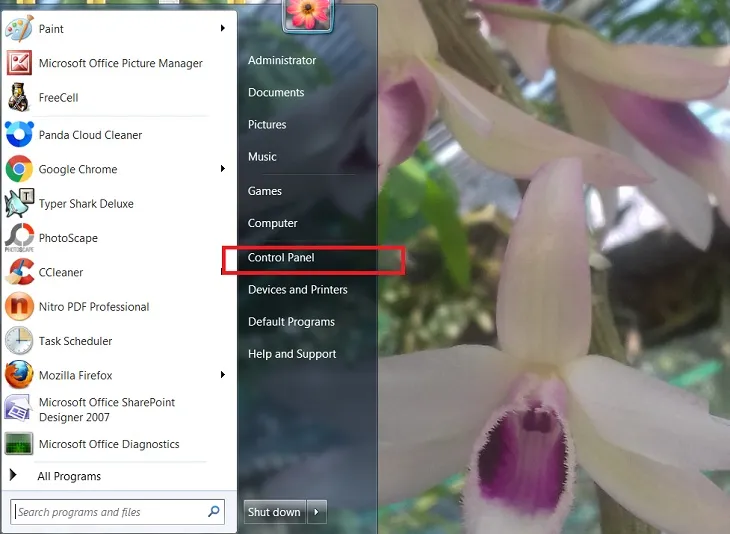 Bạn vào Start và chọn Control PanelHình 8: Mở bảng tham số hệ thống Control Panel
Bước 2: Tìm kiếm và chọn mục Troubleshooting. Đây là khu vực tập hợp các công cụ tự sửa lỗi của Windows.
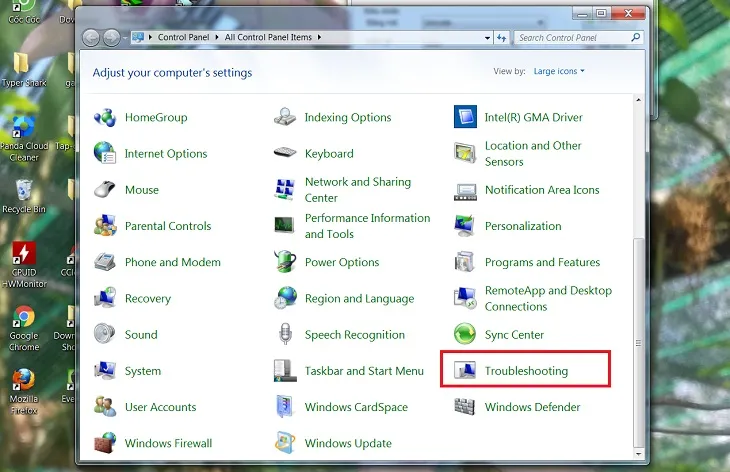 Bạn tìm và nhấp vào mục TroubleshootingHình 9: Sử dụng tính năng khắc phục sự cố tự động
Bước 3: Tại mục Hardware and Sound, bạn chọn Troubleshoot audio playback. Hệ thống sẽ bắt đầu phân tích tại sao máy tính không có tiếng bằng cách mô phỏng các luồng dữ liệu âm thanh.
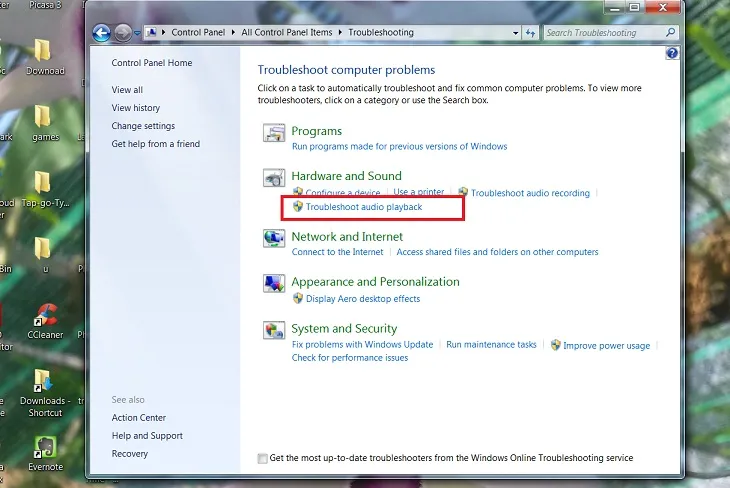 Bạn bấm chọn Hardware and Sound chọn Troubleshoot audio playbackHình 10: Chạy trình chẩn đoán âm thanh chuyên biệt
Bước 4: Nhấn Next và làm theo các chỉ dẫn trên màn hình. Nếu hệ thống yêu cầu “Apply fix”, hãy đồng ý để Windows tự động sửa lại các thiết lập sai lệch.
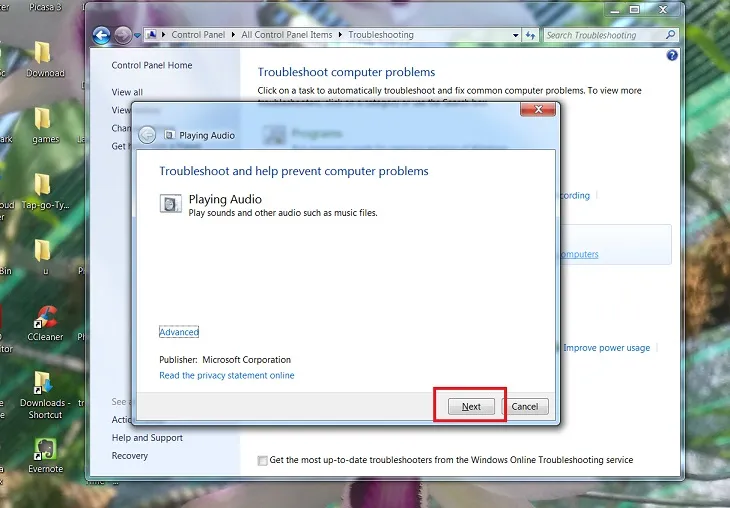 Tiếp theo bạn chọn Next trên bảng điều khiển để chạy chương trình sửa lỗi âm thanhHình 11: Hoàn tất quá trình quét âm thanh và áp dụng sửa chữa
Kiểm tra thiết lập âm thanh trong BIOS/UEFI
Đây là kỹ thuật nâng cao dành cho những ai đã thử mọi cách phần mềm nhưng vẫn thất bại. Trong một số trường hợp, chip âm thanh (Onboard Audio) có thể bị vô hiệu hóa ngay từ tầng BIOS do lỗi pin CMOS hoặc quá trình cập nhật Firmware lỗi.
Bạn cần truy cập vào BIOS (thường bằng phím F2, F12 hoặc Del khi máy vừa khởi động). Hãy tìm mục “Advanced” hoặc “Integrated Peripherals”. Tại đây, hãy kiểm tra xem mục HD Audio Controller (hoặc tên tương tự) có đang ở trạng thái Enabled hay không.
⚠️ Cảnh báo: Thao tác trong BIOS rất nhạy cảm. Nếu bạn không tự tin, hãy liên hệ với các kỹ thuật viên để tránh chỉnh nhầm các thông số quan trọng như điện áp CPU hay chế độ điều khiển ổ cứng.
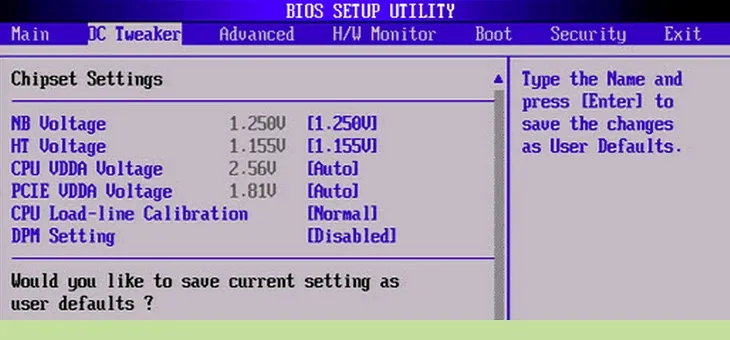 Giao diện BIOSHình 12: Kiểm tra card âm thanh đã được kích hoạt trong phần cứng chưa
Gỡ bỏ và cài đặt lại Sound Driver từ đầu
Một bộ Driver âm thanh bị lỗi hoặc lỗi thời là nguyên nhân hàng đầu khiến Windows không thể gửi tín hiệu đến loa. Quá trình gỡ bỏ và cài đặt lại (Reinstall) sẽ giúp loại bỏ các tệp tin cấu hình bị hỏng.
Bước 1: Chuột phải vào nút Start hoặc vào Control Panel, tìm đến Device Manager.
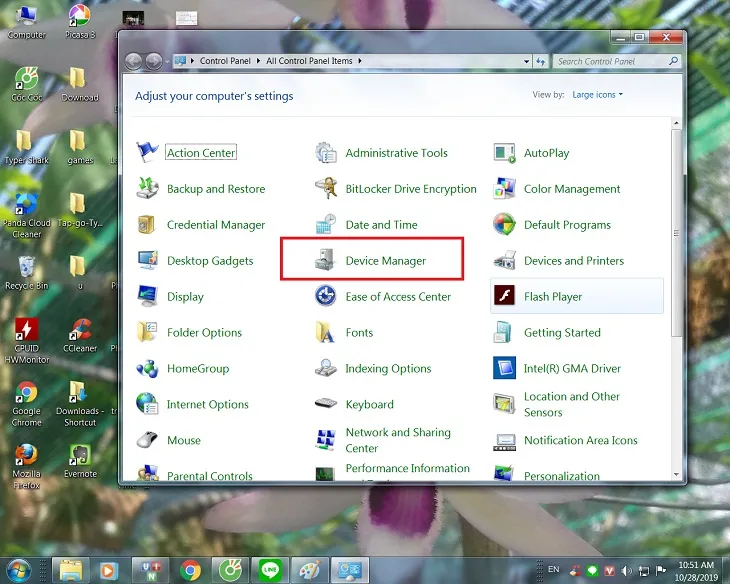 Bạn nhấn vào Control Panel chọn Device ManagerHình 13: Truy cập vào trình quản lý phần cứng Device Manager
Bước 2: Mở rộng mục Sound, video and game controllers. Đây là nơi quản lý toàn bộ các trình điều khiển đa phương tiện của máy.
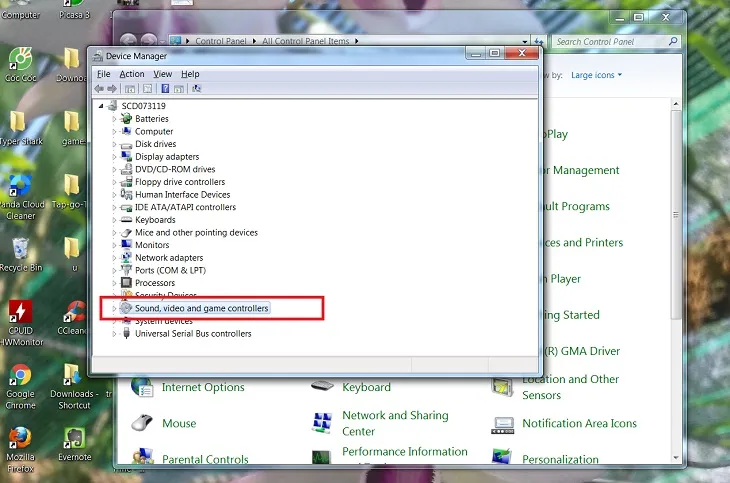 Bạn nhấp vào Sound, video and game controllersHình 14: Tìm kiếm mục quản lý driver âm thanh chính
Bước 3: Tìm thiết bị âm thanh của bạn (thường là High Definition Audio Device hoặc Realtek Audio). Chuột phải và chọn Uninstall device.
Sau khi quá trình gỡ bỏ hoàn tất, hãy khởi động lại máy tính. Windows sẽ tự động quét phần cứng và cài bồi một bản Driver cơ bản từ thư viện của Microsoft. Thao tác này thường giải quyết triệt để lý do tại sao máy tính không có tiếng do lỗi Driver.
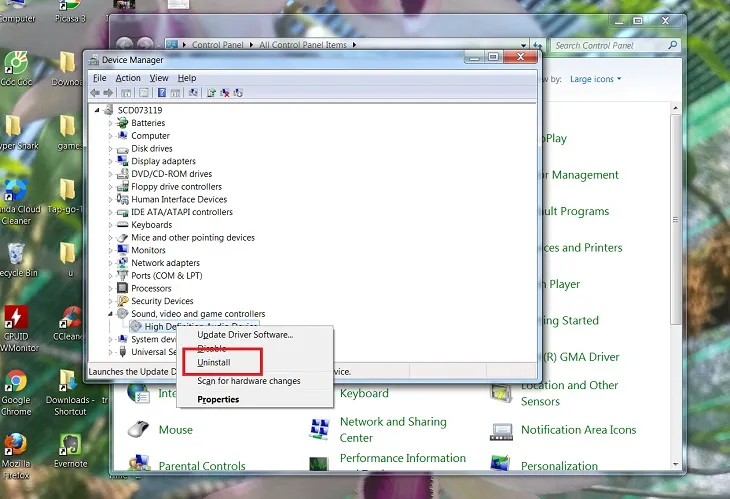 Bạn nhấp chuột phải vào High Definition Audio Device chọn UninstallHình 15: Gỡ bỏ driver hỏng để hệ thống tự động nhận diện lại
Dấu hiệu hư hỏng phần cứng cần trợ giúp chuyên môn
Nếu bạn đã thực hiện qua tất cả 8 bước trên mà máy vẫn “lặng thinh”, khả năng cao máy tính của bạn đã gặp lỗi phần cứng nghiêm trọng. Dưới đây là những dấu hiệu mà theo kinh nghiệm của Thành Tín Computer, bạn không nên tự mình can thiệp tại nhà:
- Loa bị rè, nhỏ hoặc tiếng phát ra đứt quãng: Đây là dấu hiệu của màng loa bị rách hoặc linh kiện tụ lọc trên mainboard bị phù.
- Có mùi khét hoặc tiếng nổ nhỏ: Chip xử lý âm thanh (Sound IC) có thể đã bị chập cháy do ẩm hoặc sốc điện qua cổng tai nghe.
- Icon loa hiện dấu X nhưng không cài được Driver: Chip Sound onboard đã chết khiến hệ điều hành hoàn toàn không nhận diện được thiết bị truyền tín hiệu.
Trong những trường hợp này, việc cố gắng can thiệp sâu vào linh kiện bên trong mà không có máy khò, máy hàn chuyên dụng và sơ đồ mạch (Schematics) có thể khiến máy bị chạm nguồn hoặc hư hỏng nặng thêm. Bạn nên tìm đến các trung tâm bảo trì hoặc dịch vụ sửa máy tính uy tín để kiểm tra card âm thanh và có phương án thay thế phù hợp.
Tổng kết kỹ thuật về sự cố mất âm thanh
Việc xác định chính xác tại sao máy tính không có tiếng là bước đi đầu tiên để tiết kiệm thời gian và chi phí sửa chữa. Đa số các lỗi âm thanh thường nằm ở tầng phần mềm (Driver, thiết lập Playback) và hoàn toàn có thể tự xử lý tại nhà. Tuy nhiên, nếu vấn đề nằm ở linh kiện vật lý, đừng ngần ngại tìm sự trợ giúp từ các chuyên gia phần cứng. Hy vọng bài viết từ Thành Tín Computer sẽ giúp hệ thống âm thanh của bạn hoạt động mượt mà trở lại trong năm 2026!
Ngày cập nhật gần nhất 03/03/2026 by Thành Tín
