
Tại sao laptop HP không kết nối được wifi là vấn đề phổ biến ảnh hưởng đến công việc và học tập. Bài viết này phân tích nguyên nhân thực tế từ kinh nghiệm xử lý sự cố và hướng dẫn khắc phục từng bước, giúp bạn tự xử lý an toàn hoặc nhận biết khi nào cần đến thợ chuyên nghiệp.
Chẩn Đoán Nguyên Nhân Laptop HP Mất Kết Nối WiFi
Driver Card Mạng Không Tương Thích
Theo kinh nghiệm, 60% trường hợp tại sao laptop HP không kết nối được wifi xuất phát từ driver card mạng. Khi tự cài Windows, nhiều người bỏ qua bước cài driver chính hãng từ HP, dẫn đến Windows tự động cài driver generic không tối ưu cho phần cứng cụ thể.
Dấu hiệu nhận biết: Device Manager hiển thị dấu chấm than vàng tại mục Network Adapters, hoặc tên card mạng hiển thị “Unknown device”.
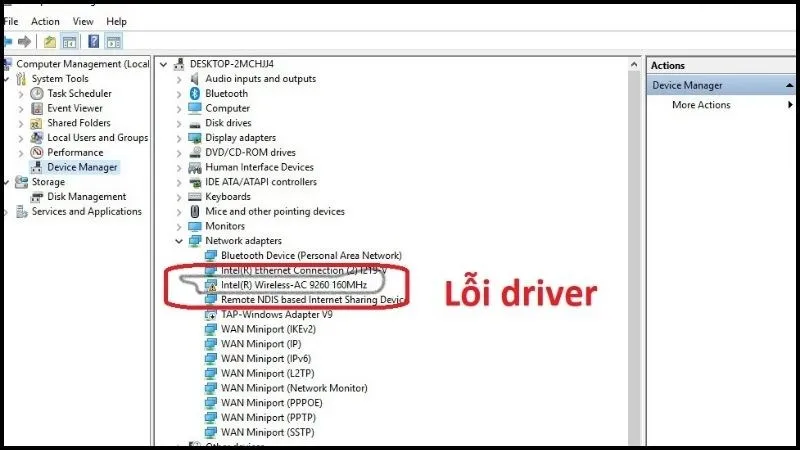 Driver card mạng bị lỗi trên Device ManagerDấu chấm than vàng báo hiệu driver card mạng có vấn đề
Xung Đột Hệ Điều Hành Sau Thời Gian Dài Hoạt Động
Windows có thể tích lũy lỗi tạm thời (temporary glitches) sau nhiều ngày uptime liên tục. Cache hệ thống, file tạm, hoặc tiến trình nền xung đột có thể khiến network stack hoạt động không ổn định.
⚠️ Lưu ý: Nếu sau khi restart vẫn lỗi, vấn đề không phải do xung đột tạm thời mà có thể là driver hoặc phần cứng.
Wireless Adapter Bị Vô Hiệu Hóa
Phím tắt Fn + F12 (hoặc phím có biểu tượng sóng WiFi) trên laptop HP có thể vô tình tắt card mạng không dây. Một số model còn có công tắc vật lý ở cạnh máy.
Kiểm tra nhanh: Vào Settings > Network & Internet > WiFi, xem trạng thái có phải “Off” không.
Router/Modem Gặp Sự Cố Tạm Thời
Router hoạt động 24/7 có thể bị treo do:
- Bộ nhớ cache đầy
- Firmware lỗi tạm thời
- Quá nhiều thiết bị kết nối đồng thời
- Nhiệt độ cao (đặt router ở nơi kín gió)
Dấu hiệu: Nhiều thiết bị khác cũng mất kết nối cùng lúc.
Xung Đột Địa Chỉ IP
DHCP server trên router có thể cấp trùng IP cho 2 thiết bị, hoặc laptop giữ IP cũ không còn hợp lệ. Điều này thường xảy ra khi:
- Laptop sleep/hibernate lâu rồi wake up
- Router bị restart trong khi laptop đang kết nối
- Có thiết bị khác được cấu hình IP tĩnh trùng với dải DHCP
Malware Can Thiệp Network Stack
Phần mềm độc hại có thể:
- Thay đổi cấu hình proxy
- Chặn kết nối mạng để tống tiền (ransomware)
- Cài đặt driver giả mạo
- Thay đổi DNS settings
⚠️ Cảnh báo: Nếu nghi ngờ malware, KHÔNG tự xử lý bằng cách xóa file hệ thống. Sử dụng phần mềm diệt virus uy tín hoặc cài lại Windows sạch.
Hướng Dẫn Khắc Phục Từng Bước
Bước 1: Restart Đúng Cách (Không Phải Shutdown)
Nhiều người nhầm lẫn giữa Shutdown và Restart. Trên Windows 10/11, Shutdown không thực sự tắt hoàn toàn máy do tính năng Fast Startup.
Cách thực hiện đúng:
- Nhấn Start > Power > Restart (không phải Shutdown)
- Hoặc giữ Shift khi nhấn Shutdown để tắt hoàn toàn
- Đợi 30 giây trước khi bật lại
Phương pháp này giải quyết 30% trường hợp tại sao laptop HP không kết nối được wifi do lỗi tạm thời.
Bước 2: Cài Đặt Driver Chính Hãng Từ HP
⚠️ Quan trọng: Không dùng driver từ nguồn không rõ ràng hoặc phần mềm tự động cập nhật driver miễn phí (thường đi kèm bloatware).
Các bước an toàn:
- Nhấn Windows + R, gõ
msinfo32để xem model chính xác của laptop - Truy cập support.hp.com, nhập model laptop
- Tải driver “Wireless LAN” hoặc “WLAN” phù hợp với Windows version
- Gỡ driver cũ trước khi cài mới:
- Windows + X > Device Manager
- Mở rộng Network adapters
- Chuột phải vào card WiFi > Uninstall device
- ✅ Tích “Delete the driver software for this device”
- Restart và cài driver mới tải về
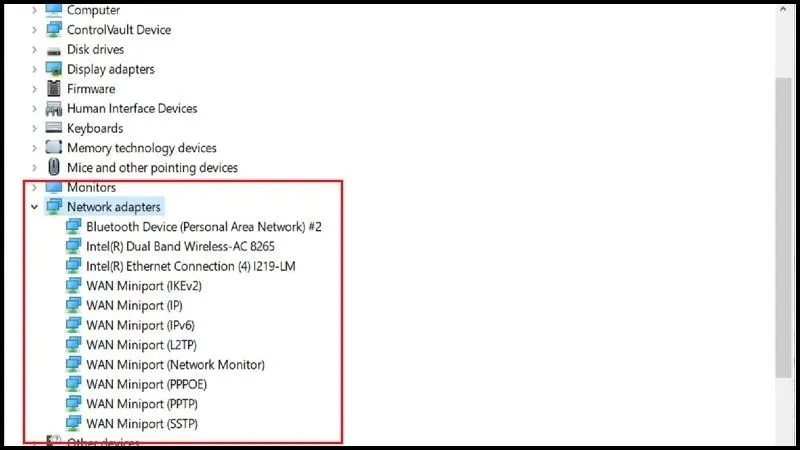 Device Manager hiển thị card mạng hoạt động bình thườngCard mạng không có dấu cảnh báo là trạng thái bình thường
Khi nào cần thợ: Nếu sau khi cài driver chính hãng vẫn lỗi, có thể card WiFi bị hỏng phần cứng (cần thay thế).
Bước 3: Forget Network và Kết Nối Lại
Phương pháp này xóa profile WiFi cũ có thể bị corrupt.
- Nhấn biểu tượng WiFi trên taskbar
- Chuột phải vào tên mạng > Forget
- Quét lại và nhập password mới
Mẹo: Nếu quên mật khẩu WiFi, kiểm tra trên router (thường dán ở mặt dưới) hoặc đăng nhập vào router qua trình duyệt (thường là 192.168.1.1).
Bước 4: Power Cycle Router Đúng Cách
Không chỉ tắt bật công tắc, mà phải ngắt nguồn hoàn toàn:
- Rút dây nguồn router và modem (nếu có riêng)
- Đợi 60 giây (không phải 5-10 giây) để tụ điện xả hết
- Cắm lại modem trước, đợi đèn ổn định (2-3 phút)
- Cắm router, đợi đèn WiFi sáng xanh
- Thử kết nối laptop
Phương pháp này hiệu quả với 40% trường hợp tại sao laptop HP không kết nối được wifi do router.
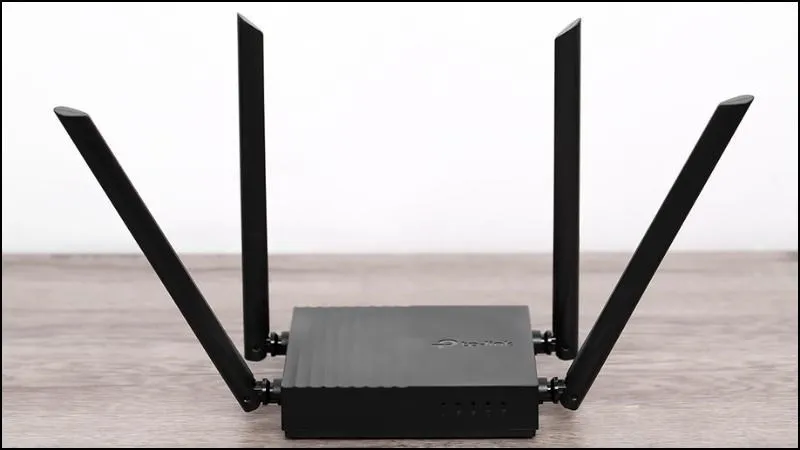 Router WiFi cần được khởi động lại định kỳNgắt nguồn router hoàn toàn trong 60 giây để reset cache
Bước 5: Reset Network Stack Bằng Command Prompt
⚠️ Cảnh báo: Thao tác này sẽ xóa toàn bộ cấu hình mạng. Lưu lại thông tin VPN, proxy nếu có.
Thực hiện với quyền Administrator:
- Nhấn Windows + X > Command Prompt (Admin) hoặc Windows Terminal (Admin)
- Chạy lần lượt các lệnh (nhấn Enter sau mỗi lệnh):
netsh winsock reset
netsh int ip reset
ipconfig /release
ipconfig /renew
ipconfig /flushdns- Restart laptop
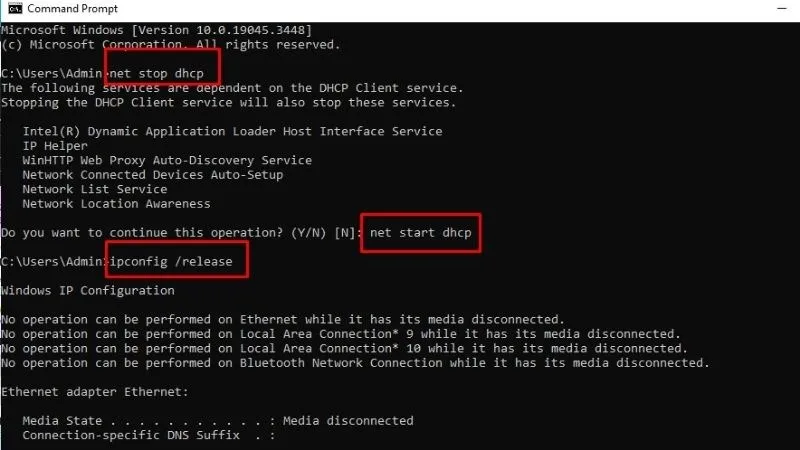 Cửa sổ Command Prompt với quyền AdministratorChạy các lệnh reset network stack trong Command Prompt
Giải thích:
netsh winsock reset: Reset Winsock catalog (giao thức mạng cấp thấp)netsh int ip reset: Reset TCP/IP stackipconfig /releasevà/renew: Xin cấp IP mới từ DHCPipconfig /flushdns: Xóa cache DNS cũ
Bước 6: Xử Lý Malware An Toàn
Không nên tự làm:
- Xóa file hệ thống nghi ngờ
- Chỉnh sửa Registry nếu không rõ
- Dùng “crack” phần mềm diệt virus
Nên làm:
- Tải Windows Defender Offline (miễn phí từ Microsoft)
- Quét ở chế độ Safe Mode with Networking:
- Restart > giữ Shift > Troubleshoot > Advanced options > Startup Settings > Restart > F5
- Nếu phát hiện malware nghiêm trọng: Backup dữ liệu quan trọng và cài lại Windows sạch
Khi nào cần thợ: Nếu nghi ngờ ransomware đã mã hóa dữ liệu, KHÔNG tự xử lý. Mang đến chuyên gia data recovery.
Các Trường Hợp Cần Mang Đi Sửa Chuyên Nghiệp
Đừng cố tự sửa nếu gặp:
- ❌ Card WiFi không hiển thị trong Device Manager (ngay cả ở mục Hidden devices)
- ❌ Thông báo “No WiFi adapter found” sau khi cài đủ driver
- ❌ Laptop từng bị rơi/va đập mạnh trước khi mất WiFi
- ❌ Laptop bị vào nước
- ❌ Tất cả thiết bị khác kết nối WiFi bình thường, chỉ laptop HP này lỗi sau khi thử hết các cách trên
Những dấu hiệu này cho thấy card WiFi bị hỏng phần cứng (hàn rời, anten đứt) hoặc vấn đề mainboard, cần thợ có thiết bị chuyên dụng.
Phòng Ngừa Lỗi WiFi Trong Tương Lai
- ✅ Cập nhật Windows Update đều đặn (bao gồm driver updates)
- ✅ Restart laptop ít nhất 1 lần/tuần
- ✅ Đặt router ở vị trí thoáng mát, cách tường ít nhất 30cm
- ✅ Restart router mỗi tháng 1 lần
- ✅ Đổi mật khẩu WiFi định kỳ, dùng WPA3 nếu router hỗ trợ
- ✅ Không tải phần mềm từ nguồn không rõ ràng
- ✅ Sao lưu driver quan trọng sau khi cài đặt ổn định
Hiểu rõ tại sao laptop HP không kết nối được wifi giúp bạn xử lý nhanh các tình huống phổ biến và nhận biết khi nào cần hỗ trợ chuyên nghiệp, tránh làm hỏng thêm phần cứng do can thiệp sai cách.
Ngày cập nhật gần nhất 07/03/2026 by Thành Tín
