
Tại sao laptop bắt wifi kém là thắc mắc phổ biến khi tốc độ mạng chậm chạp, giật lag khiến công việc và giải trí bị gián đoạn. Bài viết này phân tích nguyên nhân thực tế và hướng dẫn xử lý từng bước dựa trên kinh nghiệm troubleshooting thực tế.
Chẩn Đoán Nguyên Nhân Laptop Bắt WiFi Yếu
Vấn Đề Từ Phía Kết Nối Internet
Theo kinh nghiệm, tại sao laptop bắt wifi kém thường bắt nguồn từ băng thông bị chia sẻ. Khi nhiều thiết bị cùng kết nối một router, mỗi thiết bị chỉ nhận được phần băng thông giới hạn. Gói cước Internet gia đình thường có băng thông 50-100 Mbps, nhưng khi 5-7 thiết bị cùng hoạt động (smartphone, smart TV, laptop), tốc độ thực tế mỗi thiết bị chỉ còn 10-15 Mbps.
Ngoài ra, nhà mạng có thể gặp sự cố đường truyền khu vực hoặc bảo trì hệ thống. Kiểm tra bằng cách kết nối thiết bị khác vào cùng WiFi – nếu tất cả đều chậm, vấn đề nằm ở ISP.
Thiết Bị Phát Sóng Hoạt Động Không Tối Ưu
Router/modem hoạt động liên tục 24/7 dễ bị quá nhiệt, làm giảm hiệu suất xử lý tín hiệu. Vị trí đặt router cũng ảnh hưởng lớn – nếu đặt trong tủ kín, góc tường, hoặc cách xa laptop 2-3 phòng với nhiều vật cản (tường bê tông, tủ sắt), sóng WiFi sẽ suy giảm đáng kể.
Chuẩn WiFi cũ (802.11n) chỉ đạt tốc độ tối đa 150-300 Mbps, trong khi chuẩn mới (802.11ac/ax) có thể đạt 1-3 Gbps. Nếu router đời cũ kết hợp với laptop mới, hiệu suất bị giới hạn bởi thiết bị yếu nhất.
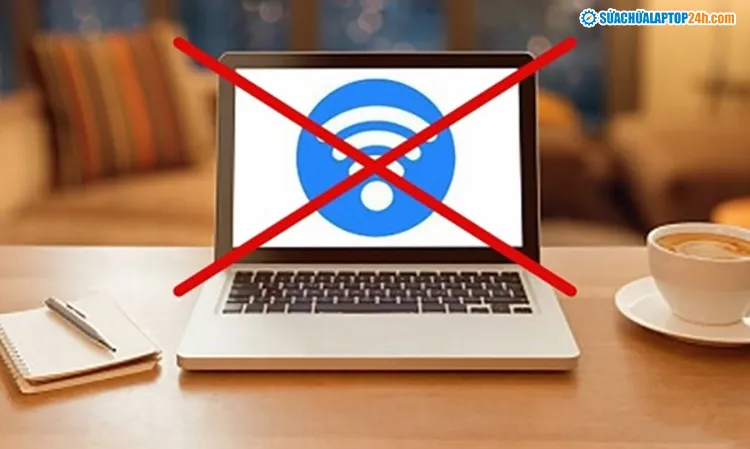 Vị trí đặt router ảnh hưởng đến chất lượng sóng WiFi
Vị trí đặt router và các vật cản ảnh hưởng trực tiếp đến cường độ tín hiệu
Cấu Hình Laptop Chưa Tối Ưu
Card WiFi laptop có thể bị giới hạn tốc độ do driver cũ hoặc cài đặt tiết kiệm pin. Windows thường tự động giảm công suất card WiFi khi dùng pin để kéo dài thời lượng sử dụng, khiến tại sao laptop bắt wifi kém trở thành vấn đề thường xuyên với người dùng di động.
Cache trình duyệt tích lũy quá nhiều (hàng GB) cũng làm chậm tốc độ load trang web, tạo cảm giác mạng yếu dù thực tế băng thông vẫn ổn định.
Nhiễu Sóng Từ Thiết Bị Khác
Điện thoại không dây, lò vi sóng, camera an ninh, và các thiết bị Bluetooth đều hoạt động ở băng tần 2.4 GHz – trùng với WiFi phổ thông. Khi nhiều thiết bị cùng hoạt động, xảy ra hiện tượng nhiễu sóng làm giảm chất lượng kết nối.
Trong chung cư, hàng chục router láng giềng cùng phát sóng trên kênh 2.4 GHz tạo nên “ô nhiễm sóng”, khiến tại sao laptop bắt wifi kém trở thành câu hỏi phổ biến ở khu đô thị đông dân cư.
Xử Lý Laptop Bắt WiFi Chậm – Từ Đơn Giản Đến Nâng Cao
Khởi Động Lại Router (Power Cycle)
Đây là bước đầu tiên nên thử khi gặp vấn đề tại sao laptop bắt wifi kém. Rút nguồn router/modem, đợi 30 giây để tụ điện xả hết, sau đó cắm lại. Thao tác này xóa bộ nhớ đệm, giải phóng IP cũ, và reset kết nối với ISP.
⚠️ Lưu ý: Không nhấn nút Reset nhỏ ở mặt sau router – nút này khôi phục cài đặt gốc và xóa toàn bộ cấu hình WiFi, mật khẩu.
Tối Ưu Cài Đặt Card WiFi Trên Windows
Bước 1: Nhấn Win + X → chọn Device Manager
Bước 2: Mở rộng Network adapters → chuột phải vào card WiFi (thường có tên Intel, Realtek, Qualcomm) → chọn Properties
Bước 3: Tab Power Management → bỏ tick Allow the computer to turn off this device to save power
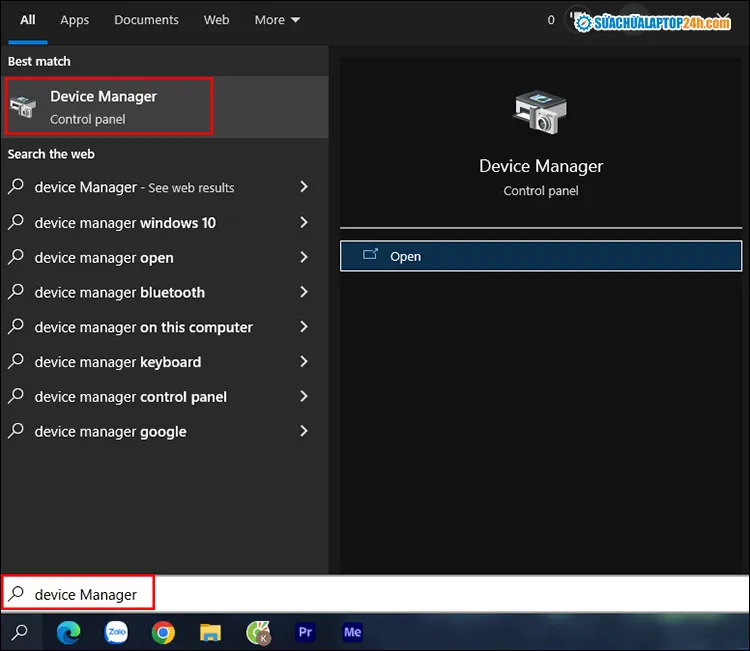 Tắt chế độ tiết kiệm pin cho card WiFi
Vô hiệu hóa tính năng tiết kiệm pin để card WiFi hoạt động full công suất
Bước 4: Tab Advanced → tìm Transmit Power hoặc Roaming Aggressiveness → đặt ở mức Highest hoặc 5. Highest
Cài đặt này buộc card WiFi duy trì công suất phát tối đa, cải thiện khả năng bắt sóng ở khoảng cách xa. Tuy nhiên, pin sẽ tụt nhanh hơn 10-15% khi dùng laptop không cắm sạc.
Chuyển Sang Băng Tần 5 GHz
Nếu router hỗ trợ dual-band (phát cả 2.4 GHz và 5 GHz), ưu tiên kết nối 5 GHz khi laptop ở gần router (trong cùng phòng hoặc cách 1 vách ngăn). Băng tần 5 GHz ít bị nhiễu hơn, tốc độ cao hơn, nhưng phạm vi phủ sóng ngắn hơn 2.4 GHz.
Cách kiểm tra: Mở danh sách WiFi, nếu thấy 2 tên mạng giống nhau với hậu tố khác nhau (VD: “MyWiFi” và “MyWiFi_5G”), chọn mạng có “_5G” hoặc “_5GHz”.
Xóa Cache DNS Và Trình Duyệt
Xóa DNS cache (khắc phục lỗi phân giải tên miền):
Win + R → gõ cmd → Enter
Trong Command Prompt gõ: ipconfig /flushdns
Xóa cache trình duyệt (Chrome):
- Nhấn
Ctrl + Shift + Delete - Chọn All time ở Time range
- Tick Cached images and files và Cookies and other site data
- Click Clear data
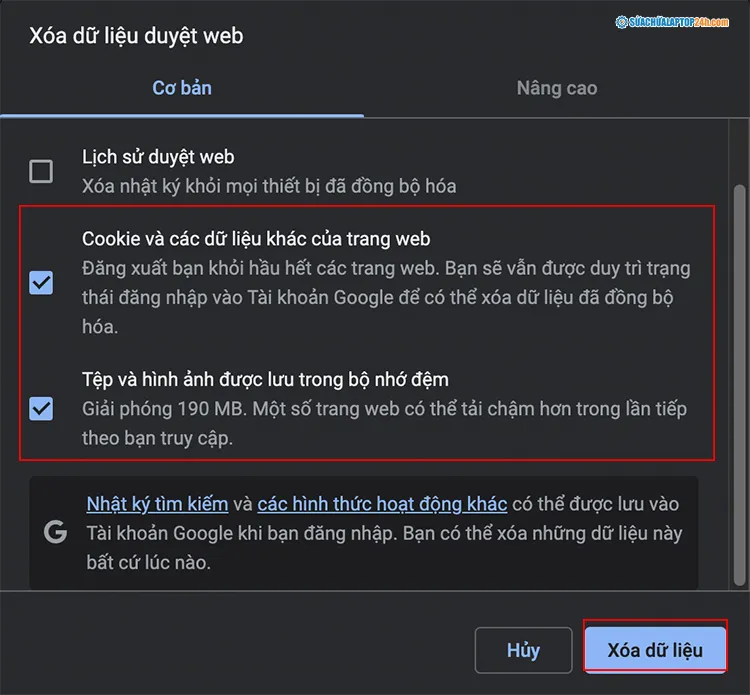 Xóa cache trình duyệt để cải thiện tốc độ
Xóa cache giúp trình duyệt tải trang web nhanh hơn
Thao tác này giải phóng 500 MB – 2 GB dung lượng và buộc trình duyệt tải phiên bản mới nhất của website, tránh hiển thị nội dung cũ gây lỗi.
Cập Nhật Driver Card WiFi
Driver cũ có thể không tương thích với cập nhật Windows mới hoặc thiếu tối ưu cho router đời mới. Cập nhật driver từ trang chủ nhà sản xuất (Intel, Realtek, Qualcomm) thay vì dùng driver từ Windows Update để đảm bảo phiên bản mới nhất.
Bước 1: Xác định model card WiFi trong Device Manager → Network adapters
Bước 2: Truy cập trang chủ nhà sản xuất, tải driver mới nhất cho model cụ thể
Bước 3: Gỡ driver cũ trước khi cài mới:
- Device Manager → chuột phải card WiFi → Uninstall device
- Tick Delete the driver software for this device
- Khởi động lại → cài driver mới tải về
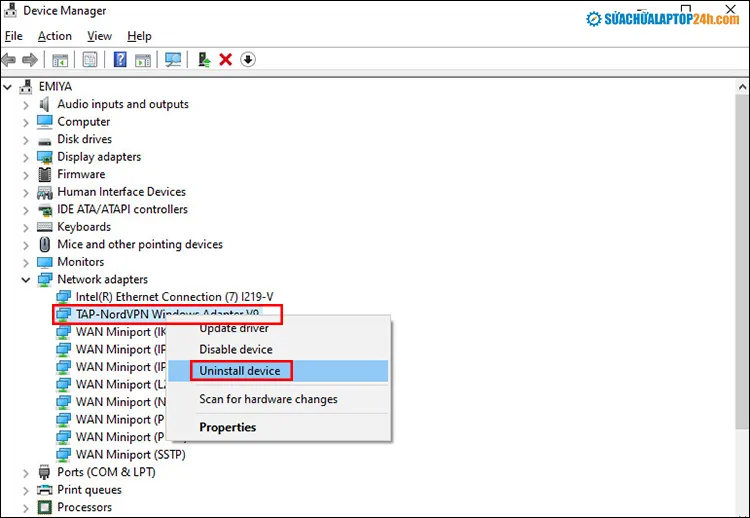 Gỡ driver cũ trước khi cập nhật
Gỡ hoàn toàn driver cũ tránh xung đột với phiên bản mới
⚠️ Cảnh báo: Sau khi uninstall driver, laptop sẽ mất kết nối WiFi tạm thời. Chuẩn bị sẵn file driver trên USB hoặc dùng cáp mạng LAN để cài đặt.
Quét Virus Và Malware
Phần mềm độc hại có thể chiếm dụng băng thông để gửi dữ liệu ra ngoài hoặc tấn công DDoS. Sử dụng Windows Defender (tích hợp sẵn) hoặc Malwarebytes (miễn phí) để quét toàn bộ hệ thống.
Dấu hiệu laptop bị malware ảnh hưởng WiFi:
- Task Manager hiển thị tiến trình lạ sử dụng nhiều Network
- Tốc độ upload cao bất thường khi không tải file lên
- Tường lửa cảnh báo kết nối đáng ngờ
Nếu phát hiện malware, cách an toàn nhất là sao lưu dữ liệu quan trọng và cài lại Windows sạch.
Thay Đổi Kênh WiFi Trên Router
Trong khu vực đông dân cư, hàng chục router cùng phát sóng trên kênh 1, 6, 11 (kênh mặc định) gây nhiễu lẫn nhau. Đổi sang kênh ít người dùng cải thiện tốc độ đáng kể.
Bước 1: Tải app WiFi Analyzer (Android) hoặc dùng netsh wlan show networks mode=bssid trên Windows để xem kênh nào ít router nhất
Bước 2: Đăng nhập router (thường là 192.168.1.1 hoặc 192.168.0.1), username/password mặc định in trên đáy router
Bước 3: Tìm mục Wireless Settings → Channel → chọn kênh ít người dùng → Save
 Đổi kênh WiFi để tránh nhiễu
Thay đổi kênh WiFi giúp giảm nhiễu từ router láng giềng
Với băng tần 2.4 GHz, chỉ dùng kênh 1, 6, hoặc 11 vì các kênh này không chồng lấn. Băng tần 5 GHz có nhiều kênh hơn và ít bị nhiễu.
Khi Nào Cần Mang Laptop Đi Sửa
Nếu đã thử tất cả các cách trên mà tại sao laptop bắt wifi kém vẫn không được giải đáp, có thể card WiFi bị hỏng phần cứng. Dấu hiệu cần thay card WiFi:
- Laptop không phát hiện bất kỳ mạng WiFi nào (trong khi thiết bị khác bắt được)
- Device Manager hiển thị dấu chấm than vàng hoặc chữ X đỏ ở card WiFi
- Cài lại driver nhiều lần vẫn báo lỗi
- Tốc độ WiFi chỉ đạt 1-5 Mbps dù router phát 100 Mbps và laptop ở ngay cạnh
⚠️ Không nên tự tháo laptop nếu chưa có kinh nghiệm – card WiFi thường nằm sâu bên trong, cần tháo nhiều linh kiện khác, dễ làm hỏng bo mạch chủ nếu không cẩn thận.
Nâng Cấp Thiết Bị Khi Cần Thiết
Nếu router đã dùng trên 5 năm (chuẩn 802.11n hoặc cũ hơn), nâng cấp lên router WiFi 6 (802.11ax) cải thiện tốc độ và độ ổn định rõ rệt, đặc biệt khi nhiều thiết bị cùng kết nối. Router WiFi 6 có công nghệ OFDMA và MU-MIMO giúp phân chia băng thông hiệu quả hơn.
Với laptop cũ (trước 2018) chỉ có card WiFi 802.11n, có thể nâng cấp lên card WiFi 6 (Intel AX200/AX210) với giá 300-500k. Tuy nhiên, cần kiểm tra tương thích với bo mạch chủ và khe M.2/PCIe trước khi mua.
Hiểu rõ tại sao laptop bắt wifi kém giúp bạn chẩn đoán chính xác và xử lý hiệu quả. Bắt đầu từ các bước đơn giản (khởi động lại router, xóa cache) trước khi thực hiện các thao tác phức tạp hơn. Nếu vấn đề vẫn tồn tại sau khi thử tất cả các cách, có thể card WiFi đã hỏng và cần thay thế bởi kỹ thuật viên chuyên nghiệp.
Ngày cập nhật gần nhất 12/03/2026 by Thành Tín
