
Tại sao không tắt được máy tính là tình trạng phổ biến khiến nhiều người dùng Windows bối rối. Máy tính có thể bị treo ở màn hình tắt nguồn, không phản hồi nút Shutdown, hoặc tự động khởi động lại thay vì tắt hoàn toàn. Nguyên nhân thường đến từ ứng dụng chạy nền, cấu hình nguồn sai, hoặc driver xung đột.
Nguyên nhân khiến máy tính không tắt được
Theo kinh nghiệm xử lý sự cố, lỗi này thường xuất phát từ 3 nhóm nguyên nhân chính:
Ứng dụng chạy nền chưa đóng: Windows yêu cầu tất cả chương trình phải đóng trước khi tắt máy. Nếu có ứng dụng đang xử lý tác vụ (render video, tải file, đồng bộ cloud), hệ thống sẽ chờ đợi hoặc báo lỗi.
Fast Startup gây xung đột: Tính năng khởi động nhanh lưu trạng thái kernel vào file hiberfil.sys. Khi driver hoặc phần cứng không tương thích, quá trình này có thể bị gián đoạn, khiến máy không tắt được.
Driver Intel Management Engine lỗi: Đây là driver quản lý nguồn và giao tiếp phần cứng. Phiên bản cũ hoặc bị hỏng thường gây treo khi tắt máy, đặc biệt trên laptop Dell, HP, Lenovo.
Đóng toàn bộ ứng dụng trước khi tắt máy
Kiểm tra Task Manager (Ctrl + Shift + Esc) để xác định ứng dụng nào đang chạy. Tập trung vào tab “Processes” và sắp xếp theo cột “Status”.
Các ứng dụng thường gây treo khi tắt máy:
- Phần mềm backup tự động: Acronis, Macrium Reflect đang sao lưu dữ liệu
- Trình đồng bộ cloud: OneDrive, Google Drive, Dropbox chưa hoàn tất upload
- Game client: Steam, Epic Games đang cập nhật game
- Phần mềm chỉnh sửa: Photoshop, Premiere có file chưa lưu
Nhấn chuột phải vào ứng dụng → chọn “End task”. Nếu ứng dụng không phản hồi, chọn “End process tree” để buộc đóng cả tiến trình con.
⚠️ Lưu ý: Không force close ứng dụng đang xử lý dữ liệu quan trọng (database, file đang render) vì có thể gây mất dữ liệu hoặc file bị hỏng.
 Mở Task Manager để kiểm tra ứng dụng đang chạy nền
Tắt Fast Startup để khắc phục lỗi
Fast Startup là tính năng hybrid giữa Shutdown và Hibernate. Khi tắt máy, Windows không đóng hoàn toàn kernel mà lưu vào file để khởi động nhanh hơn lần sau.
Các bước tắt Fast Startup:
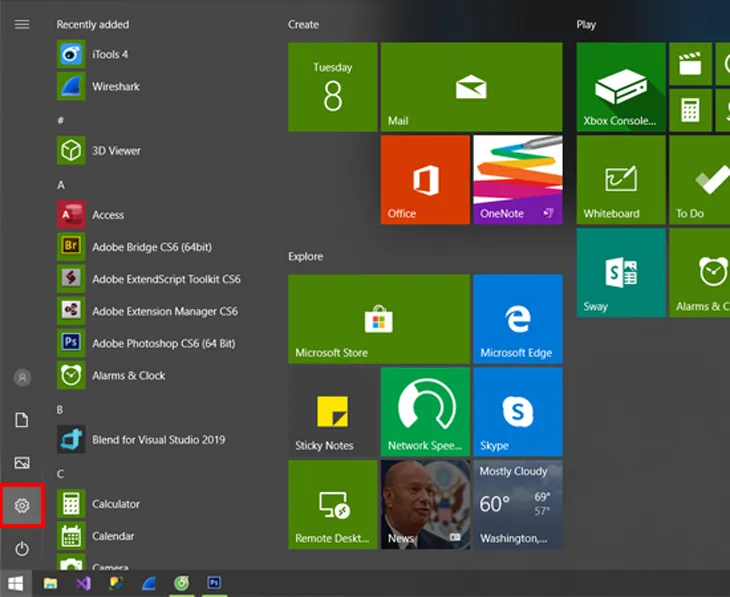
Mở Settings → System → Power & sleep → Additional power settings (góc phải màn hình).
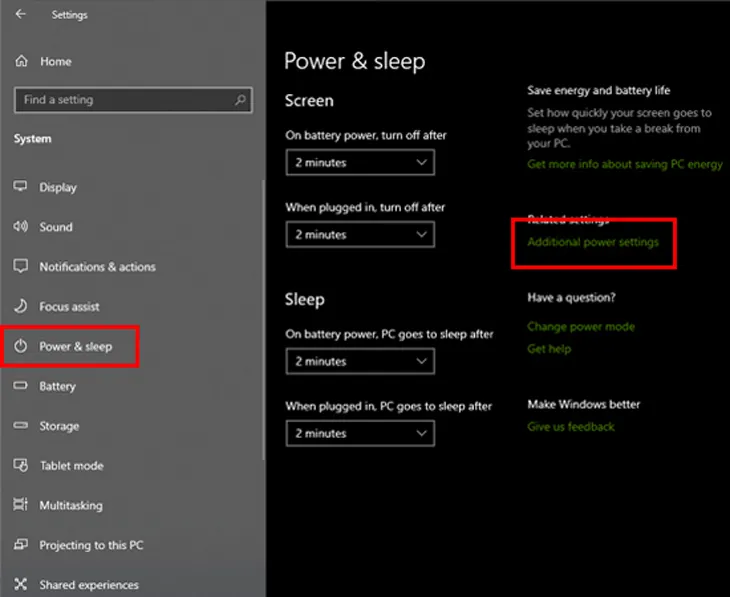 Truy cập cài đặt nguồn trong System settings
Chọn “Choose what the power buttons do” ở thanh bên trái.
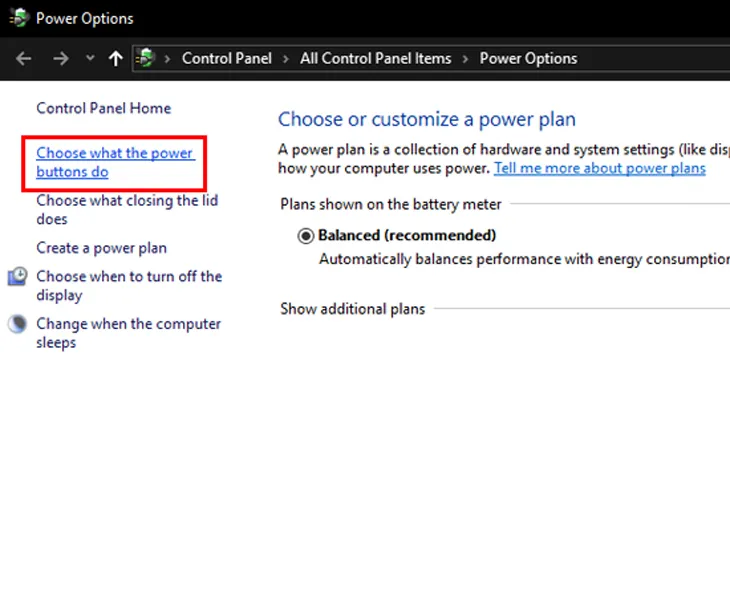 Cấu hình hành vi nút nguồn
Click “Change settings that are currently unavailable” để mở khóa các tùy chọn bị ẩn.
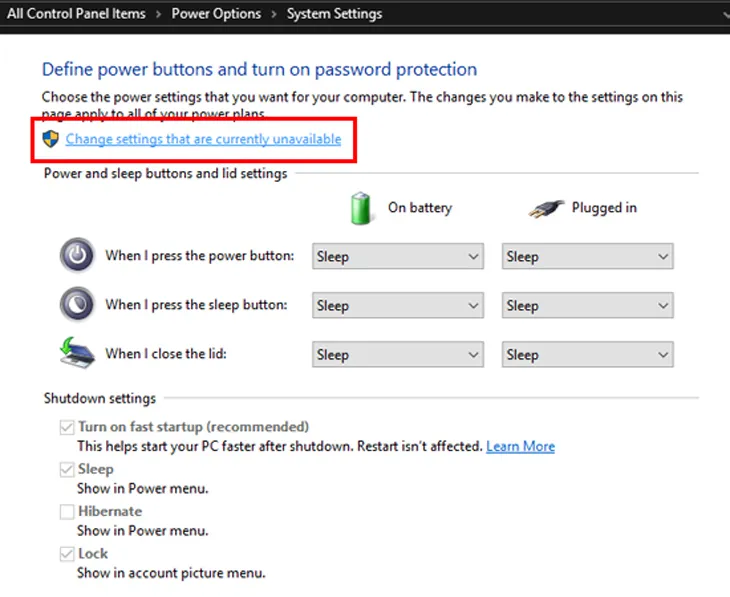 Mở khóa cài đặt nâng cao
Bỏ tích “Turn on fast startup (recommended)” → Save changes.
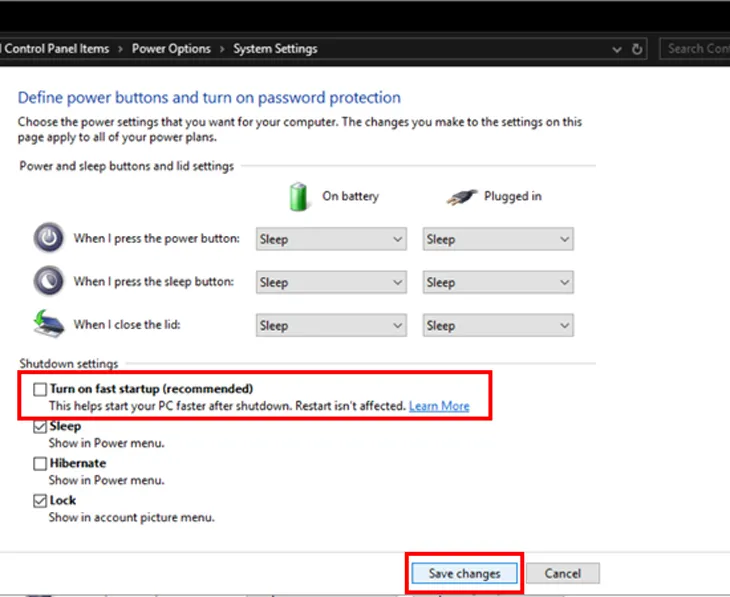 Tắt tính năng khởi động nhanh
Sau khi tắt Fast Startup, thời gian khởi động có thể chậm hơn 3-5 giây nhưng quá trình tắt máy sẽ ổn định hơn. Nếu bạn dùng SSD, sự khác biệt về tốc độ khởi động gần như không đáng kể.
Dùng lệnh Shutdown qua Command Prompt
Khi giao diện Windows không phản hồi, bạn có thể buộc tắt máy bằng lệnh hệ thống.
Nhấn Windows + R → gõ cmd → Enter để mở Command Prompt.
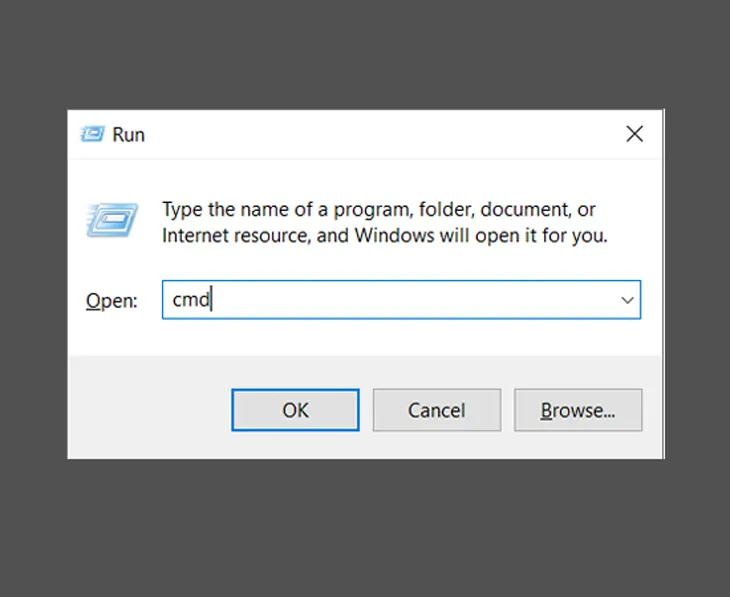 Mở cửa sổ Command Prompt
Gõ lệnh: shutdown /s /f /t 0 → Enter
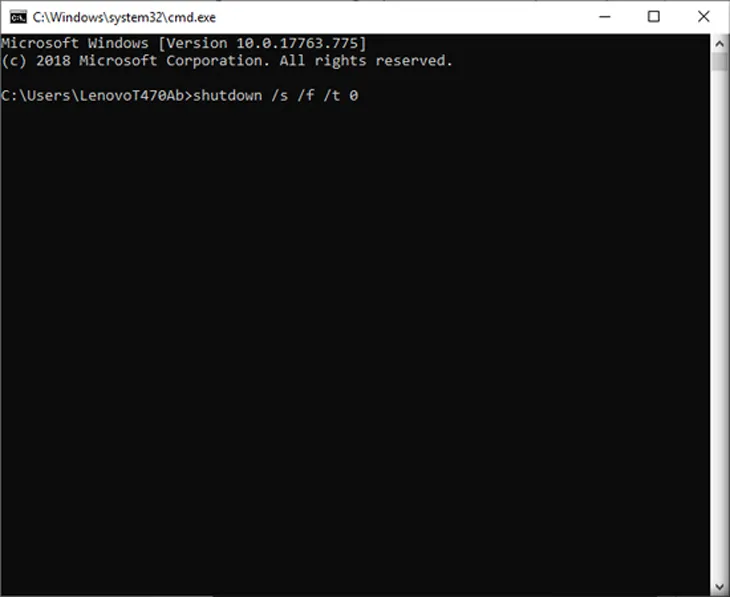 Thực thi lệnh tắt máy bắt buộc
Giải thích tham số:
/s: Shutdown (tắt máy)/f: Force (buộc đóng ứng dụng không phản hồi)/t 0: Timeout 0 giây (tắt ngay lập tức)
Lệnh này bỏ qua mọi cảnh báo và đóng tất cả ứng dụng. Chỉ dùng khi thực sự cần thiết vì có thể mất dữ liệu chưa lưu.
Biến thể hữu ích:
shutdown /r /f /t 0: Restart thay vì tắt máyshutdown /s /t 60: Tắt máy sau 60 giây (có thời gian lưu công việc)shutdown /a: Hủy lệnh tắt máy đang chờ
Vô hiệu hóa driver Intel Management Engine
Driver Intel ME Interface quản lý nguồn, bảo mật, và remote management. Phiên bản lỗi thường gây treo khi tắt máy.
Mở Device Manager (nhấn Windows + X → chọn Device Manager).
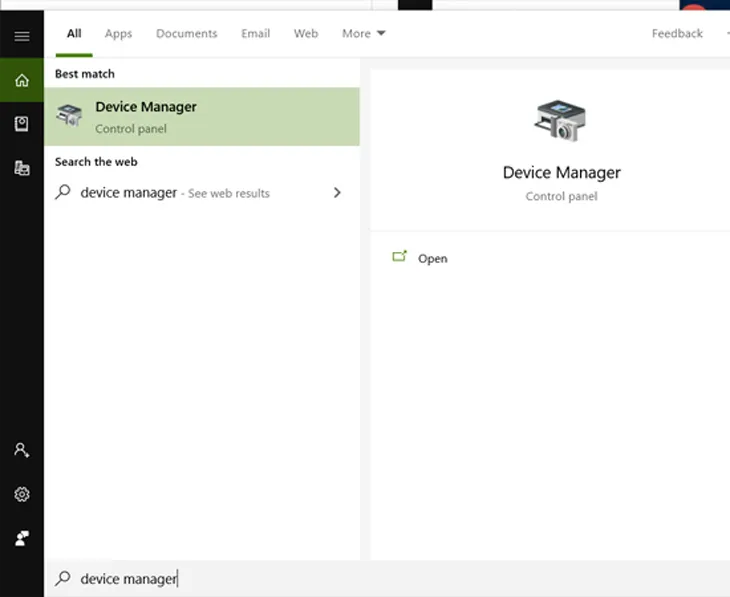 Truy cập Device Manager
Mở rộng mục “System devices” → tìm “Intel(R) Management Engine Interface”.
Danh sách thiết bị hệ thống
Nhấn chuột phải → chọn “Disable device” → xác nhận.
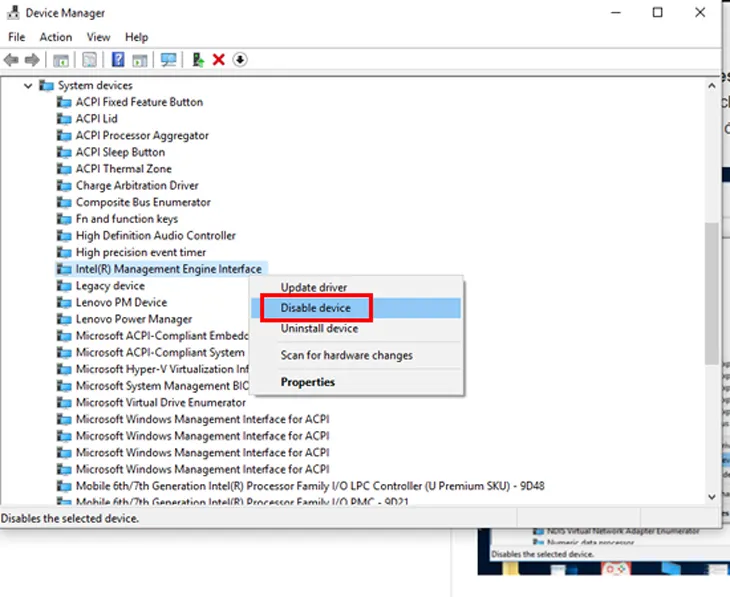 Vô hiệu hóa driver Intel ME
Thử tắt máy để kiểm tra. Nếu máy tắt bình thường, vấn đề nằm ở driver này.
Cách khắc phục lâu dài:
- Truy cập website hãng laptop (Dell, HP, Lenovo) hoặc Intel Driver & Support Assistant
- Tải driver Intel ME mới nhất cho model máy của bạn
- Gỡ driver cũ trong Device Manager (Uninstall device → tích “Delete the driver software”)
- Cài driver mới vừa tải về
- Restart và kiểm tra lại
⚠️ Cảnh báo: Không để driver Intel ME bị disable lâu dài vì nó quản lý nhiều tính năng quan trọng như Intel vPro, AMT, và một số chức năng bảo mật.
Các giải pháp bổ sung khi vẫn không khắc phục được
Kiểm tra Windows Update: Vào Settings → Update & Security → Windows Update. Cài đặt tất cả bản cập nhật đang chờ, đặc biệt các bản vá liên quan đến power management.
Chạy Power Troubleshooter: Settings → Update & Security → Troubleshoot → Additional troubleshooters → Power → Run the troubleshooter. Công cụ này tự động phát hiện và sửa lỗi cấu hình nguồn.
Reset Power Plan: Mở Command Prompt (Admin) → gõ powercfg -restoredefaultschemes → Enter. Lệnh này khôi phục cấu hình nguồn về mặc định, loại bỏ các thiết lập lỗi.
Kiểm tra phần cứng: Nếu tất cả cách trên không hiệu quả, có thể nút nguồn bị hỏng hoặc mainboard có vấn đề. Dấu hiệu cần mang đi sửa:
- Máy phát tiếng bíp lạ khi tắt
- Đèn nguồn nhấp nháy bất thường
- Máy tự động restart thay vì tắt
- Lỗi xuất hiện sau khi rơi, va đập
Trong trường hợp này, không nên tự tháo máy nếu không có kinh nghiệm vì có thể làm hỏng thêm linh kiện khác.
Bốn phương pháp trên giải quyết được hầu hết trường hợp tại sao không tắt được máy tính trên Windows. Nếu vấn đề vẫn tồn tại sau khi thử tất cả, hãy cân nhắc backup dữ liệu và cài lại Windows hoặc liên hệ trung tâm bảo hành.
Ngày cập nhật gần nhất 12/03/2026 by Thành Tín
