
Tình trạng truy cập mạng chập chờn, xoay vòng liên tục trên smartphone gây ra không ít phiền toái cho công việc và giải trí. Hiểu rõ tại sao điện thoại kết nối wifi yếu là bước đầu tiên để bạn có thể tự mình khắc phục sự cố mà không cần mang máy ra tiệm ngay lập tức. Bài viết này, tôi sẽ chia sẻ những kiến thức kỹ thuật thực tế giúp bạn tối ưu hóa đường truyền mạng trên cả iPhone và Android nhanh chóng trong năm 2026.
Giải mã lý do tại sao điện thoại kết nối wifi yếu
Có rất nhiều yếu tố ảnh hưởng đến chất lượng sóng không dây. Theo kinh nghiệm hơn 10 năm sửa chữa phần cứng tại Thành Tín Computer, tôi chia nguyên nhân tại sao điện thoại kết nối wifi yếu thành ba nhóm chính để bạn dễ dàng chẩn đoán.
Sự cố từ linh kiện phần cứng bên trong máy
Nếu điện thoại của bạn từng bị rơi rớt hoặc dính nước, rất có thể IC WiFi hoặc dây cáp anten (FPC Antenna) bên trong đã bị lỏng hoặc hư hỏng. Anten điện thoại thường được thiết kế chạy dọc khung viền; khi linh kiện này suy giảm hiệu suất, khả năng bắt sóng cực thấp dù bạn đang ở gần router. Ngoài ra, việc sử dụng ốp lưng bằng kim loại quá dày cũng là tác nhân gây cản trở sóng điện từ đáng kể.
Lỗi xung đột phần mềm và hệ điều hành
Hệ điều hành (iOS/Android) nếu lâu ngày không được cập nhật hoặc gặp lỗi trong quá trình update sẽ khiến trình điều khiển (driver) mạng hoạt động không ổn định. Các ứng dụng chạy ngầm, phần mềm VPN hoặc các ứng dụng diệt virus bên thứ ba đôi khi chiếm quyền ưu tiên băng thông, dẫn đến việc bạn thắc mắc tại sao điện thoại kết nối wifi yếu dù tín hiệu modem vẫn đầy vạch.
 Tình trạng điện thoại kết nối WiFi yếu ảnh hưởng đến trải nghiệm người dùngTín hiệu WiFi yếu khiến việc truy cập internet trên điện thoại bị gián đoạn liên tục
5 bước khắc phục lỗi WiFi yếu trên điện thoại hiệu quả
Dưới đây là quy trình xử lý từ đơn giản đến phức tạp mà bất kỳ người dùng nào cũng có thể tự thực hiện tại nhà trước khi cần đến sự hỗ trợ kỹ thuật chuyên sâu.
Làm mới hệ thống bằng cách khởi động lại thiết bị
Khởi động lại (Restart) là “phương thuốc” đơn giản nhất để giải phóng RAM và xóa các tiến trình xử lý mạng bị treo. Khi máy hoạt động liên tục trong thời gian dài, các file cache tạm thời có thể bị lỗi, gây xung đột kết nối.
- Nhấn giữ nút nguồn kèm nút âm lượng (tùy dòng máy).
- Chọn khởi động lại và đợi khoảng 30 giây.
- Kiểm tra lại chất lượng mạng sau khi máy đã ổn định.
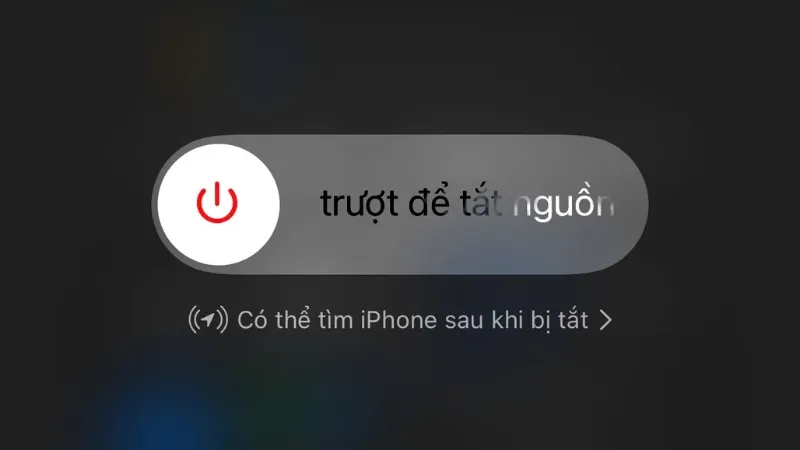 Khởi động lại điện thoại là bước đầu tiên nên thửThao tác restart giúp reset lại toàn bộ các trình điều khiển kết nối không dây
Quản lý tính năng tiết kiệm pin và nguồn điện thấp
Rất ít người dùng biết rằng khi bật “Chế độ nguồn điện thấp” (iPhone) hoặc “Tiết kiệm pin” (Android), hệ thống sẽ chủ động giảm công suất của chip thu phát WiFi để kéo dài thời gian sử dụng. Đây là câu trả lời phổ biến cho việc tại sao điện thoại kết nối wifi yếu khi pin máy xuống mức dưới 20%. Bạn nên tắt tính năng này trong mục Cài đặt > Pin để khôi phục hiệu suất mạng tối đa.
 Tắt chế độ tiết kiệm pin giúp chip WiFi hoạt động hết công suấtChế độ tiết kiệm pin có thể bóp băng thông để giảm tiêu thụ điện năng
Cấu hình lại DNS để tối ưu hóa tốc độ tải trang
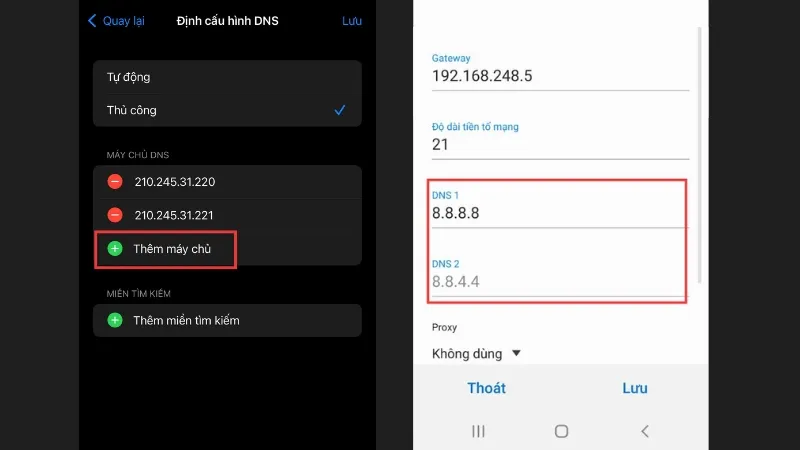
Hệ thống phân giải tên miền (DNS) mặc định của nhà mạng đôi khi bị quá tải. Việc chuyển đổi sang DNS của Google hoặc Cloudflare không chỉ giúp truy cập web nhanh hơn mà còn tăng tính ổn định cho kết nối.
- Google DNS: 8.8.8.8 | 8.8.4.4
- Cloudflare DNS: 1.1.1.1 | 1.0.0.1
Bạn vào cài đặt WiFi, chọn mạng đang kết nối, tìm mục DNS và thay đổi sang cấu hình thủ công với các thông số trên.
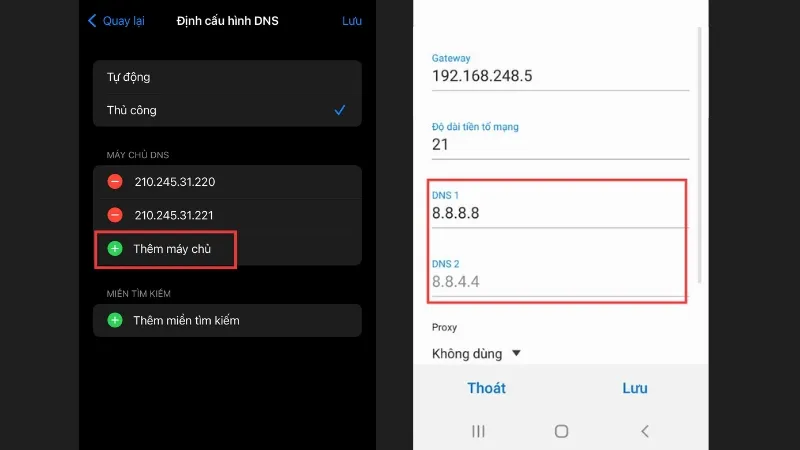 Thay đổi DNS có thể cải thiện đáng kể tốc độ mạngSử dụng DNS bên thứ ba giúp tốc độ phản hồi tên miền nhanh chóng hơn
Reset cài đặt mạng về trạng thái ban đầu
⚠️ Cảnh báo: Thao tác này sẽ xóa sạch tất cả mật khẩu WiFi đã lưu và các thiết bị Bluetooth đã ghép nối. Tuy nhiên, đây là cách hiệu quả nhất để xử lý lỗi sâu trong Registry mạng của máy.
- iPhone: Cài đặt > Cài đặt chung > Chuyển hoặc đặt lại iPhone > Đặt lại > Đặt lại cài đặt mạng.
- Android: Cài đặt > Quản lý chung > Đặt lại > Khôi phục cài đặt mạng.
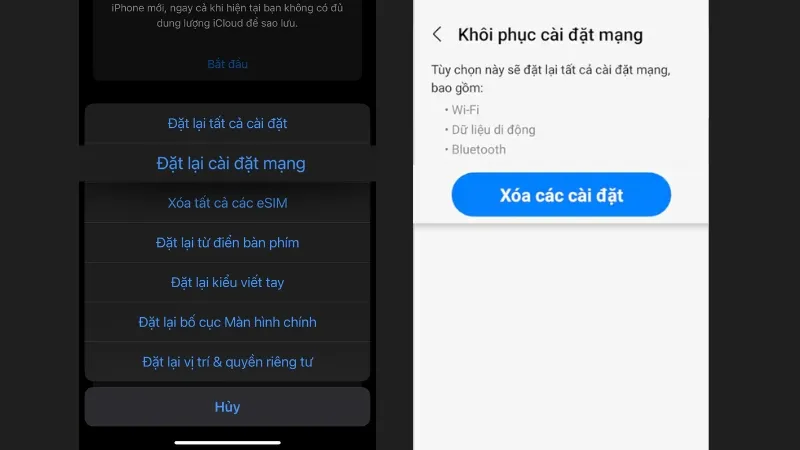 Thao tác này sẽ xóa tất cả mật khẩu WiFi đã lưu, cần nhập lạiĐặt lại cài đặt mạng giúp đưa các thông số kết nối về mặc định của nhà sản xuất
Kiểm tra sự tương thích của băng tần WiFi
Hầu hết các Router hiện nay đều hỗ trợ hai băng tần: 2.4GHz và 5GHz. Băng tần 2.4GHz có phạm vi phủ sóng rộng nhưng dễ bị nhiễu bởi lò vi sóng, thiết bị Bluetooth. Nếu bạn đang đứng gần Router, hãy ưu tiên kết nối vào băng tần 5GHz để có tốc độ cao nhất và giảm thiểu tình trạng giật lag.
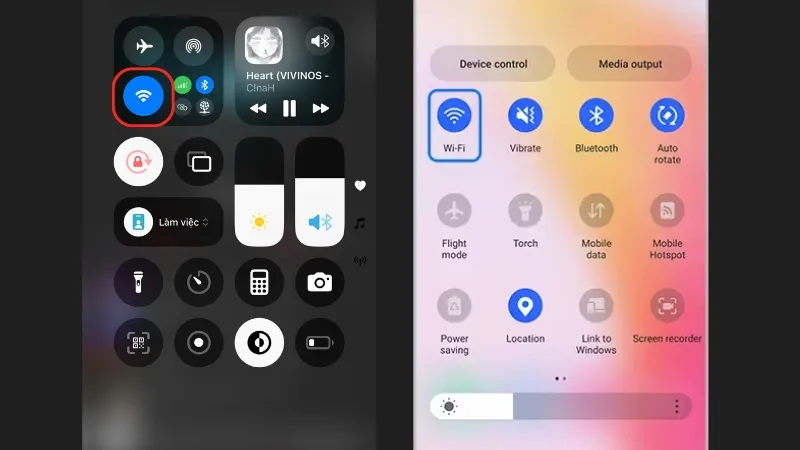 Reset kết nối WiFi có thể khắc phục nhiều lỗi tạm thờiTắt và bật lại WiFi cũng là một cách nhanh để điện thoại tìm lại kênh sóng tốt nhất
Khi nào bạn cần mang điện thoại đi sửa chữa chuyên nghiệp?
Nếu bạn đã thử mọi cách trên, kể cả khôi phục cài đặt gốc mà vẫn không hiểu tại sao điện thoại kết nối wifi yếu hoặc máy hoàn toàn không tìm thấy mạng dù các thiết bị khác vẫn dùng bình thường, thì 99% lỗi nằm ở phần cứng.
Các dấu hiệu cho thấy cần thay IC WiFi hoặc Anten:
- Nút bật/tắt WiFi bị ẩn (màu xám), không thể thao tác.
- Chỉ bắt được WiFi khi để điện thoại sát cạnh modem.
- Kết nối liên tục bị tự động ngắt dù sóng vẫn đầy.
Tại Thành Tín Computer, chúng tôi khuyên bạn không nên tự ý tháo máy tại nhà nếu không có bộ dụng cụ chuyên dụng và kỹ năng kỹ thuật, vì việc này có thể làm ảnh hưởng đến các linh kiện nhạy cảm khác như màn hình hay pin.
Tổng kết lại, việc hiểu rõ nguyên nhân tại sao điện thoại kết nối wifi yếu sẽ giúp bạn chủ động hơn trong việc bảo trì thiết bị và duy trì kết nối ổn định mỗi ngày.
Ngày cập nhật gần nhất 02/03/2026 by Thành Tín
