
Tại sao cắm tai nghe vào laptop không nghe được là tình huống phổ biến khiến nhiều người dùng bối rối. Vấn đề này có thể xuất phát từ cả phần cứng lẫn phần mềm, ảnh hưởng trực tiếp đến trải nghiệm làm việc và giải trí. Bài viết này sẽ phân tích nguyên nhân cụ thể và hướng dẫn khắc phục từng trường hợp một cách chi tiết.
Chẩn đoán nhanh: Phân biệt lỗi tai nghe hay laptop
Trước khi đi sâu vào khắc phục, bạn cần xác định chính xác nguồn gốc sự cố. Thử cắm tai nghe vào thiết bị khác (điện thoại, máy tính khác) để kiểm tra. Nếu tai nghe hoạt động bình thường trên thiết bị khác, vấn đề nằm ở laptop. Ngược lại, tai nghe có thể đã hỏng hoặc không tương thích.
Theo kinh nghiệm thực tế, khoảng 60% trường hợp là do cài đặt âm thanh hoặc driver, 30% do jack cắm bẩn hoặc lỏng, và 10% còn lại là lỗi phần cứng nghiêm trọng cần thợ chuyên nghiệp.
Kiểm tra jack cắm và vệ sinh cổng âm thanh
Jack 3.5mm dễ tích tụ bụi bẩn sau thời gian sử dụng, gây tiếp xúc kém. Tắt laptop, dùng bông tăm hoặc bàn chải mềm làm sạch nhẹ nhàng bên trong cổng. Tránh dùng vật nhọn kim loại có thể làm hỏng chân tiếp xúc.
⚠️ Lưu ý: Một số laptop có cổng combo (vừa tai nghe vừa mic). Nếu dùng tai nghe thường (chỉ có 3 vạch trên jack) với cổng combo (4 vạch), có thể gặp lỗi không nhận hoặc âm thanh méo. Trong trường hợp này, bạn cần adapter chuyển đổi hoặc tai nghe có chuẩn TRRS 4 cực.
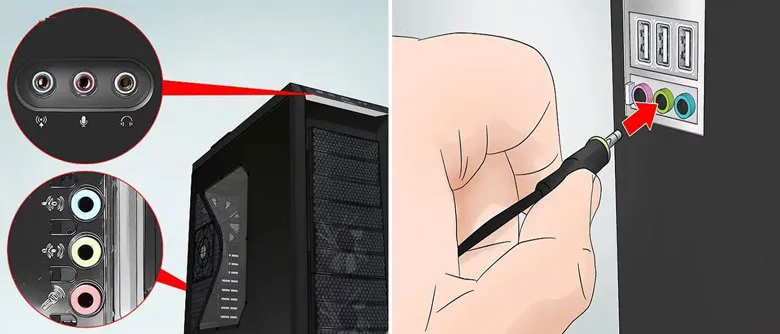 Kiểm tra jack cắm và vệ sinh cổng âm thanhCổng âm thanh laptop cần được vệ sinh định kỳ để đảm bảo tiếp xúc tốt
Cấu hình thiết bị phát âm thanh mặc định
Windows thường tự động chuyển sang tai nghe khi cắm vào, nhưng đôi khi cần cấu hình thủ công. Nhấn chuột phải vào biểu tượng loa góc dưới phải màn hình, chọn “Open Sound settings”.
Trong phần “Choose your output device”, kiểm tra xem tai nghe đã được chọn làm thiết bị phát mặc định chưa. Nếu chưa, click chọn tên tai nghe trong danh sách. Thử phát nhạc để kiểm tra.
Với Windows 11, đường dẫn là: Settings > System > Sound > Output. Đảm bảo tai nghe được hiển thị và chọn làm thiết bị đầu ra.
Xử lý xung đột âm thanh trong Volume Mixer
Nhấn chuột phải biểu tượng loa, chọn “Open Volume Mixer”. Kiểm tra từng ứng dụng đang chạy – có thể một ứng dụng nào đó đang bị tắt tiếng (mute) hoặc âm lượng kéo xuống 0.
Đặc biệt chú ý ứng dụng “System Sounds” – nếu mục này bị tắt tiếng, bạn sẽ không nghe được bất kỳ âm thanh hệ thống nào qua tai nghe.
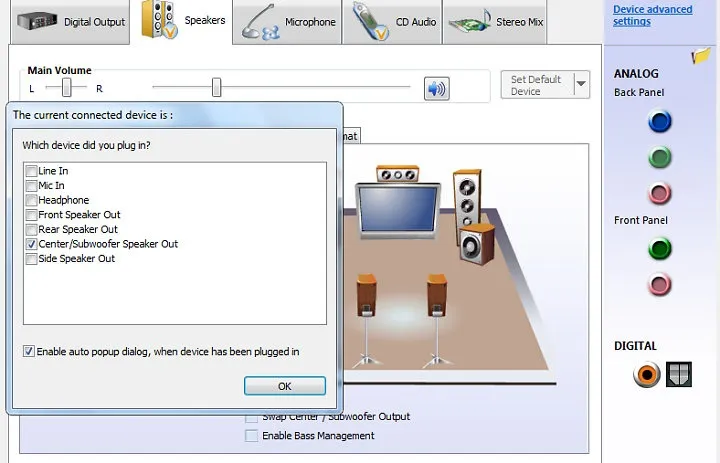 Kiểm tra Volume MixerVolume Mixer cho phép điều chỉnh âm lượng riêng cho từng ứng dụng
Khắc phục lỗi driver âm thanh
Driver âm thanh lỗi thời hoặc bị hỏng là nguyên nhân phổ biến khiến tại sao cắm tai nghe vào laptop không nghe được. Nhấn Windows + X, chọn “Device Manager”.
Mở rộng mục “Sound, video and game controllers”. Nếu thấy dấu chấm than vàng hoặc dấu X đỏ, driver đang có vấn đề. Nhấn chuột phải vào driver âm thanh (thường là Realtek High Definition Audio hoặc tên tương tự), chọn “Update driver”.
Chọn “Search automatically for drivers” để Windows tự tìm và cài đặt phiên bản mới nhất. Nếu không có bản cập nhật, thử “Uninstall device” rồi khởi động lại laptop – Windows sẽ tự cài driver mặc định.
⚠️ Quan trọng: Trước khi gỡ driver, tạo điểm khôi phục hệ thống (System Restore Point) để có thể quay lại nếu có sự cố.
Cài đặt driver từ nhà sản xuất
Driver từ Windows Update đôi khi không tối ưu cho laptop của bạn. Truy cập website chính thức của hãng laptop (Dell, HP, Lenovo, Asus…), tìm mục Support/Download, nhập mã model laptop.
Tải driver âm thanh mới nhất tương thích với phiên bản Windows đang dùng. Cài đặt theo hướng dẫn, khởi động lại máy sau khi hoàn tất.
Mẹo: Với laptop dùng chip âm thanh Realtek, bạn có thể tải trực tiếp từ trang Realtek.com phần “High Definition Audio Codecs” – thường có bản cập nhật mới hơn website hãng laptop.
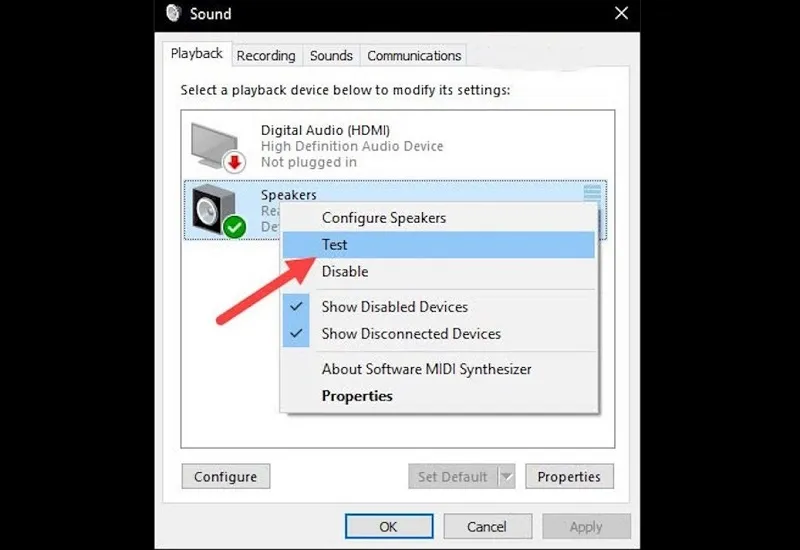 Cập nhật driver âm thanhDevice Manager là công cụ quản lý driver tích hợp trong Windows
Vô hiệu hóa Audio Enhancements
Các hiệu ứng âm thanh tăng cường đôi khi gây xung đột. Nhấn chuột phải biểu tượng loa, chọn “Sounds” > tab “Playback”. Nhấn đúp vào tai nghe, chuyển sang tab “Advanced”.
Bỏ tick “Enable audio enhancements” hoặc “Enable sound effects” (tùy phiên bản Windows). Nhấn Apply > OK, thử lại tai nghe.
Với Realtek HD Audio Manager, mở ứng dụng, vào phần Sound Effects, tắt tất cả hiệu ứng hoặc chọn “Disable all enhancements”.
Kiểm tra dịch vụ Windows Audio
Nhấn Windows + R, gõ “services.msc”, Enter. Tìm dịch vụ “Windows Audio” trong danh sách. Nhấn đúp vào, đảm bảo:
- Startup type: Automatic
- Service status: Running
Nếu dịch vụ đang dừng, nhấn “Start”. Làm tương tự với “Windows Audio Endpoint Builder”. Khởi động lại laptop sau khi thay đổi.
Chạy Windows Troubleshooter
Windows tích hợp công cụ tự động phát hiện và sửa lỗi âm thanh. Vào Settings > Update & Security > Troubleshoot > Additional troubleshooters > Playing Audio > Run the troubleshooter.
Công cụ sẽ quét và đề xuất giải pháp. Theo dõi hướng dẫn trên màn hình, áp dụng các fix được đề xuất. Mặc dù không phải lúc nào cũng hiệu quả 100%, đây là bước đơn giản nên thử trước khi đi sâu vào cấu hình phức tạp.
Cập nhật BIOS/UEFI firmware
Trong một số trường hợp hiếm gặp, BIOS lỗi thời có thể gây xung đột với driver âm thanh. Truy cập website hãng laptop, tải bản BIOS/UEFI mới nhất cho model của bạn.
⚠️ Cảnh báo nghiêm trọng: Cập nhật BIOS có rủi ro cao. Nếu bị gián đoạn (mất điện, tắt máy giữa chừng), laptop có thể hỏng hoàn toàn. Chỉ thực hiện khi:
- Đã thử mọi cách khác
- Laptop đang cắm sạc, pin đầy
- Đọc kỹ hướng dẫn từ nhà sản xuất
- Có kinh nghiệm hoặc nhờ thợ chuyên nghiệp
Khi nào cần mang laptop đi sửa
Nếu đã thử tất cả các bước trên mà tại sao cắm tai nghe vào laptop không nghe được vẫn chưa giải quyết, có thể jack âm thanh bị hỏng phần cứng. Dấu hiệu cần thợ:
- Jack lỏng lẻo, không giữ chặt tai nghe
- Nghe được âm thanh khi xoay, ấn jack theo góc độ nhất định
- Tai nghe hoạt động tốt trên mọi thiết bị khác
- Đã thử nhiều tai nghe khác nhau, đều không nhận
Chi phí thay jack âm thanh laptop dao động 200.000-500.000đ tùy model, thời gian sửa khoảng 1-2 ngày. Với laptop còn bảo hành, liên hệ trung tâm bảo hành chính hãng thay vì tự sửa.
Giải pháp tạm thời: Dùng USB Audio Adapter
Trong khi chờ sửa chữa hoặc nếu không muốn can thiệp phần cứng, bạn có thể mua USB Audio Adapter (giá 50.000-200.000đ). Thiết bị này cắm vào cổng USB, cung cấp jack 3.5mm mới hoàn toàn độc lập với jack gốc của laptop.
Ưu điểm: Cài đặt tự động, không cần driver riêng với Windows 10/11, âm thanh ổn định. Nhược điểm: Chiếm một cổng USB, chất lượng âm thanh phụ thuộc vào chip DAC của adapter.
Vấn đề tại sao cắm tai nghe vào laptop không nghe được thường có thể khắc phục bằng các bước cơ bản như kiểm tra cài đặt, cập nhật driver, hoặc vệ sinh jack cắm. Nếu các phương pháp phần mềm không hiệu quả, đừng ngại tìm đến thợ chuyên nghiệp để tránh làm hỏng thêm phần cứng.
Ngày cập nhật gần nhất 10/03/2026 by Thành Tín
