
Khi tại sao bàn phím máy tính không gõ được trở thành câu hỏi cấp thiết, bạn cần hiểu rõ nguyên nhân để xử lý đúng cách. Từ lỗi driver đến vấn đề phần cứng, mỗi trường hợp đòi hỏi phương pháp khác nhau. Bài viết này phân tích chi tiết các tình huống thực tế và hướng dẫn khắc phục từng bước.
Phân Loại Lỗi Bàn Phím Theo Triệu Chứng
Bàn Phím Không Phản Hồi Hoàn Toàn
Khi không có phím nào hoạt động, kiểm tra theo thứ tự:
- Kết nối vật lý: Với bàn phím USB, thử cổng khác. Với laptop, vấn đề thường nằm ở ribbon cable bên trong
- Đèn LED: Nếu đèn Num Lock/Caps Lock không sáng khi bấm → lỗi phần cứng nghiêm trọng
- Nhận diện thiết bị: Vào Device Manager kiểm tra có dấu chấm than vàng không
 Kiểm tra kết nối bàn phím máy tínhCác dấu hiệu nhận biết lỗi bàn phím qua Device Manager
Một Số Phím Không Hoạt Động
Theo kinh nghiệm, đây thường do:
- Bụi bẩn tích tụ: Phím cơ dễ bị hạt bụi chặn switch
- Chất lỏng đã khô: Nước ngọt, cà phê để lại cặn dính
- Mòn tiếp điểm: Phím hay dùng (Space, Enter, A, E) dễ hỏng sau 3-5 năm
⚠️ Cảnh báo: Không tháo phím laptop tùy tiện. Cơ chế scissor switch rất dễ gãy.
Gõ Sai Ký Tự
Khi bấm A nhưng hiện ký tự khác:
- Bố cục bàn phím sai: Windows đổi sang AZERTY hoặc Dvorak
- Phím Fn bị kẹt: Laptop thường có lỗi này, làm các phím chữ thành phím chức năng
- Phần mềm ghi phím: Kiểm tra ứng dụng chạy ngầm
Khắc Phục Lỗi Phần Mềm
Reset Kết Nối Bàn Phím
Với bàn phím USB/Bluetooth:
- Rút dây/tắt Bluetooth
- Chờ 30 giây (quan trọng để xả điện tụ)
- Cắm lại/bật Bluetooth
- Nếu dùng hub USB, thử cắm trực tiếp vào máy
Với bàn phím laptop:
- Tắt máy hoàn toàn (không phải Sleep)
- Rút sạc, tháo pin rời (nếu có)
- Giữ nút nguồn 15 giây
- Lắp lại pin, khởi động
Cài Lại Driver Chuẩn
Nhiều lỗi tại sao bàn phím máy tính không gõ được xuất phát từ driver bị conflict:
Bước 1: Mở Device Manager (Win + X → chọn Device Manager)
Bước 2: Mở rộng mục Keyboards → Chuột phải vào thiết bị → Uninstall device
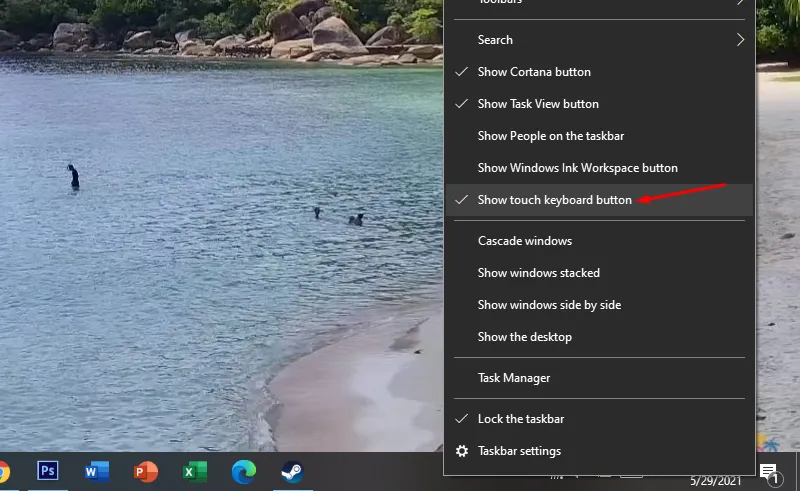 Gỡ driver bàn phím trong Device ManagerGiao diện Device Manager khi gỡ driver bàn phím
Bước 3: Tích chọn “Delete the driver software” → Uninstall
Bước 4: Khởi động lại máy. Windows sẽ tự cài driver chuẩn
⚠️ Lưu ý: Với bàn phím gaming có phần mềm riêng (Logitech G Hub, Razer Synapse), gỡ phần mềm đó trước khi gỡ driver.
Kiểm Tra Cài Đặt Hệ Thống
Tắt Filter Keys (tính năng gây chậm phản hồi phím):
- Settings → Ease of Access → Keyboard
- Tắt “Use Filter Keys”
- Tắt “Use Sticky Keys” nếu thấy phím Shift/Ctrl hoạt động lạ
Kiểm tra ngôn ngữ nhập liệu:
- Win + Space để chuyển đổi
- Xóa các bố cục không dùng trong Settings → Time & Language → Language
Xử Lý Lỗi Phần Cứng
Vệ Sinh Bàn Phím Đúng Cách
Bàn phím cơ học:
- Chụp ảnh bố cục phím trước khi tháo
- Dùng keycap puller nhựa (không dùng tua vít)
- Thổi bụi bằng bình khí nén
- Lau switch bằng cồn isopropyl 99%
- Chờ khô hoàn toàn (2-3 giờ) trước khi lắp lại
Bàn phím màng:
- Lật ngược, gõ nhẹ để rơi bụi
- Dùng băng dính trong lăn trên bề mặt
- Không tháo phím trừ khi thực sự cần thiết
 Vệ sinh bàn phím bằng khí nénSử dụng bình khí nén để làm sạch kẽ phím
Xử Lý Bàn Phím Bị Đổ Nước
Hành động ngay lập tức (trong 5 phút đầu):
- Tắt nguồn ngay (giữ nút nguồn 5 giây)
- Rút sạc, tháo pin
- Lật ngược máy, để nước chảy ra
- Không lau bằng giấy (sợi giấy gây ngắn mạch)
Sau 30 phút:
- Lau nhẹ bằng khăn microfiber
- Đặt máy trong tư thế chữ V ngược (bàn phím hướng xuống)
- Để khô tự nhiên 48-72 giờ
⚠️ Không được: Dùng máy sấy tóc (nhiệt độ cao làm cong nhựa), bật máy để “thử”, ngâm trong gạo (bụi gạo gây hại hơn).
Khi nào cần thợ chuyên nghiệp:
- Đổ nước ngọt, cà phê, nước có ga (đường/acid ăn mòn mạch)
- Sau 24 giờ vẫn không hoạt động
- Một số phím hoạt động nhưng gõ loạn
Khắc Phục Phím Số Không Hoạt Động
Nếu tại sao bàn phím máy tính không gõ được chỉ xảy ra với phím số bên phải:
Nguyên nhân: Num Lock bị tắt
Giải pháp: Bấm phím Num Lock (thường ở góc trên bên trái vùng phím số)
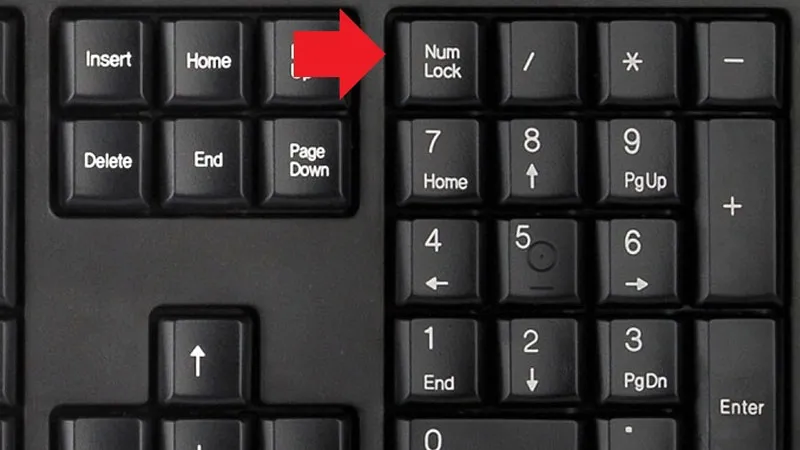 Vị trí phím Num Lock trên bàn phímPhím Num Lock điều khiển vùng phím số phụ
Với laptop không có Num Lock riêng:
- Thử Fn + F11 hoặc Fn + Insert
- Một số dòng HP/Dell: Fn + Num Lk (trên phím 7/8/9)
Lỗi Đặc Thù Theo Loại Bàn Phím
Bàn Phím Bluetooth Mất Kết Nối
Triệu chứng: Bàn phím ngắt kết nối sau vài phút không dùng
Nguyên nhân: Windows tắt Bluetooth để tiết kiệm pin
Khắc phục:
- Device Manager → Bluetooth → Chuột phải vào adapter
- Properties → Power Management
- Bỏ tích “Allow the computer to turn off this device to save power”
Pin yếu: Nếu đèn LED nhấp nháy hoặc kết nối không ổn định, thay pin ngay. Pin yếu gây lag phím nghiêm trọng.
Bàn Phím Cơ Chattering (Gõ 1 Phím Ra Nhiều Ký Tự)
Nguyên nhân: Switch bị oxy hóa hoặc mòn
Giải pháp tạm thời:
- Tăng debounce time trong phần mềm (nếu bàn phím hỗ trợ)
- Dùng phần mềm lọc như AutoHotkey
Giải pháp lâu dài: Thay switch (cần thợ hàn) hoặc thay bàn phím
Bàn Phím Laptop Một Số Phím Không Nhạy
Dấu hiệu cần thay bàn phím:
- Phải bấm mạnh mới nhận
- Phím bị lõm không nảy lên
- Vệ sinh kỹ vẫn không cải thiện
Chi phí tham khảo 2026:
- Bàn phím laptop phổ thông: 300.000 – 800.000đ
- Bàn phím laptop gaming có LED: 1.200.000 – 2.500.000đ
- Công thay: 100.000 – 300.000đ
Công Cụ Chẩn Đoán
Kiểm Tra Phím Nào Bị Lỗi
Truy cập keyboard-test.space hoặc keyboardchecker.com:
- Bấm từng phím, trang web hiển thị phím nào nhận được
- Ghi lại danh sách phím lỗi để báo thợ
Kiểm Tra Trong BIOS
Khởi động vào BIOS (thường bấm F2/Del khi mở máy):
- Nếu bàn phím hoạt động trong BIOS → lỗi Windows
- Nếu không hoạt động trong BIOS → lỗi phần cứng
Khi Nào Cần Mang Đi Sửa
Dấu hiệu cần thợ chuyên nghiệp:
- Đã thử tất cả cách trên không hiệu quả
- Bàn phím laptop cần tháo máy (rủi ro cao nếu tự làm)
- Nghi ngờ lỗi mainboard (nhiều thiết bị khác cũng lỗi)
- Bàn phím bị đổ chất lỏng có đường/acid
Chuẩn bị trước khi mang đi:
- Sao lưu dữ liệu quan trọng
- Ghi lại chính xác triệu chứng và thời điểm bắt đầu
- Kiểm tra thời hạn bảo hành
Hiểu rõ tại sao bàn phím máy tính không gõ được giúp bạn xử lý nhanh các lỗi đơn giản và biết khi nào cần chuyên gia. Với lỗi phần mềm, bạn hoàn toàn tự khắc phục. Với lỗi phần cứng, đừng mạo hiểm nếu chưa có kinh nghiệm.
Ngày cập nhật gần nhất 16/03/2026 by Thành Tín
