
Dù Microsoft đã ngừng hỗ trợ từ lâu, Windows 7 vẫn là lựa chọn hàng đầu cho các máy tính cấu hình thấp hoặc các hệ thống điều khiển chuyên dụng trong năm 2026. Tuy nhiên, rào cản lớn nhất đối với người dùng hiện nay chính là tính ổn định và các lỗi phát sinh do xung đột phần mềm hiện đại. Việc tải phần mềm sửa lỗi win 7 như FixWin 1.2 được xem là giải pháp tối ưu nhất để duy trì hệ thống chạy mượt mà mà không cần cài lại hệ điều hành.
Tại sao hệ điều hành Windows 7 vẫn cần được bảo trì năm 2026?
Bước sang năm 2026, các lỗ hổng bảo mật và lỗi tương thích trên Windows 7 trở nên rõ rệt hơn bao giờ hết. Hệ điều hành này không còn nhận được các bản vá từ Microsoft, dẫn đến việc các file hệ thống dễ bị hỏng hóc (corrupted) do các ứng dụng bên thứ ba hoặc virus. Thay vì phải can thiệp thủ công vào Registry – một công việc đầy rủi ro với người dùng phổ thông – việc tìm kiếm và tải phần mềm sửa lỗi win 7 tự động sẽ giúp tiết kiệm thời gian và đảm bảo an toàn cho dữ liệu.
FixWin 1.2 là một công cụ thuộc dạng “Portable”, nghĩa là bạn không cần cài đặt rườm rà. Chỉ với một file duy nhất nặng chưa đến 1MB, phần mềm này có khả năng quét và sửa chữa hơn 50 lỗi phổ biến nhất. Điều này đặc biệt quan trọng khi hệ thống của bạn gặp lỗi không thể truy cập Internet hoặc mất biểu tượng màn hình, khiến bạn không thể tải các bộ cài lớn.
Tổng quan về FixWin 1.2: Công cụ sửa lỗi nhỏ gọn nhưng mạnh mẽ
FixWin 1.2 được giới chuyên gia đánh giá cao nhờ sự đơn giản nhưng hiệu quả cực kỳ chính xác trên nền tảng Windows 7 và Vista. Công cụ này tập trung vào việc khôi phục các thiết lập mặc định của hệ thống đã bị thay đổi trái phép hoặc bị lỗi.
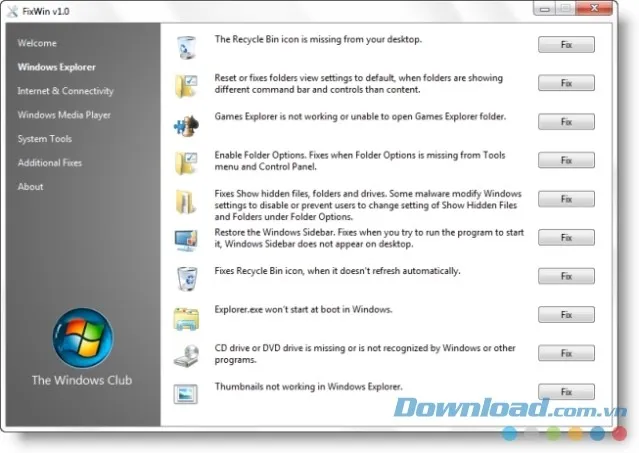 FixWin 1.2 giao diện chính trên Windows 7 và VistaHình 1: Giao diện trực quan của FixWin 1.2 chia theo các danh mục lỗi cụ thể.
Khi bạn thực hiện tải phần mềm sửa lỗi win 7, bạn sẽ nhận được một giao diện gồm 5 tab chức năng chính, bao gồm:
- Windows Explorer: Xử lý các lỗi liên quan đến thanh Taskbar, biểu tượng thùng rác (Recycle Bin), hoặc lỗi không mở được Computer.
- Internet & Connectivity: Khôi phục cài đặt trình duyệt Internet Explorer, sửa lỗi DNS và các sự cố kết nối mạng thường gặp.
- Windows Media: Giải quyết các lỗi liên quan đến trình phát nhạc, slideshow ảnh và thư viện Media Player.
- System Tools: Cho phép kích hoạt lại Task Manager, Command Prompt (CMD) hoặc Registry Editor nếu bị virus vô hiệu hóa.
- Additional Fixes: Tổng hợp các lỗi vặt khác như lỗi cập nhật Windows hoặc các vấn đề về hiển thị phông chữ.
Hướng dẫn các bước chuẩn bị trước khi tải phần mềm sửa lỗi win 7
Để quá trình sửa lỗi diễn ra an toàn, với kinh nghiệm hơn 10 năm trong ngành phần mềm, tôi khuyên bạn nên tuân thủ nghiêm ngặt hai quy tắc sau đây trước khi bấm vào nút “Fix”.
Bước 1: Chạy công cụ System File Checker (SFC)
Tại màn hình chính (Welcome) của FixWin, bạn sẽ thấy nút lệnh chạy System File Checker. Khi nhấn vào đây, hệ thống sẽ tự động thực hiện lệnh sfc /scannow thông qua Command Prompt. Nhiệm vụ của nó là quét lại toàn bộ “xương sống” của Windows để tìm các file bị mất hoặc bị hỏng. Quá trình này thường mất từ 5-10 phút tùy vào tốc độ ổ cứng. Nếu phần mềm yêu cầu khởi động lại máy, hãy thực hiện ngay để các file gốc được thay thế thành công.
Bước 2: Tạo điểm khôi phục nhanh (Safe Point)
Việc tải phần mềm sửa lỗi win 7 và áp dụng các bản vá có thể làm thay đổi các khóa Registry quan trọng. Vì vậy, FixWin tích hợp sẵn nút “Create Restore Point”. Bạn nên đặt tên điểm khôi phục này là “Safe Point 2026”. Nếu sau khi sửa lỗi mà hệ thống hoạt động không như ý, bạn có thể dễ dàng quay trở lại trạng thái cũ mà không lo mất dữ liệu. Đây là bước cực kỳ quan trọng mà nhiều người dùng thường bỏ qua, dẫn đến những hỏng hóc không đáng có.
Cách sử dụng FixWin 1.2 để xử lý 50 lỗi phổ biến
Sức mạnh của việc tải phần mềm sửa lỗi win 7 nằm ở cách thức hoạt động một chạm (One-click). Dưới đây là hướng dẫn chi tiết cho từng nhóm lỗi:
Xử lý lỗi giao diện và phần cứng trong Windows Explorer
Nếu bạn gặp tình trạng biểu tượng thùng rác biến mất hoặc thanh Taskbar không phản hồi, hãy chọn tab Windows Explorer. FixWin sẽ thực hiện đăng ký lại các file .dll cần thiết cho Explorer. Một lỗi cực kỳ khó chịu khác là “Folder Options” bị ẩn (do virus) cũng có thể được khắc phục chỉ trong 2 giây tại đây.
Khắc phục sự cố kết nối mạng và Internet
Trong năm 2026, các giao thức bảo mật cũ trên Windows 7 thường bị trình duyệt chặn. Việc tải phần mềm sửa lỗi win 7 sẽ giúp bạn thiết lập lại (reset) TCP/IP và Winsock về trạng thái ban đầu. Điều này giúp loại bỏ các cấu hình Proxy sai lệch vốn thường gây ra lỗi “Không thể truy cập trang web này”.
Kích hoạt lại các công cụ hệ thống bị vô hiệu hóa
Virus thường tấn công bằng cách khóa Task Manager để bạn không thể tắt chúng. FixWin 1.2 có khả năng can thiệp trực tiếp vào Group Policy để mở lại các quyền truy cập này. Nếu Registry Editor bị báo lỗi “Disabled by administrator”, bạn chỉ cần nhấn nút Fix tương ứng trong tab System Tools.
Đánh giá các phần mềm bổ trợ thay thế cho Windows 7 năm 2026
Bên cạnh FixWin, tùy vào từng trường hợp lỗi cụ thể mà bạn nên cân nhắc tải phần mềm sửa lỗi win 7 chuyên dụng khác để tối ưu hóa hiệu suất toàn diện.
Black Screen Fix – Giải pháp cho màn hình đen chết chóc
Lỗi “Black Screen of Death” (BlSoD) là nỗi ám ảnh thường trực trên Windows 7 khi driver card màn hình bị xung đột hoặc file khởi động bị hỏng. Nếu máy tính khởi động vào màn hình đen xì và chỉ thấy con trỏ chuột, đây là lúc bạn cần công cụ này.
[Black Screen FixSửa lỗi màn hình đen chết chóc
- Công cụ này hỗ trợ quét sâu các khóa Shell và Userinit trong Registry – nơi thường bị virus chiếm quyền điều khiển để gây ra lỗi màn hình đen. Nó cực kỳ hữu ích cho các dòng máy cũ chạy Win 7, Vista và thậm chí là XP.
- Xếp hạng: 3/5 (8 Phiếu bầu)
SpeedMaxPc – Tăng tốc và tối ưu hệ thống toàn diện
Nếu sau khi sửa lỗi mà máy vẫn chạy chậm, việc tải phần mềm sửa lỗi win 7 kết hợp tối ưu như SpeedMaxPc là bước đi hợp lý. Phần mềm này không chỉ sửa lỗi mà còn dọn dẹp các file rác tồn đọng lâu ngày trong system32.
[SpeedMaxPcTăng tốc máy tính
- SpeedMaxPc là giải pháp hoàn hảo để người dùng bảo trì hệ thống định kỳ. Với khả năng chống phân mảnh Registry và tối ưu hóa bộ nhớ RAM, phần mềm này giúp Windows 7 hoạt động mượt mà như mới cài lại.
- Xếp hạng: 3/5 (1 Phiếu bầu)
Program Starter và Disko – Giải pháp tiện ích đi kèm
Đôi khi “lỗi” không nằm ở hệ thống mà do cách sắp xếp dữ liệu làm chậm máy. Những công cụ nhỏ gọn dưới đây giúp nâng cao trải nghiệm người dùng trong năm 2026.
[Program StarterKhởi động ứng dụng nhanh chóng
- Khi thanh Start Menu của Win 7 bị lỗi hoặc phản hồi chậm, Program Starter là một dock ứng dụng thay thế tuyệt vời, cho phép bạn truy cập phần mềm cần thiết chỉ với một cú nhấp chuột.
- Xếp hạng: 1/1 (1 Phiếu bầu)
DiskoỨng dụng quét và dọn dẹp cho máy tính
- Ổ đĩa C bị đầy là nguyên nhân chính gây ra hàng loạt lỗi hệ thống. Disko giúp bạn trực quan hóa dung lượng ổ đĩa thông qua sơ đồ, từ đó xác định nhanh các tệp tin phình to bất thường để xóa bỏ an toàn.
- Xếp hạng: 5/5 (1 Phiếu bầu)
Cảnh báo an toàn về phần mềm Crack và bản quyền năm 2026
Tại Thành Tín Computer, chúng tôi luôn đặt tính bảo mật lên hàng đầu. Hiện nay có rất nhiều trang web lợi dụng nhu cầu tải phần mềm sửa lỗi win 7 để phát tán mã độc ẩn trong các bản Crack hoặc bẻ khóa.
Lưu ý quan trọng:
- Rủi ro bảo mật: Các công cụ sửa lỗi Win 7 thường yêu cầu quyền quản trị (Administrator). Nếu bạn dùng bản Crack có đính kèm trojan, hacker có thể toàn quyền kiểm soát máy tính, đánh cắp mật khẩu ngân hàng và dữ liệu cá nhân.
- Tính ổn định: Bản Crack thường can thiệp vào mã nguồn gốc của phần mềm, dẫn đến việc sửa lỗi này nhưng lại gây ra lỗi khác nghiêm trọng hơn, thậm chí làm hỏng hoàn toàn Windows.
- Khuyên dùng: Chỉ nên sử dụng các phần mềm miễn phí (Freeware) như FixWin hoặc mua bản quyền chính thức từ nhà phát triển. Tuyệt đối không tải các file không rõ nguồn gốc hoặc file .exe yêu cầu tắt phần duyệt virus để chạy.
Mẹo nâng cao: Thủ thuật sao lưu Registry đạt chuẩn chuyên gia
Trước khi bạn tiến hành tải phần mềm sửa lỗi win 7 và thực hiện sửa chữa, việc hiểu rõ cách sao lưu Registry thủ công sẽ giúp bạn tăng thêm một tầng bảo mật.
Cách thực hiện chuẩn xác:
- Nhấn tổ hợp phím Win + R, gõ
regeditrồi nhấn Enter. - Trong cửa sổ Registry Editor, chọn menu File ->Export.
- Tại phần Export range, hãy chọn All.
- Lưu file này ở ổ đĩa khác (không phải ổ C).
Nếu sau khi dùng phần mềm sửa chữa mà máy gặp lỗi “Blue Screen” (màn hình xanh), bạn có thể vào chế độ Safe Mode, mở lại Registry và chọn Import file đã lưu để khôi phục mọi cài đặt về ban đầu. Thủ thuật này tuy đơn giản nhưng lại là kiến thức nhập môn mà mọi kỹ thuật viên máy tính thực thụ đều phải thuộc lòng.
Khi nào bạn nên cài lại Windows thay vì dùng phần mềm sửa lỗi?
Mặc dù việc tải phần mềm sửa lỗi win 7 có thể giải quyết được 90% các vấn đề thông thường, nhưng có những trường hợp hệ thống đã bị tổn hại quá sâu. Nếu bạn nhận thấy các dấu hiệu sau, hãy cân nhắc việc cài lại Windows hoặc nâng cấp phần cứng:
- Mất dữ liệu ngẫu nhiên dù đã sửa xong lỗi phân vùng.
- Lỗi màn hình xanh xuất hiện liên tục ngay cả khi không chạy ứng dụng nào (thường do ổ cứng SSD/HDD bị bad hoặc RAM bị lỗi).
- Hệ điều hành bị nhiễm virus tống tiền (Ransomware) đã mã hóa các file hệ thống.
Trong trường hợp này, các phần mềm như FixWin chỉ mang tính chất sơ cứu tạm thời. Tại Thành Tín Computer, chúng tôi khuyến nghị người dùng nên sao lưu dữ liệu quan trọng lên đám mây hàng tuần để phòng tránh rủi ro cao nhất.
Việc bảo trì một hệ điều hành cũ trong năm 2026 đòi hỏi sự kiên nhẫn và kiến thức kỹ thuật cơ bản. Hy vọng thông qua bài viết này, bạn đã tìm được cách tải phần mềm sửa lỗi win 7 uy tín và biết cách vận hành chúng một cách an toàn nhất. Đừng quên rằng một hệ thống sạch lỗi luôn bắt đầu từ ý thức sử dụng phần mềm chính hãng của chính bạn. Chúc các bạn thực hiện thành công và giữ cho chiếc máy tính chạy Windows 7 của mình luôn ổn định theo thời gian. Nếu gặp bất kỳ khó khăn nào trong quá trình xử lý, hãy để lại bình luận để đội ngũ chuyên gia của chúng tôi hỗ trợ kịp thời. Đừng quên thường xuyên cập nhật và tải phần mềm sửa lỗi win 7 bản mới nhất để tương thích với các ứng dụng của năm 2026.
Ngày cập nhật gần nhất 02/03/2026 by Thành Tín
