
Bạn đang tìm kiếm một giải pháp chuyên nghiệp để quản lý hệ thống an ninh camera từ xa? Việc tải phần mềm ivms 4200 là bước quan trọng nhất để sở hữu công cụ điều khiển tập trung mạnh mẽ từ Hikvision. Với hơn 10 năm kinh nghiệm trong ngành máy tính, Thành Tín Computer cam kết cung cấp hướng dẫn cài đặt chuẩn xác, an toàn, giúp bạn làm chủ mọi tính năng từ xem trực tiếp đến cấu hình báo động thông minh.
Link tải phần mềm iVMS 4200 chính thức từ Hikvision 2026
Để đảm bảo tính bảo mật và sự ổn định cho hệ điều hành Windows, người dùng tuyệt đối không nên tải từ các nguồn không rõ ràng hoặc các bản crack không chính thống. Dưới đây là các đường link chính thức mà bạn cần:
- Phiên bản iVMS-4200 Full (V3.11.x): Dành cho người dùng cần quản lý đầy đủ tính năng gồm Video, Kiểm soát ra vào, Chấm công và Báo động.
- Phiên bản iVMS-4200 Lite: Bản rút gọn mượt mà, tập trung vào xem camera và xem lại, phù hợp cho máy tính cấu hình văn phòng.
- Phiên bản iVMS-4200 dành cho macOS: Tối ưu hóa cho hệ sinh thái của Apple.
Lưu ý: Luôn kiểm tra tính tương thích của phiên bản phần mềm với firmware đầu ghi hình để tránh lỗi mất kết nối.
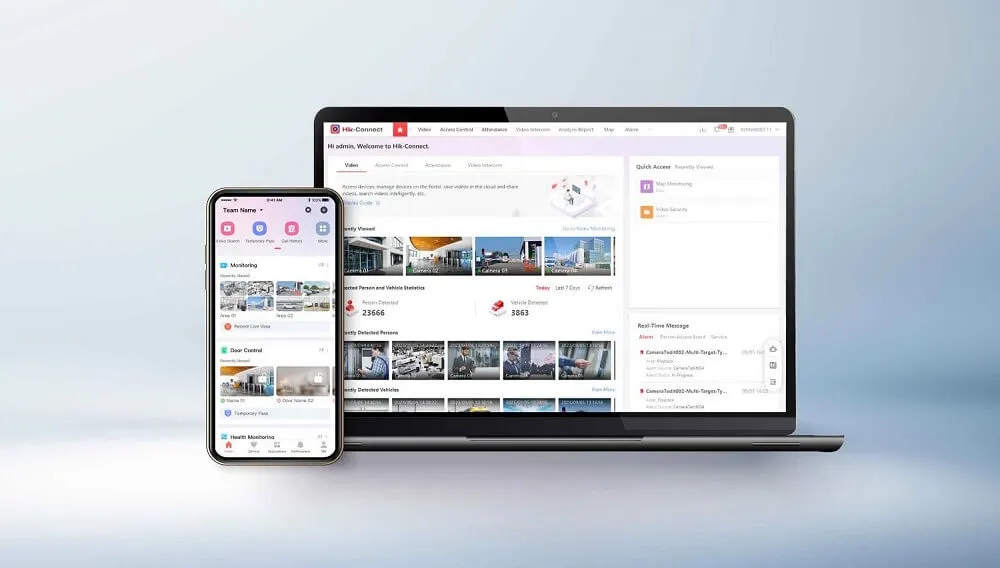 Chế độ Nhóm Hik-Connect để quản lý camera từ xa tiện lợiGiao diện Chế độ Nhóm Hik-Connect giúp quản lý đa trang web trực quan và chuyên nghiệp.
Tại sao bạn cần tải phần mềm iVMS 4200 cho hệ thống an ninh?
iVMS-4200 không chỉ đơn thuần là công cụ xem hình ảnh. Đây là một hệ thống quản lý video (VMS) hoàn chỉnh. Khi hoàn tất việc tải phần mềm ivms 4200, bạn sẽ tiếp cận được các tính năng cao cấp mà trình duyệt web thông thường không thể cung cấp:
- Quản lý tập trung: Kết nối cùng lúc DVR, NVR, Camera IP và thiết bị lưu trữ mạng (NAS).
- Module đa dạng: Hỗ trợ từ giám sát video đến quản lý sơ đồ điện tử (E-map).
- Trải nghiệm người dùng: Giao diện được thiết kế theo bộ phận, giúp việc tìm kiếm dữ liệu trở nên cực kỳ nhanh chóng.
- Đa ngôn ngữ: Hỗ trợ hơn 33 ngôn ngữ khác nhau, bao gồm cả tiếng Việt, thuận tiện cho mọi đối tượng sử dụng.
Cấu hình máy tính khuyến nghị để chạy iVMS-4200 mượt mà
Trước khi tiến hành tải phần mềm ivms 4200, bạn cần kiểm tra phần cứng máy tính để đảm bảo ứng dụng không bị giật lag khi xem nhiều kênh camera HD cùng lúc.
- Hệ điều hành: Windows 10 hoặc Windows 11 (64-bit) bản quyền.
- CPU: Tối thiểu Intel Core i3 (Khuyến nghị i5 đời 10 trở lên để chạy mượt).
- RAM: Tối thiểu 4GB (Khuyến nghị 8GB hoặc 16GB nếu quản lý >32 camera).
- Card đồ họa: Nên có card rời để hỗ trợ giải mã phần cứng (Hardware Decoding).
- Ổ cứng: Nên cài đặt lên ổ SSD để khởi động module nhanh hơn.
Hướng dẫn cài đặt iVMS-4200 chi tiết từng bước
Sau khi tải phần mềm ivms 4200 về máy, bạn thực hiện theo các bước sau để đảm bảo cài đặt đúng chuẩn kỹ thuật:
Bước 1: Chuột phải vào file cài đặt và chọn “Run as administrator”. Đây là bước quan trọng để phần mềm có đầy đủ quyền can thiệp vào hệ thống mạng.
Bước 2: Chấp nhận các điều khoản sử dụng. Tại cửa sổ chọn module, nếu bạn chỉ xem camera, hãy bỏ tích các phần về Máy chấm công (Attendance) để nhẹ máy.
Bước 3: Nhấn Install và chờ đợi trong giây lát.
Bước 4: Tạo mật khẩu cho phần mềm. Lưu ý: Đây là mật khẩu mở phần mềm trên máy tính, không phải mật khẩu đầu ghi.
Mẹo chuyên gia: Nếu bạn dùng Windows 11, hãy đảm bảo đã bật .NET Framework 3.5 và 4.8 trong mục “Windows Features” trước khi cài đặt để tránh lỗi crash ứng dụng.
Cách sử dụng iVMS-4200 để xem camera trên máy tính
Sau khi cài đặt xong, việc cấu hình đúng sẽ giúp bạn khai thác tối đa hiệu năng. Hướng dẫn cài đặt iVMS 4200 và thêm thiết bị bao gồm 3 cách chính:
- SADP Tool: Tìm kiếm địa chỉ IP trong mạng nội bộ. Đây là cách ổn định nhất.
- IP/Domain: Sử dụng tên miền camera (như Hik-Connect Domain hoặc Dyndns).
- Cloud P2P: Đăng nhập tài khoản Hik-Connect để xem từ xa mà không cần mở cổng (NAT) trên modem.
Việc nắm vững cách thêm thiết bị sẽ giúp bạn tránh được tình trạng lỗi “Offline” thường gặp trên các dòng phần mềm camera Hikvision.
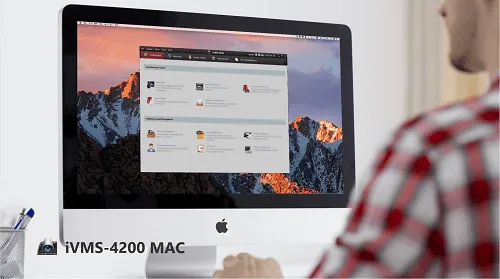 Phần mềm iVMS-4200 cho macOS với giao diện tối giản và tinh tếBản iVMS-4200 dành cho Mac hỗ trợ quản lý camera tối ưu trên hệ điều hành MacOS.
So sánh iVMS-4200 Full phiên bản 2026 và iVMS-4200 Lite
Nhiều khách hàng phân vân không biết nên chọn bản nào khi tải phần mềm ivms 4200. Dưới đây là bảng so sánh thực tế từ Thành Tín Computer:
| Đặc điểm | iVMS-4200 Full | iVMS-4200 Lite |
|---|---|---|
| Tính năng chính | Video, AC, Chấm công, Báo động | Chỉ tập trung Video (Xem & Xem lại) |
| Dung lượng cài đặt | Nặng (> 500MB) | Nhẹ (< 100MB) |
| Tiêu tốn tài nguyên | Cao (Chiếm nhiều RAM) | Rất thấp (Máy yếu vẫn chạy tốt) |
| Đối tượng | Kỹ thuật viên, Quản trị viên hệ thống | Người dùng gia đình, Chủ shop nhỏ |
Nếu mục đích của bạn chỉ là xem camera trên máy tính, chúng tôi khuyên bạn nên lựa chọn bản Lite để có trải nghiệm mượt mà nhất.
Khắc phục các lỗi phổ biến sau khi tải phần mềm iVMS 4200
Trong quá trình sử dụng, đôi khi bạn sẽ gặp phải các sự cố kỹ thuật. Với kinh nghiệm hơn 10 năm, chúng tôi tổng hợp các lỗi thường gặp:
- Lỗi Reconnecting (Mã 802): Do đường truyền mạng không ổn định hoặc sai cổng Server Port (Mặc định là 8000).
- Lỗi Stream Encrypted: Camera đã bật mã hóa hình ảnh. Bạn cần nhập mã “Verification Code” (thường dán dưới tem camera) vào phần mềm để giải mã.
- Lỗi Resource Limited: Máy tính của bạn đang mở quá nhiều luồng stream HD cùng lúc. Hãy chuyển sang chế độ “Sub-stream” để giảm tải cho CPU.
- Lỗi không xem lại được dữ liệu: Cần kiểm tra lại định dạng thời gian trên đầu ghi đã đồng bộ với máy tính chưa.
Nếu vẫn không khắc phục được, bạn nên gỡ sạch phần mềm và thực hiện tải phần mềm ivms 4200 phiên bản mới nhất từ trang chủ Hikvision để cài đặt lại từ đầu.
Lưu ý quan trọng về bảo mật khi cấu hình đầu ghi Hikvision
Khi bạn tải phần mềm ivms 4200 và kết nối với hệ thống an ninh, vấn đề bảo mật phải được ưu tiên hàng đầu. Một hệ thống camera yếu về bảo mật có thể biến thành công cụ theo dõi ngược lại chính bạn.
- Thay đổi mật khẩu mặc định: Tuyệt đối không để mật khẩu kiểu “123456” hay “admin123”.
- Đổi cổng mặc định: Hãy đổi cổng 80, 8000, 554 sang các số khác để tránh các cuộc quét IP tự động.
- Bật xác thực hai lớp: Sử dụng Hik-Connect với tính năng xác thực qua tin nhắn hoặc email.
- Sao lưu (Backup): Trước khi chỉnh sửa các thông số sâu trong hệ thống hoặc Registry của phần mềm, hãy luôn tiến hành backup cấu hình hiện tại.
Chế độ Team Mode của Hik-Connect và sự thay thế 2026
Bên cạnh việc sử dụng iVMS-4200 truyền thống, năm 2026 chứng kiến sự bùng nổ của Chế độ Nhóm (Team Mode) trên Hik-Connect. Đây là một giải pháp quản lý trên đám mây rất linh hoạt. Tuy nhiên, nếu bạn cần một màn hình giám sát cố định tại phòng bảo vệ với đầy đủ các ô lưới camera, thì việc tải phần mềm ivms 4200 vẫn là lựa chọn số 1 nhờ khả năng tùy biến layout cực tốt.
Tổng kết về giải pháp quản lý camera chuyên nghiệp
iVMS-4200 vẫn đứng vững là “tượng đài” trong lòng các kỹ thuật viên camera tại Việt Nam nhờ sự ổn định và miễn phí hoàn toàn. Việc tải phần mềm ivms 4200 không chỉ giúp bạn xem hình ảnh mà còn giúp bạn quản trị toàn bộ hệ thống an ninh từ xa một cách khoa học. Nếu bạn gặp bất kỳ trở ngại nào trong quá trình cài đặt hoặc cấu hình, đừng ngần ngại mang máy tính đến Thành Tín Computer hoặc liên hệ đội ngũ kỹ thuật của chúng tôi để được hỗ trợ xử lý triệt để.
Hy vọng bài viết này đã cung cấp đầy đủ thông tin để bạn tự tin tải phần mềm ivms 4200 và thiết lập hệ thống an ninh cho riêng mình. Chúc bạn thực hiện thành công và có những trải nghiệm tuyệt vời với công nghệ giám sát từ Hikvision!
Ngày cập nhật gần nhất 03/03/2026 by Thành Tín
