
Tải phần mềm camera Siepem (P2PWIFICAM) là giải pháp giám sát camera không dây qua điện thoại và máy tính bảng. Ứng dụng sử dụng công nghệ P2P để kết nối trực tiếp với camera, cho phép xem video trực tiếp, ghi hình, nhận cảnh báo chuyển động mà không cần cấu hình phức tạp.
P2PWIFICAM Là Gì?
P2PWIFICAM là ứng dụng chuyên dụng cho camera giám sát IP sử dụng giao thức P2P (Peer-to-Peer). Mỗi camera được nhận diện bằng ID duy nhất, giúp kết nối nhanh chóng mà không cần thiết lập port forwarding hay DDNS phức tạp.
Ứng dụng hoạt động trên cả Android và iOS, chỉ cần kết nối Internet để theo dõi camera từ bất kỳ đâu. Đây là lựa chọn phổ biến cho camera giá rẻ từ Trung Quốc như Yoosee, Siepem, Vstarcam.
 download p2pwificam
Giao diện ứng dụng P2PWIFICAM trên điện thoại
Tính Năng Chính Của Ứng Dụng
Xem video trực tiếp: Stream video HD/Full HD từ camera về điện thoại với độ trễ thấp. Hỗ trợ xem đồng thời nhiều camera trên cùng màn hình.
Điều khiển PTZ: Xoay camera theo 4 hướng (lên/xuống/trái/phải) nếu camera hỗ trợ. Zoom in/out để xem chi tiết.
Ghi hình & chụp ảnh: Lưu video/ảnh trực tiếp vào bộ nhớ điện thoại. Xem lại video đã ghi từ thẻ nhớ camera (playback).
Cảnh báo chuyển động: Nhận thông báo push khi camera phát hiện chuyển động. Cài đặt vùng cảnh báo và độ nhạy.
Đàm thoại 2 chiều: Nói chuyện qua loa camera nếu thiết bị có micro và loa tích hợp.
Yêu Cầu Hệ Thống & Tải Ứng Dụng
Android: Phiên bản 5.0 trở lên. Tải từ CH Play hoặc APK từ trang nhà sản xuất camera.
iOS: iOS 10.0 trở lên. Tải từ App Store (tìm “P2PWIFICAM” hoặc tên thương hiệu camera).
Lưu ý quan trọng: Nhiều camera giá rẻ yêu cầu cài ứng dụng từ file APK (Android) do không có mặt trên CH Play. ⚠️ Chỉ tải APK từ trang chính thức của nhà sản xuất để tránh phần mềm độc hại. Kiểm tra kỹ nguồn tải trước khi cài đặt.
 download-p2pwificam-cho-pc
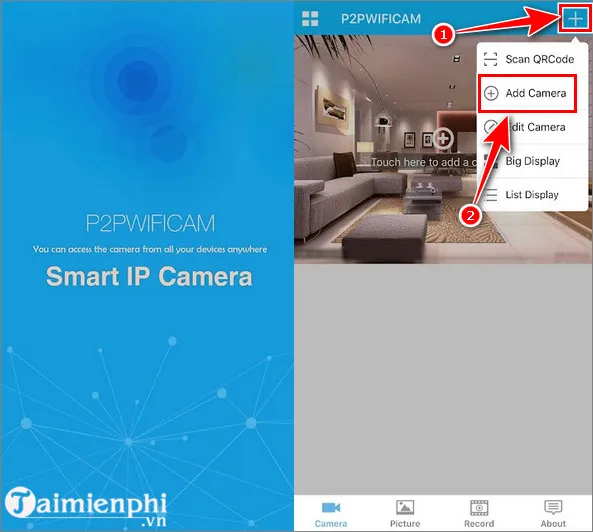
Màn hình thêm camera mới trong P2PWIFICAM
Hướng Dẫn Kết Nối Camera Với P2PWIFICAM
Chuẩn Bị
- Camera đã cắm nguồn, đèn LED nhấp nháy (chế độ chờ kết nối)
- Điện thoại kết nối WiFi 2.4GHz (camera không hỗ trợ 5GHz)
- Mật khẩu WiFi nhà bạn
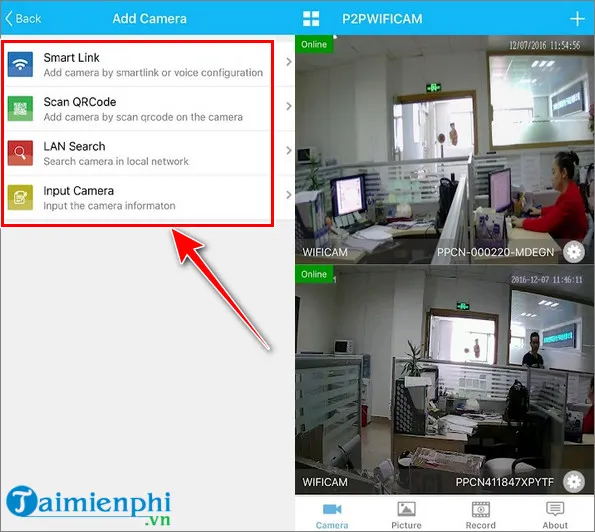
Phương Pháp 1: Smart Link (Khuyên Dùng)
Bước 1: Mở P2PWIFICAM → Nhấn dấu + góc trên phải → Chọn Smart Link.
Bước 2: Nhập mật khẩu WiFi → Nhấn Next. Đặt điện thoại cách camera 20-30cm.
Bước 3: Ứng dụng phát âm thanh để truyền thông tin WiFi cho camera. Chờ 30-60 giây cho camera kết nối.
Bước 4: Khi thành công, camera phát tiếng “beep” và đèn LED chuyển sang sáng cố định. Nhập tên camera và mật khẩu (mặc định thường là “admin” hoặc “888888”).
Mẹo: Nếu thất bại, tăng âm lượng điện thoại lên 80-100% và thử lại. Đảm bảo không có tiếng ồn xung quanh.
Phương Pháp 2: Quét Mã QR
Bước 1: Chọn Scan QRCode → Quét mã QR trên thân camera hoặc hộp đựng.
Bước 2: Ứng dụng tự động điền ID camera. Nhập tên và mật khẩu để hoàn tất.
Lưu ý: Phương pháp này chỉ thêm camera đã kết nối WiFi trước đó. Không dùng để cấu hình WiFi lần đầu.
 download-p2pwificam-cho-pc
Các phương thức kết nối camera trong ứng dụng
Phương Pháp 3: Tìm Kiếm LAN
Dùng khi camera và điện thoại cùng mạng WiFi:
Bước 1: Chọn LAN Search → Ứng dụng tự động quét camera trong mạng.
Bước 2: Chọn camera từ danh sách → Nhập tên và mật khẩu.
Phương Pháp 4: Nhập Thủ Công
Bước 1: Chọn Input Camera → Nhập ID camera (dãy số 15-20 ký tự trên nhãn camera).
Bước 2: Nhập tên, tài khoản (thường là “admin”), mật khẩu → Lưu.
Khi nào dùng: Camera đã kết nối WiFi nhưng không quét được QR hoặc LAN.
Xử Lý Lỗi Thường Gặp
Lỗi “Device Offline”: Camera mất kết nối Internet. Kiểm tra WiFi router, khởi động lại camera.
Không kết nối được Smart Link:
- Đảm bảo WiFi là 2.4GHz (vào cài đặt router kiểm tra)
- Tắt dữ liệu di động, chỉ dùng WiFi
- Reset camera (giữ nút reset 10 giây) và thử lại
Video giật lag: Giảm chất lượng stream từ HD xuống SD trong cài đặt camera. Kiểm tra tốc độ Internet (cần tối thiểu 2Mbps upload).
Không xem được từ xa (3G/4G): Camera chưa kết nối P2P server. Chờ 2-3 phút sau khi camera online. Nếu vẫn lỗi, kiểm tra firewall router có chặn cổng P2P không.
So Sánh Với Ứng Dụng Khác
P2PWIFICAM vs Yoosee: Giao diện tương tự, Yoosee ổn định hơn với camera Yoosee chính hãng. P2PWIFICAM tương thích nhiều dòng camera hơn.
P2PWIFICAM vs V380: V380 có thêm tính năng cloud storage trả phí. P2PWIFICAM hoàn toàn miễn phí nhưng chỉ lưu video trên thẻ nhớ camera.
P2PWIFICAM vs Ezviz/Imou: Ezviz/Imou là ứng dụng của hãng lớn (Hikvision/Dahua), ổn định và bảo mật tốt hơn nhưng chỉ dùng cho camera cùng hãng. P2PWIFICAM dùng cho camera giá rẻ đa thương hiệu.
Lưu Ý Bảo Mật
⚠️ Đổi mật khẩu mặc định ngay: Mật khẩu “admin” hoặc “888888” dễ bị hack. Đặt mật khẩu mạnh (8+ ký tự, chữ + số).
⚠️ Cập nhật firmware camera: Vào cài đặt camera trong ứng dụng → Kiểm tra phiên bản mới để vá lỗ hổng bảo mật.
⚠️ Không chia sẻ ID camera công khai: ID camera = địa chỉ truy cập. Chỉ chia sẻ cho người tin cậy.
⚠️ Tắt UPnP trên router: UPnP tự động mở cổng, dễ bị tấn công. Tắt trong cài đặt router nếu không cần thiết.
Tải phần mềm camera Siepem giúp giám sát an ninh tiện lợi, nhưng cần chú ý bảo mật và chỉ tải ứng dụng từ nguồn chính thức. Với hướng dẫn trên, bạn có thể tự kết nối và sử dụng camera hiệu quả mà không cần kỹ thuật viên.
Ngày cập nhật gần nhất 15/03/2026 by Thành Tín
