
Tải phần mềm CAD 2007 vẫn là nhu cầu phổ biến của nhiều người dùng, đặc biệt là sinh viên và những ai cần công cụ thiết kế nhẹ nhàng. Bài viết này sẽ hướng dẫn bạn tải, cài đặt và khắc phục các vấn đề thường gặp.
Tại sao nên chọn AutoCAD 2007?
Phù hợp máy cấu hình thấp
AutoCAD 2007 chỉ yêu cầu 512MB RAM và 750MB ổ cứng, chạy mượt trên Windows XP/Vista/7. Đây là lợi thế lớn so với các phiên bản mới thường cần 8-16GB RAM.
Giao diện đơn giản, dễ học
Thanh công cụ truyền thống (không dùng Ribbon) giúp người mới tiếp cận nhanh hơn. Các lệnh cơ bản như LINE, CIRCLE, TRIM hoạt động trực quan.
Tương thích file DWG rộng rãi
File .dwg từ AutoCAD 2007 mở được trên hầu hết phiên bản mới và các phần mềm CAD khác như DraftSight, LibreCAD.
⚠️ Lưu ý bản quyền: AutoCAD 2007 là phần mềm thương mại. Sử dụng bản crack có thể vi phạm luật bản quyền và tiềm ẩn rủi ro bảo mật. Cân nhắc AutoCAD LT (phiên bản rút gọn) hoặc FreeCAD (miễn phí, mã nguồn mở) nếu ngân sách hạn chế.
Yêu cầu hệ thống tối thiểu
- Hệ điều hành: Windows XP SP2 trở lên (chạy được trên Win 10/11 với chế độ tương thích)
- CPU: Intel Pentium 4 hoặc tương đương
- RAM: 512MB (khuyến nghị 1GB)
- Ổ cứng: 750MB trống
- Card đồ họa: 1024×768, True Color
Hướng dẫn cài đặt từng bước
Bước 1: Tải file cài đặt
Tìm file setup từ nguồn đáng tin cậy. Giải nén nếu file ở dạng .zip hoặc .rar.
Bước 2: Chạy setup với quyền Administrator
Chuột phải vào setup.exe → Run as administrator. Điều này tránh lỗi thiếu quyền ghi file.
Bước 3: Chọn kiểu cài đặt
- Typical: Cài đặt đầy đủ (khuyến nghị)
- Custom: Chọn thành phần cụ thể (dành cho người có kinh nghiệm)
Bước 4: Nhập serial number
Làm theo hướng dẫn trong file readme đi kèm. Lưu ý: Không chia sẻ serial công khai.
Bước 5: Hoàn tất và khởi động
Sau khi cài xong, khởi động AutoCAD 2007. Lần đầu có thể mất 1-2 phút để khởi tạo cấu hình.
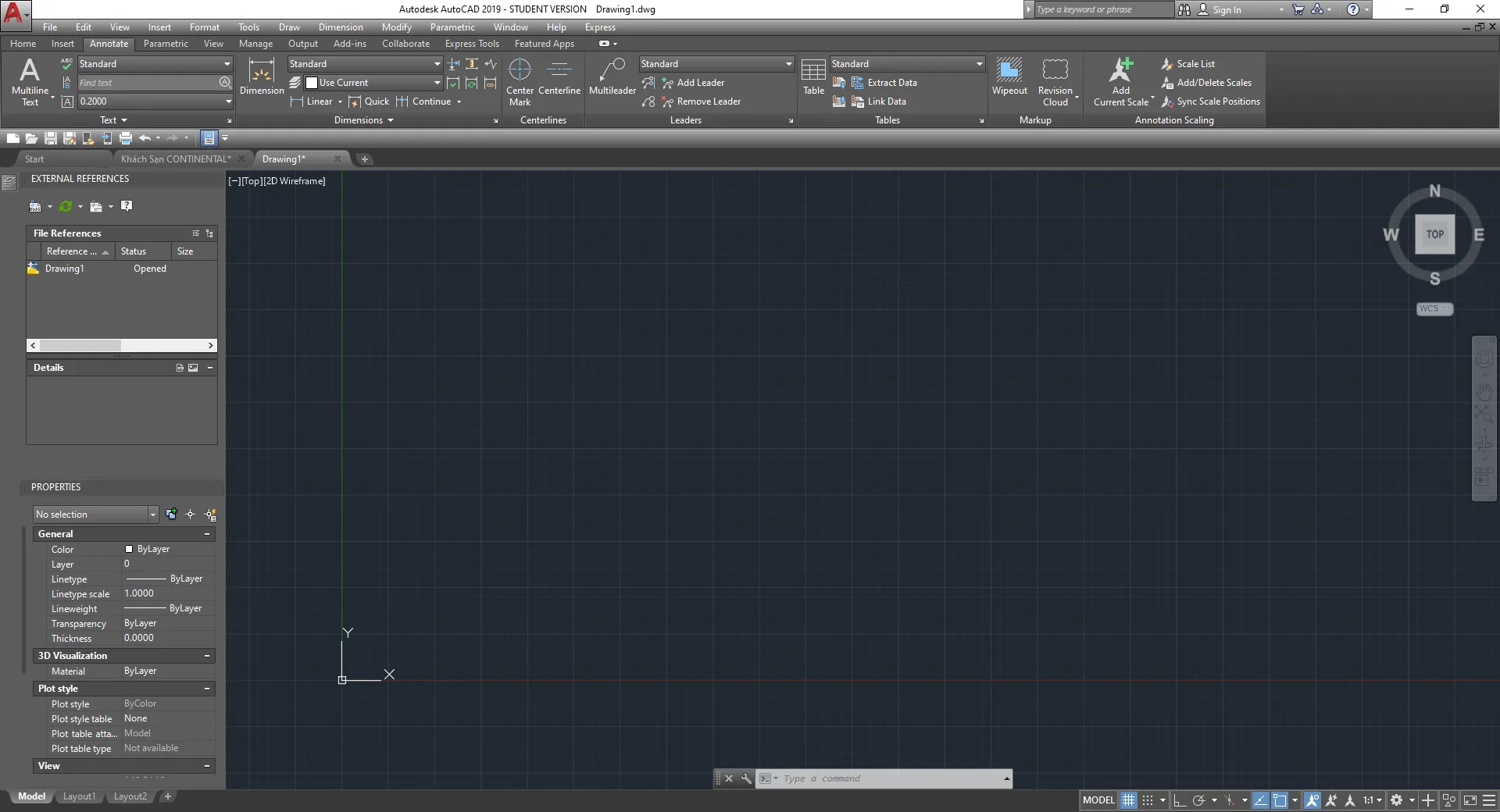 Giao diện AutoCAD 2007 với thanh công cụ Classic
Giao diện Classic của AutoCAD 2007 – đơn giản và quen thuộc
Khắc phục lỗi không mở được trên Windows 10/11
Triệu chứng: Nhấp đúp vào icon, chương trình không phản hồi hoặc báo lỗi “Aborting”.
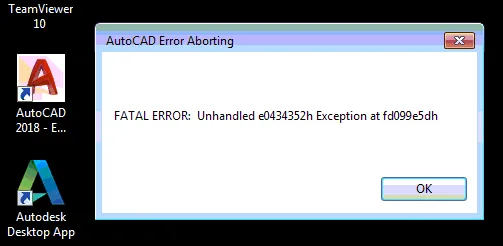 Thông báo lỗi Aborting khi khởi động AutoCAD
Lỗi phổ biến khi chạy AutoCAD 2007 trên Windows 10
Giải pháp 1: Bật chế độ tương thích
- Chuột phải vào shortcut AutoCAD 2007 → Properties
- Tab Compatibility → Tick “Run this program in compatibility mode for”
- Chọn Windows XP (Service Pack 3)
- Tick thêm “Run this program as an administrator”
- Apply → OK
Giải pháp 2: Tắt Data Execution Prevention (DEP)
- Win+R → gõ
sysdm.cpl→ Enter - Tab Advanced → Performance Settings
- Tab Data Execution Prevention → Chọn “Turn on DEP for all programs except…”
- Add → Duyệt đến
acad.exe(thường ởC:Program FilesAutoCAD 2007) - OK và khởi động lại máy
⚠️ Cảnh báo: Tắt DEP làm giảm bảo mật. Chỉ áp dụng cho AutoCAD, không tắt toàn bộ.
Xử lý lỗi thiếu file DLL
Lỗi thường gặp: “MSVCR71.dll not found” hoặc “ac1st16.dll missing”
Cách khắc phục:
- Tải file DLL thiếu từ trang chính thức Microsoft (tìm “Visual C++ Redistributable 2005”)
- Copy file .dll vào thư mục
C:WindowsSystem32(64-bit: thêm vàoSysWOW64) - Mở Command Prompt (Admin) → gõ
regsvr32 tên_file.dll
Phòng tránh: Cài đặt đầy đủ Visual C++ Redistributable 2005-2013 trước khi cài AutoCAD.
Lỗi crash khi vẽ hoặc lưu file
Nguyên nhân: Xung đột driver card đồ họa hoặc thiết lập phần cứng không phù hợp.
Giải pháp:
- Vào Tools → Options → System → Graphics Performance
- Bỏ tick “Enable hardware acceleration”
- Khởi động lại AutoCAD
Nếu vẫn lỗi, cập nhật driver card đồ họa từ trang NVIDIA/AMD/Intel.
Mẹo tối ưu hiệu suất
Tắt tính năng không cần thiết
- Options → Open and Save → Bỏ tick “Automatic save” nếu máy yếu (nhớ Ctrl+S thường xuyên)
- Options → Display → Giảm “Segments in a polyline curve” xuống 100
Sử dụng phím tắt hiệu quả
L+ Enter: Vẽ đường thẳngC+ Enter: Vẽ hình trònTR+ Enter: Cắt đối tượngF8: Bật/tắt chế độ Ortho (vẽ vuông góc)
Quản lý Layer khoa học
Tạo layer riêng cho tường, cửa, kích thước… Dùng lệnh LAYER hoặc nhấn biểu tượng Layer Properties trên thanh công cụ.
So sánh với các phương án thay thế
| Tính năng | AutoCAD 2007 | DraftSight (miễn phí) | FreeCAD (mã nguồn mở) |
|---|---|---|---|
| Dung lượng | 750MB | 600MB | 250MB |
| Giao diện | Classic, quen thuộc | Tương tự AutoCAD | Hiện đại, nhiều panel |
| Hỗ trợ 3D | Cơ bản | Không | Mạnh (parametric) |
| Tương thích DWG | Tốt (đến 2007) | Tốt (đến 2018) | Trung bình |
Kết luận: AutoCAD 2007 phù hợp nếu bạn cần giao diện truyền thống và máy cấu hình thấp. DraftSight là lựa chọn miễn phí tốt cho vẽ 2D. FreeCAD mạnh về 3D parametric nhưng đường cong học tập dốc hơn.
Lưu ý khi sử dụng lâu dài
Backup file thường xuyên
AutoCAD 2007 không có tính năng đồng bộ cloud. Dùng Google Drive hoặc OneDrive để lưu file .dwg định kỳ.
Cân nhắc nâng cấp
Nếu làm việc với đối tác dùng AutoCAD mới (2020+), file của bạn có thể không tương thích ngược. Cân nhắc AutoCAD LT 2026 (bản rút gọn, giá rẻ hơn) hoặc dùng online converter.
Tải phần mềm CAD 2007 vẫn là giải pháp hợp lý cho học tập và dự án nhỏ. Tuy nhiên, hãy cân nhắc các phương án hợp pháp và cập nhật driver/Windows thường xuyên để tránh lỗi. Nếu gặp vấn đề phức tạp, đừng ngại tìm kiếm cộng đồng CAD Việt Nam trên các diễn đàn để được hỗ trợ.
Ngày cập nhật gần nhất 07/03/2026 by Thành Tín
