
Tình trạng tai nghe máy tính không nghe được thường gây ra nhiều phiền toái, nhất là khi bạn đang cần họp trực tuyến hoặc giải trí cá nhân. Dù là một lỗi phổ biến, nhưng nguyên nhân có thể xuất phát từ cài đặt phần mềm đơn giản cho đến những hư hỏng phần cứng phức tạp trên mainboard. Bài viết này Thành Tín Computer sẽ hướng dẫn bạn cách chẩn đoán và khắc phục triệt để lỗi âm thanh này tại nhà.
 Cách khắc phục tình trạng cắm tai nghe vào máy tính nhưng không nhận âm thanh
Tại sao tai nghe máy tính không nghe được dù đã cắm chặt?
Để sửa lỗi thành công, trước hết bạn cần hiểu rõ “bệnh lý” của thiết bị. Theo kinh nghiệm sửa chữa thực tế tại Thành Tín Computer, hiện tượng tai nghe máy tính không nghe được thường rơi vào 4 nhóm nguyên nhân chính sau đây:
- Lỗi vật lý tại cổng kết nối: Đây là trường hợp phổ biến nhất. Cổng jack 3.5mm trên laptop hoặc thùng máy PC sau một thời gian sử dụng thường bị bám bụi bẩn, oxy hóa lớp đồng tiếp xúc hoặc bị lỏng chân chì tiếp xúc trên bo mạch chủ.
- Thiết lập sai Device Usage: Windows có cơ chế quản lý thiết bị đầu ra riêng biệt. Đôi khi hệ thống tự động nhận diện loa ngoài là thiết bị ưu tiên và vô hiệu hóa (Disable) hoàn toàn đường truyền tới tai nghe.
- Xung đột Driver Audio: Sau các bản cập nhật Windows tự động trong năm 2026, các trình điều khiển âm thanh (như Realtek High Definition Audio) có thể bị lỗi hoặc không tương thích hoàn toàn, dẫn đến việc máy tính nhận thiết bị nhưng không thể xuất âm thanh.
- Hư hỏng dây dẫn hoặc driver tai nghe: Đứt ngầm bên trong dây là “sát thủ thầm lặng”. Ngay cả khi bên ngoài dây trông vẫn nguyên vẹn, các sợi đồng li ti bên trong có thể đã đứt do thói quen cuộn dây quá chặt.
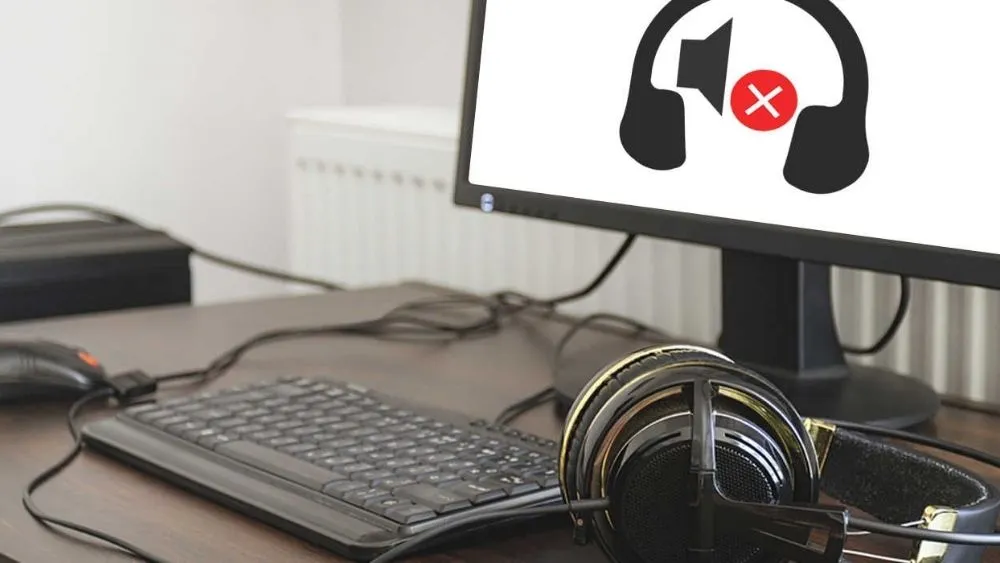 Các nguyên nhân phổ biến khiến tai nghe máy tính không nghe được
Cách kiểm tra nhanh lỗi nằm ở tai nghe hay máy tính
Trước khi can thiệp sâu vào phần mềm, bạn cần thực hiện bước loại trừ để xác định đúng đối tượng gây lỗi. Điều này giúp tránh việc cài lại Win hoặc tháo máy không cần thiết.
- Thử tai nghe trên thiết bị khác: Hãy cắm tai nghe của bạn vào một chiếc điện thoại hoặc máy tính bảng. Nếu âm thanh vẫn phát bình thường, lỗi chắc chắn nằm ở cài đặt hoặc cổng cắm trên máy tính của bạn.
- Thử tai nghe khác trên máy tính hiện tại: Mượn một chiếc tai nghe khác đang hoạt động tốt và cắm vào máy mình. Nếu máy vẫn im lặng, cổng 3.5mm hoặc Driver âm thanh đang gặp vấn đề.
- Kiểm tra nút gạt Mute: Một số dòng tai nghe gaming cao cấp (như của Razer, Logitech, SteelSeries) có nút gạt tắt âm hoặc vòng xoay âm lượng ngay trên dây hoặc ốp tai. Hãy chắc chắn bạn không vô tình tắt chúng.
Khởi động lại hệ thống và kiểm tra vật lý cổng cắm
Một mẹo nhỏ nhưng cực kỳ hiệu quả mà các kỹ thuật viên luôn thực hiện đầu tiên là khởi động lại máy tính. Thao tác này giúp làm mới toàn bộ các dịch vụ (Services) chạy ngầm của Windows, trong đó có Audio Service.
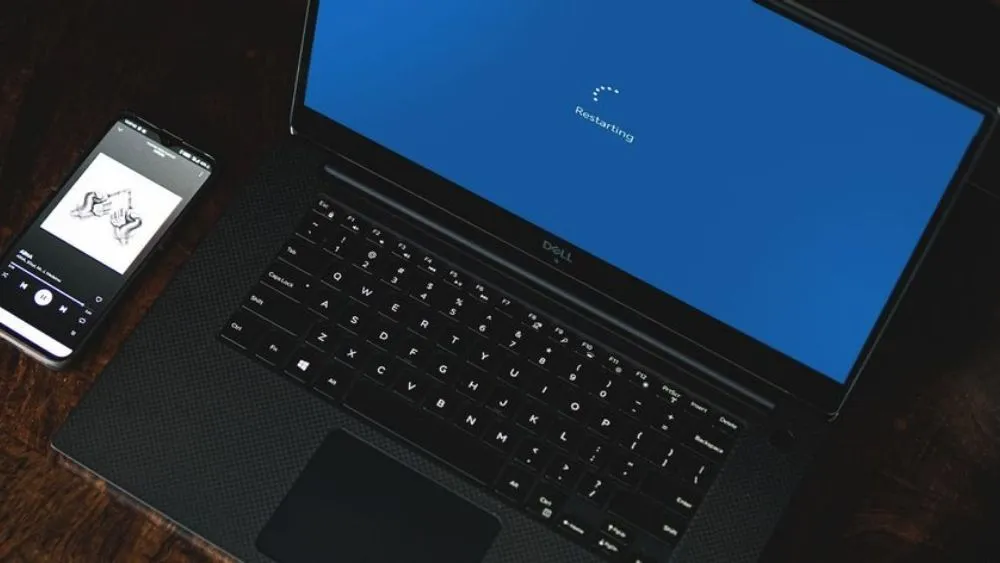 Thao tác khởi động lại laptop để xóa xung đột phần mềm âm thanh
Ngoài ra, bạn nên quan sát kỹ đầu jack cắm 3.5mm của tai nghe. Nếu thấy có lớp xỉn màu hoặc bụi bám, hãy dùng một miếng vải mềm thấm một chút cồn 90 độ vệ sinh nhẹ nhàng. Với cổng cắm trên máy tính, bạn có thể dùng tăm bông nhỏ hoặc bình khí nén để thổi bụi ra ngoài. Tuyệt đối không dùng các vật sắc nhọn bằng kim loại chọc vào cổng cắm vì có thể gây chập điện hoặc hỏng các lá đồng tiếp xúc bên trong.
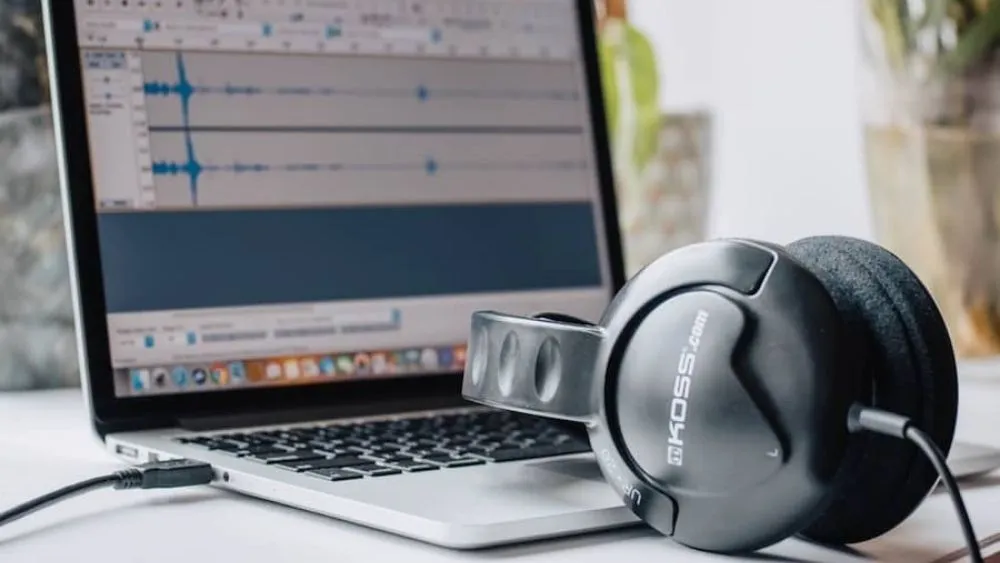 Vệ sinh jack cắm 3.5mm và kiểm tra dây dẫn tai nghe
Điều chỉnh thiết lập âm thanh trong Volume Mixer
Windows 10 và Windows 11 cho phép quản lý âm lượng riêng biệt cho từng ứng dụng. Đôi khi, mức âm tổng vẫn ở mức 100% nhưng ứng dụng trình duyệt hoặc trình phát nhạc đang bị tắt âm riêng. Để khắc phục lỗi tai nghe máy tính không nghe được trong trường hợp này, bạn thực hiện như sau:
Bước 1: Click chuột phải vào biểu tượng chiếc loa ở thanh Taskbar (góc dưới bên phải màn hình). Sau đó chọn dòng Open Volume mixer.
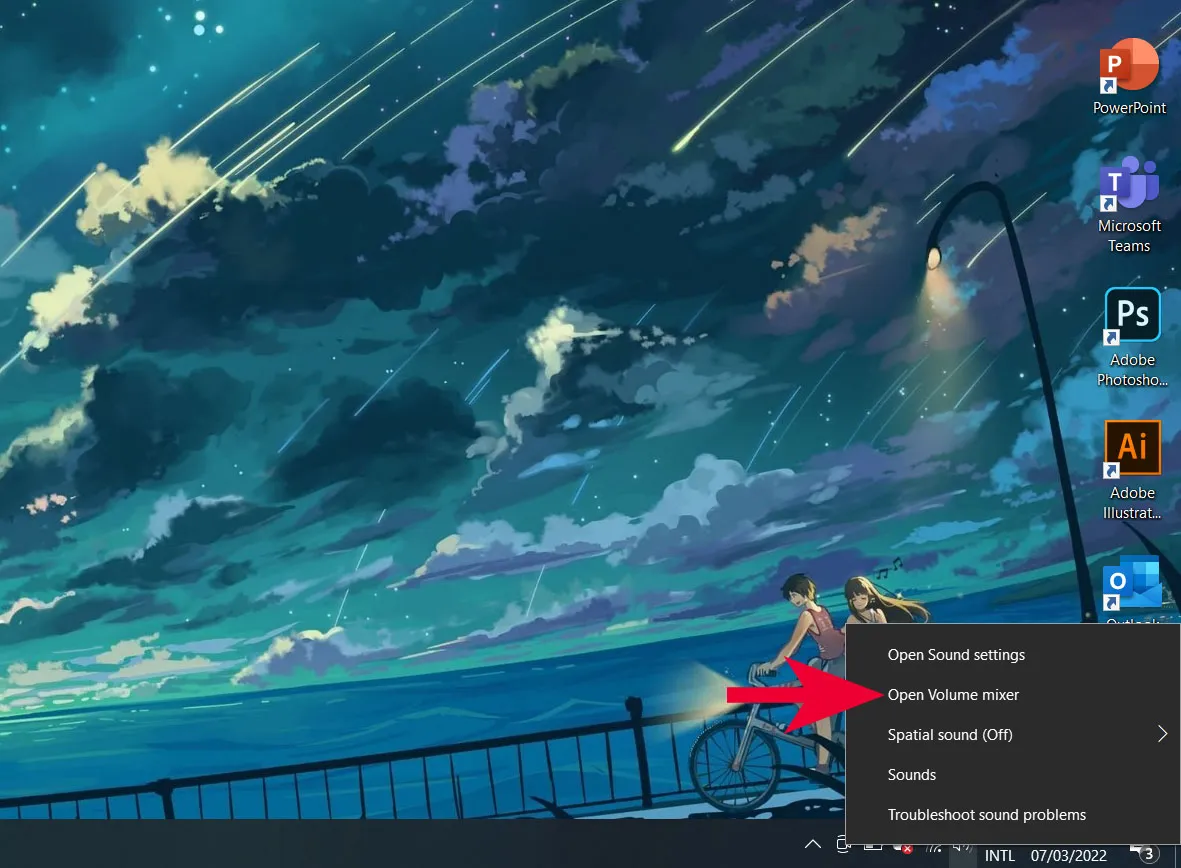 Truy cập Volume Mixer trên Windows để kiểm tra mức âm lượng
Bước 2: Bạn quan sát các cột âm lượng tại mục Device và Applications. Hãy đảm bảo thanh trượt không nằm ở mức thấp nhất và biểu tượng loa không có dấu chéo đỏ. Nếu có, hãy kéo thanh trượt lên và click vào biểu tượng loa để bật lại âm thanh.
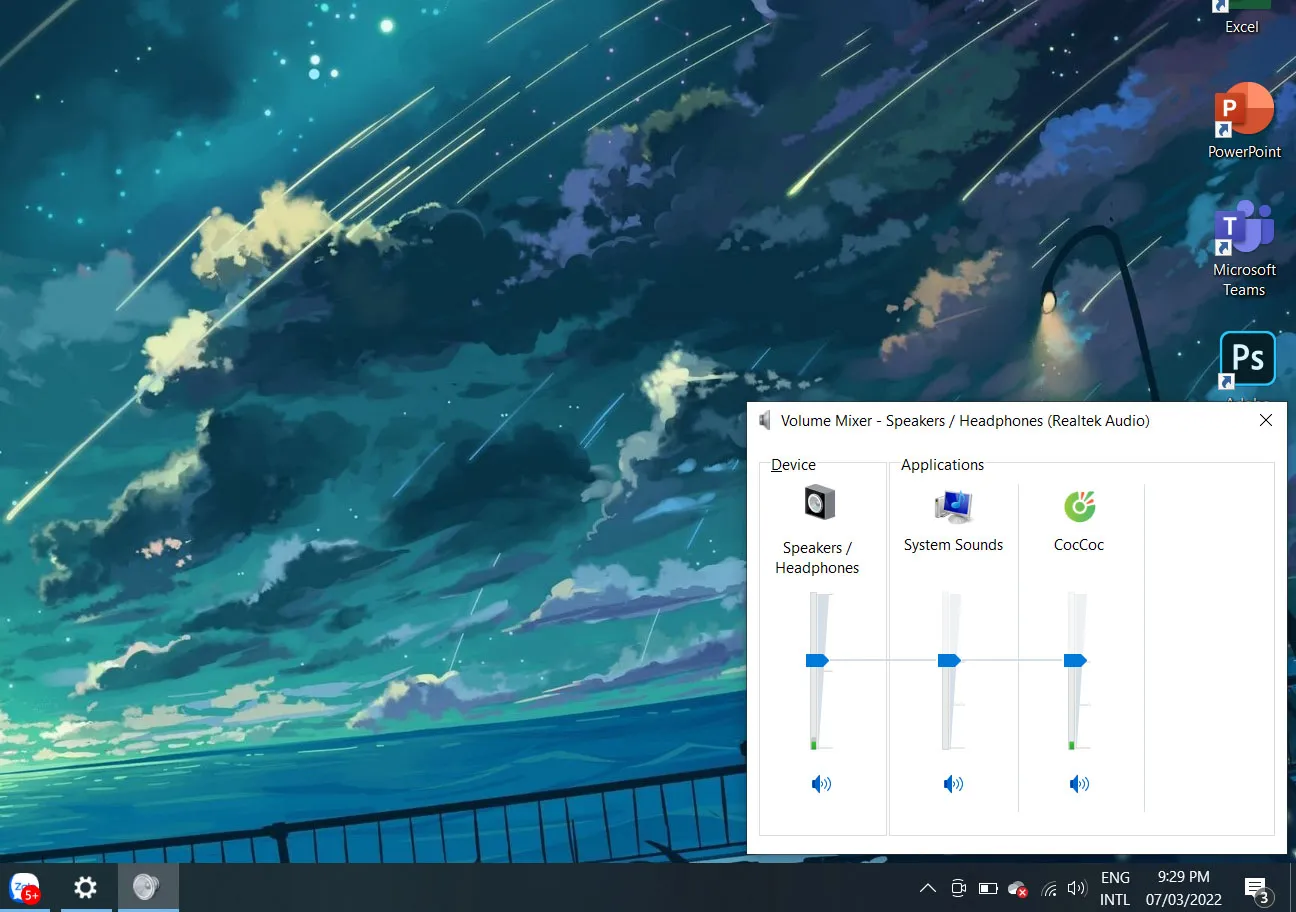 Đảm bảo các ứng dụng không bị tắt âm (Mute) trong hệ thống
Kích hoạt thiết bị tai nghe trong Sound Properties
Trong nhiều trường hợp, sau khi rút tai nghe và cắm lại, Windows có thể đưa thiết bị này vào trạng thái “Disabled” (Bị vô hiệu hóa). Bạn cần kích hoạt thủ công lại để âm thanh có thể truyền tới tai nghe.
Bước 1: Click chuột phải vào biểu tượng loa một lần nữa và chọn Sounds (hoặc Playback devices tùy phiên bản Windows).
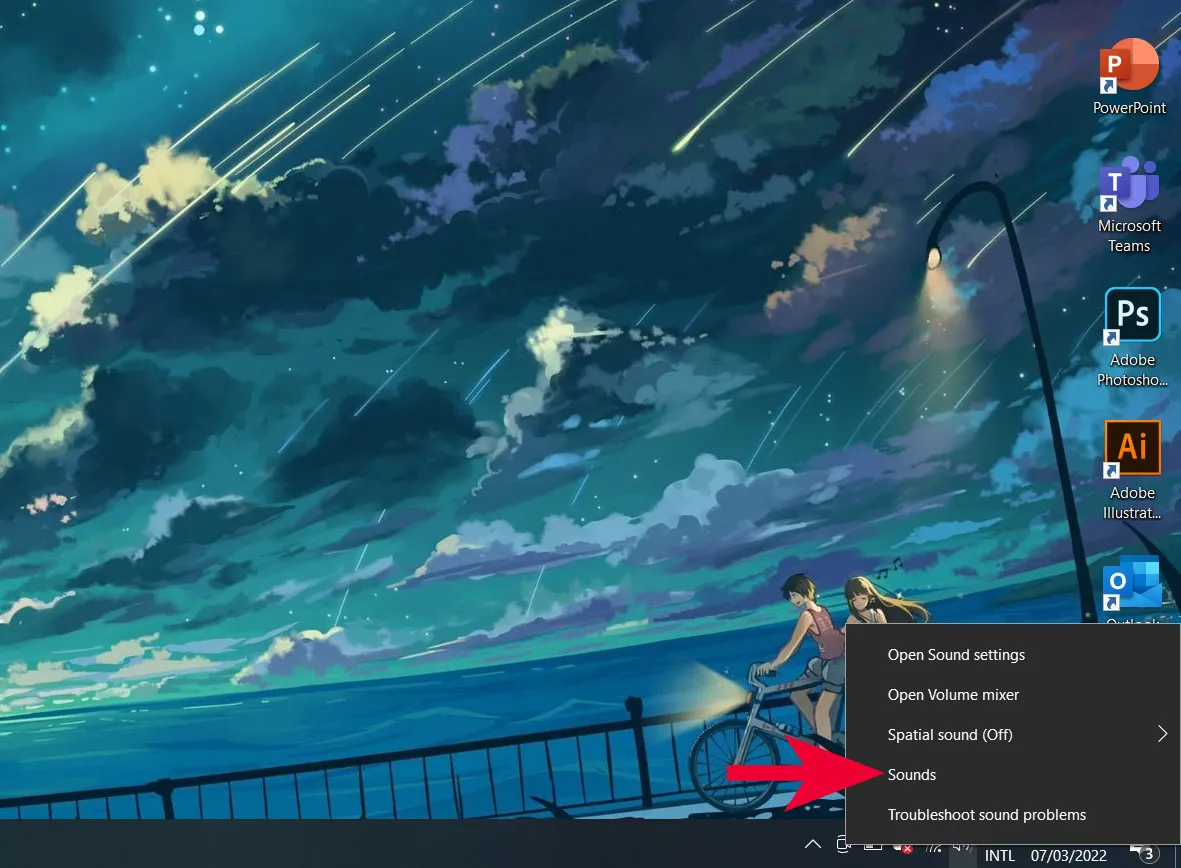 Mở cài đặt Sound để kiểm tra danh sách thiết bị phát
Bước 2: Tại tab Playback, tìm đến biểu tượng Speakers (hoặc Headphones). Nếu nó có màu xám hoặc chữ “Disabled”, hãy click chuột phải và chọn Properties.
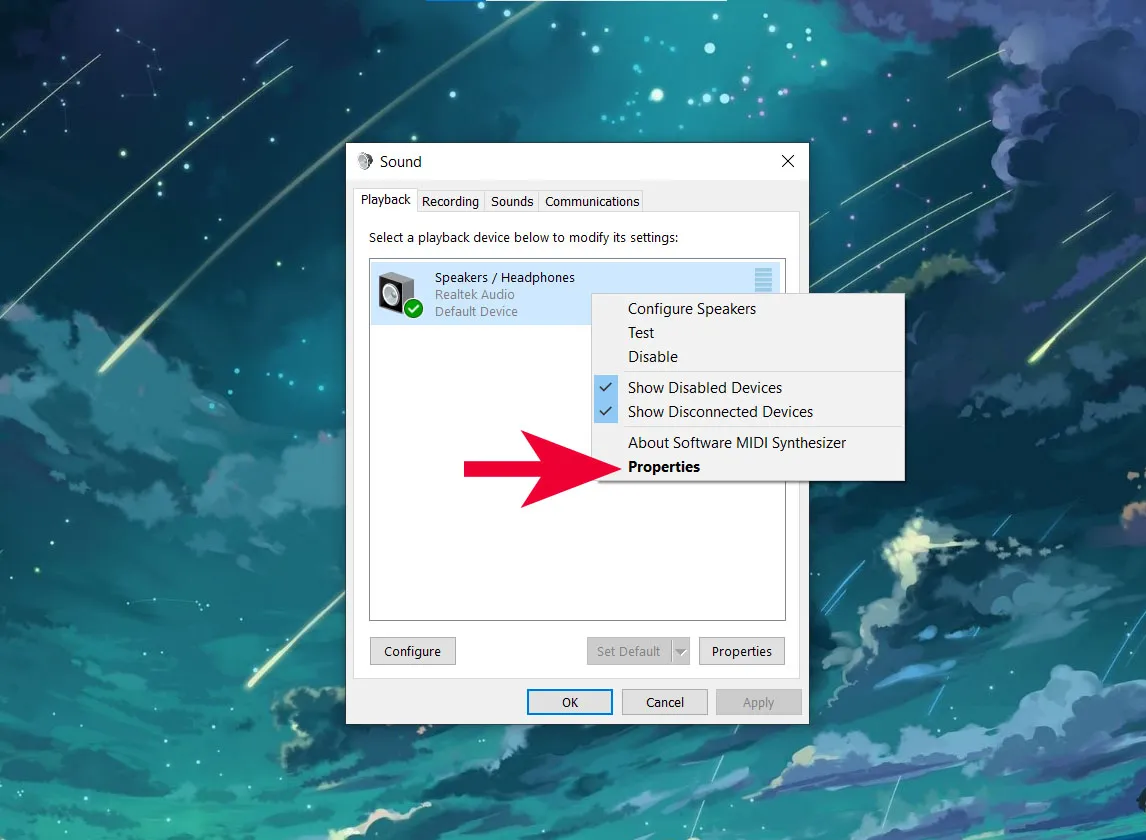 Kiểm tra thuộc tính Properties của thiết bị Speakers/Headphones
Bước 3: Ở mục Device usage, bạn chuyển sang tùy chọn Use this device (enable) rồi nhấn OK để xác nhận. Sau khi thực hiện, máy tính sẽ bắt đầu xuất tín hiệu âm thanh ra cổng tai nghe ngay lập tức.
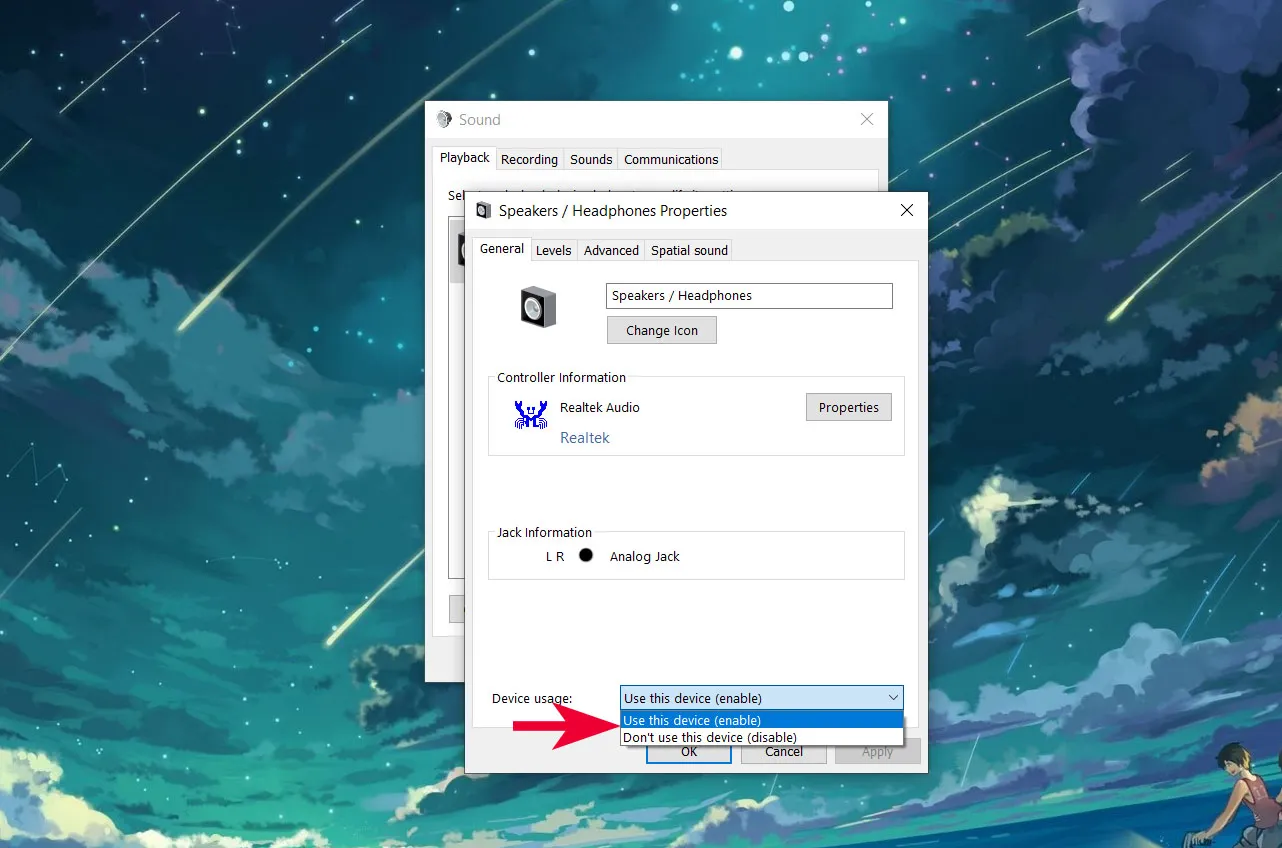 Kích hoạt (Enable) thiết bị tai nghe trong phần Device Usage
Sử dụng trình khắc phục lỗi tự động Windows Troubleshooter
Nếu bạn không quá rành về kỹ thuật, Windows 2026 cung cấp một công cụ AI hỗ trợ chẩn đoán rất mạnh mẽ. Trình Troubleshooter có khả năng quét qua toàn bộ cấu hình driver và dịch vụ âm thanh để tìm ra điểm bất thường.
Bước 1: Vào thanh tìm kiếm của Windows, gõ từ khóa Troubleshoot settings và nhấn Enter để mở.
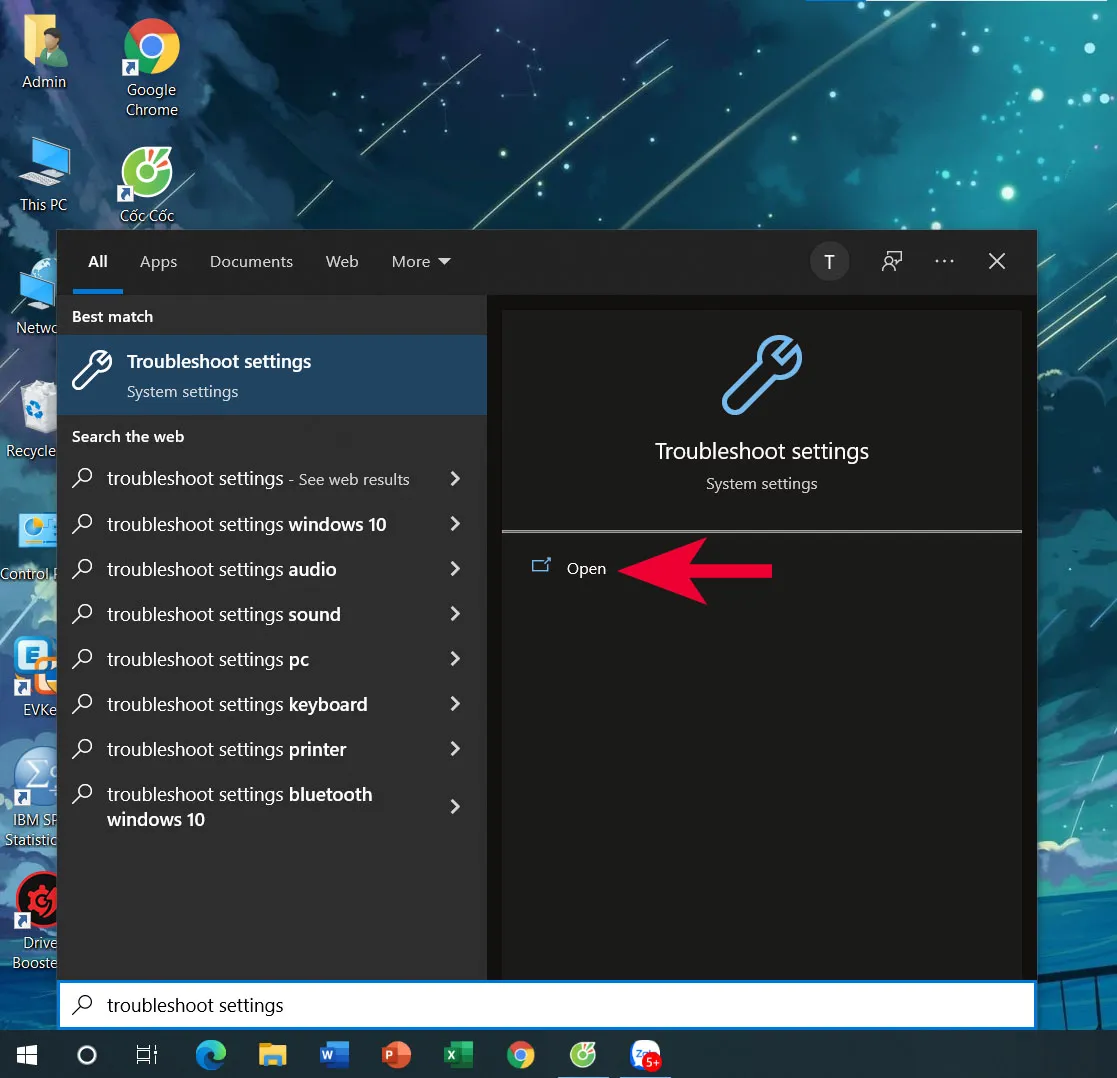 Tìm kiếm công cụ Troubleshoot settings trên Windows
Bước 2: Tìm và chọn mục Additional troubleshooters để hiển thị danh sách các lỗi có thể sửa tự động.
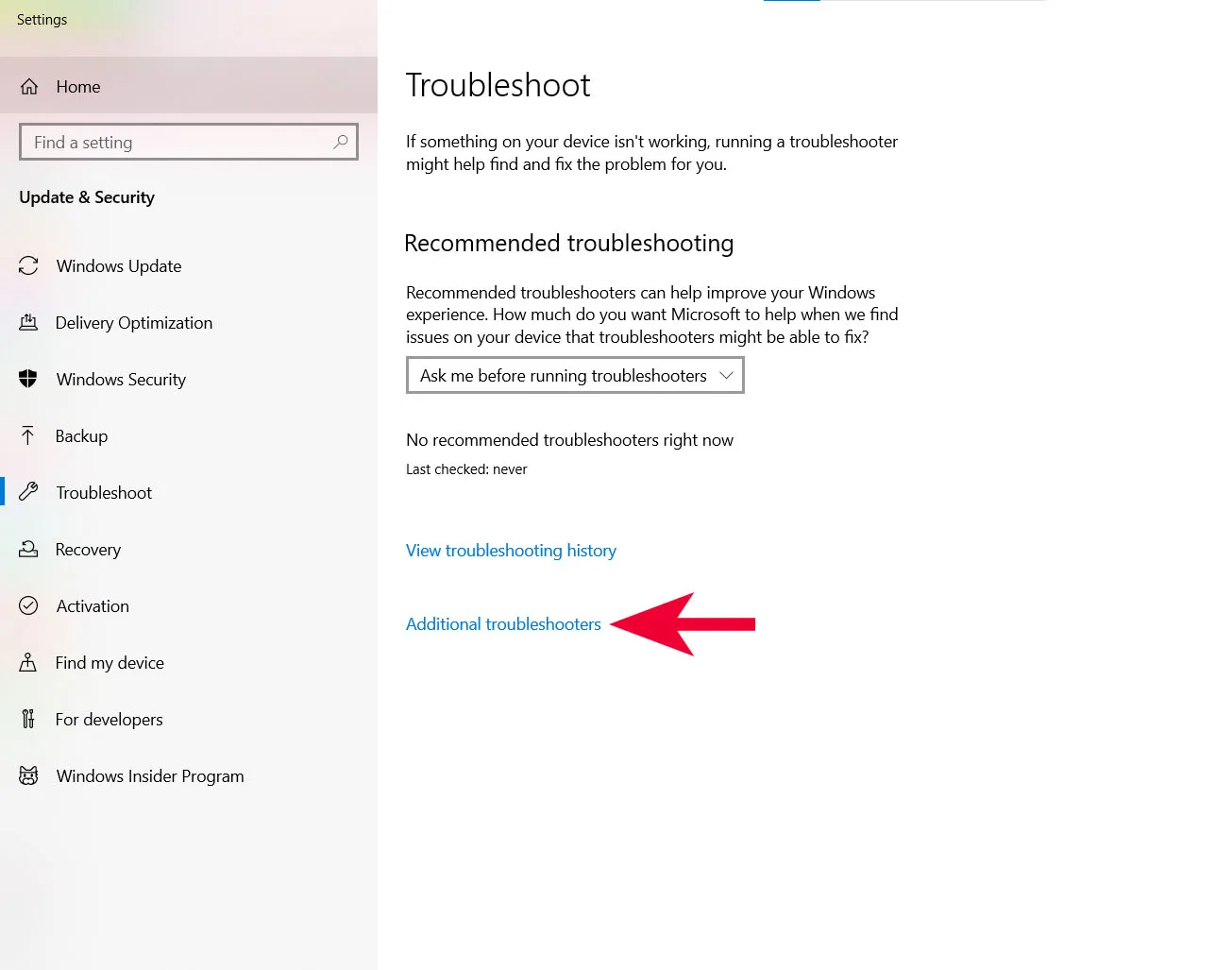 Chọn Additional troubleshooters để quét lỗi chuyên sâu
Bước 3: Chọn Playing Audio, sau đó click vào nút Run the troubleshooter. Hệ thống sẽ mất khoảng 1-2 phút để phân tích lỗi.
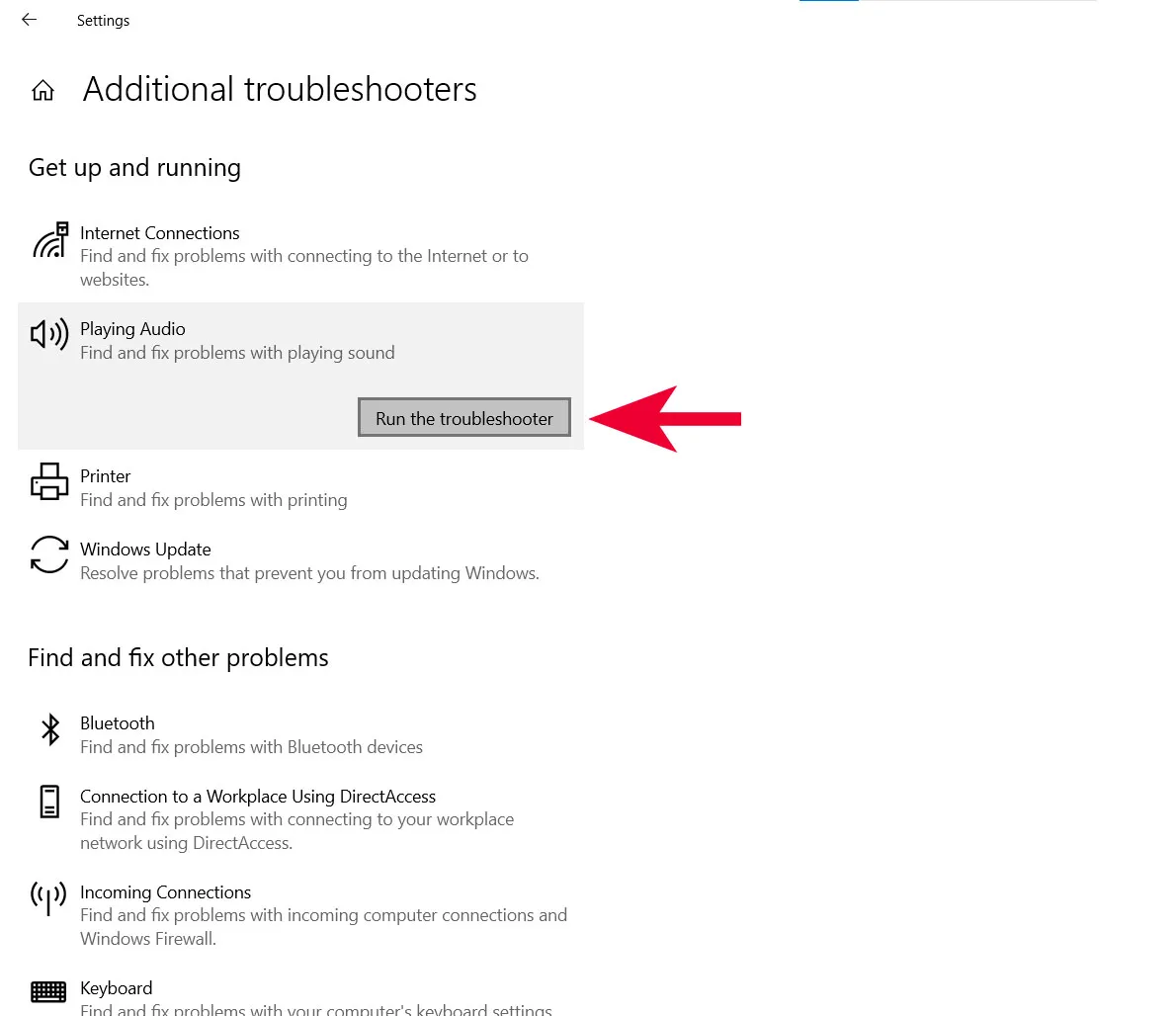 Chạy trình khắc phục lỗi Playing Audio cho máy tính
Bước 4: Nếu hệ thống hỏi về việc mở tính năng tăng cường âm thanh, hãy chọn No, Do not open Audio Enhancements để tránh gây xung đột phức tạp hơn.
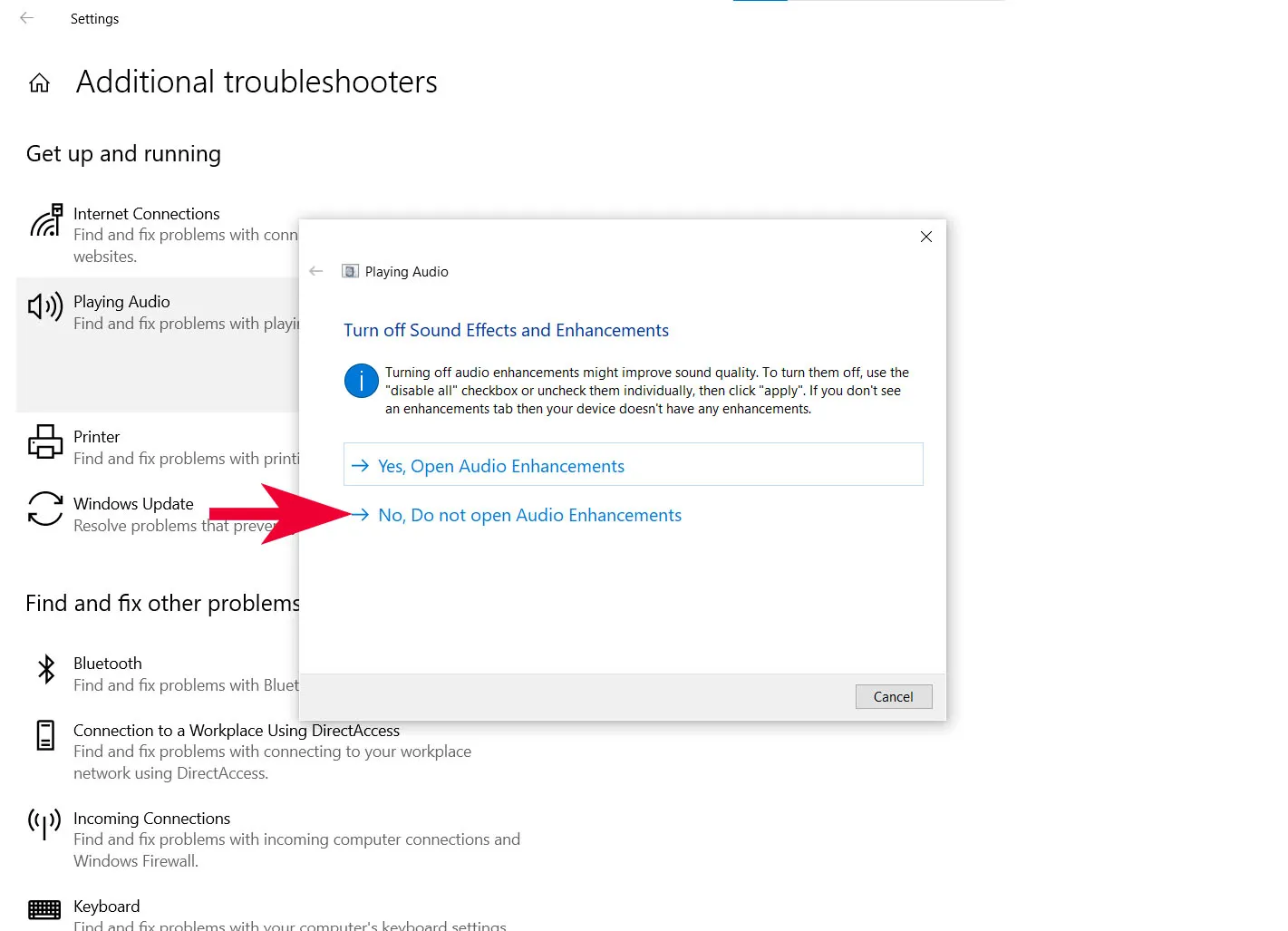 Tùy chọn không mở Audio Enhancements để tránh lỗi Driver
Bước 5: Tiếp theo, chọn Play test sounds. Lúc này máy tính sẽ phát một đoạn nhạc ngắn để bạn xác nhận.
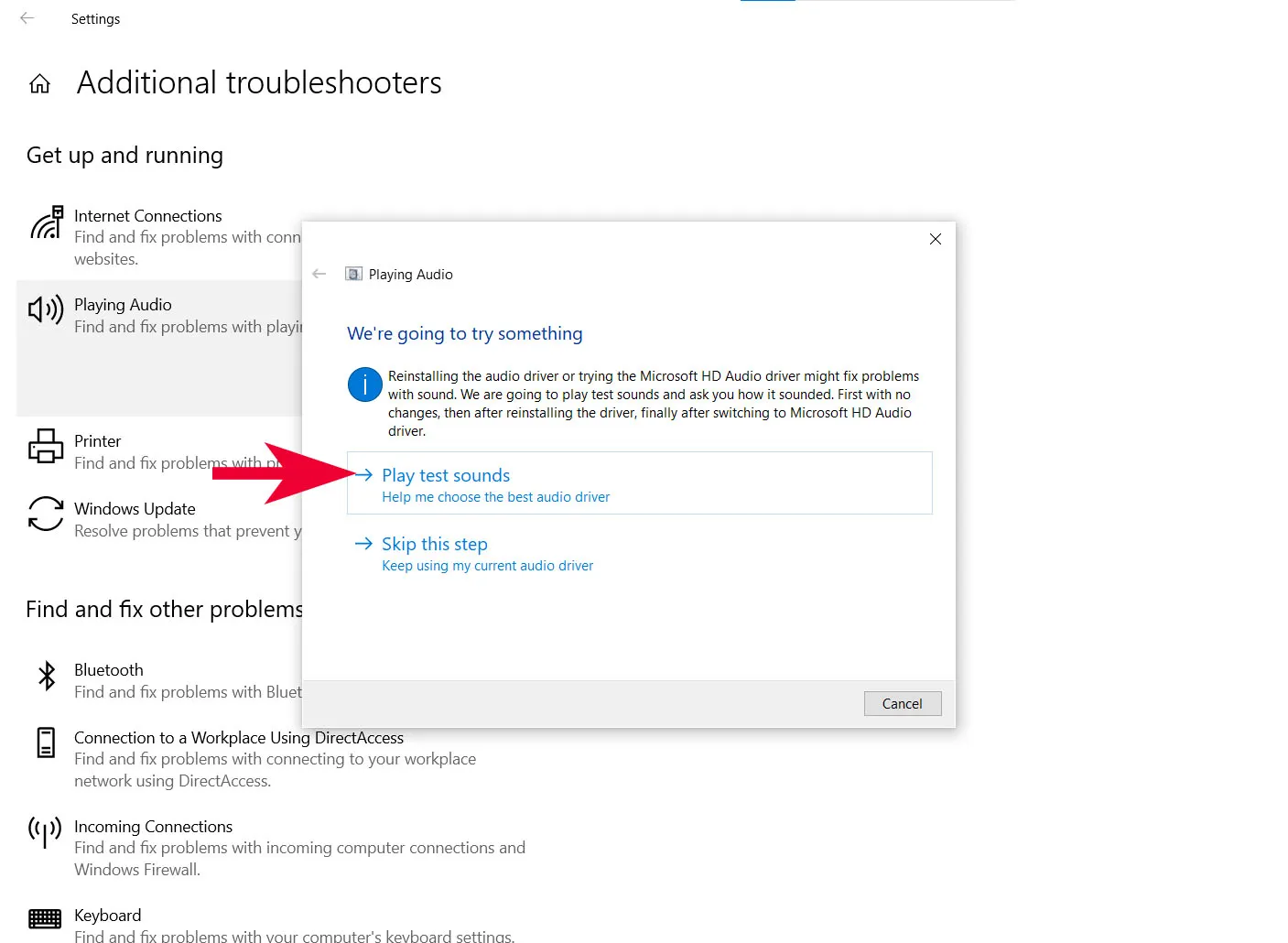 Thực hiện bài kiểm tra âm thanh (Play test sounds)
Bước 6: Nếu vẫn gặp tình trạng tai nghe máy tính không nghe được, hãy chọn I didn’t hear anything. Lúc này Windows sẽ tự động cài lại các thông số âm thanh mặc định để sửa lỗi trệt để.
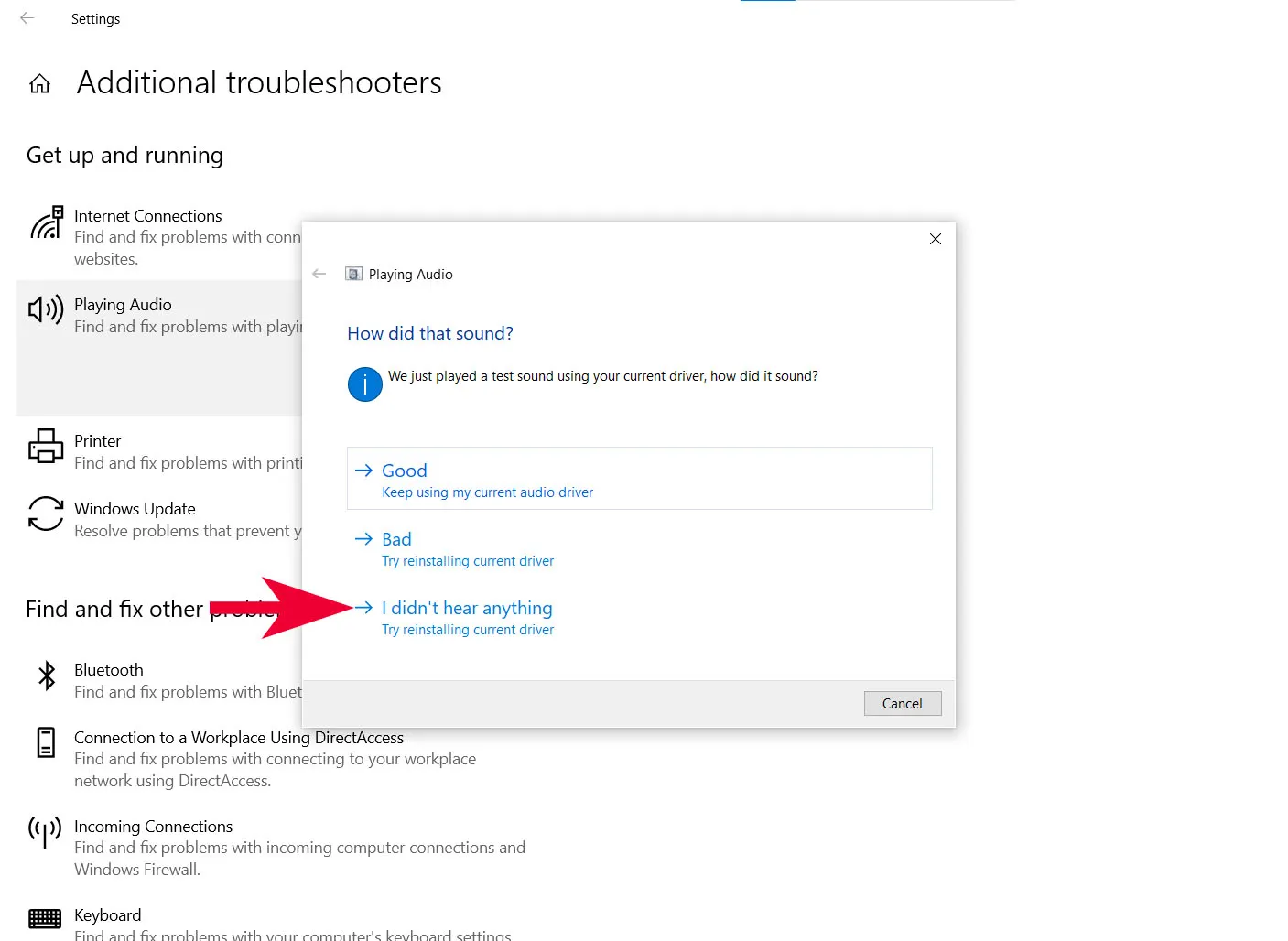 Xác nhận không nghe thấy âm thanh để Windows tự sửa lỗi
Cài đặt lại Driver Audio mới nhất 2026
Driver là “cầu nối” phần mềm giúp phần cứng âm thanh trên mainboard hiểu ý người dùng. Khi Driver lỗi thời hoặc bị hỏng file hệ thống, máy tính sẽ không thể xử lý dữ liệu âm thanh để đưa ra tai nghe.
Bước 1: Nhấn tổ hợp phím Windows + R, sau đó gõ lệnh devmgmt.msc và nhấn OK để mở Device Manager.
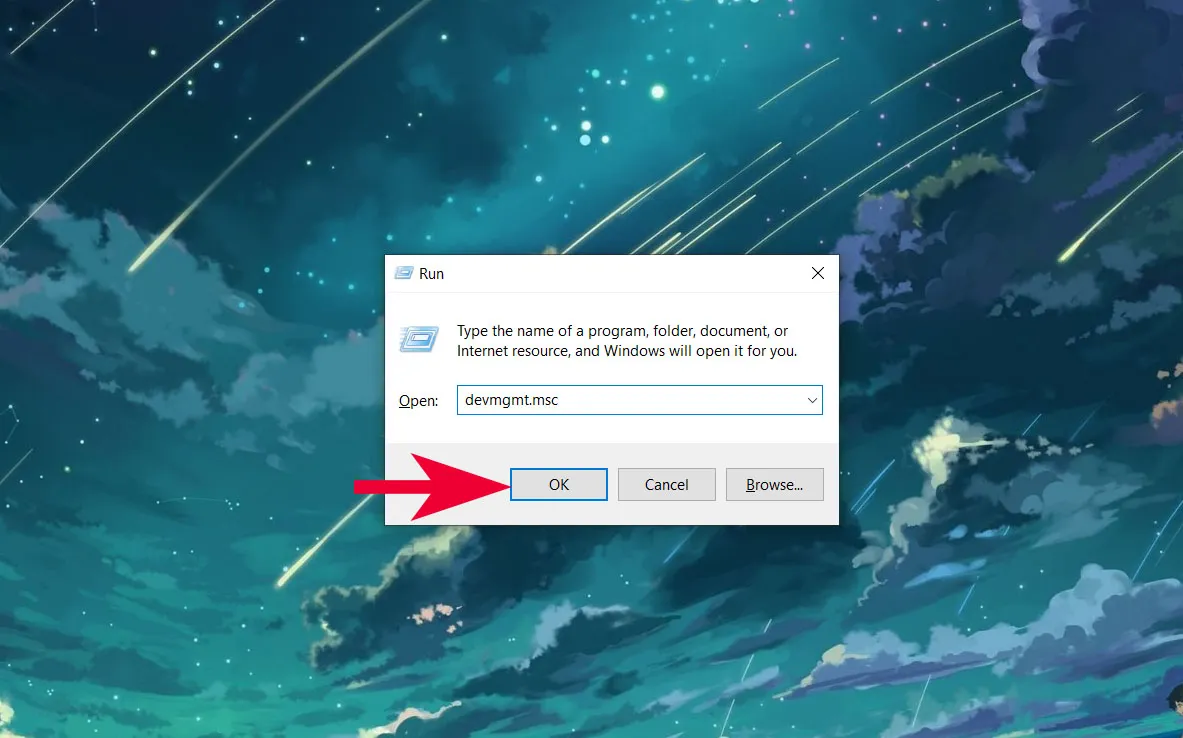 Mở hộp thoại Run và lệnh cài đặt Device Manager
Bước 2: Tìm mục Sound, video and game controllers. Click chuột phải vào driver có tên Realtek Audio (hoặc High Definition Audio Device) và chọn Update Driver.
Mẹo nhỏ: Nếu Update vẫn không được, hãy chọn Uninstall device, sau đó khởi động lại máy. Windows sẽ tự động nhận diện phần cứng và cài đặt lại một bản Driver âm thanh “sạch” cho bạn.
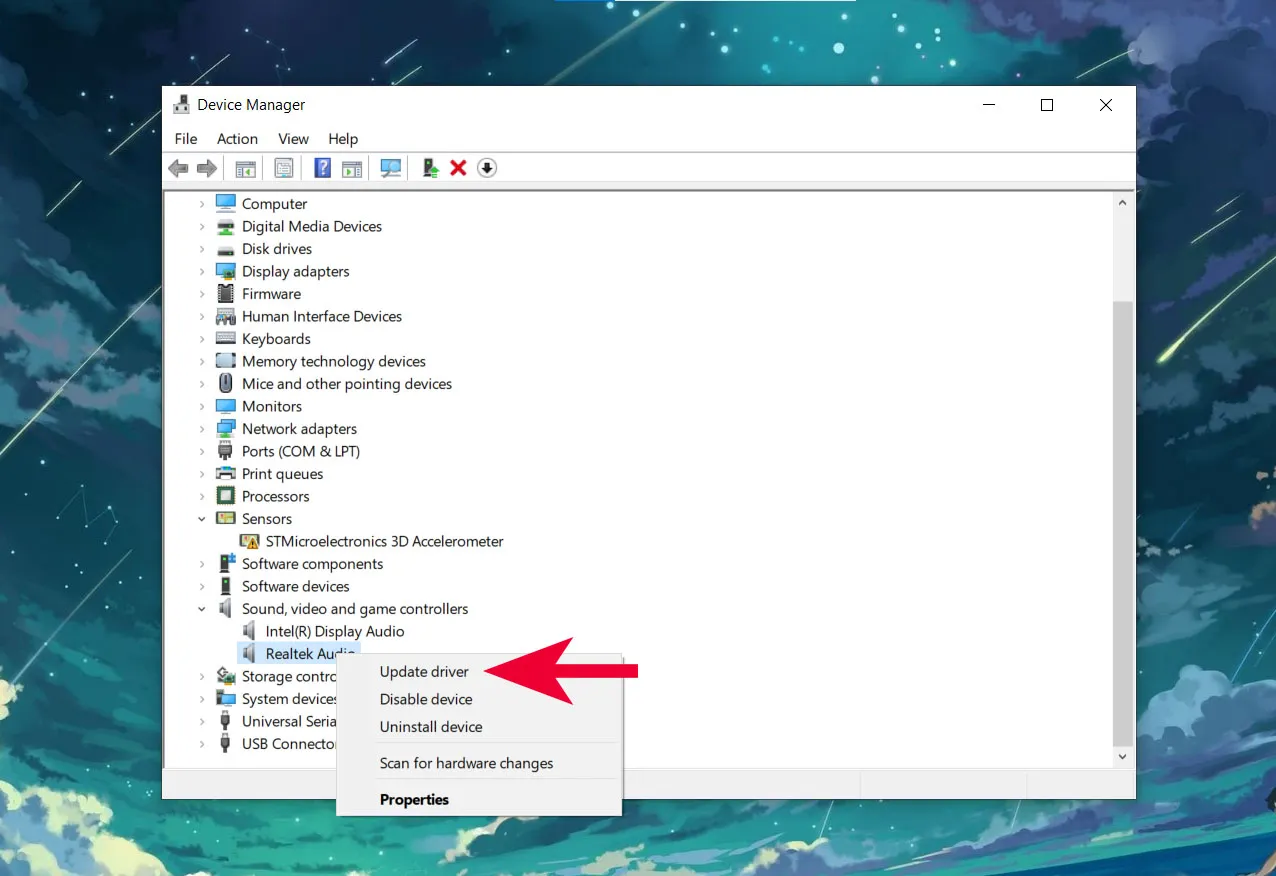 Cách cập nhật (Update) Driver Realtek High Definition Audio
Lưu ý quan trọng khi tự sửa lỗi âm thanh tại nhà
- Cẩn trọng với cổng cắm mặt trước (Front Panel): Trên máy tính để bàn (PC), cổng tai nghe ở mặt trước thùng máy thường kết nối với mainboard qua một sợi dây nhỏ. Nếu sợi dây này bị lỏng hoặc cắm sai sơ đồ pin trên main, tai nghe sẽ không nghe được. Hãy thử cắm vào cổng 3.5mm màu xanh lá ở phía sau mainboard để kiểm tra.
- Phân biệt loại Jack: Hiện nay có hai loại jack là 3.5mm 3 khấc (TRS – chỉ có âm thanh) và 4 khấc (TRRS – có cả micro). Nếu bạn dùng tai nghe điện thoại (4 khấc) cắm vào máy tính đời cũ (chỉ nhận 3 khấc), âm thanh có thể bị rè hoặc mất hẳn tiếng bass.
- Khi nào cần mang ra thợ chuyên nghiệp? Nếu bạn đã cài lại Win, thử nhiều tai nghe khác nhau và cập nhật đầy đủ Driver mà máy vẫn “im bặt”, thì rất có thể chip âm thanh (Audio IC) trên mainboard đã bị lỗi hoặc chân cổng cắm đã bị gãy hoàn toàn. Lúc này, việc tự can thiệp có thể gây nguy cơ đoản mạch mainboard, bạn nên mang đến trung tâm sửa chữa như Thành Tín Computer để được xử lý bằng thiết bị chuyên dụng.
Mong rằng những giải pháp mà Thành Tín Computer chia sẻ trên đây đã giúp bạn giải quyết dứt điểm sự cố tai nghe máy tính không nghe được. Hãy luôn bắt đầu từ những bước kiểm tra đơn giản nhất như vệ sinh jack cắm trước khi can thiệp vào cài đặt chuyên sâu của Windows để tiết kiệm thời gian và đảm bảo an toàn cho thiết bị.
Ngày cập nhật gần nhất 05/03/2026 by Thành Tín
