
Surface Laptop 3 13.5 inch là laptop mỏng nhẹ của Microsoft dùng màn hình PixelSense 13,5 inch tỉ lệ 3:2, CPU Intel Core thế hệ 10, RAM LPDDR4x và thiết kế nhôm hoặc Alcantara. Cập nhật tháng 5/2026, máy phù hợp người cần laptop văn phòng, màn hình cảm ứng, Windows Hello, SSD rời kỹ thuật viên tháo được và ngoại hình gọn để di chuyển hằng ngày.
Thông Số Surface Laptop 3 13.5 Inch
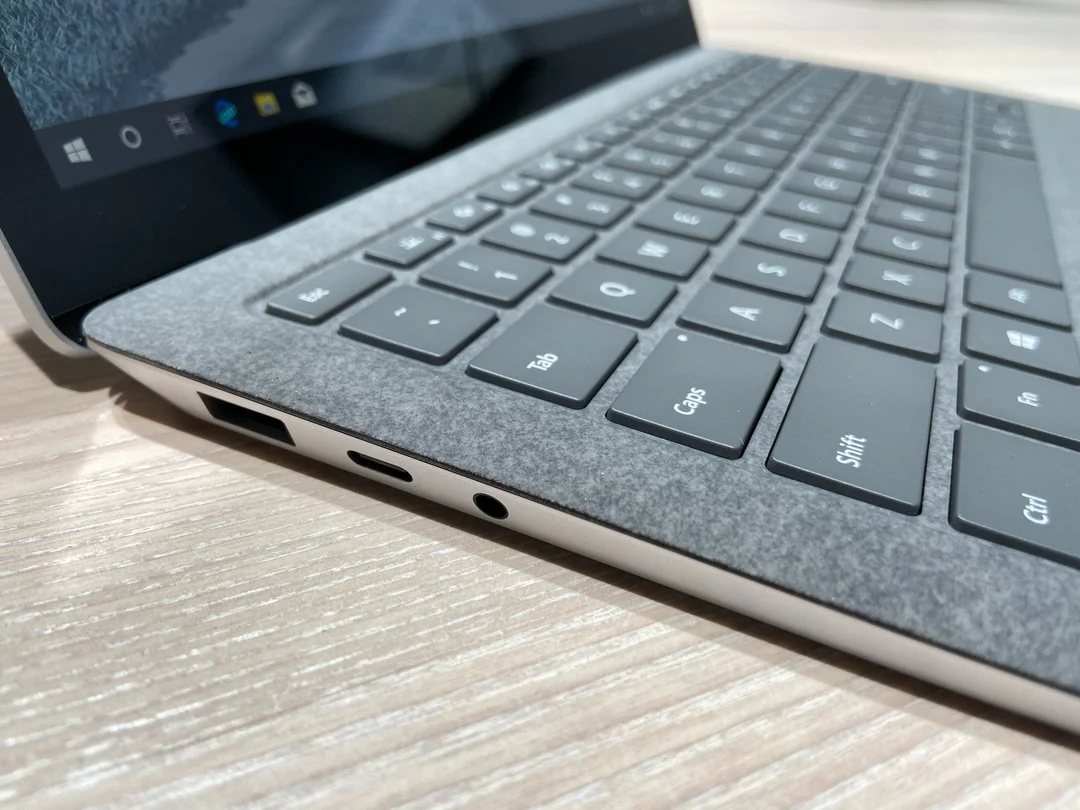
Surface Laptop 3 13.5 inch đáng chú ý nhất ở màn hình 2256 x 1504, trọng lượng từ 1,265 kg, Wi-Fi 6 và RAM LPDDR4x 8GB hoặc 16GB. Đây là cấu hình cân bằng cho Office, học tập, họp online và duyệt web nhiều tab. Theo Microsoft Support, bản 13,5 inch dùng CPU Intel Core i5-1035G7 hoặc Core i7-1065G7, SSD tháo rời bởi kỹ thuật viên có tay nghề, pin công bố tối đa 11,5 giờ theo điều kiện thử nghiệm của hãng.
| Hạng mục | Thông số cụ thể | Ý nghĩa khi dùng thực tế |
|---|---|---|
| Màn hình | 13,5 inch PixelSense | Gọn hơn laptop 14 inch phổ thông, vẫn đủ rộng cho tài liệu |
| Độ phân giải | 2256 x 1504 | Chữ sắc nét hơn Full HD 13 inch thông thường |
| Mật độ điểm ảnh | 201 PPI | Ít rỗ chữ khi đọc PDF, Excel, Word |
| Tỉ lệ màn hình | 3:2 | Hiển thị nhiều dòng văn bản hơn 16:9 |
| Cảm ứng | 10 điểm chạm | Tiện khi ký, zoom, cuộn tài liệu |
| CPU bản i5 | Intel Core i5-1035G7, 4 nhân 8 luồng | Đủ cho Office, Teams, Chrome, học online |
| CPU bản i7 | Intel Core i7-1065G7, 4 nhân 8 luồng | Hợp hơn nếu thường xử lý ảnh nhẹ hoặc nhiều ứng dụng |
| RAM | 8GB hoặc 16GB LPDDR4x | RAM hàn chết, nên chọn đúng từ đầu |
| SSD | 128GB, 256GB, 512GB, 1TB | SSD tháo được nhưng không nên tự tháo tại nhà |
| GPU | Intel Iris Plus Graphics | Mạnh hơn UHD 620 đời cũ, không thay được VGA rời |
| Cổng kết nối | 1 USB-C, 1 USB-A, Surface Connect, jack 3,5mm | Đủ cơ bản, thiếu HDMI và khe thẻ nhớ |
| Wi-Fi | Wi-Fi 6 802.11ax | Tốt hơn khi dùng router Wi-Fi 6 |
| Bluetooth | 5.0 | Kết nối chuột, tai nghe ổn định hơn đời cũ |
| Camera | 720p HD f/2.0 | Đủ họp online, không phải webcam chất lượng cao |
| Âm thanh | Omnisonic Speakers, Dolby Audio | Ổn cho họp, học, xem video cá nhân |
| Kích thước | 308 x 223 x 14,5 mm | Nhỏ hơn giấy A4 một chút về bề ngang sử dụng |
| Trọng lượng | 1,265–1,288 kg | Nhẹ để mang đi làm, đi học hằng ngày |
| Pin công bố | Tối đa 11,5 giờ | Thực tế phụ thuộc độ sáng, pin cũ và số chu kỳ sạc |
PixelSense: tên màn hình cảm ứng của Microsoft trên dòng Surface, thường có độ phân giải cao và tỉ lệ 3:2.
LPDDR4x: RAM tiết kiệm điện, hàn trên mainboard, không nâng cấp được như RAM rời trên nhiều laptop doanh nghiệp.
Surface Connect: cổng sạc nam châm riêng của Microsoft, dùng cho sạc và dock tương thích. Nếu quan tâm, đọc thêm balo laptop 156 inch.
⚠️ Lưu ý: Surface Laptop 3 đã ra mắt từ năm 2019, nên khi mua năm 2026 cần kiểm tra tình trạng pin, SSD, màn hình cảm ứng và lịch sử sửa chữa kỹ hơn thông số quảng cáo.
Có thể bạn quan tâm: Chảy Mực Màn Hình Laptop: Dấu Hiệu, Cách Xử Lý Và Chi Phí 2026
Surface Laptop 3 13.5 Inch Hợp Với Ai?
Surface Laptop 3 13.5 inch hợp với người ưu tiên máy đẹp, nhẹ, màn hình cao, bàn phím tốt và hệ sinh thái Windows gọn gàng. Máy không hợp nếu bạn cần nhiều cổng, nâng RAM, chơi game nặng hoặc sửa chữa linh kiện rẻ như laptop phổ thông.
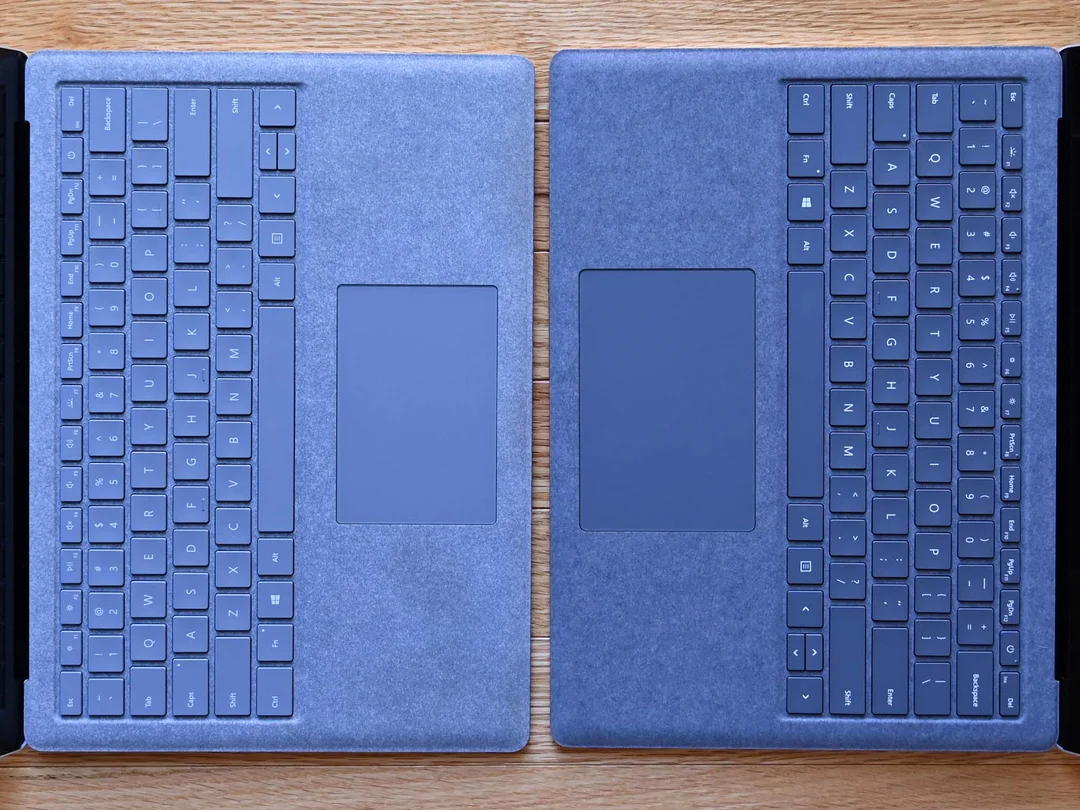
Người dùng văn phòng là nhóm phù hợp nhất. Màn hình 3:2 giúp nhìn được nhiều dòng hơn khi soạn hợp đồng, nhập liệu Excel, đọc email dài hoặc chỉnh slide. Trọng lượng khoảng 1,3 kg cũng dễ bỏ balo khi di chuyển giữa nhà, quán cà phê và văn phòng.
Sinh viên ngành kinh tế, ngôn ngữ, marketing, luật hoặc quản trị có thể dùng ổn nếu cấu hình tối thiểu là i5, RAM 8GB, SSD 256GB. Nếu học kỹ thuật, dựng 3D, render video hoặc chạy máy ảo thường xuyên, nên cân nhắc máy RAM 16GB hoặc dòng có tản nhiệt và cổng kết nối mạnh hơn.
Chủ shop, nhân viên sale, tư vấn viên và quản lý nhỏ sẽ thích Surface Laptop 3 vì mở máy nhanh, camera Windows Hello tiện và màn hình cảm ứng hỗ trợ thao tác trực tiếp với khách. Điểm cần cân nhắc là máy chỉ có một USB-C và một USB-A, nên khi xuất HDMI, LAN hoặc đọc thẻ nhớ phải dùng hub.
Chúng tôi từng kiểm tra một máy Surface Laptop 3 13.5 inch của khách làm kế toán tại Bình Thạnh, máy chạy Excel và phần mềm hóa đơn ổn nhưng pin tụt nhanh sau khoảng 2 giờ họp Teams. Khi đo thực tế, pin đã chai trên 35%, còn CPU và SSD vẫn bình thường. Trường hợp này chỉ cần thay pin đúng chuẩn và vệ sinh tản nhiệt, không phải đổi máy.
Với khách thường dùng Chrome 20–30 tab, Zalo PC, Teams và Excel cùng lúc, bản RAM 8GB vẫn dùng được nhưng dễ đầy RAM sau vài giờ. Nếu mua năm 2026 để dùng thêm 2–3 năm, bản RAM 16GB đáng ưu tiên hơn vì RAM của Surface Laptop 3 không nâng cấp được sau khi mua. Tìm hiểu sâu hơn tại cặp laptop 156 inch.
Đọc thêm: Cách Làm WiFi Mạnh Hơn Cho Laptop Hiệu Quả 2026
Hiệu Năng Thực Tế Và Điểm Nghẽn
Surface Laptop 3 13.5 inch đủ nhanh cho tác vụ văn phòng hiện nay nếu pin, SSD và Windows còn tốt. Điểm nghẽn thường không nằm ở CPU mà ở RAM 8GB, SSD 128GB đầy dung lượng, pin lão hóa và bụi trong khe tản nhiệt.

Theo kết quả Geekbench được Windows Central ghi nhận, bản Core i5-1035G7 đạt 1.177 điểm đơn nhân và 4.413 điểm đa nhân trong Geekbench 5. Con số này cho thấy máy vẫn xử lý tốt tác vụ đơn luồng như mở ứng dụng, soạn văn bản và duyệt web, nhưng không nên kỳ vọng như laptop Intel Core đời mới năm 2026.
Trong thực tế sửa chữa, chúng tôi thấy nhiều máy Surface Laptop 3 chạy chậm không phải do “yếu cấu hình” ngay từ đầu. Nguyên nhân thường là SSD còn trống dưới 15%, Windows Update lỗi, ứng dụng khởi động cùng hệ thống quá nhiều hoặc pin yếu khiến máy giảm hiệu năng để bảo vệ nguồn.
Một ca điển hình là máy i5/8GB/256GB của khách ở Thủ Đức, mở Word rất chậm và quạt hú liên tục. Sau khi kiểm tra, CPU không lỗi, nhưng Windows Search Indexer chạy nền vì ổ C gần đầy. Dọn dữ liệu, tắt ứng dụng nền không cần thiết và cập nhật driver Surface giúp máy ổn định lại mà chưa cần thay linh kiện.

Video đánh giá thực tế Surface Laptop 3 13.5 inch, tập trung vào thiết kế, bàn phím, touchpad và trải nghiệm sử dụng hằng ngày.
Nếu bạn chỉnh ảnh bằng Photoshop nhẹ, Canva, Lightroom cơ bản hoặc cắt video ngắn 1080p, bản i7/16GB sẽ thoải mái hơn bản i5/8GB. Tuy vậy, thân máy mỏng khiến hiệu năng kéo dài không ổn định như laptop workstation hoặc gaming có quạt lớn.
Với game, Intel Iris Plus chỉ phù hợp game nhẹ, game eSports cũ ở thiết lập thấp hoặc cloud gaming. Không nên mua máy này nếu mục tiêu chính là chơi game AAA, dựng video nặng, chạy AI local hoặc dùng phần mềm 3D thường xuyên. Kinh nghiệm xử lý tương tự có trong kích thước laptop 13 inch.
Xem thêm: Có Nên Mua Laptop Ở ThinkPro Không? Đánh Giá Chi Tiết
So Sánh 13.5 Inch Với Bản 15 Inch Và Laptop Khác
Surface Laptop 3 13.5 inch nổi bật hơn bản 15 inch ở Wi-Fi 6, trọng lượng nhẹ và CPU Intel đồng đều hơn. Bản 15 inch có màn hình lớn hơn nhưng dùng AMD Ryzen Surface Edition ở nhiều cấu hình, Wi-Fi 5 và nặng hơn.
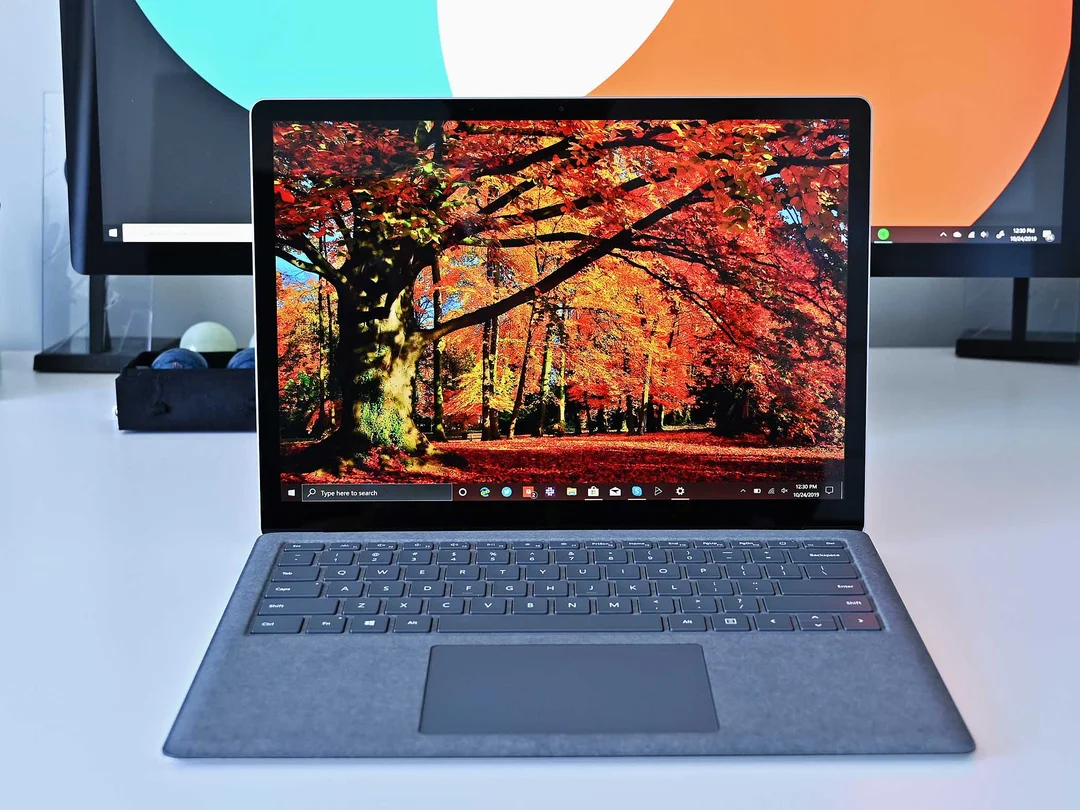
Theo thông số Microsoft, bản 13.5 inch có kích thước 308 x 223 x 14,5 mm, nhẹ từ 1,265 kg đến 1,288 kg. Bản 15 inch là 339,5 x 244 x 14,69 mm và nặng 1,542 kg, tức chênh khoảng 254–277 g tùy bản màu và chất liệu.
So với MacBook Pro 13 inch 2019, ZDNET ghi nhận Surface Laptop 3 13.5 inch bản kim loại mỏng 14,5 mm và nặng 1,29 kg, còn MacBook Pro 13 inch dày 14,9 mm và nặng 1,37 kg. Lợi thế của Surface là màn hình cảm ứng 3:2; lợi thế của MacBook là hệ sinh thái macOS và thường có độ ổn định pin tốt khi tối ưu phần mềm Apple.
| Tiêu chí | Surface Laptop 3 13.5 | Surface Laptop 3 15 | MacBook Pro 13 2019 | Nhận xét thực tế |
|---|---|---|---|---|
| Kích thước màn hình | 13,5 inch | 15 inch | 13,3 inch | Surface 13.5 cân bằng giữa gọn và rộng |
| Tỉ lệ màn hình | 3:2 | 3:2 | 16:10 | 3:2 đọc tài liệu dọc tốt hơn |
| Độ phân giải | 2256 x 1504 | 2496 x 1664 | 2560 x 1600 | MacBook sắc nét hơn, Surface cảm ứng tiện hơn |
| Trọng lượng | 1,265–1,288 kg | 1,542 kg | khoảng 1,37 kg | Surface 13.5 nhẹ nhất trong nhóm này |
| CPU phổ biến | Intel Gen 10 | AMD Ryzen Surface Edition hoặc Intel tùy thị trường | Intel Gen 8/9 tùy bản | Surface 13.5 dễ tư vấn cấu hình hơn |
| RAM | 8GB/16GB LPDDR4x | 8GB/16GB DDR4 | 8GB/16GB LPDDR3 | RAM đều khó nâng cấp sau mua |
| Wi-Fi | Wi-Fi 6 | Wi-Fi 5 | Wi-Fi 5 | Surface 13.5 có lợi thế router mới |
| Cổng USB-A | Có | Có | Không | Surface tiện hơn khi dùng USB cũ |
| Cổng USB-C | Có 1 cổng | Có 1 cổng | Thunderbolt 3 | MacBook mạnh hơn về dock tốc độ cao |
| Cảm ứng | Có | Có | Không | Surface tiện ký, zoom, thao tác nhanh |
| Sửa SSD | Kỹ thuật viên tháo được | Kỹ thuật viên tháo được | Khó hơn, tùy đời | Surface 3 cải thiện so với Surface đời trước |
| Phù hợp nhất | Văn phòng di động | Người cần màn hình lớn | Người dùng macOS | Chọn theo hệ điều hành và nhu cầu cổng |
Nếu so với Dell XPS 13, HP Spectre x360 hoặc Lenovo ThinkPad X1 Carbon cùng giai đoạn, Surface Laptop 3 thắng ở màn hình 3:2 và cảm giác tối giản. Ngược lại, ThinkPad thường dễ sửa bàn phím, pin, cổng hơn; Dell và HP một số mẫu có Thunderbolt, nhiều cấu hình và linh kiện thay thế phổ biến hơn tại Việt Nam.
Điểm cần nhìn thẳng là Surface đẹp nhưng không phải laptop “dễ nuôi” nhất. Khi hỏng màn hình, cáp, bàn phím hoặc pin, chi phí và thời gian tìm linh kiện thường cao hơn laptop Dell Latitude, HP EliteBook hay Lenovo ThinkPad đời doanh nghiệp.
Chủ đề liên quan: Cách Kết Nối Laptop Với Máy In Canon – Hướng dẫn kết nối laptop với máy in Canon đơn giản, hiệu quả 2026
Kiểm Tra Máy Cũ Trước Khi Mua Năm 2026
Mua Surface Laptop 3 13.5 inch cũ năm 2026 cần kiểm tra pin, màn hình cảm ứng, bàn phím, SSD, Wi-Fi, loa, camera Windows Hello và dấu hiệu bung máy. Bỏ qua bước này rất dễ mua nhầm máy đẹp vỏ nhưng lỗi ngầm.
Bước 1: kiểm tra ngoại hình dưới ánh sáng mạnh. Mép màn hình, bản lề, góc nhôm và mặt đáy phải khít, không cong, không hở bất thường. Dòng Surface có thiết kế tinh, nên dấu móp nhẹ ở góc cũng có thể báo máy từng rơi.
Bước 2: kiểm tra màn hình bằng nền trắng, đen, đỏ, xanh lá và xanh dương. Hãy nhìn kỹ đốm sáng, ám vàng, sọc mờ, hở sáng mạnh hoặc vùng cảm ứng chết. Màn hình Surface thường thay theo cụm, nên lỗi màn hình là khoản rủi ro lớn.
Bước 3: kiểm tra pin bằng Battery Report trong Windows. Nếu dung lượng sạc đầy hiện tại thấp hơn nhiều so với dung lượng thiết kế, máy sẽ tụt pin nhanh dù nhìn còn mới. Pin chai trên 30% nên tính trước chi phí thay.
Bước 4: kiểm tra SSD bằng phần mềm đọc S.M.A.R.T. Dung lượng 128GB rất dễ chật nếu cài Office, Zalo, Teams và lưu nhiều ảnh. Với người dùng văn phòng năm 2026, 256GB là mức tối thiểu hợp lý hơn.
Bước 5: thử Wi-Fi, Bluetooth, camera, micro, loa, USB-C, USB-A, jack tai nghe và sạc Surface Connect. Nên vừa cắm sạc vừa gọi video 10–15 phút để xem máy có mất Wi-Fi, nóng bất thường hoặc sập nguồn không.
Bước 6: chạy Windows Update và kiểm tra Device Manager. Nếu còn thiết bị lỗi driver, camera không nhận hoặc cảm ứng chập chờn, đừng vội kết luận do phần mềm. Một số lỗi có thể liên quan cáp màn hình, module camera hoặc main.
Chúng tôi từng gặp máy Surface Laptop 3 ngoại hình gần như mới, người bán nói chỉ “lỗi Windows nhẹ”. Khi kiểm tra sâu, camera Windows Hello mất nhận diện, micro thu rất nhỏ và bản lề có tiếng rít. Sau khi tháo kiểm tra, máy từng bị ẩm khu vực cụm màn hình, chi phí xử lý không còn đáng so với giá mua.
Có nên chọn bản 128GB?
Không nên chọn 128GB nếu bạn dùng máy làm việc chính. Sau khi trừ Windows, bản cập nhật, Office và dữ liệu ứng dụng, phần trống còn lại rất nhanh xuống dưới mức an toàn. SSD gần đầy làm máy chậm, Windows Update dễ lỗi và tuổi thọ ổ bị ảnh hưởng.
Có nên mua bản RAM 8GB?
Có thể mua RAM 8GB nếu chỉ dùng Word, Excel vừa phải, học online, duyệt web ít tab và không giữ nhiều ứng dụng nền. Nếu bạn dùng Teams, Chrome nhiều tab, Canva, Photoshop nhẹ hoặc muốn dùng lâu hơn, RAM 16GB đáng tiền hơn vì không thể nâng cấp RAM.
Lỗi Thường Gặp Và Cách Xử Lý
Surface Laptop 3 13.5 inch thường gặp lỗi pin chai, sạc không nhận, máy nóng, Wi-Fi chập chờn, bàn phím kẹt, cảm ứng lỗi và Windows chạy chậm. Nên kiểm tra từ phần mềm, nguồn, pin rồi mới kết luận mainboard.
Microsoft cho biết nhiều thành phần của Surface Laptop 3 có thể được thay bởi nhà cung cấp dịch vụ ủy quyền hoặc kỹ thuật viên có kỹ năng; SSD không phải loại người dùng phổ thông tự tháo tại nhà. iFixit cũng đánh giá thiết kế mở máy của Surface Laptop 3 cải thiện rõ so với các đời trước, nhưng màn hình vẫn thường phải thay theo cụm và một số vít cần dụng cụ phù hợp.
| Triệu chứng | Nguyên nhân thường gặp | Cách kiểm tra nhanh | Hướng xử lý hợp lý |
|---|---|---|---|
| Máy tụt pin nhanh | Pin chai, ứng dụng nền, độ sáng cao | Chạy Battery Report | Thay pin nếu chai nặng, tối ưu Windows nếu pin còn tốt |
| Cắm sạc không vào | Adapter lỗi, cổng Surface Connect bẩn, pin lỗi | Thử sạc khác đúng chuẩn | Vệ sinh cổng, kiểm tra adapter, đo mạch sạc |
| Máy nóng, quạt hú | Bụi, keo tản nhiệt khô, tác vụ nền | Xem Task Manager | Vệ sinh, thay keo, xử lý tiến trình nền |
| Wi-Fi chập chờn | Driver, router cũ, card Wi-Fi lỗi | Thử mạng khác và cập nhật driver | Cài driver Surface, kiểm tra card nếu vẫn lỗi |
| Bàn phím liệt phím | Bụi, chất lỏng, cáp bàn phím | Test từng phím bằng Keyboard Tester | Vệ sinh nhẹ hoặc thay cụm tùy mức lỗi |
| Touchpad khó bấm | Bụi, cong vỏ, pin phồng | Quan sát mặt đáy và độ kênh | Ngưng dùng nếu nghi pin phồng, kiểm tra ngay |
| Màn hình sọc | Cáp màn hình, panel, va đập | Thử xuất màn hình ngoài | Xác định lỗi panel hay GPU/main |
| Cảm ứng loạn | Driver, panel cảm ứng lỗi, ẩm | Test trong UEFI và Windows | Cài driver, thay cụm màn nếu phần cứng lỗi |
| Camera Hello lỗi | Driver, cụm camera, cáp màn hình | Kiểm tra Device Manager | Cài lại driver hoặc kiểm tra cụm camera |
| Máy chạy chậm | SSD đầy, Windows lỗi, RAM thiếu | Kiểm tra dung lượng ổ C và RAM | Dọn hệ thống, cài lại Windows, cân nhắc cấu hình khác |
Với máy không lên hình nhưng quạt vẫn chạy, người dùng thường nghĩ hỏng màn hình ngay. Thực tế, chúng tôi đã gặp Surface chỉ lỗi SSD boot hoặc Windows lỗi sau cập nhật. Quy trình đúng là thử xuất màn ngoài, kiểm tra nguồn, vào UEFI, đọc tình trạng SSD rồi mới báo thay màn hoặc main.
Một lỗi đáng chú ý là pin phồng làm touchpad bị kênh hoặc mặt đáy không còn phẳng. Nếu gặp dấu hiệu này, không nên tiếp tục cắm sạc qua đêm. Pin lithium lão hóa có thể gây rủi ro an toàn, nhất là khi máy đã dùng nhiều năm và thường xuyên nóng.
Giá Trị Sử Dụng Và Cách Chọn Cấu Hình
Surface Laptop 3 13.5 inch đáng mua năm 2026 nếu giá hợp lý, pin còn tốt, màn hình đẹp và bạn chấp nhận giới hạn cổng kết nối. Cấu hình nên ưu tiên là i5/16GB/256GB hoặc i7/16GB/512GB tùy ngân sách.
Nếu mục tiêu là làm việc văn phòng, i5-1035G7 vẫn là lựa chọn kinh tế hơn i7. Chênh lệch i7 thể hiện rõ hơn khi mở nhiều ứng dụng, chỉnh ảnh nhẹ hoặc xử lý file Excel lớn, nhưng thân máy mỏng vẫn giới hạn hiệu năng khi tải nặng lâu.
Nếu phải chọn giữa RAM và SSD, hãy ưu tiên RAM 16GB trước. SSD còn có thể thay bởi kỹ thuật viên đúng quy trình, còn RAM hàn trên mainboard. Với máy dùng lâu, RAM thiếu tạo cảm giác chậm khó chịu hơn SSD dung lượng vừa phải.
Danh sách kiểm tra nhanh khi chọn mua:
- Ưu tiên RAM 16GB nếu giá chênh không quá cao.
- Tránh SSD 128GB nếu dùng làm máy chính.
- Kiểm tra pin bằng số liệu, không tin mô tả “pin còn tốt”.
- Thử cảm ứng toàn màn hình, nhất là mép và góc.
- Kiểm tra sạc USB-C và Surface Connect nếu có điều kiện.
- Hỏi rõ máy từng thay màn, thay pin, bung main hay chưa.
- Chọn nơi bán có bảo hành rõ lỗi màn, pin, sạc và main.
Với khách hàng tại TP.HCM, cách an toàn là hẹn kiểm tra máy tại chỗ trước khi thanh toán. Kỹ thuật viên có thể chạy test pin, SSD, nhiệt độ, camera, Wi-Fi và cổng sạc trong khoảng 30–45 phút, đủ phát hiện nhiều lỗi ngầm mà người mua phổ thông khó thấy.
Bản Alcantara có đáng mua không?
Bản Alcantara nhẹ hơn một chút và cầm êm tay, nhưng cần giữ vệ sinh kỹ hơn bản kim loại. Nếu bạn thường ăn uống gần máy, tay dễ ra mồ hôi hoặc mua máy đã qua sử dụng, bản kim loại Sandstone hoặc Matte Black thường dễ lau và dễ đánh giá tình trạng hơn.
Có nên nâng SSD cho Surface Laptop 3?
Có thể nâng SSD, nhưng không nên tự làm nếu thiếu dụng cụ và kinh nghiệm. Microsoft nêu rõ ổ cứng không dành cho người dùng phổ thông tự tháo; thao tác sai có thể làm hỏng chân cao su, vít, cáp hoặc vỏ máy. Nâng từ 128GB lên 256GB hoặc 512GB thường hợp lý hơn nâng quá cao nếu máy chỉ dùng văn phòng.
Câu Hỏi Thường Gặp
Surface Laptop 3 13.5 inch vẫn đáng cân nhắc nếu bạn cần laptop Windows đẹp, nhẹ, màn hình 3:2 và không đòi hỏi nâng cấp nhiều. Khi mua cũ, tình trạng thực tế quan trọng hơn cấu hình ghi trên tin bán.
Surface Laptop 3 13.5 inch có nâng RAM được không?
Không. RAM của Surface Laptop 3 13.5 inch được hàn trên mainboard, nên không nâng cấp như laptop có khe SO-DIMM. Nếu mua năm 2026, bản 16GB an toàn hơn cho người dùng nhiều tab, họp online và phần mềm văn phòng cùng lúc.
Surface Laptop 3 13.5 inch có sạc qua USB-C không?
Có, Surface Laptop 3 có thể sạc qua USB-C hoặc Surface Connect theo hướng dẫn của Microsoft. Tuy nhiên, nên dùng sạc USB-C Power Delivery đủ công suất và chất lượng tốt để tránh chập chờn, nóng đầu sạc hoặc báo sạc nhưng pin không tăng.
Surface Laptop 3 13.5 inch có dùng bút Surface Pen không?
Có, màn hình Surface Laptop 3 13.5 inch hỗ trợ Surface Pen. Trải nghiệm viết phù hợp ghi chú, ký tài liệu và phác thảo nhanh, nhưng máy là dạng laptop vỏ sò nên không tiện vẽ lâu như Surface Pro hoặc máy gập 360 độ.
Surface Laptop 3 13.5 inch có phù hợp học online không?
Có, máy phù hợp học online nhờ camera 720p, micro kép, loa Omnisonic và màn hình sắc nét. Điểm cần kiểm tra là pin, Wi-Fi và camera Windows Hello, vì các linh kiện này dễ xuống cấp sau nhiều năm sử dụng.
Surface Laptop 3 13.5 inch lỗi màn hình có sửa được không?
Có thể sửa, nhưng thường phải thay cụm màn hình nếu panel hoặc cảm ứng lỗi nặng. Chi phí thay màn Surface thường cao hơn nhiều laptop phổ thông, nên khi mua máy cũ cần test sọc, điểm chết, cảm ứng và ám màu thật kỹ.
Surface Laptop 3 13.5 inch phù hợp người cần laptop Windows mỏng nhẹ, màn hình đẹp, nhập liệu tốt và dùng văn phòng ổn định. Trước khi mua hoặc sửa, hãy kiểm tra pin, SSD, màn hình, Wi-Fi và lịch sử bung máy để tránh chi phí phát sinh không đáng có.
