
Việc sửa lỗi phông chữ win 10 là vô cùng cấp thiết để đảm bảo hiệu suất làm việc ổn định trên hệ thống Windows. Nhiều người dùng thường xuyên lúng túng khi đối mặt với tình trạng văn bản hiển thị ký tự lạ hoặc lỗi cài đặt font không tương thích. Bài viết này cung cấp giải pháp toàn diện cho sửa lỗi phông chữ win 10 nhằm khắc phục mọi sự cố hiển thị. Chúng tôi sẽ hướng dẫn cách tối ưu bảng mã Unikey và xử lý triệt để lỗi trên các trình duyệt web. Đồng thời, bạn sẽ làm chủ các phần mềm văn phòng một cách mượt mà nhất.
Nguyên Nhân Khiến Máy Tính Gặp Lỗi Hiển Thị Văn Bản
Lỗi font chữ thường phát sinh do sự xung đột giữa các phần mềm ứng dụng và hệ điều hành. Khi bạn cài đặt quá nhiều bộ font không rõ nguồn gốc, hệ thống dễ bị loạn mã hóa.
Việc tải các tài liệu từ internet cũng là nguyên nhân phổ biến gây ra lỗi phông chữ. Các tệp tin Word hoặc Excel thường sử dụng những bộ mã cũ không còn tương thích với Windows 10.
Nhiều trường hợp lỗi xảy ra do người dùng vô tình xóa mất các font hệ thống quan trọng. Điều này khiến các biểu tượng hoặc thanh menu hiển thị những ký tự hình ô vuông khó hiểu.
Những Dấu Hiệu Phổ Biến Khi Hệ Thống Lỗi Font
Dấu hiệu dễ nhận thấy nhất là văn bản xuất hiện các ký tự ngoằn ngoèo hoặc dấu hỏi chấm. Bạn không thể đọc được nội dung dù đã thử thay đổi nhiều loại phông chữ khác nhau.
Hệ thống có thể ngăn cản bạn lựa chọn các font chữ cụ thể trong ứng dụng đồ họa. Các tùy chọn này thường bị mờ đi hoặc biến mất hoàn toàn khỏi danh sách lựa chọn.
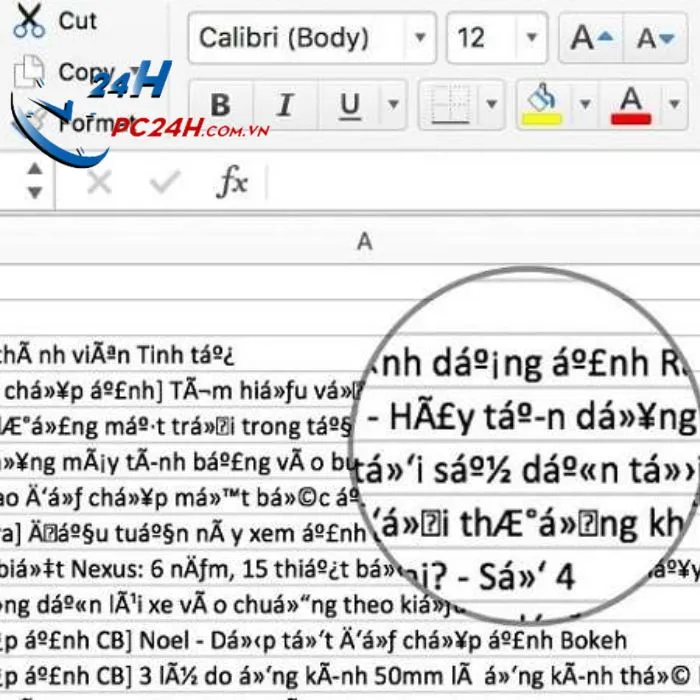 Cách nhận biết và sửa lỗi phông chữ win 10 hiệu quả nhất
Một số bộ font bị hỏng file gốc dẫn đến việc hiển thị sai lệch kích thước chữ. Chữ cái có thể bị đè lên nhau hoặc khoảng cách giữa các từ trở nên quá rộng.
Người dùng thường thấy các thông báo lỗi “Font is missing” khi mở các phần mềm chuyên dụng. Đây là tín hiệu rõ ràng nhất yêu cầu bạn phải tiến hành can thiệp hệ thống ngay.
Cách Sửa Lỗi Phông Chữ Win 10 Bằng Cài Đặt Hệ Thống
Phương pháp đầu tiên và an toàn nhất là sử dụng các công cụ có sẵn của Microsoft. Những tính năng này giúp khôi phục trạng thái ban đầu của bộ font mà không gây mất dữ liệu.
Kiểm Tra Ngôn Ngữ Và Vùng Địa Lý
Bạn cần truy cập vào mục Settings bằng cách nhấn tổ hợp phím Windows + I trên bàn phím. Tại đây, hãy tìm kiếm và chọn vào mục Time & Language để kiểm tra thông số.
Hãy đảm bảo rằng ngôn ngữ hiển thị và vùng địa lý đã được thiết lập đúng là Việt Nam. Việc sai lệch vùng miền thường dẫn đến việc hệ thống áp dụng sai bảng mã ký tự mặc định.
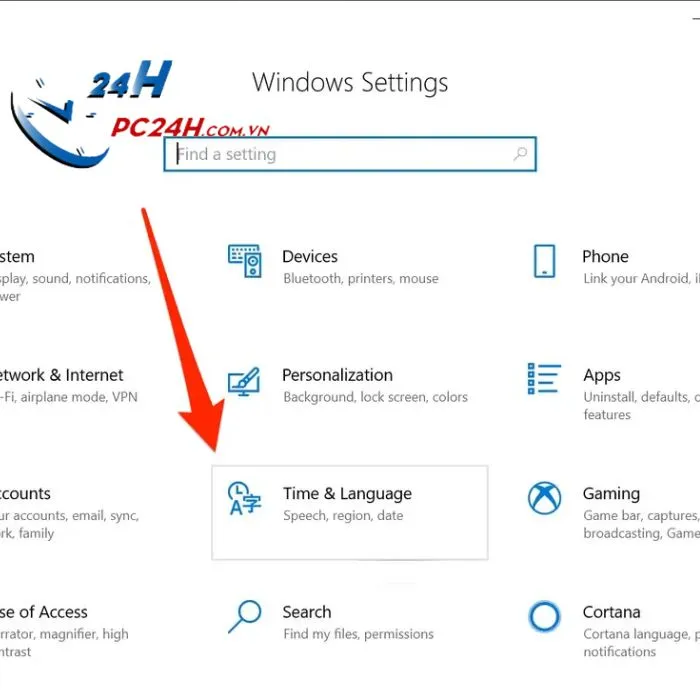 Hướng dẫn kiểm tra cài đặt vùng để sửa lỗi phông chữ win 10
Sau khi điều chỉnh, bạn nên khởi động lại máy tính để các thay đổi có hiệu lực. Hệ thống sẽ tự động cập nhật lại các gói ngôn ngữ tương ứng với vùng bạn vừa chọn.
Nếu lỗi vẫn tiếp diễn, bạn hãy thử thêm lại ngôn ngữ Tiếng Việt trong phần Preferred languages. Hành động này giúp Windows tải về các tệp tin font chữ tiếng Việt chuẩn xác nhất.
Cài Đặt Lại Phông Chữ Mặc Định
Nhiều người dùng vô tình thay đổi Registry khiến font hệ thống bị biến dạng không mong muốn. Tính năng Restore default font settings sẽ giúp bạn giải quyết vấn đề này nhanh chóng nhất.
Hãy vào Control Panel và tìm kiếm thư mục Fonts để quản lý toàn bộ phông chữ. Tại menu bên trái, bạn nhấn vào dòng Font settings để mở bảng điều khiển chuyên sâu.
Nhấp chuột vào nút Restore default font settings để hệ thống tự động quét và sửa lỗi. Windows sẽ xóa bỏ các tùy chỉnh sai lệch và đưa phông chữ về trạng thái ban đầu.
Phương pháp này cực kỳ hiệu quả khi bạn gặp lỗi chữ bị mờ hoặc quá mảnh. Hệ thống sẽ tái thiết lập các font như Segoe UI hay Arial về đúng định dạng tiêu chuẩn.
Sử Dụng Tính Năng Check For Updates
Windows Update không chỉ cập nhật bảo mật mà còn giúp sửa lỗi các thành phần đồ họa. Các bản vá mới thường bao gồm cả việc sửa lỗi hiển thị font trên các màn hình độ phân giải cao.
Bạn hãy vào mục Update & Security trong phần cài đặt để kiểm tra các bản cập nhật mới. Nếu thấy có bản cập nhật liên quan đến gói ngôn ngữ, hãy ưu tiên cài đặt chúng trước.
 Sử dụng tính năng cập nhật để sửa lỗi phông chữ win 10 nhanh chóng
Quá trình cập nhật có thể mất một khoảng thời gian tùy thuộc vào tốc độ mạng của bạn. Đừng ngắt kết nối internet hoặc tắt máy đột ngột trong quá trình hệ thống đang xử lý.
Sau khi hoàn tất, các phông chữ hệ thống sẽ được làm mới hoàn toàn và tương thích tốt hơn. Đây là cách bền vững để duy trì sự ổn định cho trải nghiệm đọc văn bản hàng ngày.
Khắc Phục Lỗi Font Trên Các Ứng Dụng Cụ Thể
Đôi khi lỗi không nằm ở hệ điều hành mà xuất phát từ chính phần mềm bạn đang dùng. Việc xác định đúng ứng dụng gây lỗi sẽ giúp bạn tiết kiệm rất nhiều thời gian xử lý.
Xử Lý Xung Đột Với Phần Mềm Văn Phòng
Các phần mềm như Word hay Excel thường gặp lỗi khi người dùng sử dụng bảng mã TCVN3 cũ. Bạn nên chuyển đổi toàn bộ văn bản sang bảng mã Unicode để đảm bảo tính thống nhất.
Hãy sử dụng công cụ chuyển mã của Unikey bằng cách nhấn phím tắt Ctrl + Shift + F6. Chọn đúng mã nguồn và mã đích để quá trình chuyển đổi diễn ra chính xác nhất.
Việc cài đặt thêm bộ font Full tiếng Việt (khoảng 700 font) cũng là một giải pháp hữu ích. Tuy nhiên, bạn chỉ nên cài những font thực sự cần thiết để tránh làm nặng hệ thống.
Nếu lỗi chỉ xuất hiện trên một file duy nhất, hãy thử copy nội dung sang một file mới. Đôi khi định dạng cũ của file lưu trữ gây ra sự không tương thích với bộ gõ hiện tại.
Gỡ Bỏ Các Phông Chữ Không Hợp Lệ
Những font chữ lạ tải từ các trang web không uy tín thường chứa mã độc hoặc bị lỗi cấu trúc. Chúng gây ra hiện tượng xung đột khiến các font chữ khác cũng bị ảnh hưởng theo.
Bạn nên vào thư mục C:WindowsFonts để kiểm tra và xóa bỏ những phông chữ có tên kỳ lạ. Hãy ưu tiên giữ lại các font tiêu chuẩn như Calibri, Times New Roman hay Tahoma.
Việc dọn dẹp thư mục font giúp giải phóng bộ nhớ và tăng tốc độ khởi động cho máy tính. Hệ thống sẽ không phải tốn tài nguyên để tải các phông chữ hỏng vào bộ nhớ đệm.
Sau khi xóa, hãy thực hiện thao tác quét rác hệ thống để loại bỏ hoàn toàn các tệp tin dư thừa. Điều này đảm bảo rằng không còn bất kỳ dấu vết nào của font lỗi gây ảnh hưởng.
Giải Pháp Nâng Cao Và Hỗ Trợ Kỹ Thuật Chuyên Nghiệp
Khi các phương pháp thủ công không mang lại kết quả, bạn có thể cần đến các công cụ can thiệp sâu. Registry Editor là một lựa chọn mạnh mẽ nhưng đòi hỏi người dùng phải có kiến thức nhất định.
Thay đổi các giá trị trong chuỗi FontSubstitutes có thể giúp bạn ép buộc hệ thống sử dụng một font thay thế. Tuy nhiên, hãy luôn sao lưu Registry trước khi thực hiện bất kỳ thay đổi nào.
 Kiểm tra các phần mềm xung đột để sửa lỗi phông chữ win 10 triệt để
Nếu bạn cảm thấy quá phức tạp, việc tìm đến các chuyên gia là quyết định sáng suốt nhất. Đội ngũ tại suamaytinthanhtin.com có trình độ chuyên môn cao với các chứng chỉ MCSA và CCNA.
Thành Tín Computer cam kết hỗ trợ khách hàng khắc phục triệt để mọi sự cố phần mềm trong thời gian ngắn. Chúng tôi luôn sẵn sàng tư vấn các giải pháp tối ưu nhất cho thiết bị của bạn.
Việc chủ động bảo trì máy tính giúp ngăn ngừa các lỗi hiển thị phát sinh trong tương lai. Hãy luôn cập nhật kiến thức để bảo vệ thiết bị và nâng cao hiệu quả công việc cá nhân.
Quá trình sửa lỗi phông chữ win 10 đòi hỏi sự kiên nhẫn và kiểm tra kỹ lưỡng từng bước cài đặt. Hy vọng những chia sẻ chi tiết trên sẽ giúp bạn tự mình khắc phục thành công các sự cố hiển thị khó chịu. Nếu gặp những vấn đề phức tạp hơn liên quan đến phần cứng hoặc cài đặt chuyên sâu, đừng ngần ngại tìm kiếm sự giúp đỡ chuyên nghiệp. Việc duy trì một hệ thống font chữ chuẩn xác không chỉ giúp văn bản đẹp mắt mà còn bảo vệ thị lực của bạn khi làm việc lâu dài. Chúc bạn có những trải nghiệm mượt mà và hiệu quả nhất trên chiếc máy tính chạy Windows 10 của mình.
Ngày cập nhật gần nhất 05/02/2026 by Thành Tín
