
Nhiều người dùng gặp khó khăn khi sửa lỗi không extend volume được ổ c win 10 trong quá trình quản lý dữ liệu. Vấn đề này thường phát sinh do cấu trúc phân bổ Disk Management không hợp lệ hoặc thiếu không gian Unallocated Space liền kề. Việc hiểu rõ cách thức hoạt động của các Phân vùng là điều cần thiết để thực hiện Gộp ổ đĩa một cách an toàn và nhanh chóng.
Nguyên nhân Disk Management không cho phép mở rộng ổ C
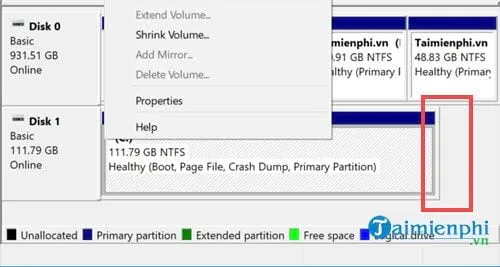
Công cụ Disk Management tích hợp sẵn trên Windows có những quy tắc rất khắt khe về vị trí phân vùng. Bạn chỉ có thể mở rộng một phân vùng nếu có vùng trống ngay phía bên phải của nó.
Nếu vùng Unallocated Space nằm ở vị trí khác, nút Extend Volume sẽ bị xám màu. Đây là rào cản lớn nhất khiến người dùng lúng túng khi thao tác.
Cấu trúc ổ cứng định dạng MBR cũng giới hạn số lượng phân vùng chính trên một đĩa đơn. Nếu bạn đã đạt giới hạn này, việc tạo thêm hoặc mở rộng không gian sẽ bị chặn lại.
Hệ thống tập tin NTFS là yêu cầu bắt buộc để sử dụng tính năng mở rộng mặc định của Windows. Nếu ổ đĩa của bạn đang ở định dạng FAT32, công cụ này sẽ không hỗ trợ tác vụ tương tự.
 Giao diện quản lý ổ đĩa Disk Management khi gặp lỗi không thể mở rộng
Xử lý lỗi do dung lượng phân vùng đích đầy hoặc hỏng
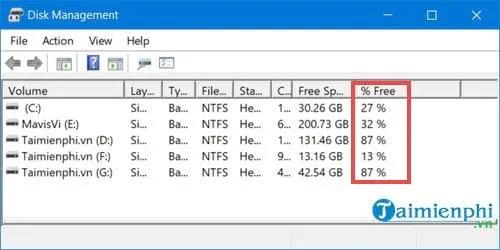
Một trong những lý do phổ biến để sửa lỗi không extend volume được ổ c win 10 là do cả hai phân vùng đang đầy. Hệ thống cần một khoảng không gian trống tối thiểu để thực hiện việc chuyển đổi cấu trúc dữ liệu.
Khi ổ C và phân vùng định gộp vào đều không còn chỗ trống, các lệnh hệ thống sẽ bị treo. Bạn nên tiến hành sao lưu toàn bộ dữ liệu quan trọng sang một thiết bị lưu trữ ngoài.
Sau khi đảm bảo an toàn dữ liệu, hãy thực hiện định dạng lại phân vùng trống để dọn sạch các tập tin rác. Thao tác này giúp hệ thống nhận diện lại vùng trống một cách chính xác hơn.
Dung lượng trống sau khi định dạng sẽ trở thành vùng Unallocated sẵn sàng cho việc kết nối. Lúc này, tính năng Extend Volume thường sẽ hiển thị trở lại để bạn tiếp tục thao tác.
 Lỗi nút Extend Volume bị mờ đi không thể thực hiện thao tác
Khắc phục sự cố thiếu bộ nhớ đệm hệ thống
Quá trình cài đặt Windows 10 thường tự động tạo ra một phân vùng nhỏ để làm bộ nhớ đệm. Phân vùng này đóng vai trò quan trọng trong việc quản lý cấu trúc của ổ C và các lệnh mở rộng.
Nếu phân vùng đệm này bị xóa hoặc bị lỗi trong quá trình phân chia trước đó, Windows sẽ chặn việc thay đổi kích thước. Đây là cơ chế bảo vệ để tránh làm hỏng cấu trúc khởi động của hệ điều hành.
Bạn cần kiểm tra xem có phân vùng System Reserved nào đang tồn tại trên ổ cứng hay không. Nếu thiếu, giải pháp triệt để nhất là sử dụng các phần mềm chuyên dụng để tái cấu trúc.
Các chuyên gia thường khuyên dùng công cụ Acronis Disk Director để xử lý các ca phức tạp này. Phần mềm giúp tạo lại vùng đệm mà không làm ảnh hưởng đến tính toàn vẹn của dữ liệu hiện có.
 Kiểm tra các phân vùng hệ thống để xác định nguyên nhân lỗi
Giải quyết lỗi do ổ cứng bị Bad Sector
Ổ cứng bị lỗi vật lý hay còn gọi là Bad Sector là nguyên nhân nghiêm trọng nhất gây ra sự cố. Khi đầu đọc gặp phải các vùng bị hỏng, nó không thể ghi lại bảng phân vùng mới.
Điều này dẫn đến việc hệ thống từ chối mọi thay đổi về kích thước ổ đĩa để bảo vệ dữ liệu còn lại. Bạn cần sử dụng các công cụ kiểm tra sức khỏe ổ cứng để xác định mức độ hư hại.
Nếu kết quả cho thấy ổ cứng có quá nhiều điểm chết, việc cố gắng sửa lỗi phần mềm sẽ không mang lại kết quả. Trong trường hợp này, việc thay thế một ổ cứng SSD mới là lựa chọn tối ưu và an toàn.
Nếu lỗi chỉ ở mức độ nhẹ, bạn có thể sử dụng các phần mềm cắt Bad Sector để cô lập vùng hỏng. Tuy nhiên, đây chỉ là giải pháp tạm thời và không được khuyến khích cho việc lưu trữ lâu dài.
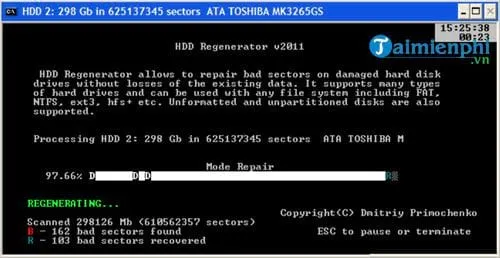 Sử dụng phần mềm chuyên dụng để kiểm tra lỗi vật lý trên ổ đĩa
Sử dụng phần mềm bên thứ ba để xử lý triệt để
Khi công cụ mặc định của Windows đầu hàng, các phần mềm chuyên nghiệp sẽ là cứu cánh cuối cùng. Những ứng dụng này cho phép di chuyển các phân vùng nằm xen kẽ để tạo vùng trống liền kề.
Tính năng “Move Partition” giúp đẩy vùng Unallocated về sát cạnh ổ C một cách linh hoạt. Sau khi vùng trống đã nằm đúng vị trí, việc mở rộng sẽ diễn ra vô cùng thuận lợi.
Bạn nên chọn các phần mềm uy tín như Partition Wizard hoặc Acronis để đảm bảo không mất dữ liệu. Giao diện trực quan của chúng giúp người dùng không chuyên cũng có thể thực hiện thành công.
Hãy luôn nhớ nhấn nút “Apply” để hệ thống thực hiện các thay đổi sau khi đã thiết lập sơ đồ. Quá trình này có thể mất vài phút tùy thuộc vào tốc độ đọc ghi của ổ cứng bạn đang dùng.
Việc hiểu rõ nguyên nhân và áp dụng đúng phương pháp sẽ giúp bạn nhanh chóng sửa lỗi không extend volume được ổ c win 10 và tối ưu hóa không gian lưu trữ cho máy tính.
Ngày cập nhật gần nhất 05/02/2026 by Thành Tín
