
Việc gặp phải sự cố starting windows 7 rất lâu hoặc máy tính bị treo cứng tại logo khởi động là một trải nghiệm gây ức chế lớn cho người dùng. Tình trạng này không chỉ làm gián đoạn công việc mà còn là dấu hiệu cảnh báo hệ thống đang gặp vấn đề nghiêm trọng về phần cứng hoặc xung đột phần mềm. Bài viết này sẽ phân tích chi tiết nguyên nhân và cung cấp các giải pháp kỹ thuật chuẩn xác nhất để bạn tự khắc phục tại nhà.
Vì sao máy tính gặp lỗi starting windows 7 rất lâu?
Hiểu rõ nguyên nhân là bước đầu tiên để xử lý triệt để bài toán starting windows 7 rất lâu. Với hơn 10 năm kinh nghiệm trong ngành máy tính, tôi nhận thấy lỗi này thường xuất phát từ 4 nhóm nguyên nhân chính:
Xung đột Driver và phần mềm khởi động cùng hệ thống
Các Driver (trình điều khiển thiết bị) không tương thích, đặc biệt là Driver card màn hình hoặc chipset, thường gây nghẽn trong quá trình nạp nhân hệ điều hành. Ngoài ra, việc cài đặt quá nhiều ứng dụng bên thứ ba (đặc biệt là các phần mềm bẻ khóa – crack có mã độc đi kèm) sẽ khiến dịch vụ hệ thống bị quá tải, dẫn đến hiện tượng starting windows 7 rất lâu.
 Nguyên nhân máy tính bị treo ở màn hình starting Windows 7?Hình 1: Có rất nhiều yếu tố phần cứng lẫn phần mềm gây ra lỗi treo logo khởi động
Lỗi ổ cứng HDD và tình trạng phân mảnh dữ liệu
Đa số máy chạy Windows 7 vẫn sử dụng ổ cứng cơ học (HDD). Sau thời gian dài sử dụng, các “Bad Sector” xuất hiện khiến đầu đọc không thể truy xuất tệp tin hệ thống nhanh chóng. Đây là lý do phổ biến nhất khiến việc starting windows 7 rất lâu trên các dòng laptop đời cũ.
Sự xâm nhập của mã độc và virus hệ thống
Virus có thể ghi đè vào Master Boot Record (MBR) hoặc tệp tin Bootmgr. Khi khởi động, Windows phải quét và xử lý các lệnh lạ từ virus, gây ra sự chậm trễ hoặc treo hoàn toàn tại màn hình logo Windows.
5 giải pháp xử lý triệt để lỗi starting windows 7 rất lâu
Dưới đây là các bước kỹ thuật từ đơn giản đến chuyên sâu để khắc phục lỗi. Lưu ý quan trọng: Trước khi thực hiện các can thiệp vào hệ thống, hãy đảm bảo bạn đã sao lưu dữ liệu quan trọng.
Sử dụng công cụ Startup Repair tự động
Windows tích hợp sẵn trình sửa lỗi khởi động rất mạnh mẽ. Khi máy bị treo, hãy tắt máy bằng phím cứng, sau đó khởi động lại và nhấn liên tục phím F8 để vào menu “Advanced Boot Options”.
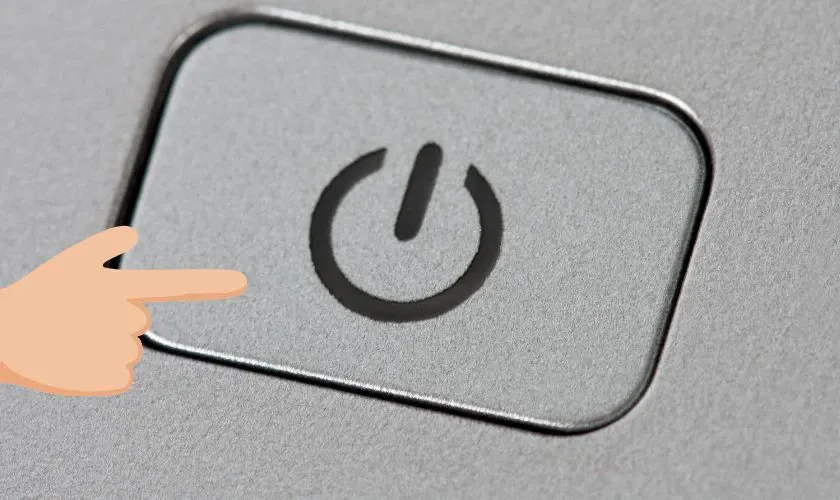 Cách khắc phục lỗi máy tính bị treo ở Starting Windows 10, 7Hình 2: Thao tác tắt nguồn cứng và khởi động lại là bước xử lý sơ bộ cần thiết
Chọn “Launch Startup Repair (recommended)”. Hệ thống sẽ tự động quét các file hệ thống bị hỏng và cố gắng khôi phục chúng về trạng thái gốc.
Ngắt kết nối thiết bị ngoại vi và Internet
Đôi khi, các thiết bị USB, máy in, hoặc card mạng đang cố gắng gửi yêu cầu ngắt (Interrupt) lên CPU trong lúc boot, khiến starting windows 7 rất lâu.
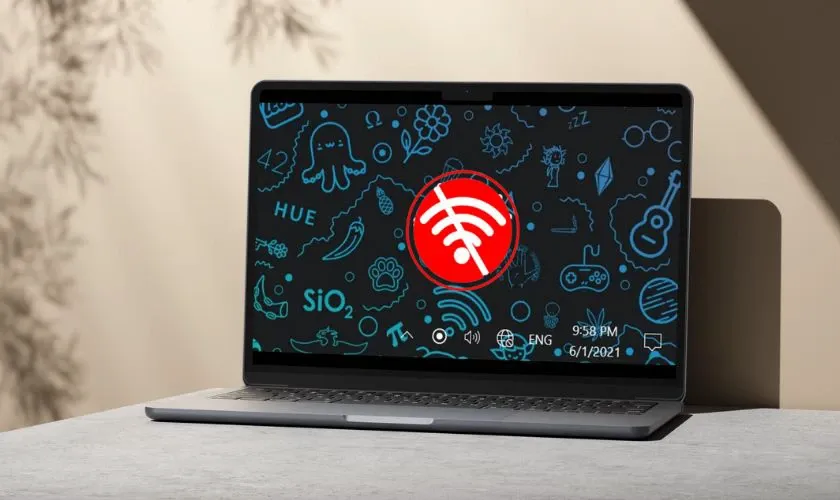 Cách sửa lỗi máy tính bị treo ở Starting Windows 10, 7Hình 3: Ngắt kết nối mạng có thể giúp bỏ qua các bước kiểm tra cập nhật gây treo máy
Hãy thử rút toàn bộ USB, chuột, bàn phím và cáp mạng LAN, sau đó khởi động lại xem tốc độ có cải thiện hay không.
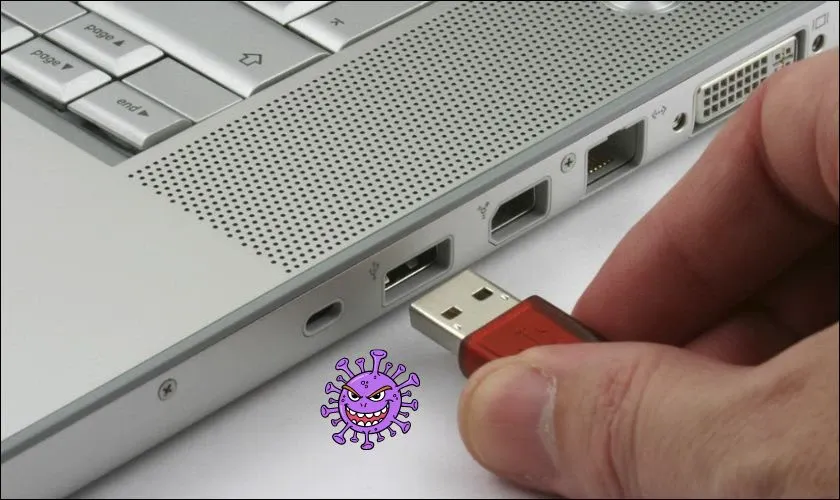 Gỡ bỏ các thiết bị USB trước khi khởi động máy tínhHình 4: Xung đột cổng USB là lỗi phần cứng thường bị người dùng bỏ qua
Kiểm tra tình trạng Pin và nguồn điện laptop
Đối với laptop, pin bị chai hoặc sạc không ổn định có thể khiến điện áp cung cấp cho Mainboard bị tụt, làm giảm hiệu năng xử lý ngay từ giai đoạn boot.
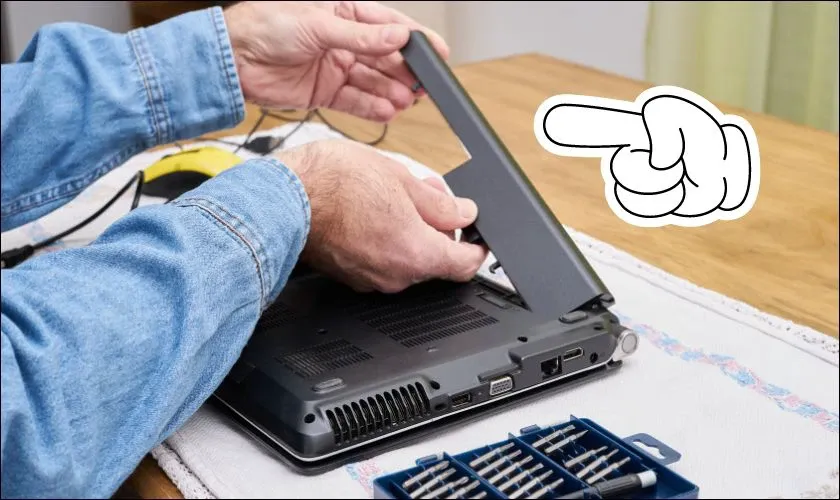 Gỡ pin khỏi laptop khi khởi động bị treoHình 5: Thử tháo pin và sử dụng nguồn điện trực tiếp để kiểm tra lỗi do linh kiện này
Sử dụng tính năng Automatic Repair trên các phiên bản mới
Nếu bạn đang dùng Windows 10 hoặc 11 nhưng vẫn gặp lỗi tương tự Windows 7, quy trình sẽ có chút khác biệt:
-
Vào menu Boot bằng cách nhấn Shift + Restart.
 Nhấn phím Shift rồi chọn vào RestartHình 6: Truy cập menu cứu hộ nâng cao từ màn hình Windows
 -
Chọn mục Troubleshoot.
Nhấn chọn vào TroubleshootHình 7: Menu khắc phục sự cố hệ thống -
Chọn Advanced options và click vào Startup Repair (hoặc Automatic Repair).
Dùng Automatic Repair để sửa lỗi laptop bị treo màn hình chờHình 8: Công cụ tự động sửa chữa các thành phần cốt lỗi của hệ điều hành
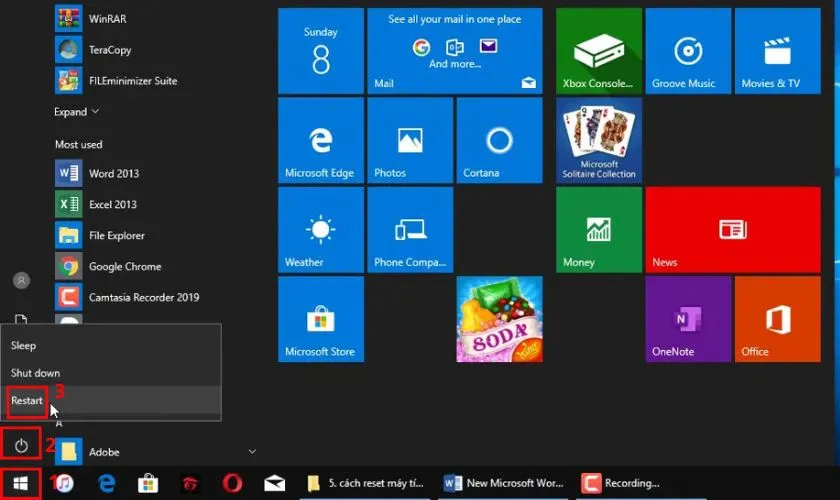 Nhấn phím Shift rồi chọn vào RestartHình 6: Truy cập menu cứu hộ nâng cao từ màn hình Windows
 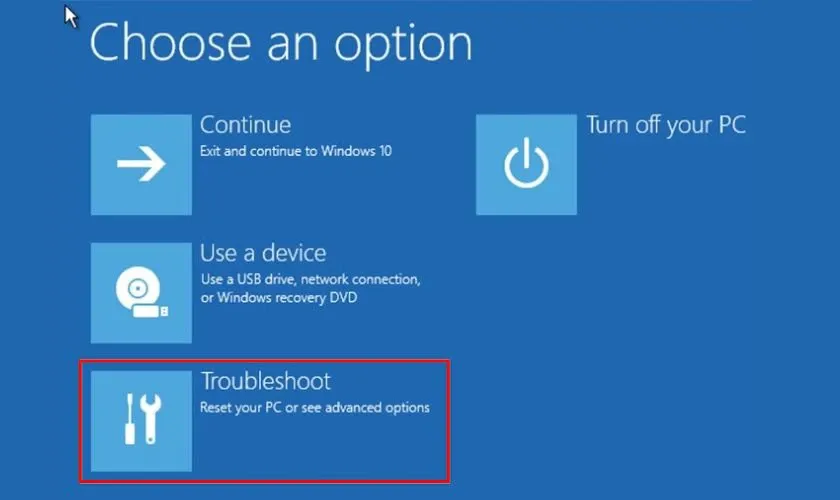 Nhấn chọn vào TroubleshootHình 7: Menu khắc phục sự cố hệ thống
 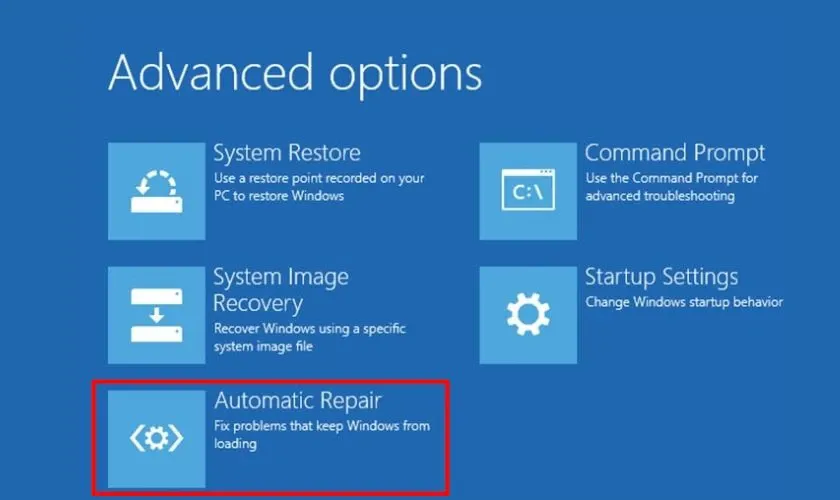 Dùng Automatic Repair để sửa lỗi laptop bị treo màn hình chờHình 8: Công cụ tự động sửa chữa các thành phần cốt lỗi của hệ điều hành
 Can thiệp sâu qua Safe Mode và Credential Manager
Safe Mode (Chế độ an toàn) chỉ nạp các Driver tối thiểu của Microsoft. Đây là môi trường lý tưởng để gỡ bỏ các phần mềm gây xung đột.
-
Truy cập Startup Settings trong Advanced Options.
Tại giao diện Advanced Options bạn chọn vào Startup SettingsHình 9: Thiết lập các tùy chọn khởi động an toàn -
Nhấn phím 4 để chọn Enable Safe Mode.
Truy cập chế độ Safe ModeHình 10: Vào Windows với các tính năng cơ bản nhất để kiểm tra lỗi -
Nhấn Win + R, gõ
services.mscvà nhấn OK.Nhập services.msc vào hộp thoại sau đó nhấn OKHình 11: Mở bảng quản lý các dịch vụ đang chạy trên Windows -
Tìm dịch vụ Credential Manager, chuột phải chọn Properties.
Tìm và nhấn chuột phải vào Credential Manager rồi chọn PropertiesHình 12: Chỉnh sửa dịch vụ quản lý thông tin xác thực -
Chuyển Startup type thành Disabled. Việc vô hiệu hóa các dịch vụ không thiết yếu này thường giúp xử lý tình trạng treo máy hiệu quả.
Sử dụng Safe Mode trên laptop Windows 10 khi bị treo màn hình StartingHình 13: Cấu hình lại các dịch vụ hệ thống trong chế độ Safe Mode
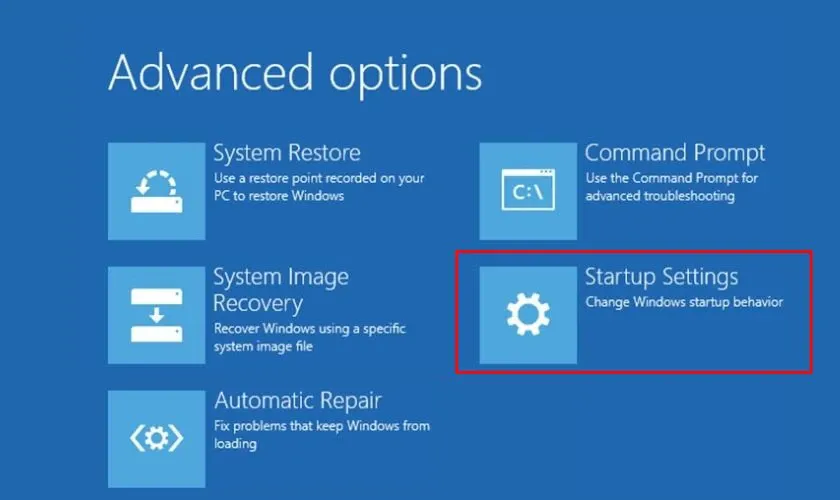 Tại giao diện Advanced Options bạn chọn vào Startup SettingsHình 9: Thiết lập các tùy chọn khởi động an toàn
 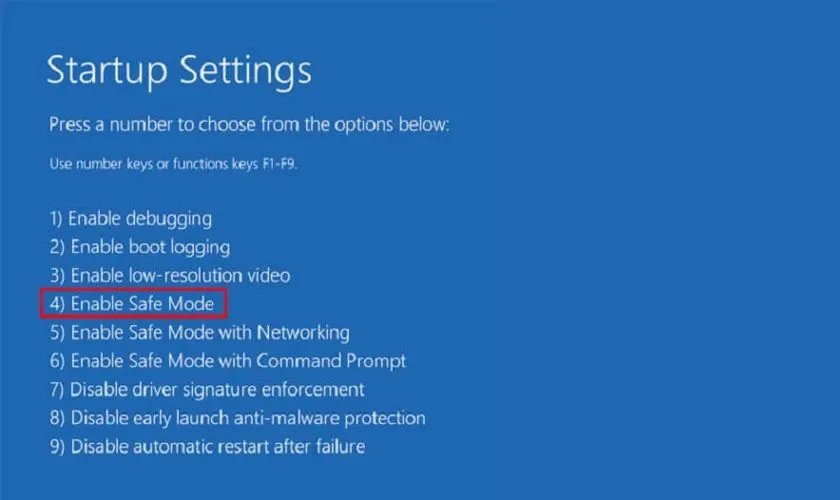 Truy cập chế độ Safe ModeHình 10: Vào Windows với các tính năng cơ bản nhất để kiểm tra lỗi
 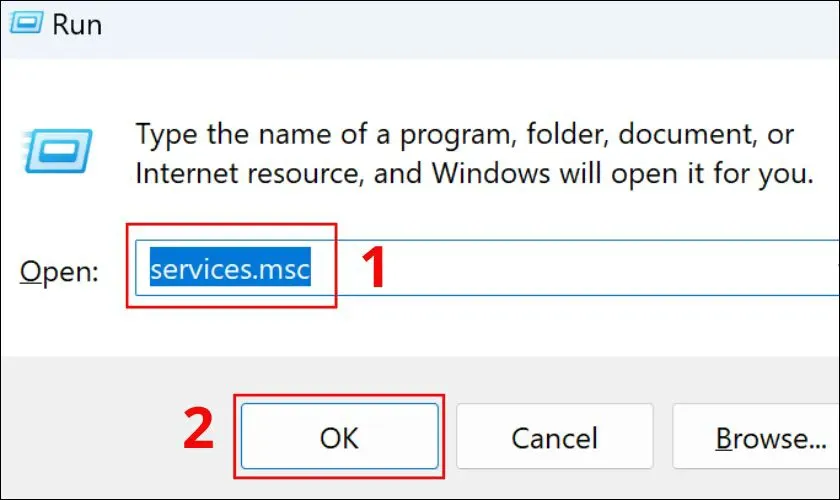 Nhập services.msc vào hộp thoại sau đó nhấn OKHình 11: Mở bảng quản lý các dịch vụ đang chạy trên Windows
 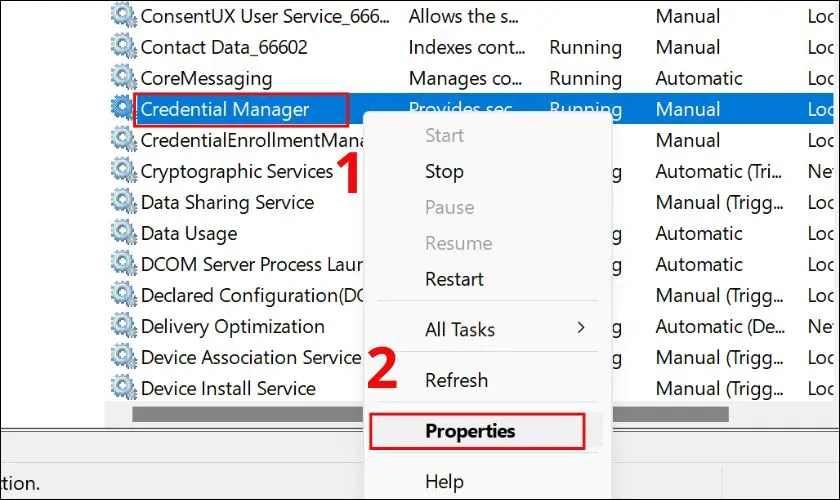 Tìm và nhấn chuột phải vào Credential Manager rồi chọn PropertiesHình 12: Chỉnh sửa dịch vụ quản lý thông tin xác thực
 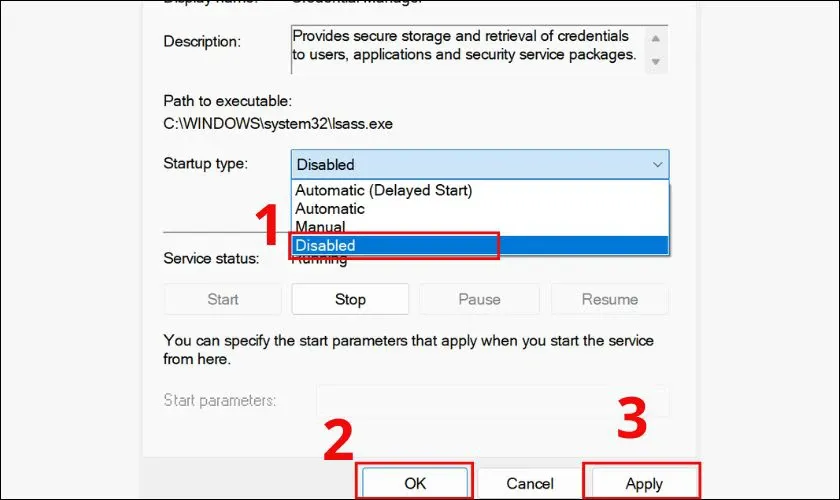 Sử dụng Safe Mode trên laptop Windows 10 khi bị treo màn hình StartingHình 13: Cấu hình lại các dịch vụ hệ thống trong chế độ Safe Mode
 Tối ưu hóa Fast Startup để tăng tốc khởi động
Tính năng Fast Startup trên các đời máy mới đôi khi gây ra lỗi ghi đè dữ liệu RAM ảo (hibernation file) không chính xác, dẫn đến treo máy.
-
Tìm kiếm Power & sleep settings trong Start Menu.
Nhập Power & sleep settings, nhấn vào OpenHình 14: Truy cập cài đặt năng lượng của máy tính -
Chọn Additional power settings.
Chọn tiếp vào Additional power settingsHình 15: Cài đặt nâng cao cho các chế độ sử dụng điện -
Tiếp tục chọn Choose what the power button does.
Chọn vào Choose what the power button doesHình 16: Tùy chỉnh hành vi của nút nguồn hệ thống -
Click vào Change settings that are currently unavailable.
Chọn Change settings that are currently unavailableHình 17: Mở khóa các quyền thay đổi thiết lập hệ thống -
Bỏ tích mục Turn on fast startup và chọn Save changes.
Vô hiệu hóa Fast Startup khi màn hình máy tính bị treoHình 18: Tắt tính năng khởi động nhanh để hệ thống boot sạch sẽ hơn
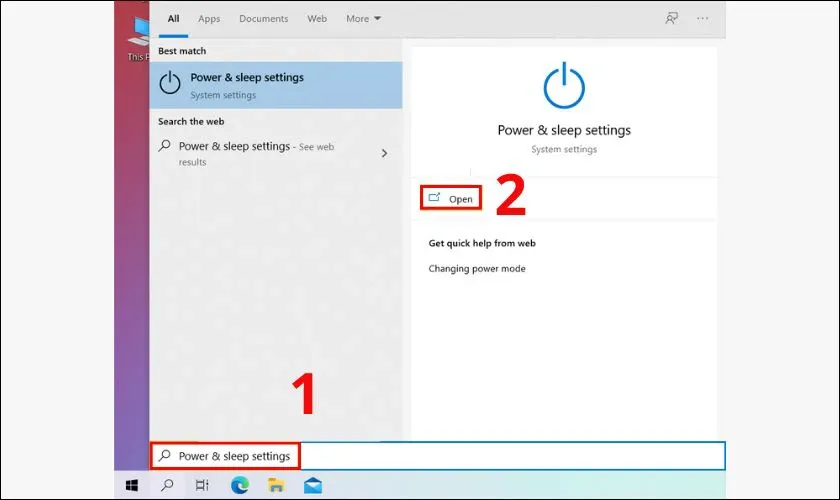 Nhập Power & sleep settings, nhấn vào OpenHình 14: Truy cập cài đặt năng lượng của máy tính
 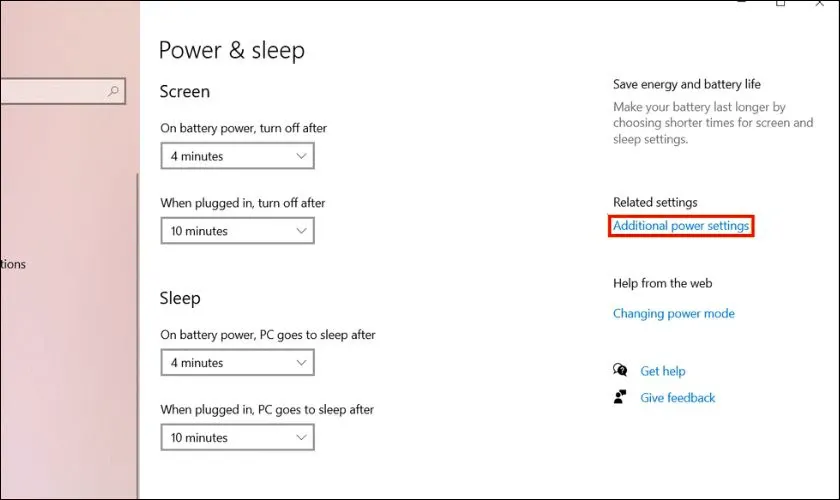 Chọn tiếp vào Additional power settingsHình 15: Cài đặt nâng cao cho các chế độ sử dụng điện
 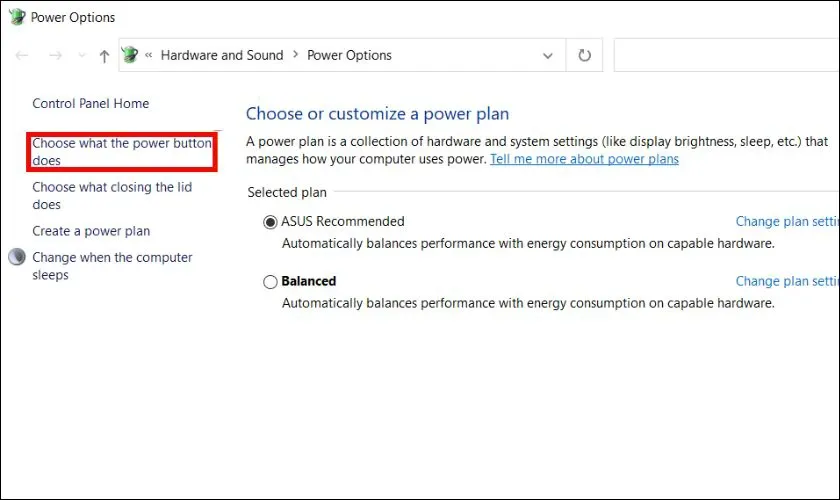 Chọn vào Choose what the power button doesHình 16: Tùy chỉnh hành vi của nút nguồn hệ thống
 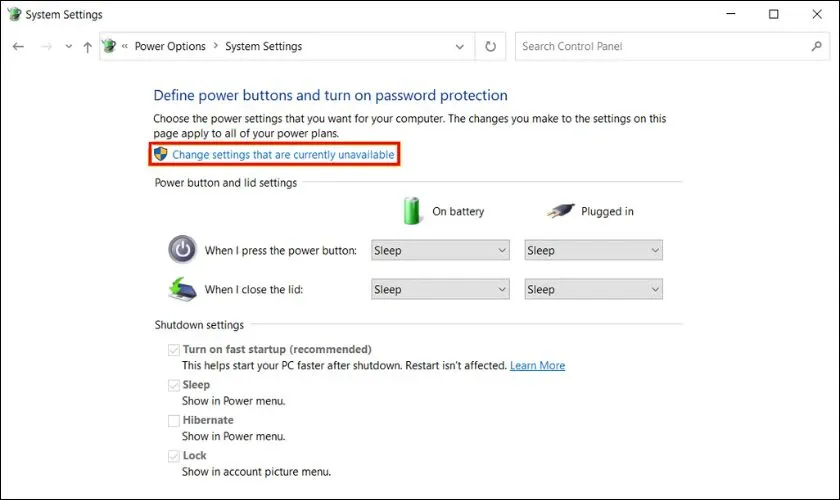 Chọn Change settings that are currently unavailableHình 17: Mở khóa các quyền thay đổi thiết lập hệ thống
 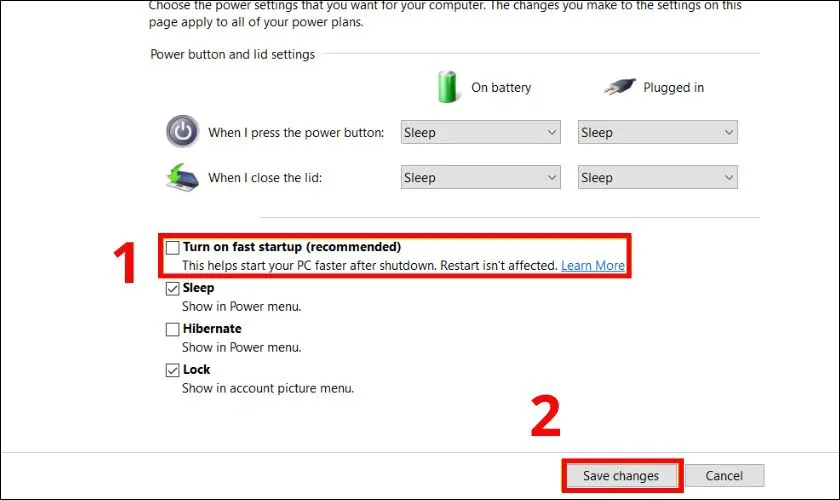 Vô hiệu hóa Fast Startup khi màn hình máy tính bị treoHình 18: Tắt tính năng khởi động nhanh để hệ thống boot sạch sẽ hơn
 Giải pháp phần cứng chuẩn 2026 tại Thành Tín Computer
Nếu các giải pháp phần mềm trên không hiệu quả, khả năng cao máy tính của bạn đã gặp lỗi phần cứng vật lý. Tại Thành Tín Computer, chúng tôi khuyến nghị khách hàng nên:
- Nâng cấp SSD:Thay thế ổ cứng HDD cũ bằng SSD là cách hiệu quả nhất để giải quyết triệt để việc starting windows 7 rất lâu. Tốc độ khởi động sẽ giảm từ vài phút xuống còn chưa đến 15 giây.
- Kiểm tra RAM: Các module RAM bị lỗi bus hoặc chân cắm bị oxy hóa sẽ làm gián đoạn quá trình nạp kernel.
- Cài đặt Windows chính thống: Tránh dùng các bản Ghost hoặc bộ cài bẻ khóa (crack) tràn lan trên mạng để bảo vệ bảo mật dữ liệu.
 Sửa lỗi máy tính bị treo màn hình Starting Windows 7, 10 uy tín tại Điện Thoại VuiHình 19: Dịch vụ sửa chữa chuyên nghiệp giúp xử lý lỗi boot nhanh chóng và an toàn
Về vấn đề bảo mật, việc sử dụng các công cụ bẻ khóa Windows không chỉ vi phạm bản quyền mà còn mở cửa cho mã độc tấn công sâu vào BIOS/UEFI. Chúng tôi luôn tư vấn khách hàng sử dụng bản quyền chính thức để nhận được các bản vá bảo mật mới nhất từ Microsoft.
 Làm cách nào để sao lưu dữ liệu trên laptop?Hình 20: Luôn duy trì thói quen sao lưu dữ liệu sang ổ cứng rời hoặc đám mây
Xử lý lỗi starting windows 7 rất lâu cần sự kiên nhẫn và kỹ thuật chuẩn xác. Hy vọng những hướng dẫn trên sẽ giúp bạn đưa chiếc máy tính trở lại trạng thái hoạt động ổn định nhất trong năm 2026. Nếu vẫn không thể tự khắc phục, hãy mang máy đến các trung tâm bảo trì uy tín để được kiểm tra bằng thiết bị chuyên dụng. Lỗi starting windows 7 rất lâu cần được xử lý sớm để tránh hỏng hóc lan sang các linh kiện khác.
Ngày cập nhật gần nhất 03/03/2026 by Thành Tín
