
Việc thiết lập share file trong mạng lan win 10 là kỹ năng thiết yếu giúp tối ưu hóa hiệu suất làm việc nhóm tại văn phòng hoặc gia đình. Thay vì phụ thuộc vào USB hay các dịch vụ đám mây có dung lượng hạn chế, việc kết nối trực tiếp các máy tính trong cùng một lớp mạng giúp tốc độ truyền tải dữ liệu đạt mức tối đa của phần cứng. Với kinh nghiệm hơn 10 năm xử lý hạ tầng mạng tại Thành Tín Computer, tôi sẽ hướng dẫn bạn cách cấu hình chuẩn xác và bảo mật nhất.
Tìm hiểu bản chất của kết nối mạng LAN
Mạng LAN (Local Area Network) là hệ thống kết nối các thiết bị máy tính trong một phạm vi hẹp như căn hộ, trường học hay văn phòng. Trong môi trường doanh nghiệp hiện đại năm 2026, mạng LAN không chỉ đơn thuần là kết nối dây cáp mà còn kết hợp qua WiFi để chia sẻ tài nguyên dùng chung như máy in, máy quét và đặc biệt là các ổ cứng lưu trữ tập trung.
Cơ chế hoạt động của mạng LAN dựa trên giao thức TCP/IP, nơi mỗi thiết bị được định danh bằng một địa chỉ IP duy nhất. Khi bạn thực hiện chia sẻ dữ liệu qua mạng lan, các gói tin sẽ được truyền trực tiếp qua switch hoặc router mà không cần đi qua internet, giúp bảo mật thông tin nội bộ một cách tuyệt đối khỏi các nguy cơ xâm nhập từ bên ngoài.
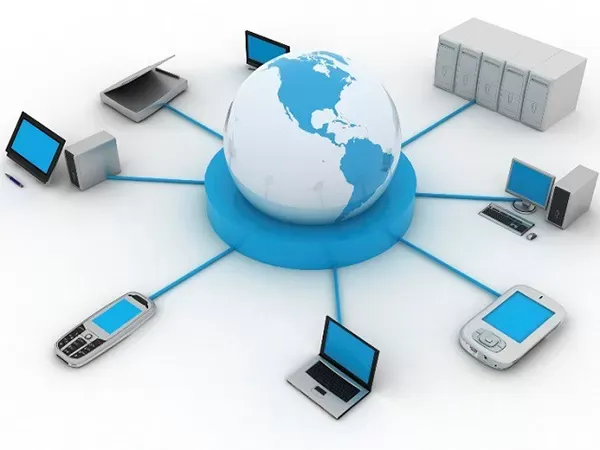 Mang-LAN-la-mang-may-tinh-cuc-bo-ket-noi-cac-thiet-bi-trong-mot-khu-vuc-nho
Tại sao nên sử dụng mạng LAN để chia sẻ dữ liệu?
Mặc dù các dịch vụ Cloud như Google Drive hay OneDrive rất phổ biến, nhưng hình thức mạng LAN nội bộ vẫn giữ vai trò xương sống vì những lý do sau:
- Tốc độ vượt trội: Tốc độ truyền tải phụ thuộc vào băng thông của card mạng (thường là 1Gbps hoặc 2.5Gbps), nhanh gấp hàng chục lần so với đường truyền internet thông thường.
- Độ ổn định cao: Quá trình chia sẻ dữ liệu qua mạng lan hầu như không xảy ra tình trạng mất kết nối giữa chừng do đứt cáp quang biển.
- Tính kinh tế: Không tốn chi phí duy trì hàng tháng cho các gói dung lượng lưu trữ lớn.
- Bảo mật nội bộ: Dữ liệu chỉ lưu chuyển trong các thiết bị mà bạn kiểm soát vật lý, hạn chế tối đa rò rỉ thông tin quan trọng của doanh nghiệp.
Bước chuẩn bị quan trọng trước khi thiết lập hệ thống
Theo kinh nghiệm thực tế của tôi, 90% lỗi không tìm thấy máy tính trong mạng xuất phát từ việc chưa chuẩn bị cấu hình hệ thống đúng cách. Trước khi thực hiện share file trong mạng lan win 10, bạn cần xử lý 3 yếu tố sau.
Vô hiệu hóa Windows Firewall (Tường lửa)
Tường lửa là “người gác cổng” tuyệt vời nhưng đôi khi nó chặn luôn cả các yêu cầu truy cập hợp lệ từ đồng nghiệp.
⚠️ Cảnh báo rủi ro: Chỉ nên tắt tường lửa khi bạn đang ở trong mạng LAN tin tưởng. Nếu sử dụng WiFi công cộng (như quán cafe), việc tắt tường lửa sẽ khiến máy tính có nguy cơ bị tấn công.
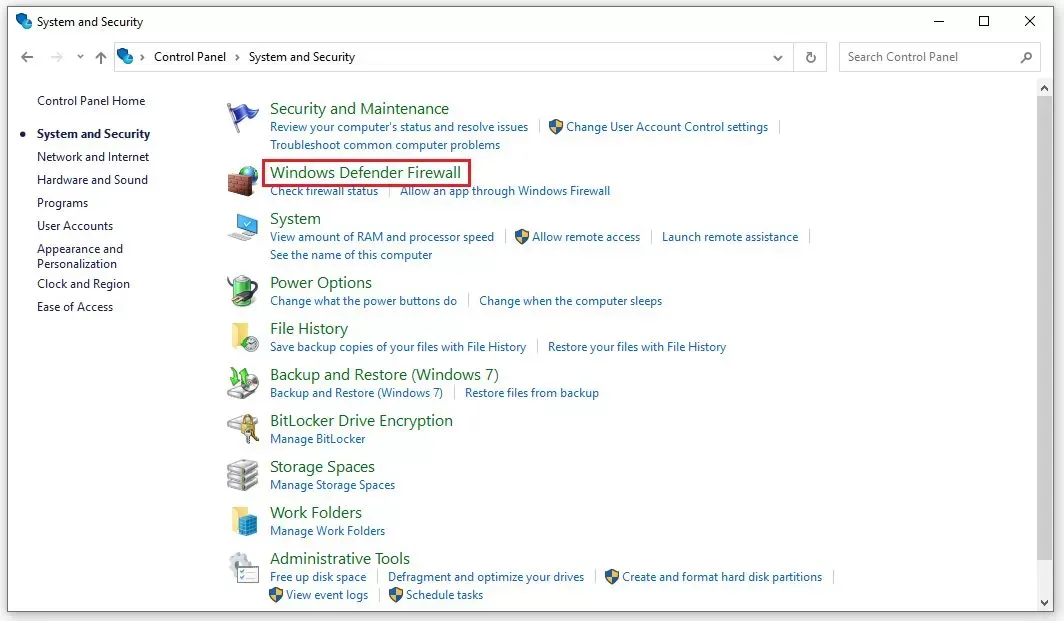
- Bước 1: Truy cập Control Panel -> Theo dõi đường dẫn System and Security -> Chọn tiếp Windows Firewall.
 cach-share-mang-lan-noi-bo-1
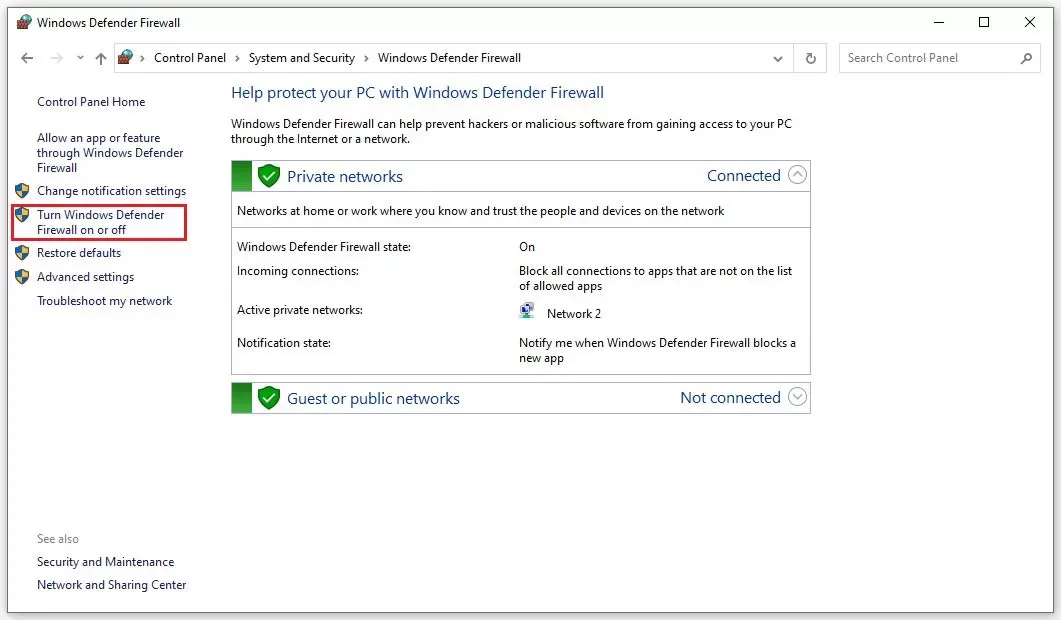
- Bước 2: Tìm danh mục Turn Windows Firewall on or off ở cột bên trái.
 cach-share-mang-lan-noi-bo-2
- Bước 3: Tại đây, hãy chọn Turn off Windows Firewall cho cả hai mục Private và Public network rồi nhấn OK.
Kiểm tra độ thông suốt giữa các máy tính (Lệnh Ping)
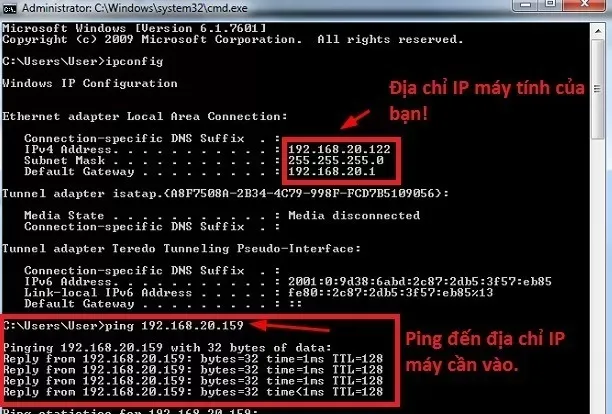
Để biết hai máy có “thấy” nhau hay không, hãy mở Command Prompt (gõ cmd vào ô tìm kiếm). Trước tiên gõ ipconfig để biết IP máy mình, sau đó sang máy kia gõ ping [địa chỉ IP máy gốc]. Nếu nhận được phản hồi “Reply from…”, nghĩa là đường truyền đã sẵn sàng cho việc chia sẻ dữ liệu qua mạng lan.
 cach-share-mang-lan-noi-bo-3
Kích hoạt tính năng Network Discovery
Đây là bước để máy tính “tự quảng bá” sự hiện diện của mình trong mạng LAN.
- Bước 1: Vào Control Panel -> Network and Sharing Center.
- Bước 2: Nhấp chọn Change advanced sharing settings.
- Bước 3: Đảm bảo mục Turn on network discovery và Turn on file and printer sharing đã được tích chọn.
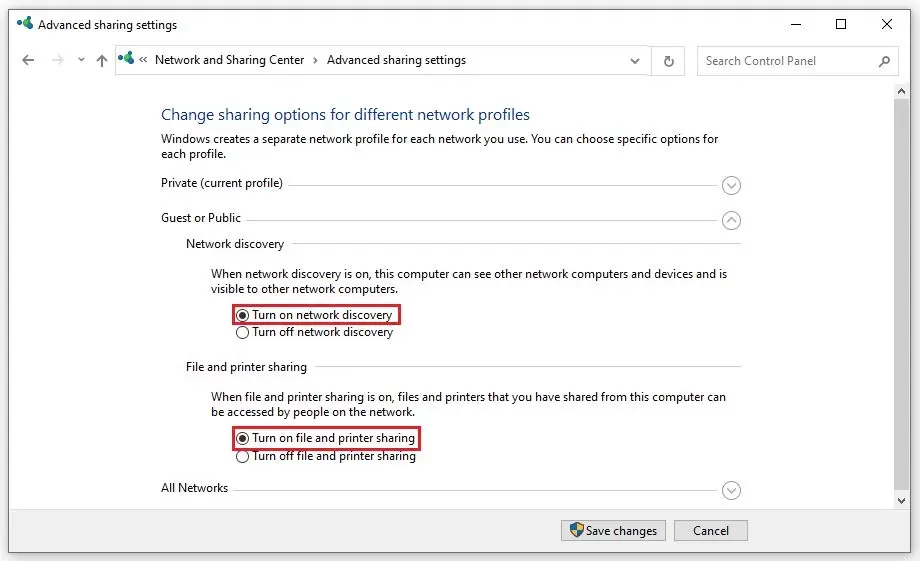 cach-share-mang-lan-noi-bo-4
Quy trình share file trong mạng lan win 10 chi tiết nhất
Tùy vào nhu cầu, bạn có thể chọn chia sẻ toàn bộ một phân vùng ổ cứng (như ổ D:, E:) hoặc chỉ một vài thư mục nhất định.
Cách chia sẻ toàn bộ phân vùng ổ cứng
Cách này phù hợp khi bạn muốn biến một máy tính cũ thành “server” lưu trữ dữ liệu cho cả nhà.
- Bước 1: Click chuột phải vào ổ đĩa cần share -> Chọn Properties.
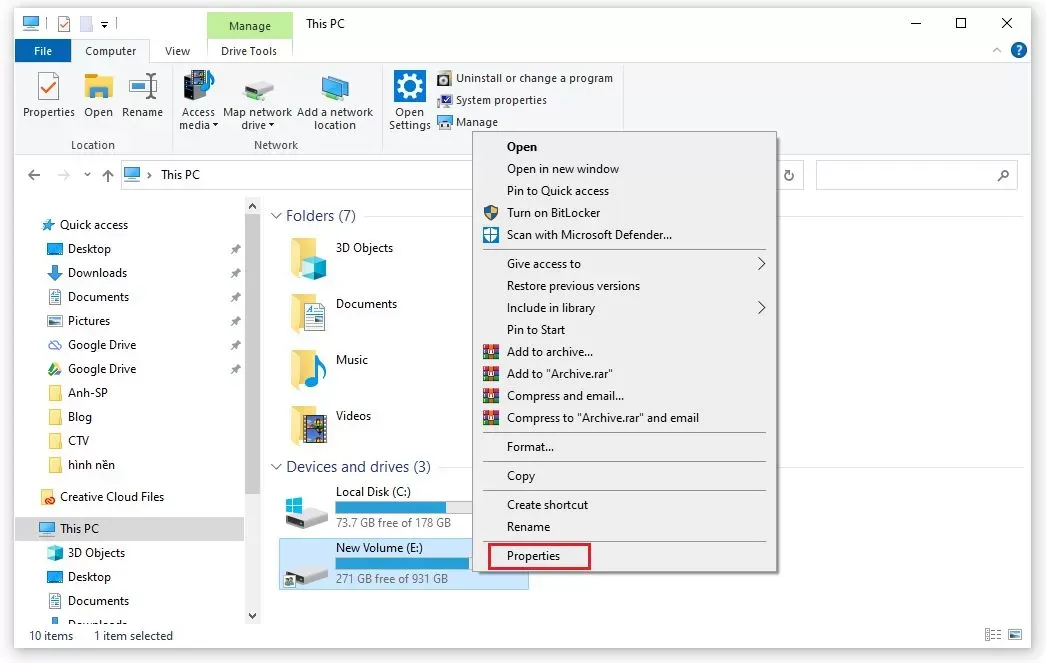 cach-share-mang-lan-noi-bo-5
- Bước 2: Chuyển sang thẻ Sharing và nhấn vào nút Advanced Sharing.
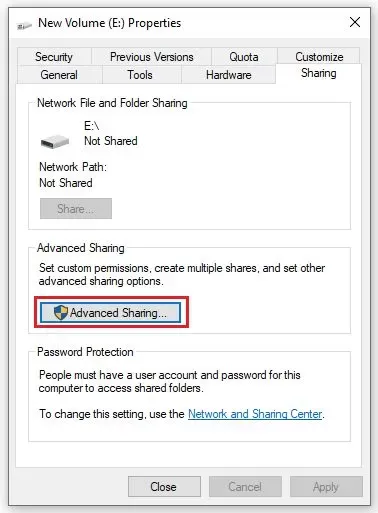 cach-share-mang-lan-noi-bo-6
- Bước 3: Tích vào ô Share this folder, sau đó chọn Permissions.
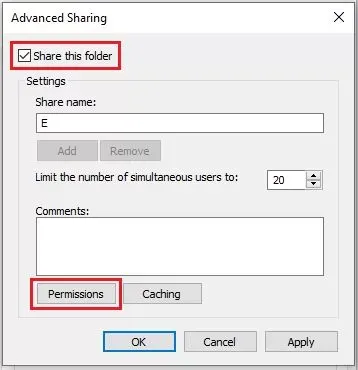 cach-share-mang-lan-noi-bo-7
- Bước 4: Tại mục Everyone, nếu bạn muốn người khác chỉ được xem file thì giữ nguyên. Nếu muốn họ có thể xóa hoặc thêm file, hãy tích vào Full Control.
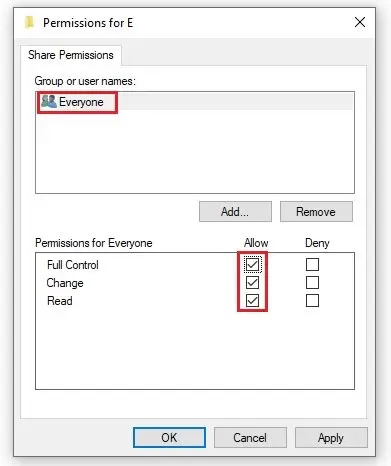 cach-share-mang-lan-noi-bo-8
Cách share file hoặc thư mục cụ thể
Trong đa số trường hợp văn phòng năm 2026, chúng ta chỉ cần chia sẻ một folder làm việc chung để thực hiện share file trong mạng lan win 10.
- Bước 1: Chuột phải vào thư mục mục tiêu -> Properties.
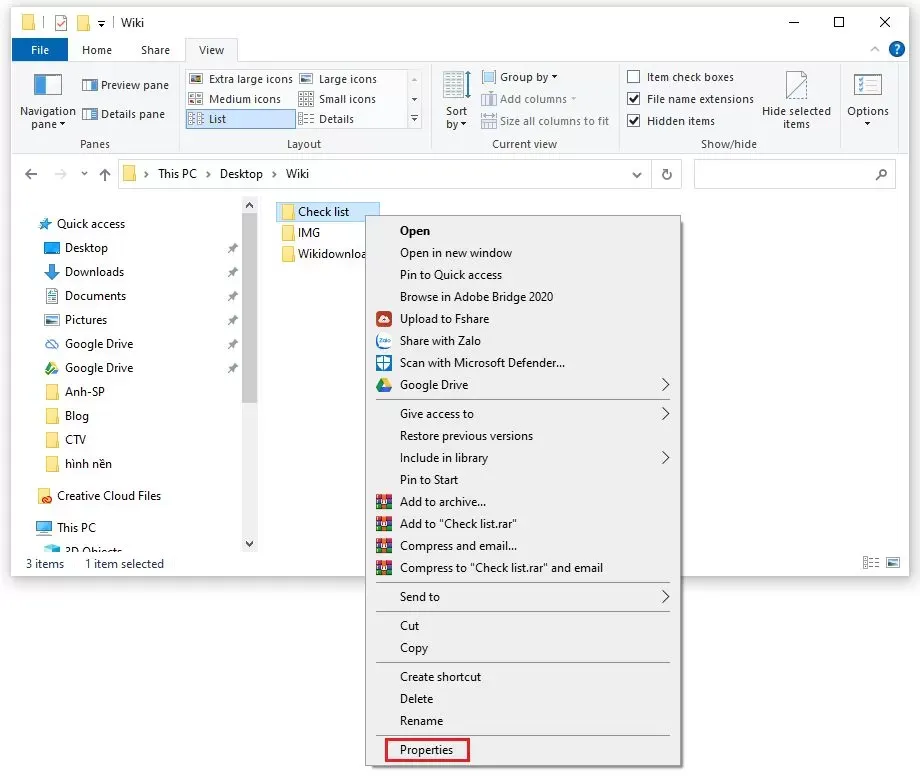 cach-share-mang-lan-noi-bo-9
- Bước 2: Tại thẻ Sharing, nhấn nút Share phía trên.
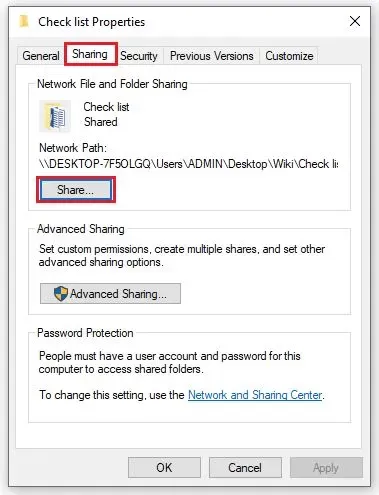 cach-share-mang-lan-noi-bo-10
- Bước 3: Chọn đối tượng chia sẻ (thường chọn Everyone để dễ kết nối) rồi nhấn Add -> Share.
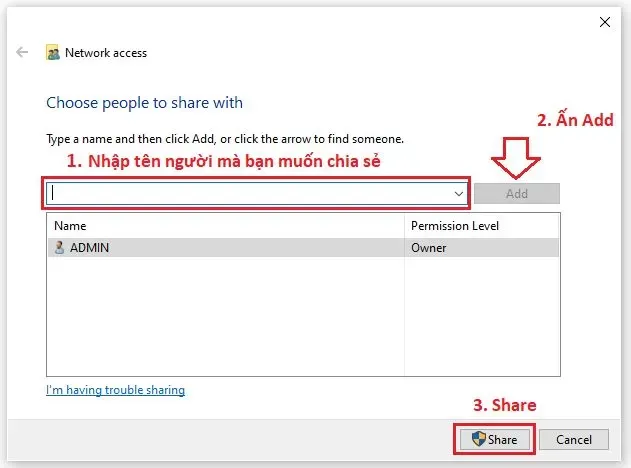 cach-share-mang-lan-noi-bo-11
- Bước 4: Để đảm bảo phân quyền sâu hơn, hãy quay lại chọn tiếp Advanced Sharing.
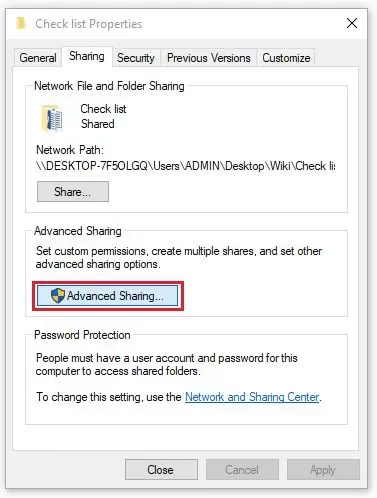 cach-share-mang-lan-noi-bo-12
- Bước 5: Tích chọn Share this folder và nhấn vào Permissions.
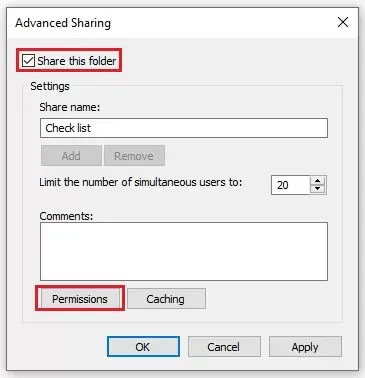 cach-share-mang-lan-noi-bo-13
- Bước 6: Cấp quyền Full Control cho Everyone để có thể thao tác hoàn toàn trên file.
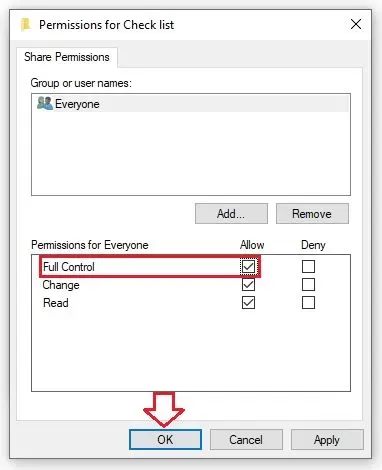 cach-share-mang-lan-noi-bo-14
Thiết lập bảo mật khi chia sẻ dữ liệu qua mạng lan
Nếu dữ liệu của bạn nhạy cảm, đừng tắt mật khẩu. Trong Network and Sharing Center -> All Networks, hãy bật tính năng Password protected sharing. Lúc này, bất kỳ ai muốn vào xem file đều phải nhập đúng Username và Password của máy tính đang chứa tài nguyên đó. Đây là cách bảo vệ dữ liệu tốt nhất trong môi trường công sở đông người.
Hướng dẫn truy cập tài nguyên từ máy tính khác
Sau khi máy chủ đã share thành công, bạn đứng từ máy khác để lấy dữ liệu theo 3 cách:
- Cách 1: Nhấn tổ hợp phím Windows + R, gõ
\Tên-Máy-Tínhrồi Enter.
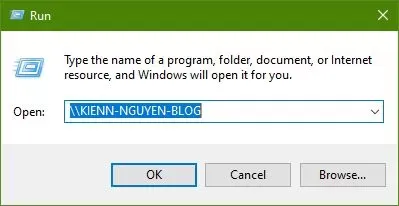 cach-share-mang-lan-noi-bo-15
- Cách 2: Sử dụng địa chỉ IP bằng lệnh
\địa-chỉ-IPtrong hộp thoại Run. Đây là cách nhanh và ổn định nhất nếu tên máy tính bị trùng hoặc khó nhớ.
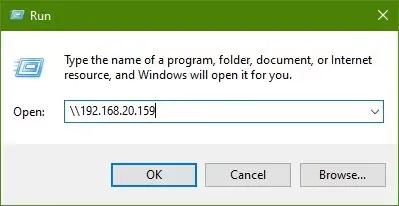 cach-share-mang-lan-noi-bo-16
- Cách 3: Mở File Explorer và chọn mục Network ở thanh điều hướng bên trái để thấy danh sách các máy đang online.
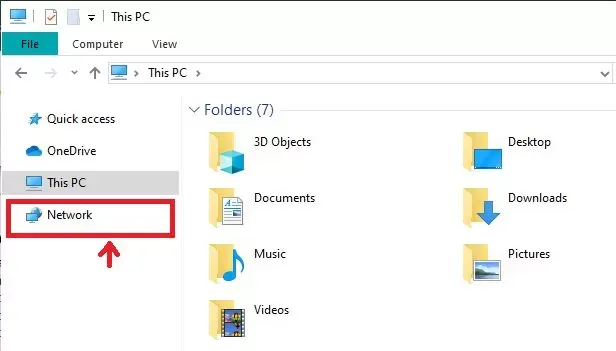 cach-share-mang-lan-noi-bo-17
Troubleshooting: Xử lý các lỗi mạng LAN thường gặp
Trong thực tế đi sửa máy tại Thành Tín Computer, tôi thường gặp 3 lỗi tiêu biểu khiến việc chia sẻ dữ liệu qua mạng lan bị gián đoạn:
- Lỗi “You do not have permission to access”: Lỗi này là do bạn mới chỉ share ở thẻ Sharing mà chưa cấp quyền ở thẻ Security. Hãy vào Properties -> Security -> Edit -> Add “Everyone” và cấp Full Control tại đây nữa là xong.
- Lỗi không thấy máy tính khác dù đã ping thông: Nguyên nhân thường do dịch vụ “Function Discovery Resource Publication” trong Windows Services (services.msc) bị tắt. Hãy chuyển nó sang chế độ Automatic.
- Lỗi do phần mềm diệt Virus: Một số phần mềm như Kaspersky hay ESET có tường lửa riêng cực kỳ khắt khe. Nếu đã làm đúng các bước trên mà vẫn lỗi, hãy thử tạm dừng các phần mềm này để kiểm định.
Nếu bạn đã thử mọi cách mà vẫn gặp khó khăn trong việc thiết lập share file trong mạng lan win 10, đó có thể là dấu hiệu của lỗi card mạng hoặc xung đột hệ điều hành sâu. Lúc này, hãy liên hệ với các kỹ thuật viên chuyên nghiệp để tránh việc can thiệp sai vào Registry gây hỏng hệ thống. Chúc các bạn cấu hình thành công và làm việc hiệu quả!
Ngày cập nhật gần nhất 01/03/2026 by Thành Tín
