
Việc sao lưu driver win 10 là quy trình cực kỳ quan trọng giúp bảo vệ hệ thống trước rủi ro lỗi phần cứng sau khi cài đặt lại hệ điều hành. Thay vì chờ đợi Windows Update tải dữ liệu, bạn có thể chủ động lưu trữ các bản cài đặt quan trọng để tiết kiệm thời gian. Điều này giúp tối ưu hóa tài nguyên hệ thống và đảm bảo các trình điều khiển thiết bị luôn hoạt động ở trạng thái tốt nhất. Các chuyên gia tại Thành Tín Computer khuyến khích người dùng thực hiện an toàn dữ liệu bằng cách tạo bản sao dự phòng định kỳ cho mọi thiết bị phần cứng máy tính.
Tầm quan trọng của việc sao lưu trình điều khiển hệ thống
Trình điều khiển hay driver đóng vai trò là cầu nối giao tiếp giữa phần cứng và phần mềm.
Khi thiếu driver, các thiết bị như card màn hình, âm thanh hoặc wifi sẽ không thể hoạt động bình thường.
Việc cài đặt lại thủ công từng driver sau khi cài Win thường mất rất nhiều công sức.
Bạn phải tìm kiếm đúng mã phần cứng trên trang chủ của từng nhà sản xuất linh kiện.
Nếu không có kết nối internet, việc tải driver mới gần như là điều không thể thực hiện.
Vì vậy, sở hữu một bản dự phòng sẵn có trên ổ cứng là giải pháp an toàn nhất.
Chuẩn bị môi trường lưu trữ trước khi sao lưu driver win 10
Trước khi bắt đầu, bạn cần xác định một vị trí lưu trữ an toàn và ổn định.
Tuyệt đối không nên lưu bản sao driver ngay trên phân vùng ổ C của hệ điều hành.
Nếu bạn tiến hành cài mới lại Windows, toàn bộ dữ liệu trên ổ C sẽ bị xóa sạch.
Hãy chọn một phân vùng khác như ổ D hoặc ổ E để lưu trữ lâu dài.
Bạn hãy mở File Explorer và truy cập vào phân vùng ổ đĩa dữ liệu của mình.
Sau đó, hãy tạo một thư mục mới và đặt tên là DriverBackup để dễ dàng quản lý.
Đường dẫn lưu trữ lý tưởng thường có định dạng đơn giản như D:DriverBackup.
Cấu trúc thư mục rõ ràng giúp lệnh Command Prompt thực thi chính xác và nhanh chóng hơn.
Hướng dẫn sao lưu driver win 10 bằng lệnh Command Prompt
Công cụ DISM (Deployment Image Servicing and Management) là lựa chọn hàng đầu của kỹ thuật viên.
Đây là tiện ích dòng lệnh mạnh mẽ có sẵn trong Windows để quản trị các trình điều khiển.
Để bắt đầu, bạn hãy nhấn phím Windows trên bàn phím và gõ từ khóa cmd.
Hãy đảm bảo bạn chọn mục Run as Administrator để chạy với quyền quản trị cao nhất.
Quyền quản trị cho phép công cụ can thiệp sâu vào các tệp tin hệ thống và trích xuất dữ liệu.
Nếu không có quyền này, quá trình sao lưu sẽ bị từ chối do các rào cản bảo mật.
Trong cửa sổ lệnh màu đen, bạn hãy nhập chính xác dòng lệnh sau đây để thực hiện.
Lệnh: dism /online /export-driver /destination:D:DriverBackup (lưu ý thay đổi đường dẫn nếu cần).
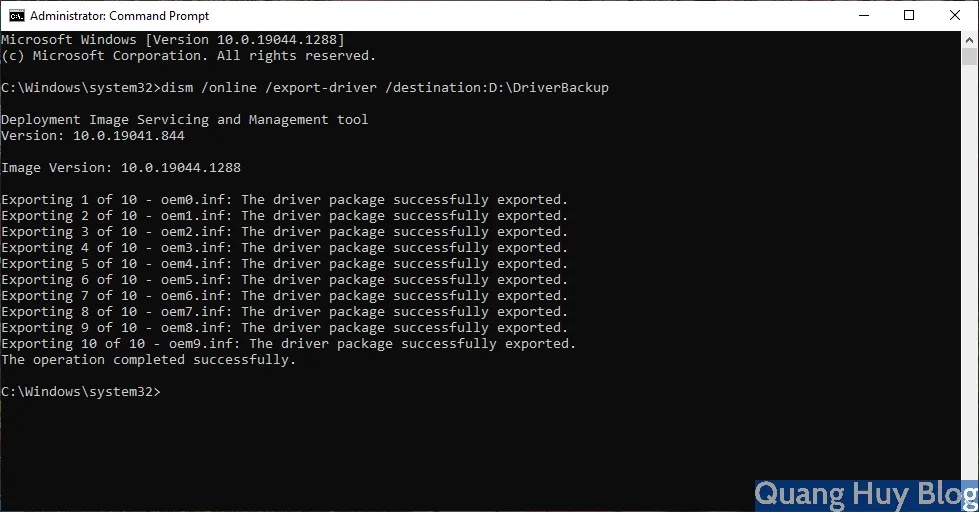 Giao diện Command Prompt thực hiện lệnh trích xuất trình điều khiển an toàn
Hệ thống sẽ bắt đầu quét toàn bộ các driver đã cài đặt và sao chép chúng vào thư mục.
Tốc độ của quá trình này phụ thuộc vào số lượng thiết bị và hiệu suất ổ cứng của bạn.
Cách khôi phục trình điều khiển thông qua Device Manager
Sau khi cài lại Windows, bạn có thể nhận thấy một số thiết bị chưa nhận diện được.
Device Manager là công cụ trực quan nhất để bạn kiểm tra và cập nhật các driver còn thiếu.
Để mở công cụ này, bạn hãy chuột phải vào nút Start và chọn mục Device Manager.
Tại đây, các thiết bị thiếu driver thường hiển thị dấu chấm than màu vàng rất dễ nhận biết.
Bạn chỉ cần chọn thiết bị cần cài đặt và thực hiện quy trình cập nhật thủ công.
Hệ thống sẽ cho phép bạn duyệt tìm dữ liệu từ thư mục đã được sao lưu trước đó.
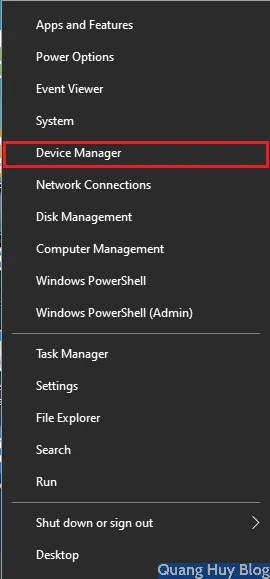 Quản lý thiết bị trong Device Manager giúp xác định các trình điều khiển còn thiếu
Bạn hãy nhấn chuột phải vào tên thiết bị và chọn dòng Update Driver từ menu hiện ra.
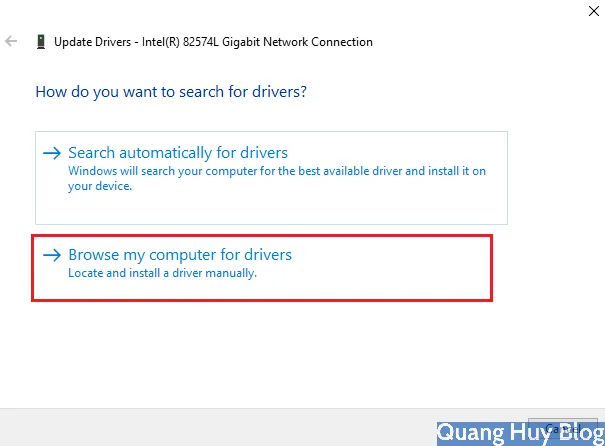
Tiếp theo, hãy chọn tùy chọn Browse my computer for drivers để tự tìm kiếm nguồn dữ liệu.
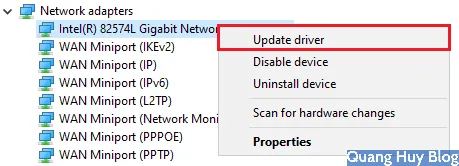 Lựa chọn chế độ cập nhật trình điều khiển từ bộ nhớ máy tính cục bộ
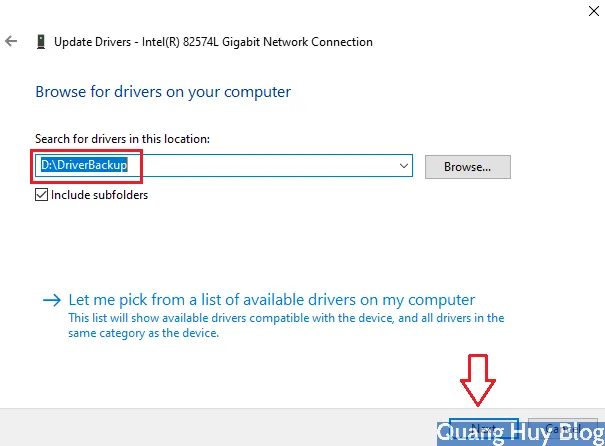
Hệ thống sẽ yêu cầu bạn chỉ định đường dẫn chính xác tới nơi chứa bản sao lưu.
Bạn hãy nhấn nút Browse và tìm đến thư mục D:DriverBackup mà chúng ta đã tạo lúc đầu.
Hoàn tất quá trình cài đặt trình điều khiển từ bản sao lưu
Khi đã chọn đúng thư mục, hãy đảm bảo ô Include subfolders đã được tích chọn.
Việc này giúp Windows quét qua toàn bộ các thư mục con chứa từng loại driver riêng biệt.
Nhấn nút Next để Windows tự động tìm tòi và khớp mã thiết bị với dữ liệu có sẵn.
Quá trình này diễn ra rất nhanh vì máy tính không cần phải tải dữ liệu từ internet.
 Hệ thống tự động quét và nhận diện các tệp tin trình điều khiển phù hợp
Sau khi hoàn tất, bạn sẽ nhận được thông báo Windows đã cập nhật driver thành công.
Lúc này, thiết bị của bạn sẽ hoạt động ngay lập tức mà không cần khởi động lại máy.
Phương pháp này đảm bảo tính tương thích tuyệt đối vì đây là chính driver cũ của máy.
Nó loại bỏ rủi ro cài nhầm phiên bản driver không phù hợp gây ra lỗi xanh màn hình.
 Thông báo cài đặt driver thành công giúp người dùng yên tâm sử dụng thiết bị
Mọi thông số kỹ thuật và tính năng đặc thù của linh kiện sẽ được khôi phục nguyên vẹn.
Đây là cách làm chuyên nghiệp mà các kỹ thuật viên tại Thành Tín Computer thường áp dụng.
Sử dụng tính năng Add Drivers hiện đại trên Windows 11
Nếu bạn đang sử dụng hệ điều hành Windows 11, quy trình này còn đơn giản hơn nữa.
Microsoft đã bổ sung một nút bấm chuyên dụng ngay trên thanh công cụ của Device Manager.
Tính năng Add Drivers cho phép bạn thêm hàng loạt trình điều khiển cùng một lúc.
Bạn không cần phải thực hiện thủ công cho từng thiết bị như các phiên bản cũ trước đây.
Hãy mở Device Manager và quan sát thanh trình đơn ở phía trên cùng của cửa sổ.
Bạn sẽ thấy biểu tượng Add Drivers nằm cạnh biểu tượng quét thay đổi phần cứng.
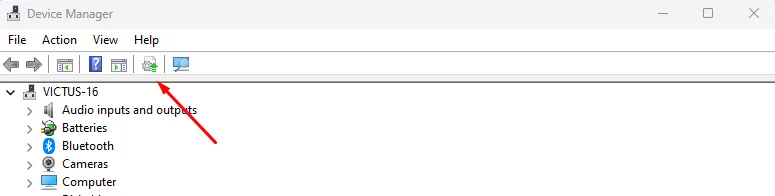 Tính năng Add Drivers trên Windows 11 giúp đơn giản hóa quy trình phục hồi dữ liệu
Nhấn vào nút này và chọn thư mục sao lưu của bạn, sau đó làm theo các hướng dẫn.
Windows 11 sẽ tự động phân loại và cài đặt tất cả các driver tương thích vào hệ thống.
Khôi phục driver hàng loạt bằng lệnh CMD nâng cao
Ngoài cách sử dụng giao diện đồ họa, bạn có thể dùng lệnh để phục hồi toàn bộ driver.
Cách này đặc biệt hữu dụng khi bạn muốn tự động hóa quy trình cài đặt máy tính.
Bạn hãy mở Command Prompt với quyền Admin tương tự như lúc thực hiện sao lưu.
Sau đó nhập dòng lệnh: dism /online /Add-Driver /Driver:D:DriverBackup /Recurse.
Tham số /Recurse cực kỳ quan trọng vì nó yêu cầu DISM tìm trong mọi thư mục con.
Lệnh này sẽ quét toàn bộ kho lưu trữ và cài đặt mọi driver phù hợp với phần cứng hiện tại.
Phương pháp này giúp khôi phục hàng chục driver chỉ trong vài phút ngắn ngủi.
Nó đảm bảo không có bất kỳ thiết bị nào bị bỏ sót trong quá trình thiết lập lại máy.
Việc nắm vững kỹ năng sao lưu driver win 10 giúp bạn hoàn toàn làm chủ hệ thống máy tính của mình trong mọi tình huống.
Ngày cập nhật gần nhất 05/02/2026 by Thành Tín
