
Restart laptop mất bao lâu là thời gian máy đóng phiên làm việc, nạp lại Windows, driver và dịch vụ nền để vào màn hình đăng nhập. Cập nhật 05/2026, đa số laptop dùng ổ SSD restart trong 30 giây đến 2 phút; máy HDD, lỗi Windows Update, nhiều ứng dụng khởi động cùng Windows hoặc driver treo có thể lâu hơn đáng kể.
Mốc Thời Gian Restart Laptop Bình Thường
Laptop restart bình thường mất khoảng 30 giây đến 3 phút, tùy ổ cứng, RAM, bản cập nhật và số chương trình nền. Nếu quá 7–10 phút không tiến triển, cần kiểm tra thay vì tiếp tục chờ.
| Tình huống thực tế | Thời gian thường gặp | Khi nào bắt đầu nghi ngờ lỗi | Nguyên nhân hay gặp |
|---|---|---|---|
| Windows 11, SSD NVMe, RAM 16GB, không cập nhật | 25–60 giây | Trên 3 phút | Startup app, driver nền |
| Windows 10/11, SSD SATA, RAM 8GB | 45–90 giây | Trên 4 phút | Ổ C đầy, app nền |
| Laptop HDD 5400rpm, RAM 4GB | 2–5 phút | Trên 8 phút | HDD chậm, RAM thiếu |
| Laptop HDD 7200rpm, RAM 8GB | 1,5–3,5 phút | Trên 7 phút | Phân mảnh, bad sector nhẹ |
| Restart sau bản vá Windows hằng tháng | 5–30 phút | Trên 60 phút | Update đang cấu hình |
| Cập nhật phiên bản lớn Windows | 20–90 phút | Trên 2 giờ | Thiếu dung lượng, lỗi file hệ thống |
| Vừa cài driver VGA, WiFi, chipset | 3–10 phút | Trên 20 phút | Driver xung đột hoặc đang cấu hình |
| Ổ C còn dưới 10% dung lượng trống | 2–8 phút | Trên 10 phút | Windows thiếu không gian tạm |
| Máy có nhiều app Startup: Teams, Zalo, OneDrive, Adobe | 2–6 phút | Trên 10 phút | App tranh tài nguyên khi đăng nhập |
| Nghi nhiễm malware hoặc adware | 3–15 phút | Trên 15 phút | Tiến trình lạ chạy nền |
| SSD báo lỗi S.M.A.R.T hoặc tụt sức khỏe mạnh | 3–15 phút | Treo lặp lại nhiều lần | Lỗi đọc/ghi, bad block |
| Máy quá nóng, quạt quay mạnh khi restart | 2–10 phút | Tắt ngang hoặc tự restart lại | Tản nhiệt kém, CPU hạ xung |
⚠️ Lưu ý: Bảng trên là mốc tham khảo khi máy không hỏng nặng. Nếu màn hình đứng yên, không xoay vòng, không có đèn ổ cứng nhấp nháy và quạt bất thường, hãy ưu tiên bảo toàn dữ liệu trước khi thao tác mạnh.
Restart: thao tác khởi động lại hệ điều hành, đóng phiên Windows hiện tại và nạp lại kernel, driver, dịch vụ nền. Trên Windows, Restart thường hữu ích hơn Shutdown khi cần áp dụng cập nhật hoặc làm mới driver vì Fast Startup có thể khiến một số thành phần được lưu lại khi tắt máy.
Chúng tôi thường đo thời gian từ lúc người dùng bấm Restart đến khi hiện màn hình đăng nhập. Với laptop văn phòng Dell Latitude hoặc HP ProBook dùng SSD, mốc 45–90 giây là bình thường; cùng cấu hình nhưng dùng HDD cũ có thể kéo lên 4–5 phút dù máy không lỗi nặng. Kinh nghiệm xử lý tương tự có trong laptop 13 inch dài rộng bao nhiêu cm.
Bài viết liên quan: Cách Kết Nối Wifi Cho Laptop Dell Win 7 – Hướng dẫn kết nối WiFi laptop Dell Windows 7
Vì Sao Laptop Restart Lâu Bất Thường
Laptop restart lâu thường do Windows Update chưa hoàn tất, ổ cứng chậm, driver lỗi, ứng dụng nền quá nhiều hoặc hệ thống đang xử lý file tạm. Cần tách lỗi phần mềm và phần cứng trước khi kết luận.
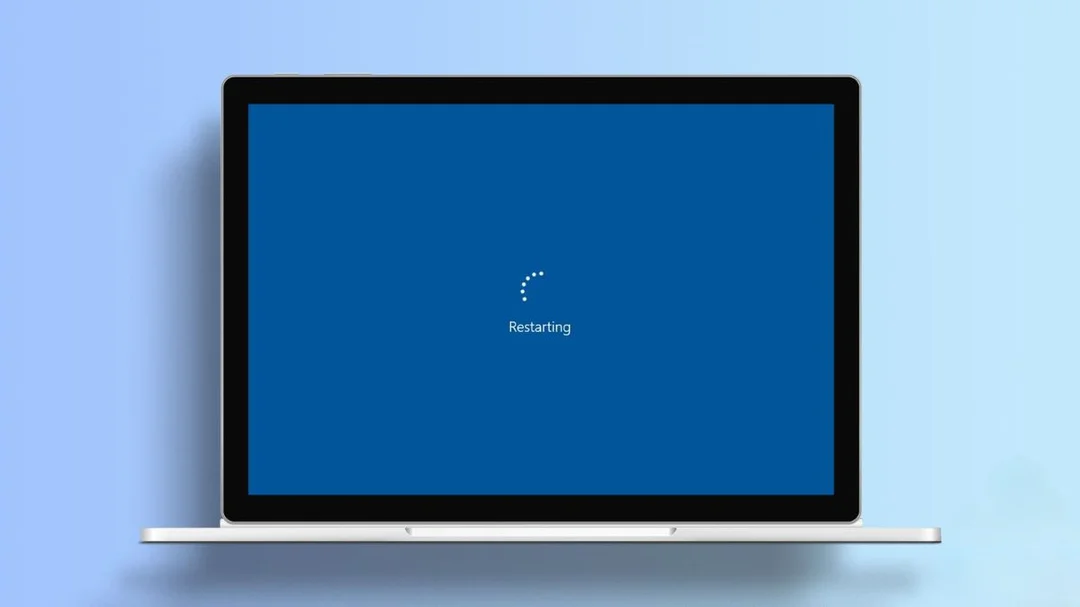
Nguyên nhân phổ biến nhất là Windows đang cấu hình cập nhật. Khi thấy dòng “Working on updates”, “Configuring update” hoặc phần trăm vẫn tăng, không nên tắt máy ngay vì có thể làm lỗi file hệ thống.
Nhóm nguyên nhân thứ hai nằm ở ổ lưu trữ. HDD đọc dữ liệu bằng cơ học nên chậm hơn SSD rõ rệt, đặc biệt khi ổ đã phân mảnh, đầy hoặc xuất hiện bad sector. Với laptop văn phòng đời cũ, chỉ riêng việc chuyển từ HDD sang SSD đã giúp thời gian restart giảm từ vài phút xuống còn khoảng 1 phút trong nhiều ca thực tế.
Nhóm nguyên nhân thứ ba là ứng dụng khởi động cùng Windows. Microsoft Support khuyến nghị quản lý Startup apps để giảm hoạt động nền khi khởi động. Những ứng dụng như Teams, Zalo, OneDrive, Adobe Creative Cloud, trình điều khiển máy in và phần mềm diệt virus bên thứ ba có thể cộng dồn thời gian chờ.
Các dấu hiệu cần chú ý gồm:
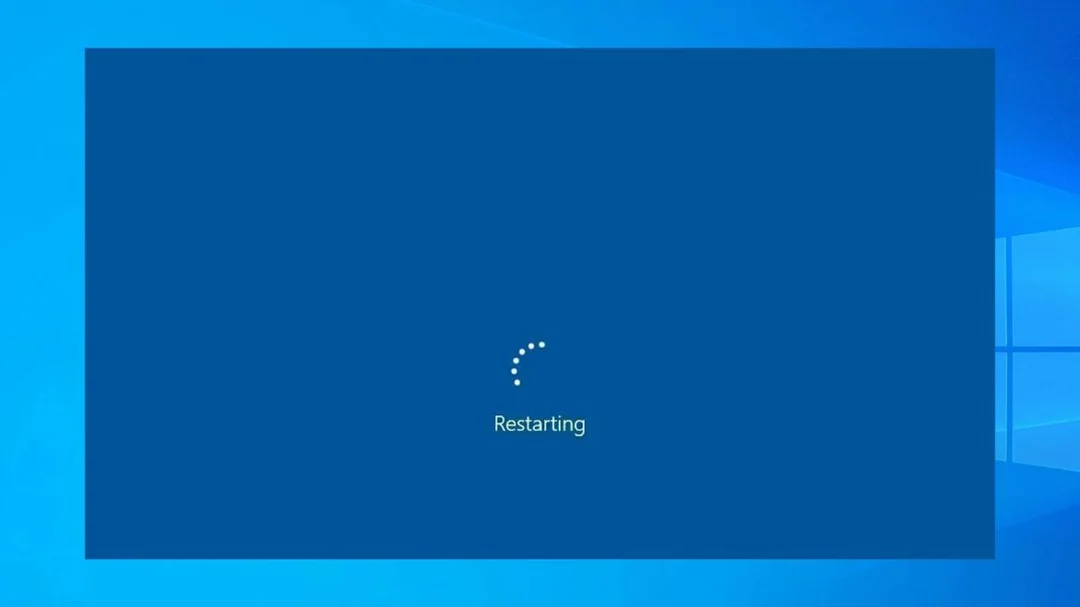
- Vòng xoay “Restarting” chạy quá 10 phút nhưng không có phần trăm cập nhật.
- Máy restart xong vào desktop nhưng mất thêm 3–5 phút mới dùng được.
- Quạt quay lớn, máy nóng, thao tác chuột giật sau khi vào Windows.
- Mỗi lần restart đều lâu như nhau, kể cả khi không cập nhật.
- Máy thỉnh thoảng báo màn hình xanh rồi tự khởi động lại.
Chúng tôi từng xử lý một laptop Asus VivoBook tại Bình Thạnh báo restart hơn 12 phút mỗi lần. Khách nghĩ lỗi Windows, nhưng khi kiểm tra Task Manager thì thấy ổ HDD luôn 100% Active Time; sau khi sao lưu dữ liệu và thay SSD SATA, thời gian restart giảm còn khoảng 70 giây. Xem thêm laptop 15 inch dài rộng bao nhiêu cm nếu cần.
Đọc thêm: Tuyệt chiêu sửa lỗi dính bàn phím laptop triệt để nhất 2026
Cách Xử Lý Khi Máy Đứng Ở Restarting
Nếu laptop đứng ở màn hình Restarting, hãy chờ theo mốc an toàn trước, sau đó mới ép tắt nếu không có dấu hiệu tiến triển. Không nên bấm giữ nguồn ngay trong 1–2 phút đầu.
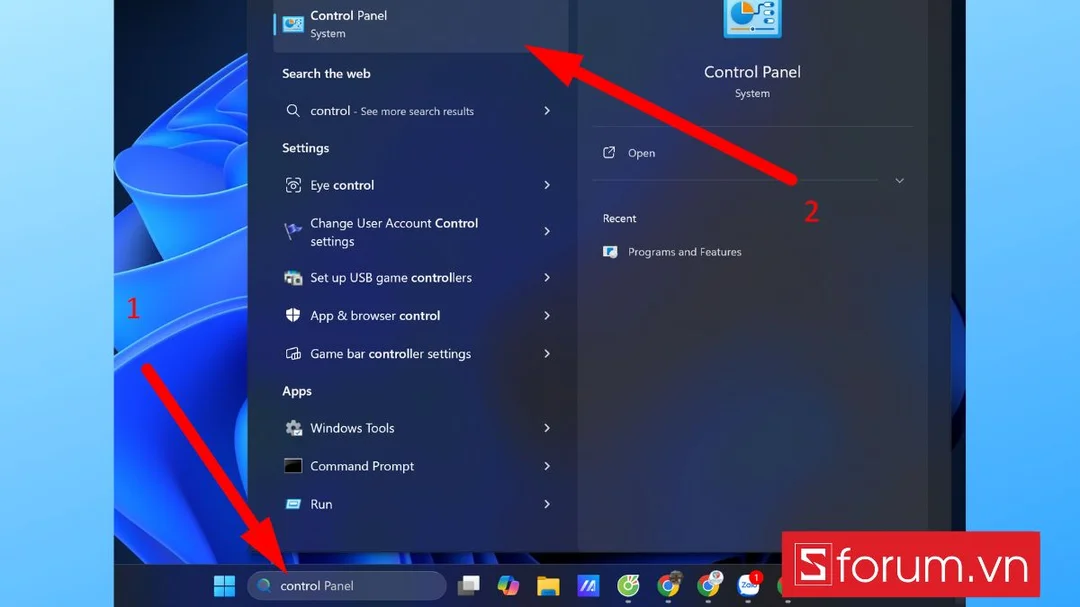
Bước 1: Quan sát màn hình trong 5–10 phút. Nếu có phần trăm cập nhật, đèn ổ cứng nhấp nháy hoặc quạt thay đổi tốc độ, máy vẫn có khả năng đang xử lý.
Bước 2: Nếu quá 15–20 phút không đổi, rút thiết bị ngoại vi như USB, ổ cứng ngoài, máy in, hub USB-C. Một số laptop bị kẹt restart do thiết bị ngoài phản hồi chậm trong quá trình tắt dịch vụ.
Bước 3: Giữ nút nguồn 10–15 giây để tắt máy cưỡng bức khi màn hình đứng yên hoàn toàn. Sau đó chờ 30 giây, cắm sạc ổn định rồi bật lại.
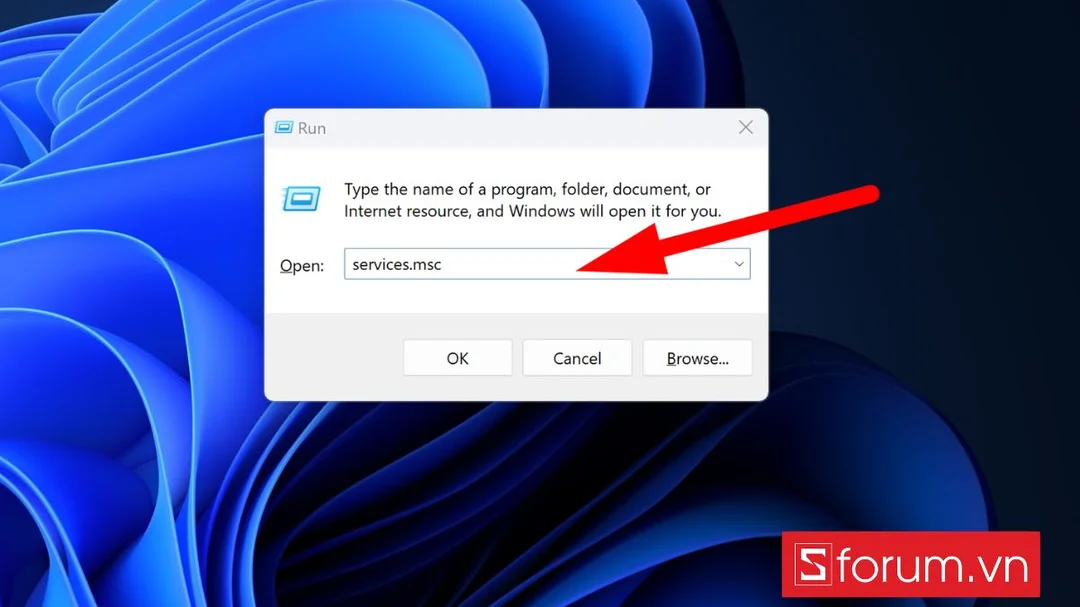
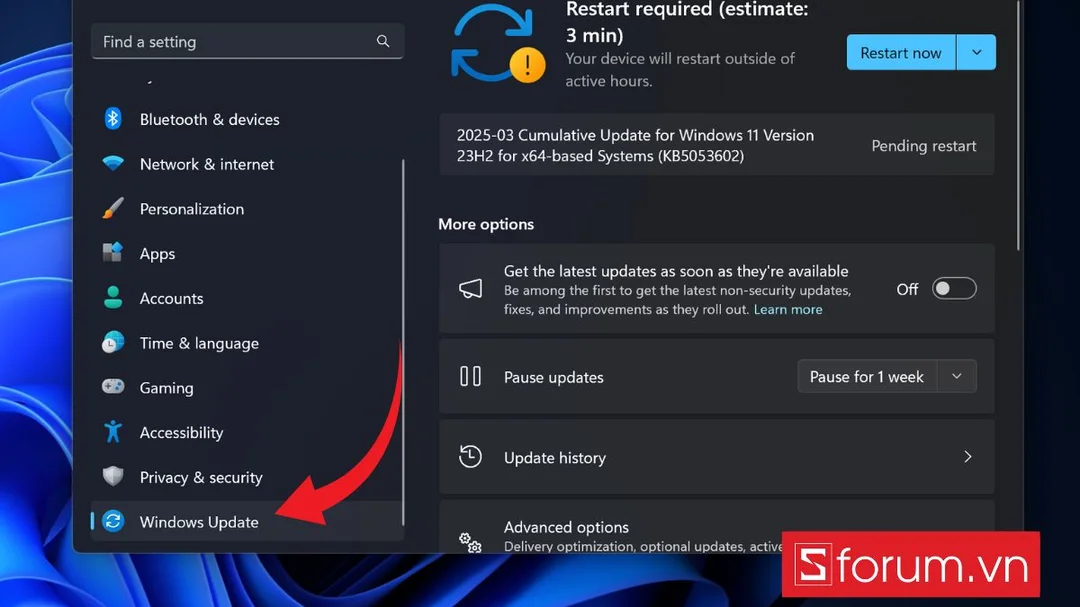
Bước 4: Khi vào Windows, mở Settings > Windows Update để kiểm tra cập nhật còn treo không. Nếu có lỗi cập nhật, chạy Windows Update Troubleshooter hoặc dùng mục “Fix problems using Windows Update” nếu hệ thống gợi ý.
Bước 5: Nếu máy lặp lại vòng Restarting, vào Windows Recovery Environment bằng cách tắt cưỡng bức 2–3 lần khi logo Windows xuất hiện. Chọn Startup Repair trước, chỉ Reset This PC khi đã sao lưu hoặc chấp nhận rủi ro dữ liệu.
Khi nào không nên ép tắt bằng nút nguồn?
Không nên ép tắt khi màn hình đang hiện phần trăm cập nhật và vẫn tăng, dù chậm. Với bản cập nhật lớn, máy HDD có thể dừng lâu ở một mốc phần trăm trước khi tiếp tục.
Theo Microsoft Support, Windows Update có thể lỗi do thiếu dung lượng, file cập nhật tải chưa đủ, tiến trình khác chặn cập nhật hoặc dịch vụ Windows Update bị dừng. Vì vậy, ép tắt chỉ nên dùng khi máy không còn dấu hiệu hoạt động. Thêm thông tin thực tế trong laptop apple 2021 giá bao nhiều.
Có thể bạn quan tâm: Laptop Cho Dân Văn Phòng: Hướng Dẫn Chọn Mua Chi Tiết 2026
Tối Ưu Restart Từ Phần Mềm Đến Phần Cứng
Muốn rút ngắn thời gian restart, hãy xử lý theo thứ tự: Startup apps, dung lượng ổ C, malware, driver, Windows Update rồi mới kiểm tra ổ cứng và RAM. Cách này giảm rủi ro sửa sai nguyên nhân.
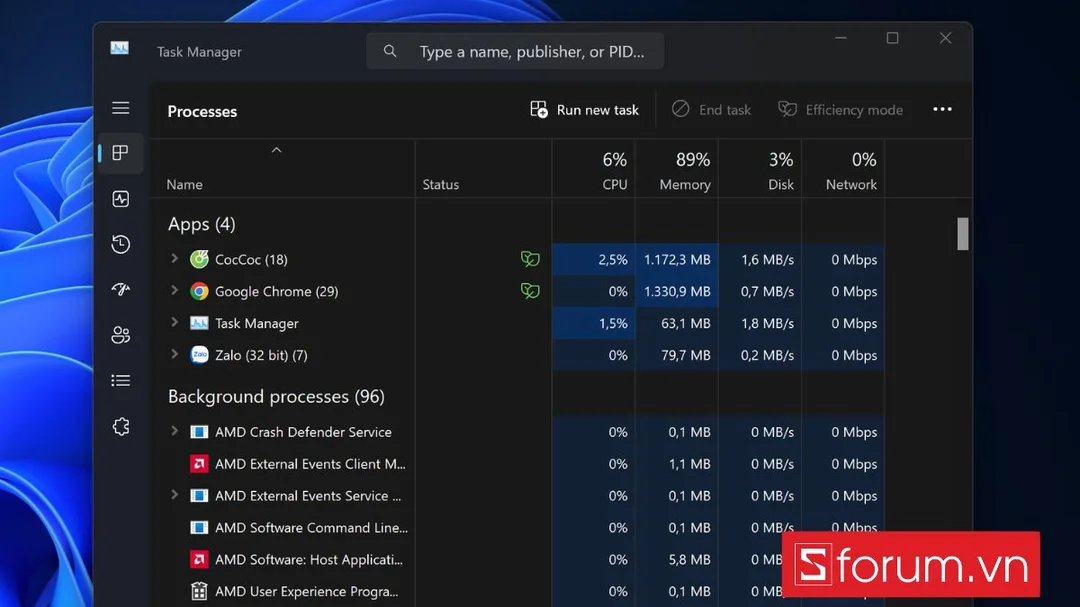
Trước khi can thiệp phần cứng, hãy làm sạch phần mềm theo quy trình sau:
- Nhấn `Ctrl + Shift + Esc`, mở Task Manager, vào tab Startup apps.
- Tắt app không cần mở cùng Windows như Teams, Zalo, Spotify, Adobe Updater, launcher game.
- Vào Settings > System > Storage, bật Storage Sense và dọn Temporary files.
- Gỡ phần mềm không dùng trong Settings > Apps > Installed apps.
- Mở Windows Security, chạy Full scan nếu máy có quảng cáo lạ, trình duyệt tự mở hoặc CPU cao bất thường.
- Cập nhật driver từ Windows Update, Dell SupportAssist, HP Support Assistant, Lenovo Vantage hoặc MyASUS theo đúng hãng máy.
- Kiểm tra sức khỏe ổ cứng nếu sau tối ưu phần mềm mà máy vẫn restart lâu hơn 7–10 phút.
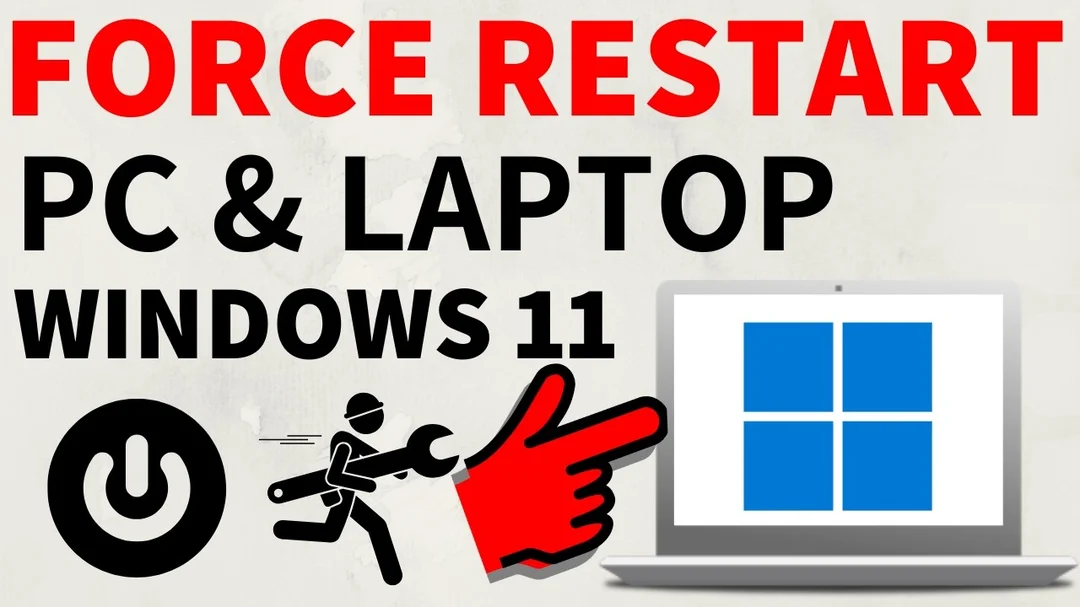
Video minh họa cách force restart laptop Windows 11 khi máy bị treo, phù hợp để tham khảo trước khi thao tác với máy không phản hồi.
Một điểm nhiều người bỏ qua là Fast Startup. Tính năng này giúp Shutdown rồi bật lại nhanh hơn trên một số máy, nhưng không thay thế hoàn toàn Restart khi cần làm mới driver hoặc áp dụng cập nhật. Nếu laptop hay treo sau khi tắt mở, hãy thử tắt Fast Startup để kiểm tra.
Chúng tôi từng gặp một máy Lenovo IdeaPad dùng cho kế toán, mỗi sáng bật lên nhanh nhưng khi restart để cập nhật phần mềm hóa đơn lại mất hơn 9 phút. Sau khi tắt bớt 11 mục Startup, dọn 28GB file tạm và cập nhật driver chipset, thời gian restart còn khoảng 2 phút 10 giây mà không cần cài lại Windows.
Với phần cứng, thứ tự ưu tiên kiểm tra là ổ lưu trữ, RAM, nhiệt độ và pin sạc. Laptop đang cắm sạc chập chờn hoặc pin phù có thể làm máy reset nguồn bất thường, khiến người dùng nhầm với lỗi restart lâu.
Xem thêm: Laptop Dell Core i7 Giá Bao Nhiêu 2026? Bảng Giá & Cách Chọn Đúng Nhu Cầu
So Sánh Restart Trên Dell, HP, Lenovo, Asus
Cùng Windows nhưng mỗi hãng có công cụ chẩn đoán và driver riêng, nên cách xử lý restart lâu không hoàn toàn giống nhau. Người dùng nên dùng đúng kênh hỗ trợ của hãng trước khi cài driver thủ công.
| Hãng laptop | Công cụ nên kiểm tra trước | Phím/cách chẩn đoán thường gặp | Lỗi restart lâu hay gặp | Gợi ý xử lý thực tế |
|---|---|---|---|---|
| Dell | SupportAssist, Dell Command Update | F12 để vào Boot Menu, chọn Diagnostics trên nhiều model | BIOS cũ, driver Intel Management Engine, SSD cảnh báo | Chạy Diagnostics, cập nhật BIOS khi pin và sạc ổn định |
| HP | HP Support Assistant, HP PC Hardware Diagnostics | Esc khi bật máy, sau đó F2 trên nhiều dòng | Dịch vụ HP nền nhiều, driver WiFi hoặc audio lỗi | Tắt bớt dịch vụ không cần, cập nhật driver từ HP |
| Lenovo | Lenovo Vantage | F10/F12 hoặc Novo Button tùy model | Lenovo Vantage, driver power management, cập nhật BIOS chờ lâu | Cập nhật theo gói Lenovo Vantage, tránh dùng driver lẫn hãng |
| Asus | MyASUS | F2 vào BIOS, MyASUS kiểm tra hệ thống trong Windows | Armoury Crate/MyASUS service, driver VGA, app nền | Tắt service không dùng, cập nhật chipset và VGA đúng dòng |
| Acer | Acer Care Center | F2 vào BIOS, công cụ Care Center tùy dòng | App hãng khởi động cùng Windows, HDD chậm | Gỡ app thừa, kiểm tra ổ trước khi cài lại |
| MSI | MSI Center | Del vào BIOS trên nhiều model gaming | MSI Center, driver VGA, profile hiệu năng | Cập nhật VGA sạch, kiểm tra nhiệt CPU/GPU |
| Laptop tự ráp/ít thương hiệu | Windows Update, website mainboard/OEM | BIOS tùy bo mạch | Driver chipset thiếu, SSD không rõ nguồn | Ưu tiên sao lưu, kiểm tra S.M.A.R.T, cài driver chipset chuẩn |
So sánh theo phương pháp cũng quan trọng. Restart chuẩn phù hợp khi cập nhật, thay driver hoặc máy chậm sau nhiều giờ mở liên tục. Shutdown bật Fast Startup nhanh hơn lúc bật lại, nhưng có thể không làm mới hoàn toàn một số thành phần hệ thống.
Hard restart bằng nút nguồn chỉ nên dùng khi máy không phản hồi. Cách này có thể khiến file đang ghi bị lỗi, đặc biệt nếu ổ cứng đang chạy hoặc Windows Update đang cấu hình.
Ở TP.HCM, nhiều ca restart lâu tại văn phòng đến từ máy dùng chung máy in, phần mềm kế toán, chữ ký số và VPN. Những thành phần này thường cài service nền, nên nếu chỉ xóa file rác mà không kiểm tra Startup và Services thì lỗi dễ quay lại sau vài ngày.
Câu Hỏi Thường Gặp
Nếu chỉ chậm một lần sau cập nhật, bạn có thể chờ và theo dõi. Nếu laptop restart lâu lặp lại nhiều lần, hãy kiểm tra Startup apps, ổ C, Windows Update và sức khỏe ổ cứng.
Restart laptop 10 phút có bình thường không?
Restart 10 phút chỉ tạm chấp nhận được khi máy đang cập nhật Windows, dùng HDD cũ hoặc vừa cài driver lớn. Nếu không có thông báo cập nhật mà lần nào cũng mất 10 phút, đó là dấu hiệu cần kiểm tra.
Restart laptop có làm mất dữ liệu không?
Restart chuẩn không làm mất dữ liệu đã lưu. Dữ liệu chưa lưu trong Word, Excel, trình duyệt hoặc phần mềm thiết kế có thể mất nếu ứng dụng không tự khôi phục phiên làm việc.
Laptop cứ hiện Restarting mãi phải làm sao?
Hãy chờ 15–20 phút nếu máy còn hoạt động, sau đó rút thiết bị ngoại vi và ép tắt bằng nút nguồn khi màn hình đứng yên hoàn toàn. Sau khi bật lại, kiểm tra Windows Update và sao lưu dữ liệu quan trọng trước.
Restart nhiều lần có hại laptop không?
Restart vài lần để cập nhật hoặc xử lý lỗi không gây hại đáng kể. Việc ép tắt liên tục bằng nút nguồn mới đáng lo hơn vì có thể làm lỗi file hệ thống hoặc tăng rủi ro mất dữ liệu đang ghi.
Restart laptop mất bao lâu phụ thuộc lớn vào ổ cứng, cập nhật, driver và ứng dụng nền. Nếu máy vượt mốc 7–10 phút nhiều lần, hãy xử lý theo thứ tự phần mềm trước, kiểm tra ổ cứng sau và ưu tiên sao lưu dữ liệu trước mọi thao tác mạnh.
