
Trong quản trị hệ thống và hỗ trợ kỹ thuật máy tính, việc xác định các thiết bị đang kết nối là kỹ năng cơ bản nhưng cực kỳ quan trọng. IP (Internet Protocol) là địa chỉ định danh duy nhất được cấp cho mỗi thiết bị để giao tiếp trong mạng. Việc quét ip trong mạng lan không chỉ giúp bạn quản lý tài nguyên, chia sẻ dữ liệu qua mạng nội bộ mà còn là bước đầu tiên để chẩn đoán sự cố kết nối hoặc phát hiện các thiết bị lạ truy cập trái phép. Với kinh nghiệm hơn 10 năm trong ngành phần cứng, tôi nhận thấy nhiều người dùng thường lúng túng khi muốn kết nối máy in hoặc truy cập thư mục dùng chung vì không biết địa chỉ IP của thiết bị đích.
Cách quét ip trong mạng lan bằng lệnh CMD thủ công
Đây là phương pháp “thuần kỹ thuật” nhất, không cần cài đặt bất kỳ phần mềm bên thứ ba nào, đảm bảo tính an toàn tuyệt đối cho hệ thống. Phương pháp này dựa trên giao thức ARP (Address Resolution Protocol) để phân giải địa chỉ IP sang địa chỉ MAC vật lý của card mạng. Theo tiêu chuẩn công nghệ năm 2026, các hệ điều hành Windows 11 và Windows 12 vẫn duy trì bộ lệnh này như một công cụ cốt lõi để kiểm tra mạng LAN nội bộ.
Bước 1: Khởi động cửa sổ Command Prompt
Đầu tiên, bạn cần truy cập vào môi trường dòng lệnh của Windows. Hãy sử dụng tổ hợp phím Windows + R để mở hộp thoại Run, sau đó gõ lệnh cmd và nhấn Enter. Lưu ý rằng, để thực hiện một số lệnh mạng nâng cao hơn, bạn nên chạy CMD với quyền Administrator (nhấn Ctrl + Shift + Enter khi mở).
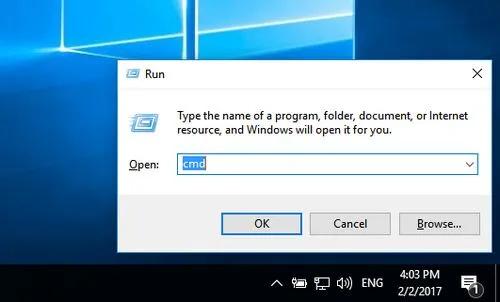 Mở cửa sổ Run và truy cập CMD để chuẩn bị quét IPChú thích: Thao tác cơ bản để truy cập trình điều khiển hệ thống Command Prompt.
Bước 2: Sử dụng lệnh ARP để liệt kê danh sách
Sau khi cửa sổ đen của Command Prompt hiện ra, để thực hiện quét ip trong mạng lan, bạn hãy nhập dòng lệnh sau: arp –a rồi nhấn Enter. Lệnh này sẽ yêu cầu máy tính hiển thị bảng điều hướng ARP hiện tại. Trong môi trường mạng LAN, khi các thiết bị giao tiếp với nhau, chúng sẽ lưu lại dấu vết trong bảng bộ nhớ đệm (cache) này.
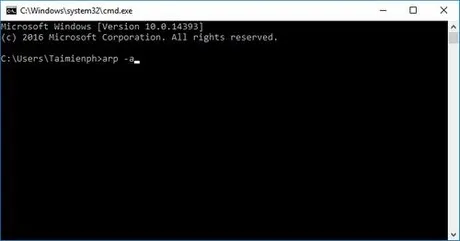 Thực hiện lệnh ARP -A để xem tất cả IP trong mạng nội bộChú thích: Lệnh arp -a là cách nhanh nhất để liệt kê các thiết bị đã từng giao tiếp với máy của bạn.
Bước 3: Phân tích kết quả từ bảng địa chỉ
Kết quả trả về sẽ chia thành ba cột chính:
- Internet Address: Đây chính là địa chỉ IP của các thiết bị khác trong mạng LAN.
- Physical Address: Địa chỉ MAC duy nhất của phần cứng. Dựa vào 6 ký tự đầu của MAC, các chuyên gia có thể xác định được hãng sản xuất thiết bị (ví dụ: Apple, Dell, hay HP).
- Type: Hiển thị là “Dynamic” (động) hoặc “Static” (tĩnh).
Bạn cần tập trung vào cột Internet Address để tìm ra IP của máy tính hoặc thiết bị (như camera, máy in) mà bạn đang cần tương tác.
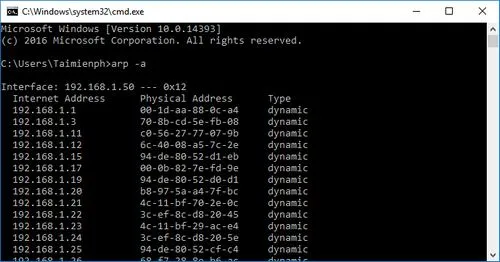 Bảng hiển thị chi tiết địa chỉ IP và địa chỉ MAC vật lýChú thích: Danh sách các IP đang hoạt động được hệ thống ghi nhận trong bộ nhớ đệm.
Bước 4: Nhận diện tên máy bằng lệnh Ping
Một nhược điểm của lệnh arp -a là nó chỉ cho bạn thấy những con số khô khan. Để biết chính xác địa chỉ IP đó thuộc về máy tính nào (Computer Name), bạn có thể sử dụng lệnh: ping –a [địa chỉ IP]. Ví dụ: ping -a 192.168.1.15. Nếu thiết bị đó đang trực tuyến và không chặn ICMP, hệ thống sẽ trả về tên máy ở ngay dòng đầu tiên của kết quả. Đây là mẹo cực hay để quản trị viên quét ip trong mạng lan và định danh thiết bị nhanh chóng.
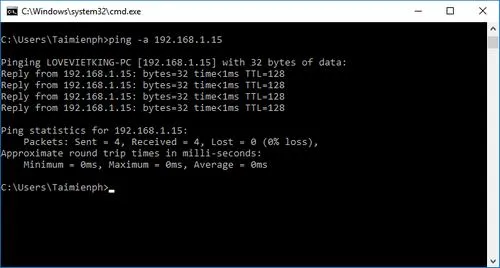 Sử dụng Ping -A để ánh xạ địa chỉ IP sang tên máy tínhChú thích: Xác định chính xác tên thiết bị thông qua địa chỉ IP cụ thể.
Sử dụng phần mềm quét IP chuyên nghiệp năm 2026
Mặc dù lệnh CMD rất hữu dụng nhưng nó có một giới hạn kỹ thuật: nó chỉ hiển thị những thiết bị mà máy tính của bạn đã từng “nói chuyện” cùng. Để có một cái nhìn toàn cảnh và đầy đủ nhất về mọi ngóc ngách trong đường truyền, việc sử dụng các công cụ như Advanced IP Scanner là lựa chọn tối ưu. Đây là phần mềm quét IP miễn phí, mạnh mẽ và đã trở thành tiêu chuẩn cho giới kỹ thuật máy tính trong nhiều năm qua.
Khi thực hiện quét ip trong mạng lan bằng phần mềm chuyên dụng, bạn sẽ nhận được nhiều thông tin giá trị hơn như:
- Trạng thái hoạt động thực tế (On/Off).
- Tên nhà sản xuất card mạng (Vendor).
- Các thư mục đang được chia sẻ (Shared Folders).
- Tính năng điều khiển từ xa (RDP hoặc Radmin).
Theo quan điểm của chuyên gia, nếu bạn đang quản trị một văn phòng có trên 20 thiết bị, việc cài đặt một phần mềm chuyên dụng sẽ giúp tiết kiệm ít nhất 70% thời gian so với việc gõ lệnh thủ công. Bạn chỉ cần nhập dải IP (ví dụ từ 192.168.1.1 đến 192.168.1.254) và nhấn “Scan”, toàn bộ sơ đồ mạng sẽ hiện ra trong chưa đầy 30 giây.
Kiểm tra thiết bị trực tiếp từ giao diện quản trị Router
Nếu bạn có quyền truy cập vào bộ định tuyến (Router/Modem), đây chính là “nguồn sự thật” chính xác nhất. Mọi thiết bị khi kết nối vào mạng, dù qua dây LAN hay WiFi, đều phải xin cấp phát địa chỉ từ DHCP Server trên Router.
- Truy cập địa chỉ Gateway (thường là 192.168.1.1 hoặc 192.168.0.1).
- Đăng nhập bằng tài khoản quản trị (thông tin này thường dán ở mặt dưới của thiết bị).
- Tìm đến mục DHCP Client List hoặc Device Map.
Tại đây, bạn không chỉ thấy địa chỉ IP mà còn biết được thiết bị đó đang kết nối vào băng tần WiFi nào (2.4GHz, 5GHz hay WiFi 6E/7) và thời gian thuê IP còn bao lâu. Đây là cách triệt để nhất để quét ip trong mạng lan mà không lo bị tường lửa trên các máy con chặn lệnh Ping.
Giải quyết lỗi không tìm thấy thiết bị khi quét IP
Trong quá trình xử lý sự cố cho khách hàng tại Thành Tín Computer, tôi thường gặp trường hợp khách hàng phàn nàn rằng họ đã thử mọi cách nhưng vẫn không thấy địa chỉ IP của máy khác. Dưới đây là 3 nguyên nhân phổ biến và cách xử lý:
- Tường lửa (Firewall) chặn ICMP: Theo mặc định, Windows Firewall có thể chặn các gói tin Ping để bảo mật. Bạn cần vào Advanced Security trong Firewall và cho phép “File and Printer Sharing (Echo Request – ICMPv4-In)”.
- Trạng thái Network Profile: Nếu máy tính đang để chế độ “Public Network”, nó sẽ bị ẩn khỏi các thiết bị khác. Hãy chuyển sang “Private Network” để cho phép các thiết bị trong nhà hoặc văn phòng nhìn thấy nhau.
- Khác lớp mạng (Subnet): Đây là lỗi kỹ thuật sâu hơn. Nếu một máy có IP 192.168.1.x và máy kia là 192.168.2.x, chúng sẽ không “thấy” nhau trừ khi có cấu hình định tuyến (Routing). Hãy đảm bảo các thiết bị cùng cắm vào một Switch hoặc cùng một lớp mạng LAN nội bộ.
Nếu sau khi kiểm tra các yếu tố trên mà vẫn không thể kết nối, rất có thể card mạng trên thiết bị đó đang gặp sự cố phần cứng hoặc driver lỗi thời. Trong trường hợp này, bạn nên mang máy đến các trung tâm bảo trì uy tín để kiểm tra chuyên sâu.
Những quy tắc bảo mật khi thực hiện quét mạng
Việc quét ip trong mạng lan là một công cụ mạnh mẽ nhưng cần được sử dụng một cách có trách nhiệm. Tại các doanh nghiệp lớn, hệ thống IDS/IPS (phát hiện và ngăn chặn xâm nhập) có thể coi việc quét IP hàng loạt là một hành vi tấn công dò thám (Reconnaissance).
Vì vậy, bạn cần lưu ý:
- Quyền sở hữu: Chỉ thực hiện quét mạng trên hệ thống mạng mà bạn có quyền quản trị hoặc đã được sự cho phép của chủ sở hữu.
- Tránh quá tải: Việc quét IP liên tục với cường độ cao có thể làm chậm hoặc treo các Router đời cũ do phải xử lý quá nhiều gói tin ARP yêu cầu cùng lúc.
- Tắt dịch vụ không cần thiết: Nếu bạn phát hiện ra những IP “lạ” đang chiếm giữ băng thông, hãy sử dụng tính năng MAC Filtering trên Router để chặn truy cập thay vì chỉ tìm cách ngắt kết nối tạm thời.
Quản trị hệ thống máy tính luôn đòi hỏi sự tỉ mỉ và hiểu rõ bản chất của các giao thức mạng. Việc nắm vững kỹ năng quét ip trong mạng lan sẽ giúp bạn chủ động hơn trong mọi tình huống kỹ thuật, từ việc cài đặt một máy in mạng đơn giản đến việc thiết lập hệ thống máy chủ phức tạp. Hy vọng những chia sẻ thực tế này từ đội ngũ kỹ thuật của Thành Tín Computer sẽ giúp ích cho bạn trong việc quản lý và tối ưu hóa hệ thống mạng của mình hiệu quả hơn trong năm 2026. Nếu gặp bất kỳ khó khăn nào về phần cứng hay cấu hình mạng, đừng ngần ngại tìm kiếm sự giúp đỡ từ các chuyên gia để tránh làm gián đoạn công việc. Thực hiện đúng quy trình quét ip trong mạng lan sẽ đảm bảo an toàn cho dữ liệu và hiệu suất hoạt động của toàn hệ thống.
Ngày cập nhật gần nhất 02/03/2026 by Thành Tín
