
Bạn đang rơi vào tình huống khó khăn khi quên mật khẩu máy tính win 7 ultimate và không thể truy cập vào dữ liệu quan trọng. Sự cố này thường xảy ra do đặt mật khẩu quá phức tạp hoặc lâu ngày không sử dụng thiết bị.
Việc nắm vững quy trình khôi phục mật khẩu giúp bạn tiết kiệm thời gian và tránh rủi ro mất mát thông tin. Chúng tôi sẽ hướng dẫn bạn cách sử dụng Safe Mode, vận hành Command Prompt và các công cụ cứu hộ chuyên nghiệp. Những kỹ thuật này đảm bảo bạn làm chủ hệ thống Windows 7 Ultimate mà không cần kiến thức lập trình chuyên sâu. Hãy cùng khám phá các giải pháp an toàn để kích hoạt lại tài khoản Administrator ngay lập tức.
Nguyên nhân gây ra sự cố mất quyền truy cập hệ thống
Nhiều người dùng thiết lập mật khẩu có độ bảo mật cao nhưng lại thiếu phương án lưu trữ dự phòng. Điều này dẫn đến tình trạng bộ nhớ không thể tái hiện chính xác các ký tự đặc biệt hoặc dãy số dài.
Hệ thống Windows cũng có thể gặp lỗi phần mềm khiến thông tin đăng nhập bị hỏng đột ngột. Một số trường hợp khác liên quan đến việc thay đổi cấu hình hệ thống mà không cập nhật lại thông tin xác thực.
Thành Tín Computer nhận thấy người dùng thường quên mật khẩu sau khi nâng cấp phần cứng hoặc cài đặt các bản cập nhật lớn. Việc hiểu rõ nguyên nhân giúp bạn chủ động hơn trong việc tìm kiếm giải pháp khắc phục phù hợp.
Sử dụng đĩa khôi phục mật khẩu có sẵn để mở khóa
Đây là phương pháp chính thống nhất được Microsoft tích hợp sẵn cho người dùng Windows. Bạn cần sử dụng công cụ Password Reset Disk đã tạo từ trước khi sự cố xảy ra.
Khi nhập sai mật khẩu, hệ thống sẽ hiển thị liên kết đặt lại ngay phía dưới khung đăng nhập. Bạn hãy kết nối USB hoặc đĩa khôi phục vào máy tính rồi nhấn vào liên kết này.
Giao diện Password Reset Wizard sẽ xuất hiện để dẫn dắt bạn qua các bước xác thực. Bạn chỉ cần nhập mật khẩu mới và xác nhận để hoàn tất quá trình thay đổi.
 Màn hình đăng nhập Windows 7 Ultimate khi bị khóa mật khẩu
Phương pháp này tuyệt đối an toàn và không gây ảnh hưởng đến tính toàn vẹn của dữ liệu hiện có. Tuy nhiên, đĩa khôi phục này chỉ có tác dụng với tài khoản cụ thể mà nó được khởi tạo.
Kích hoạt tài khoản Administrator ẩn qua chế độ Safe Mode
Windows 7 Ultimate sở hữu một tài khoản quản trị tối cao thường bị ẩn đi để bảo mật. Bạn có thể tận dụng tài khoản này để can thiệp vào các tài khoản người dùng khác đang bị khóa.
Hãy khởi động lại máy tính và nhấn liên tục phím F8 cho đến khi menu nâng cao xuất hiện. Tại đây, bạn chọn dòng lệnh Safe Mode with Command Prompt để truy cập vào hệ thống lõi.
Trong cửa sổ lệnh màu đen, bạn nhập cú pháp kích hoạt tài khoản quản trị rồi nhấn Enter. Câu lệnh này sẽ giúp tài khoản Administrator hiển thị công khai trên màn hình đăng nhập chính.
Sau khi khởi động lại ở chế độ bình thường, bạn chọn biểu tượng Administrator để vào Windows. Từ đây, bạn truy cập Control Panel để xóa hoặc thay đổi mật khẩu cho tài khoản cá nhân của mình.
Sử dụng công cụ bên thứ ba để xử lý mật khẩu chuyên sâu
Nếu các phương pháp tích hợp không hiệu quả, bạn cần đến sự hỗ trợ của các phần mềm cứu hộ chuyên dụng. Các công cụ như Lazesoft hoặc Ophcrack có khả năng can thiệp trực tiếp vào tệp tin SAM của hệ thống.
Bạn cần một máy tính khác để tải phần mềm và tạo một chiếc USB khởi động (Bootable USB). Quá trình này yêu cầu sự cẩn trọng để tránh tải nhầm các mã độc gây hại cho thiết bị.
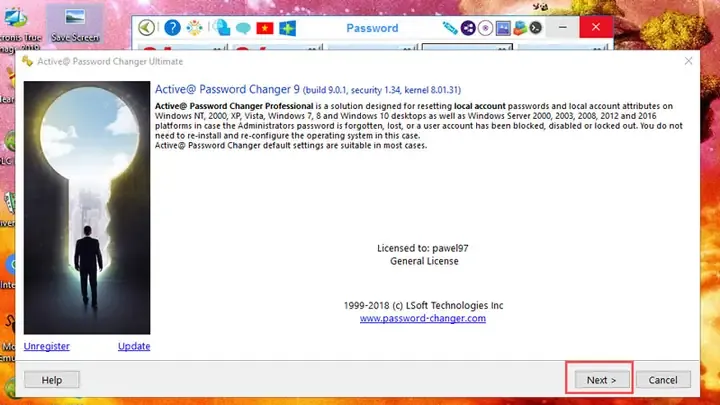 Công cụ hỗ trợ khôi phục mật khẩu Windows 7 Ultimate hiệu quả
Sau khi có USB cứu hộ, hãy kết nối nó vào máy tính bị khóa và thay đổi thứ tự ưu tiên trong BIOS. Máy tính sẽ khởi động vào môi trường phần mềm thay vì vào trực tiếp Windows như thông thường.
Giao diện phần mềm sẽ liệt kê toàn bộ danh sách người dùng hiện có trên ổ cứng. Bạn chỉ cần chọn đúng tên tài khoản và nhấn lệnh xóa mật khẩu để khôi phục quyền truy cập nhanh chóng.
Cài đặt lại hệ điều hành Windows 7 Ultimate làm giải pháp cuối cùng
Khi mọi nỗ lực can thiệp vào mật khẩu đều thất bại, việc cài lại Windows là lựa chọn bắt buộc. Phương pháp này sẽ làm sạch hoàn toàn phân vùng hệ thống và loại bỏ mọi rào cản đăng nhập.
Bạn cần chuẩn bị bộ cài đặt Windows 7 Ultimate bản quyền và lưu ý về việc sao lưu dữ liệu. Toàn bộ tệp tin trong ổ đĩa C sẽ bị xóa sạch trong quá trình định dạng lại phân vùng.
Hãy truy cập vào chế độ Custom trong trình cài đặt để quản lý các phân vùng ổ cứng. Sau khi quá trình cài đặt hoàn tất, bạn sẽ có một hệ thống hoàn toàn mới và sạch sẽ.
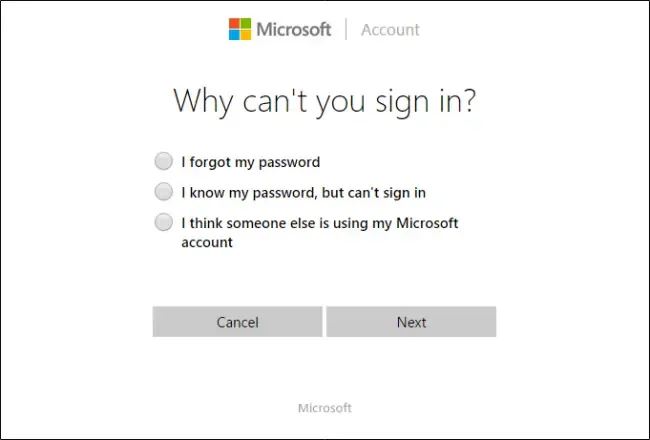 Giao diện thay đổi mật khẩu hệ điều hành Windows trực tuyến
Bạn nên cài đặt đầy đủ trình điều khiển (driver) và các phần mềm bảo mật ngay sau khi vào màn hình chính. Việc này đảm bảo máy tính hoạt động ổn định và tránh các lỗi tương thích về sau.
Các biện pháp phòng ngừa rủi ro mất mật khẩu trong tương lai
Để tránh lặp lại sự cố này, bạn nên sử dụng các phần mềm quản lý mật khẩu chuyên nghiệp. Những ứng dụng này giúp lưu trữ thông tin xác thực một cách mã hóa và an toàn tuyệt đối.
Việc tạo sẵn một chiếc USB khôi phục mật khẩu ngay lúc này là điều cực kỳ cần thiết. Đây là “chìa khóa dự phòng” hiệu quả nhất nếu bạn vô tình quên dãy ký tự đăng nhập.
Bạn cũng có thể cân nhắc việc thiết lập gợi ý mật khẩu (Password Hint) sát với thực tế. Tuy nhiên, hãy đảm bảo gợi ý này chỉ mình bạn hiểu để tránh bị người lạ lợi dụng xâm nhập.
Đội ngũ chuyên gia tại suamaytinthanhtin.com khuyến nghị người dùng nên kiểm tra định kỳ các phương thức đăng nhập. Sự chuẩn bị kỹ lưỡng sẽ giúp bạn luôn làm chủ thiết bị trong mọi tình huống bất ngờ.
Sự cố quên mật khẩu máy tính win 7 ultimate sẽ không còn là nỗi ám ảnh nếu bạn thực hiện đúng các chỉ dẫn kỹ thuật nêu trên. Từ việc sử dụng đĩa khôi phục, tận dụng Safe Mode cho đến các công cụ cứu hộ, mỗi giải pháp đều mang lại hiệu quả nhất định tùy theo mức độ nghiêm trọng của vấn đề. Hy vọng bài viết đã cung cấp cho bạn lộ trình rõ ràng để giải cứu máy tính và bảo vệ dữ liệu cá nhân một cách chuyên nghiệp nhất.
Ngày cập nhật gần nhất 03/02/2026 by Thành Tín
