
Quạt làm mát laptop kêu to là dấu hiệu cảnh báo hệ thống tản nhiệt đang gặp vấn đề. Bài viết phân tích nguyên nhân từ góc độ kỹ thuật và hướng dẫn xử lý an toàn, tránh hư hỏng linh kiện.
Nguyên nhân khiến quạt tản nhiệt hoạt động ồn
Bụi bẩm tích tụ trong hệ thống làm mát
Bụi là nguyên nhân phổ biến nhất. Khi bụi bám vào cánh quạt và khe tản nhiệt, luồng khí bị cản trở. Quạt buộc phải quay nhanh hơn để đạt hiệu suất làm mát, tạo tiếng ồn lớn. Theo kinh nghiệm, laptop dùng trong môi trường bụi nhiều cần vệ sinh 3-4 tháng/lần.
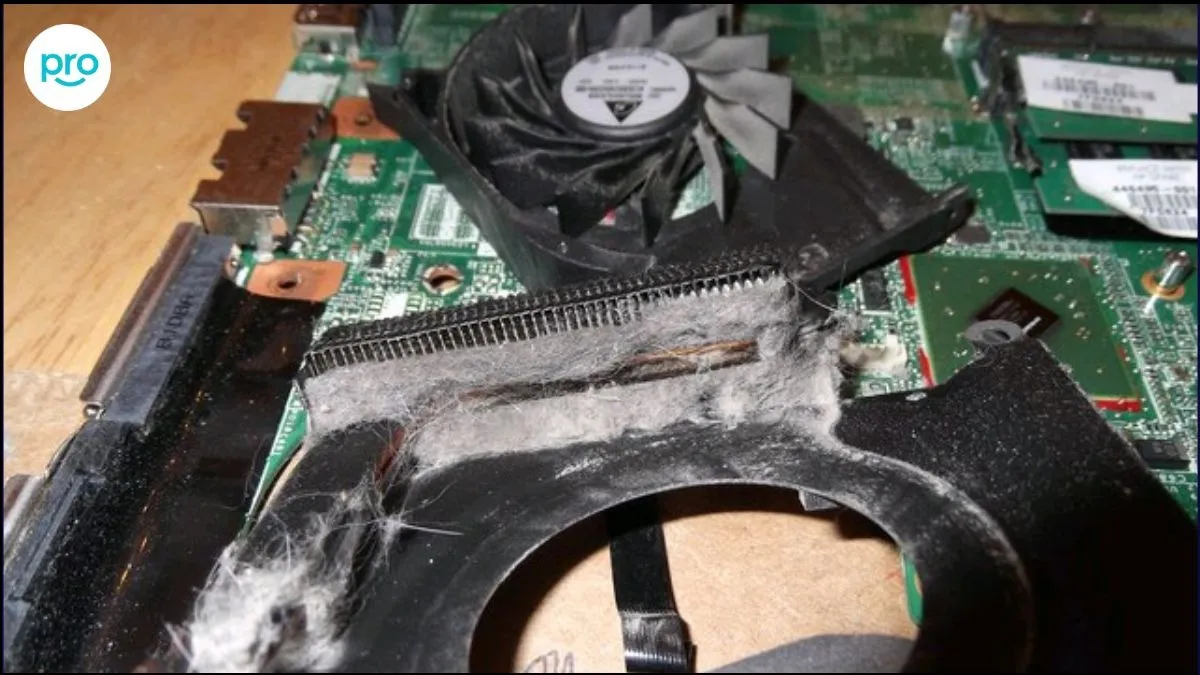 Quạt laptop bám đầy bụi có thể là nguyên nhân gây ra tiếng ồn lớn
Keo tản nhiệt khô cứng hoặc hết hiệu lực
Keo tản nhiệt (thermal paste) truyền nhiệt từ CPU/GPU sang tản nhiệt. Sau 2-3 năm sử dụng, keo khô cứng, mất khả năng dẫn nhiệt. CPU/GPU nóng cao bất thường, buộc quạt hoạt động liên tục ở tốc độ tối đa.
Dấu hiệu nhận biết: Máy nóng bất thường ngay cả khi chỉ lướt web, quạt kêu liên tục dù không chạy ứng dụng nặng.
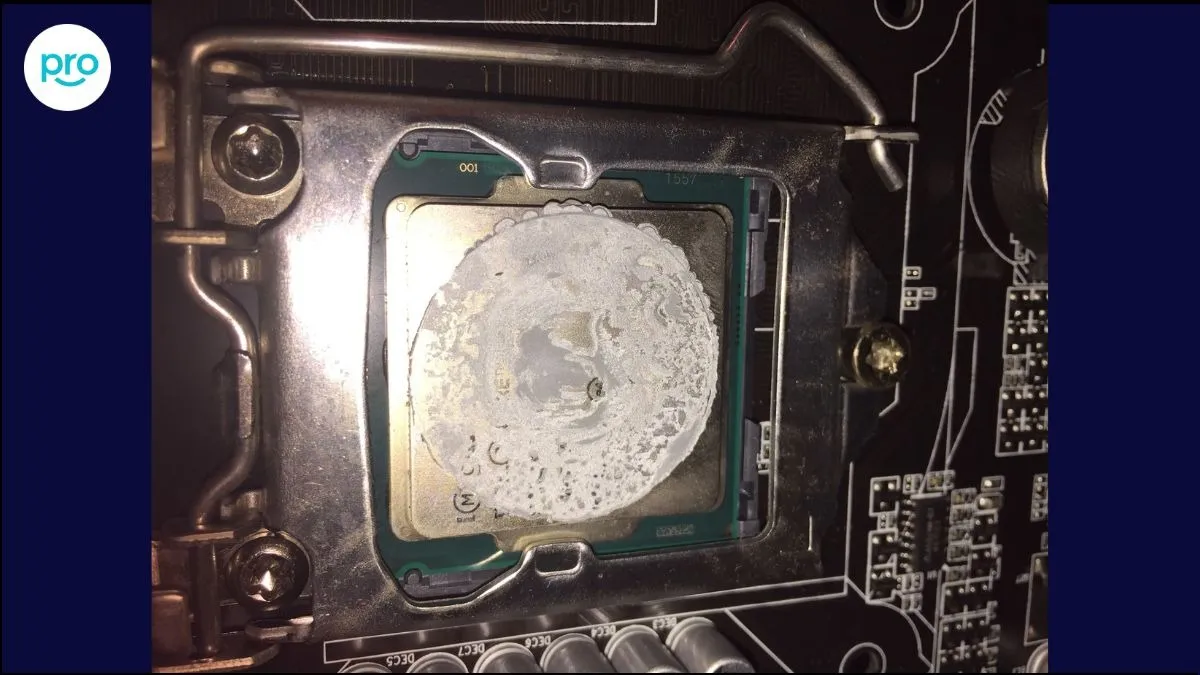 Khi keo tản nhiệt bị khô hoặc hết khiến CPU và GPU nóng lên nhanh chóng
Quạt bị hư hỏng cơ học
Tiếng kêu lạch cạch, rè rè hoặc quạt không quay đều là dấu hiệu quạt hỏng. Nguyên nhân: cánh quạt gãy, trục bị lệch, ổ bi mòn. Trường hợp này cần thay quạt mới, không nên cố sử dụng vì có thể gây cháy nổ.
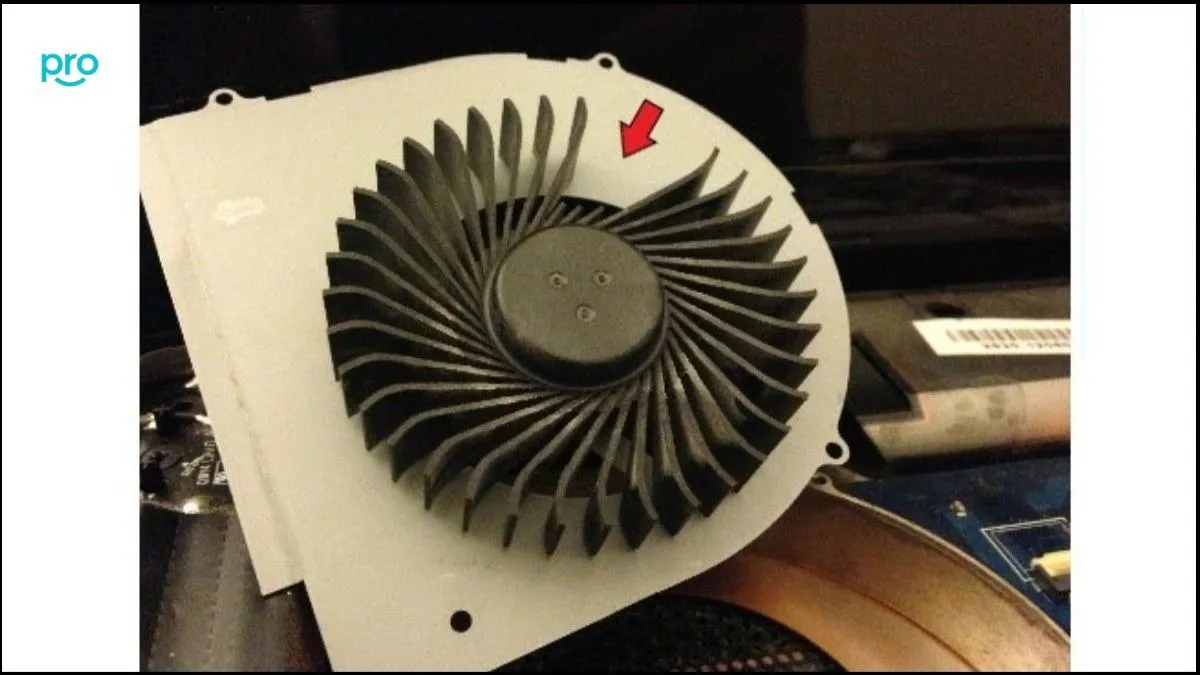 Nếu quạt laptop phát ra tiếng kêu lạch cạch, rè rè, hoặc thậm chí không quay, rất có thể quạt đã bị hư hỏng vật lý
Phần mềm độc hại tiêu tốn tài nguyên
Virus, malware chạy ngầm khiến CPU hoạt động liên tục ở mức cao. Kiểm tra Task Manager (Windows) hoặc Activity Monitor (macOS) để phát hiện tiến trình bất thường chiếm CPU >50% khi máy idle.
Sử dụng laptop trên bề mặt mềm
Đặt laptop trên chăn, gối, nệm chặn khe tản nhiệt phía dưới. Nhiệt độ tăng nhanh, quạt phải làm việc cật lực. Luôn đặt máy trên bàn phẳng, cứng hoặc dùng đế tản nhiệt.
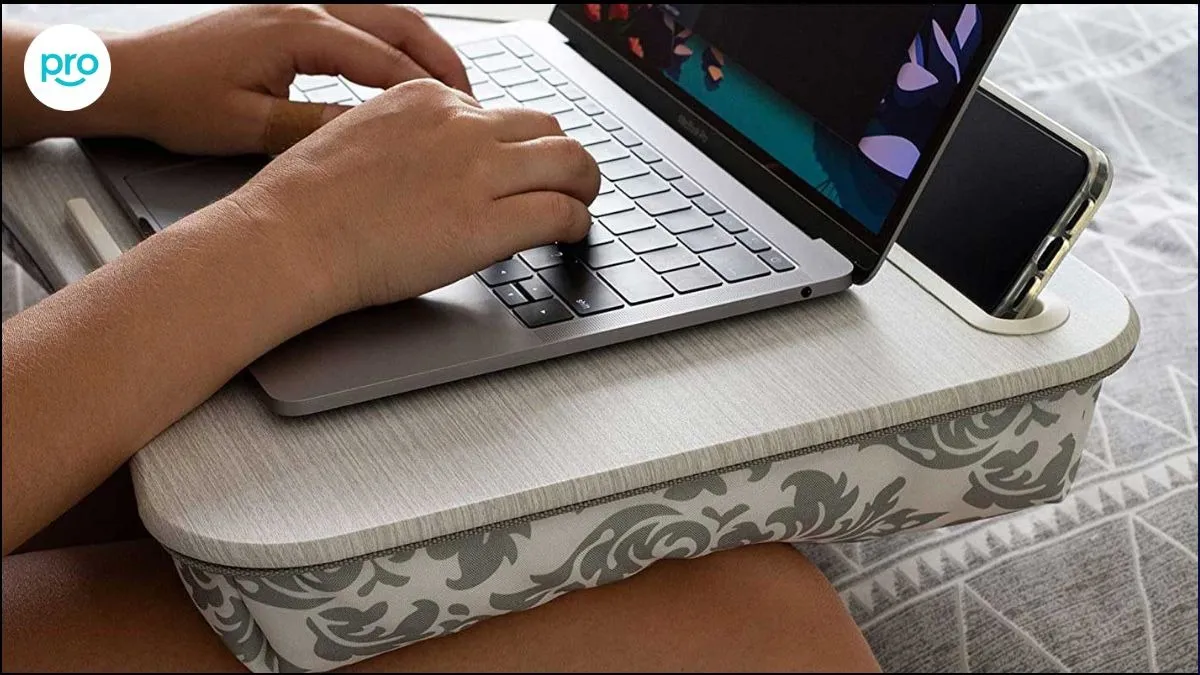 Đặt laptop trên các bề mặt mềm như chăn, gối, nệm khiến laptop nóng lên nhanh chóng
Chạy ứng dụng nặng vượt khả năng
Render video 4K, chơi game AAA trên laptop văn phòng khiến CPU/GPU hoạt động 100%. Đây là phản ứng bình thường, không phải lỗi. Giải pháp: giảm cài đặt đồ họa, dùng đế tản nhiệt, hoặc nâng cấp máy mạnh hơn.
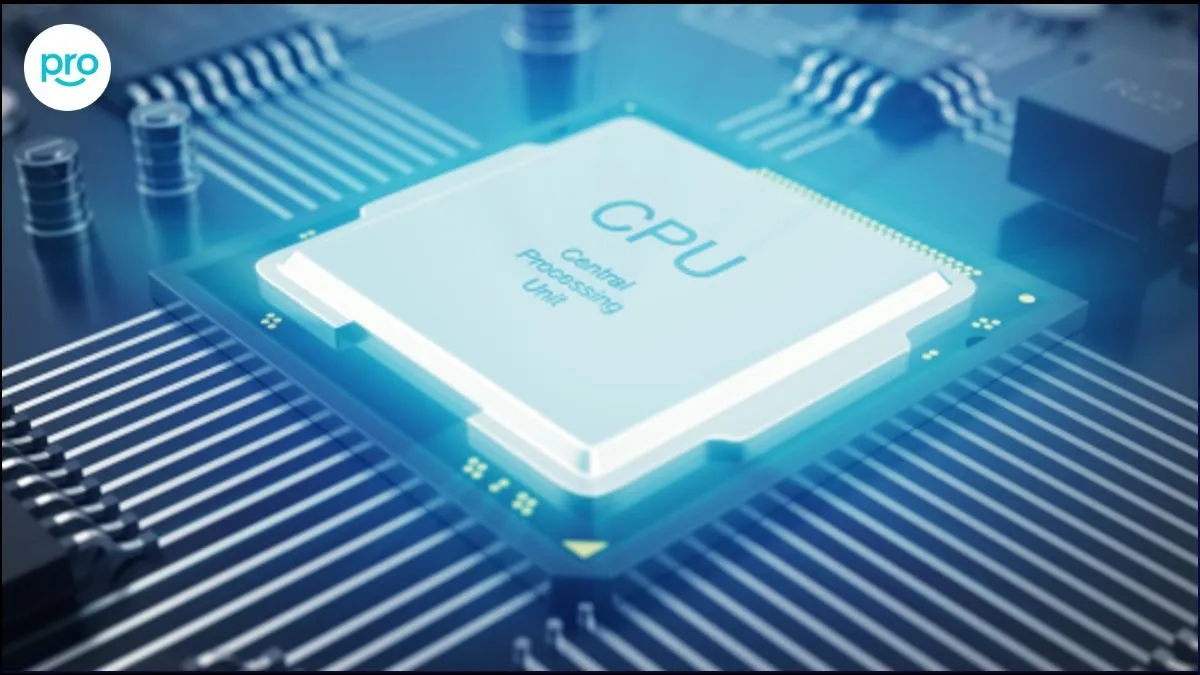 CPU và các phần cứng khác phải hoạt động hết công suất dẫn đến việc máy tính nóng lên nhanh chóng
Lỗi driver hoặc BIOS
Driver quạt lỗi thời hoặc cài đặt BIOS sai khiến quạt hoạt động không chính xác. Cập nhật driver từ trang chủ nhà sản xuất. Với BIOS, chỉ can thiệp khi thực sự cần thiết và có kiến thức.
Cách khắc phục an toàn và hiệu quả
Vệ sinh laptop đúng cách
Công cụ cần thiết: Chổi quét mềm, bình xịt khí nén, cồn isopropyl 90%, khăn microfiber, bộ tua vít chuyên dụng.
Quy trình:
- Tắt nguồn hoàn toàn, rút sạc, tháo pin (nếu rời được)
- Tháo nắp đáy theo hướng dẫn của nhà sản xuất
- Dùng bình xịt khí nén thổi bụi từ trong ra ngoài, giữ khoảng cách 10cm
- Chổi quét nhẹ nhàng cánh quạt, khe tản nhiệt
- Lau sạch bề mặt bằng khăn ẩm cồn
- Lắp lại theo thứ tự ngược
⚠️ Cảnh báo: Không xịt khí nén trực tiếp vào quạt đang quay, có thể làm hỏng motor. Không dùng máy hút bụi công suất lớn, tĩnh điện có thể hỏng linh kiện.
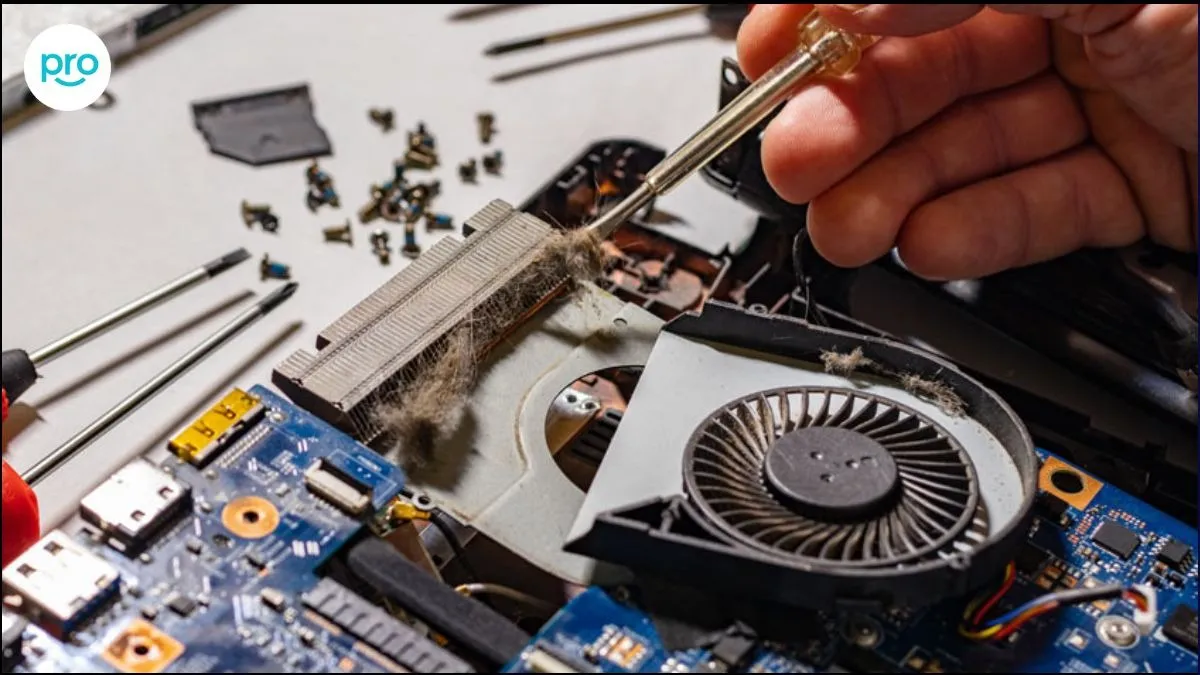 Vệ sinh laptop định kỳ là cách đơn giản và hiệu quả nhất để loại bỏ bụi bẩn – kẻ thù số 1 của hệ thống tản nhiệt
Thay keo tản nhiệt
Khi nào cần thay: Máy dùng >2 năm chưa thay, nhiệt độ CPU/GPU >85°C khi idle, quạt kêu liên tục.
Loại keo nên dùng:
- Phổ thông: Arctic MX-4, Noctua NT-H1
- Cao cấp: Thermal Grizzly Kryonaut, Arctic MX-6
Quy trình:
- Tháo tản nhiệt theo hướng dẫn
- Lau sạch keo cũ bằng cồn 90% và khăn microfiber
- Cho keo mới (hạt đậu) vào giữa CPU/GPU
- Lắp tản nhiệt, siết ốc theo hình chữ X (không siết quá chặt)
⚠️ Lưu ý: Nếu chưa có kinh nghiệm, nên mang đến trung tâm bảo hành. Tra keo sai cách có thể làm cháy CPU.
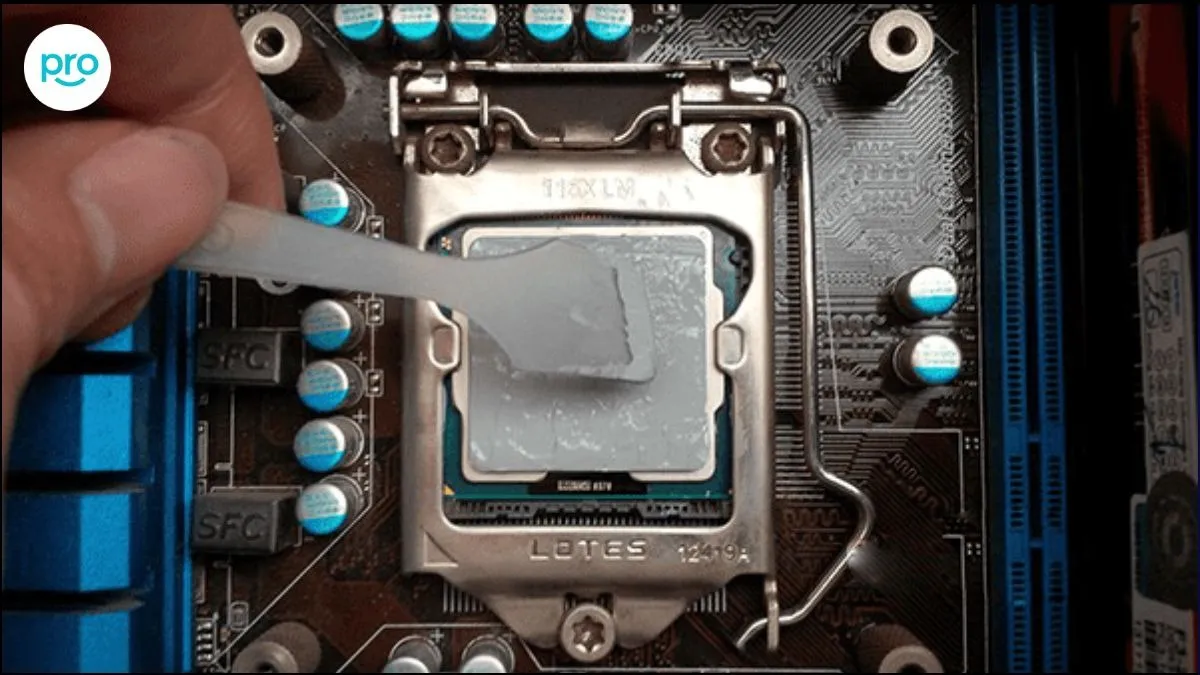 Tra keo tản nhiệt mới là một việc quan trọng, giúp cải thiện đáng kể khả năng làm mát của CPU và GPU
Kiểm tra và thay quạt
Chẩn đoán: Dùng phần mềm HWiNFO64 (Windows) hoặc Macs Fan Control (macOS) kiểm tra tốc độ quạt. Nếu quạt không đạt >3000 RPM khi CPU nóng, có thể quạt hỏng.
Thay quạt:
- Tìm mã part number trên quạt cũ
- Mua quạt chính hãng từ nhà sản xuất hoặc tương thích
- Tháo quạt cũ (thường 3-4 ốc vít + jack nguồn)
- Lắp quạt mới, cắm jack nguồn đúng cực
⚠️ Quan trọng: Dùng quạt không tương thích có thể gây cháy mainboard. Nếu không chắc chắn, mang đến thợ chuyên nghiệp.
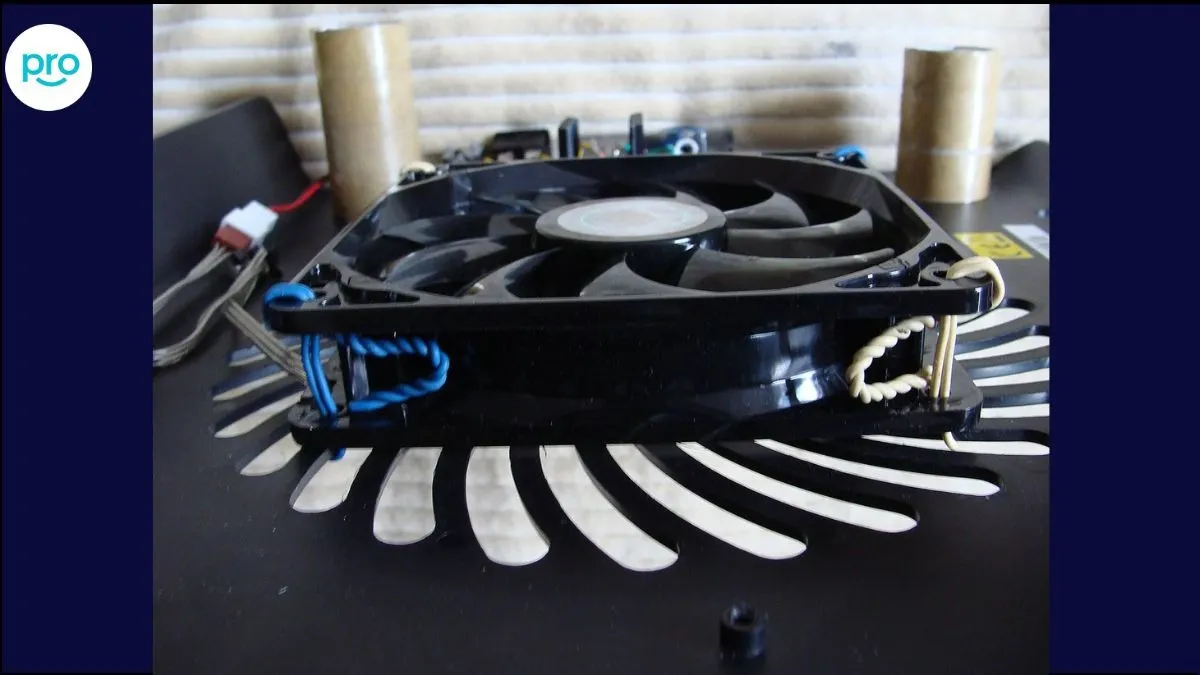 Kiểm tra quan sát xem quạt có quay không nếu quạt laptop bị hư hỏng, bạn sẽ cần phải thay thế quạt mới
Quét virus và tối ưu hệ thống
Windows:
- Dùng Windows Security (tích hợp sẵn) hoặc Malwarebytes
- Chạy Full Scan, xóa các mối đe dọa phát hiện
- Mở Task Manager (Ctrl+Shift+Esc), tắt các ứng dụng khởi động không cần thiết
- Gỡ các phần mềm không dùng qua Settings > Apps
macOS:
- Dùng Malwarebytes for Mac hoặc CleanMyMac
- Kiểm tra Activity Monitor, tắt tiến trình chiếm tài nguyên cao
- Xóa ứng dụng không dùng vào Trash, sau đó Empty Trash
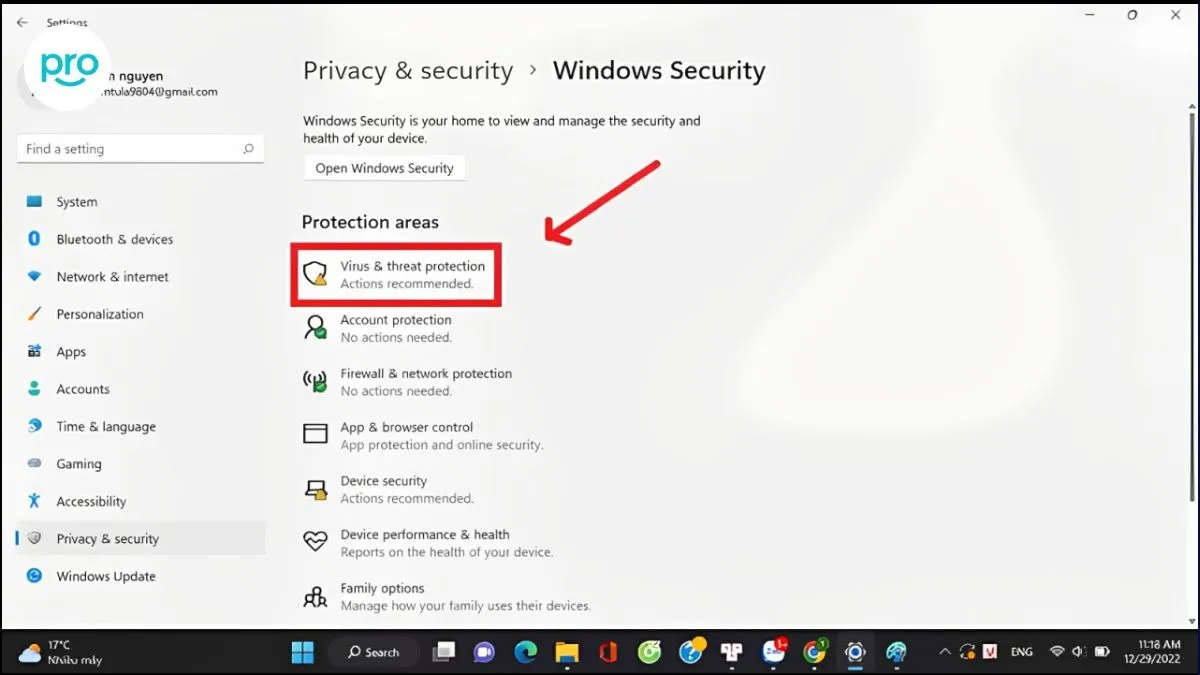 Sử dụng phần mềm diệt virus phổ biến và được đánh giá cao như Windows Security
Cập nhật driver quạt
Windows:
- Win+X > Device Manager
- Mở System devices, tìm “Fan” hoặc “Thermal”
- Chuột phải > Update driver > Search automatically
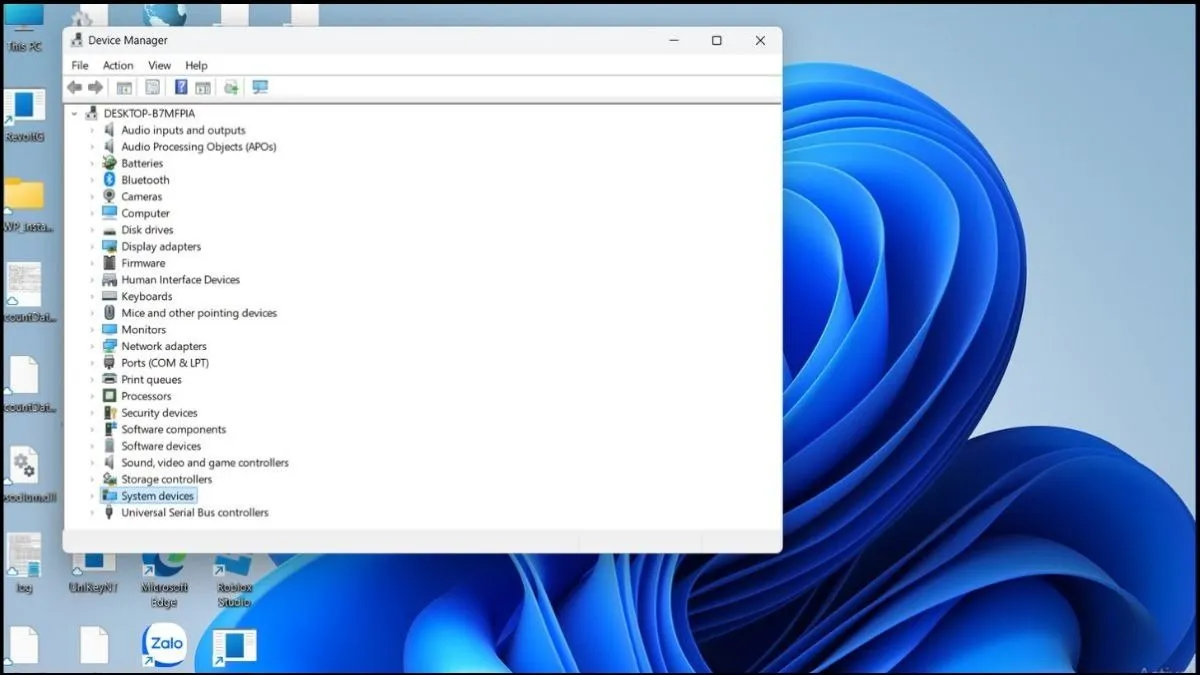 Vào Device Manager > chọn System devices
macOS:
- Apple menu > About This Mac > Software Update
- Cài đặt bản cập nhật mới nhất
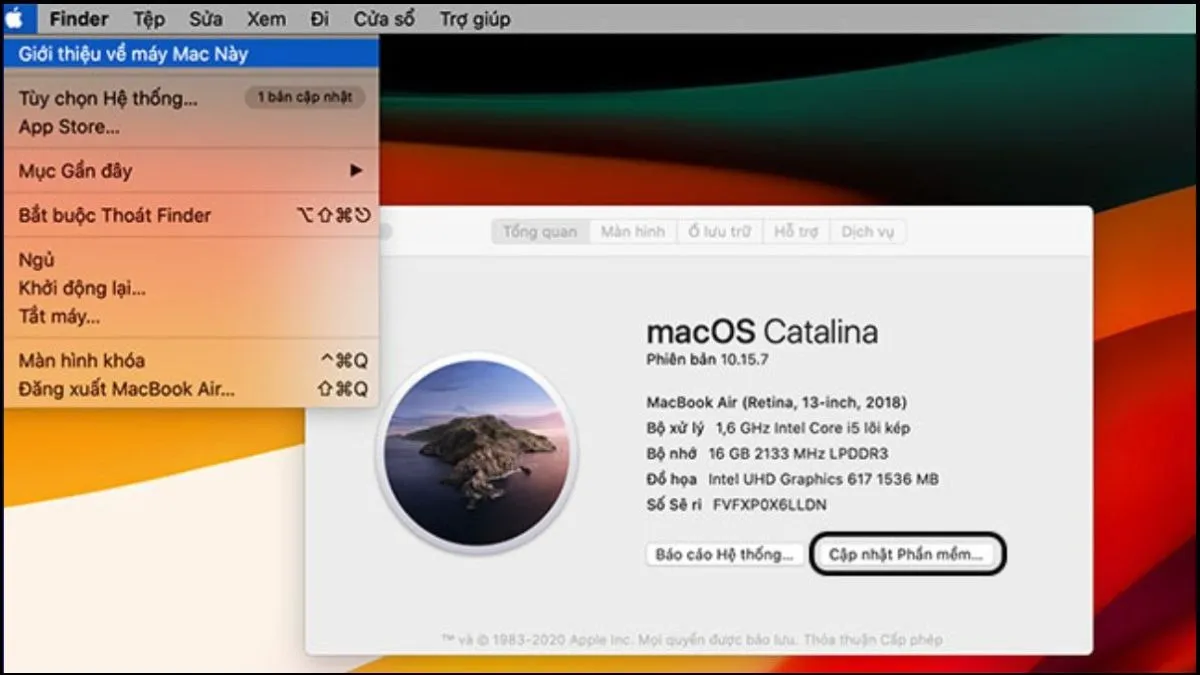 Nhấp vào Menu Apple => Chọn About This Mac => Chọn ô Software Update
Sử dụng đế tản nhiệt
Tiêu chí chọn đế:
- Kích thước phù hợp với laptop (13″, 15″, 17″)
- Số lượng quạt: 2-4 quạt cho hiệu quả tốt
- Chất liệu: nhôm > nhựa ABS
- Độ ồn: <25dB
- Điều chỉnh góc độ linh hoạt
Thương hiệu uy tín: Cooler Master, DeepCool, Thermaltake.
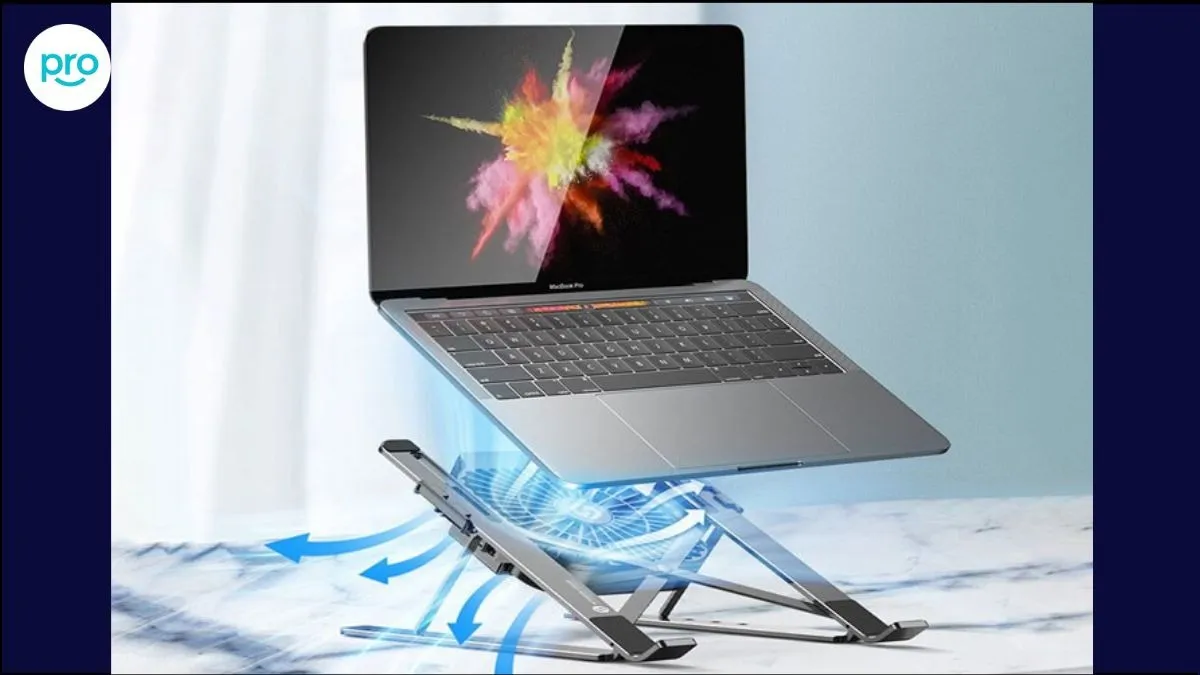 Đế tản nhiệt là một phụ kiện hữu ích, giúp tăng cường khả năng làm mát cho laptop
Phòng ngừa quạt laptop kêu to
- Vệ sinh laptop 3-6 tháng/lần tùy môi trường
- Đặt máy trên bề mặt cứng, thoáng, tránh chặn khe tản nhiệt
- Dùng đế tản nhiệt khi chơi game, render
- Cập nhật driver, BIOS, hệ điều hành thường xuyên
- Quét virus định kỳ hàng tuần
- Tắt ứng dụng không dùng, giảm startup programs
- Tránh để máy dưới ánh nắng trực tiếp
- Kiểm tra nhiệt độ định kỳ bằng HWiNFO64 hoặc iStat Menus
Quạt làm mát laptop kêu to là cảnh báo sớm về vấn đề tản nhiệt. Xử lý kịp thời giúp kéo dài tuổi thọ linh kiện, tránh hư hỏng nặng. Nếu đã thử các cách trên mà vẫn ồn, nên mang máy đến trung tâm bảo hành để kiểm tra chuyên sâu.
Ngày cập nhật gần nhất 07/03/2026 by Thành Tín
