
Laptop Dell từ lâu đã trở thành biểu tượng của sự bền bỉ, nhưng ngay cả những dòng máy cao cấp nhất cũng không thể tránh khỏi quy luật lão hóa của linh kiện hóa học. Việc tìm kiếm và thay thế pin laptop dell chính hãng không chỉ đơn thuần là để máy hoạt động không cần cắm sạc, mà còn là bài toán bảo vệ an toàn cho bo mạch chủ và dữ liệu người dùng. Bài viết này sẽ cung cấp cái nhìn chuyên sâu từ chuyên gia phần cứng về bảng giá mới nhất 2026 và quy chuẩn thay thế an toàn.
1. Bảng giá thay pin laptop Dell chính hãng cập nhật 2026
Tại Thành Tín Computer, chúng tôi luôn nhấn mạnh rằng giá thành của pin laptop dell chính hãng phụ thuộc vào công nghệ tế bào pin (Cell), dung lượng (Wh) và mạch điều khiển (BMS). Dưới đây là bảng tổng hợp chi phí dự kiến cho các dòng máy phổ biến trong năm 2026.
1.1 Chi phí cho dòng Dell Vostro (Văn phòng, doanh nghiệp nhỏ)
Dòng Vostro thường sử dụng pin có thiết kế dạng khối chữ nhật, dễ thay thế nhưng đòi hỏi độ tương thích mạch sạc rất khắt khe.
| Model máy | Giá tham khảo (VNĐ) | Bảo hành |
|---|---|---|
| Dell Vostro 3400, 3500, 3700 | 450.000 | 12 tháng |
| Dell Vostro 5468, 5471, 5481 | 750.000 | 06 tháng |
| Dell Vostro 14 5415, 15 5515 | 980.000 | 06 tháng |
| Dell Vostro 16 5620 (Đời mới) | 1.150.000 | 06 tháng |
| Dell Vostro 3511, 3591 | 850.000 | 12 tháng |
1.2 Chi phí cho dòng Dell Inspiron (Phổ thông, giải trí)
Dòng Inspiron có mẫu mã đa dạng nhất, do đó mã pin (Type) cũng cực kỳ phức tạp. Bạn cần kiểm tra chính xác mã pin in trên nhãn (ví dụ: WDX0R, 33YDH).
| Model máy | Giá tham khảo (VNĐ) | Bảo hành |
|---|---|---|
| Dell Inspiron 3543, 3558 | 550.000 | 12 tháng |
| Dell Inspiron 5547, 5548 | 1.650.000 | 06 tháng |
| Dell Inspiron 7460, 7566 Gaming | 1.600.000 – 1.900.000 | 06 tháng |
| Dell Inspiron 13 7352 2-in-1 | 1.850.000 | 06 tháng |
| Dell Inspiron 14 5445 (New 2026) | 1.450.000 | 12 tháng |
1.3 Chi phí cho dòng cao cấp & Workstation (Latitude, XPS, Precision)
Đây là các dòng sử dụng pin Li-Polymer dẹt, tích hợp sâu trong thân máy với tiêu chuẩn chất lượng cao nhất để chịu nhiệt và cường độ dòng điện lớn.
| Dòng máy | Giá tham khảo (VNĐ) | Đặc điểm |
|---|---|---|
| Dell Latitude (E7440, 7480, 5490) | 1.200.000 – 2.100.000 | Độ bền cao, chống chai tốt |
| Dell XPS (13 9360, 15 9560, 9370) | 1.850.000 – 2.300.000 | Pin mỏng, dung lượng cao |
| Dell Precision (5520, 7510, 7720) | 1.900.000 – 2.600.000 | Khả năng xả dòng lớn cho render |
| Dell Alienware (M15, 17 R3, R4) | 1.800.000 – 2.700.000 | Pin chuyên dụng cho Gaming |
Lưu ý chuyên gia: Mức giá trên đã bao gồm công thay thế và kiểm tra tổng quát máy. Đối với các đơn hàng số lượng lớn cho doanh nghiệp, vui lòng liên hệ trực tiếp suamaytinthanhtin.com để nhận mức chiết khấu tối ưu.
2. Thông số kỹ thuật chi tiết các loại pin laptop Dell phổ biến
Việc nắm rõ thông số giúp bạn tránh mua nhầm pin kém chất lượng hoặc sai điện áp gây cháy nổ.
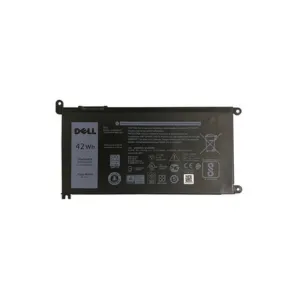 Thay Pin laptop Delll Inspiron 5480Thông số pin Dell Inspiron 5480: Loại 3 cell Li-ion Polymer, dung lượng 42Wh, điện áp 11.4V tiêu chuẩn.
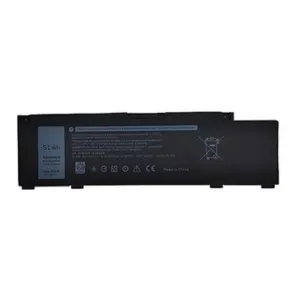 Thay Pin laptop Dell-G3-15-SE-3500Dòng Gaming G3 3500 yêu cầu pin 51Wh để đảm bảo hiệu suất khi không cắm sạc.
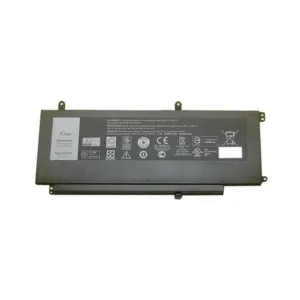 Thay Pin laptop Dell-Vostro-5459Pin Dell Vostro 5459 chính hãng với cấu trúc 4 Cell Li-ion cho thời gian sử dụng bền bỉ.
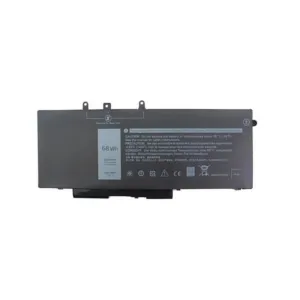 Thay Pin laptop Dell-Precision-3540Dòng máy trạm Precision 3540 sử dụng pin dung lượng lớn 68Wh để đáp ứng các tác vụ nặng.
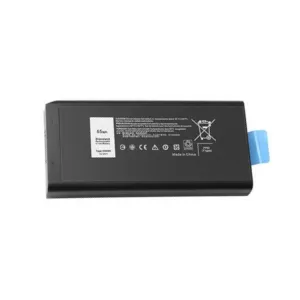 Thay Pin laptop Dell-G7-15-7590Pin Dell G7 7590 chính hãng có mạch bảo vệ kép giúp kiểm soát nhiệt độ cực tốt khi chơi game.
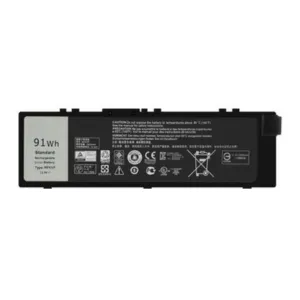 Thay Pin laptop Dell-Precision-7720Siêu phẩm Precision 7720 sở hữu pin 91Wh — mức dung lượng gần như tối đa được phép mang lên máy bay.
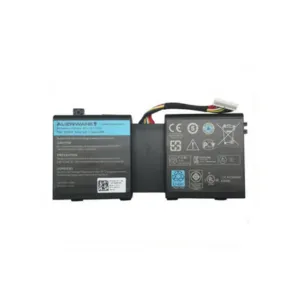 Thay Pin laptop Dell-Alienware-17-R3Pin Alienware 17 R3 với 8 Cell Li-ion Polymer, cung cấp dòng xả ổn định cho CPU và GPU công suất cao.
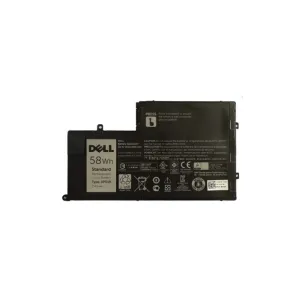 Thay Pin laptop Dell-Inspiron-14-5445Dòng Inspiron 14 5445 đời mới 2026 sử dụng công nghệ pin tiết kiệm điện năng tối ưu.
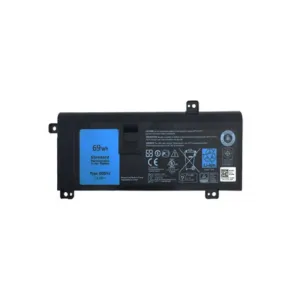 Thay Pin laptop Dell-Alienware-14Pin Alienware 14 chính hãng đảm bảo sự ổn định tuyệt đối cho các linh kiện nội vi.
3. 7 dấu hiệu “đọc vị” pin laptop Dell của bạn đã đến lúc phải thay
Theo kinh nghiệm hơn 10 năm xử lý sự cố phần cứng, tôi nhận thấy nhiều người dùng thường bỏ qua các dấu hiệu nhỏ, dẫn đến việc pin hỏng nặng làm hư lây sang mạch nguồn. Hãy kiểm tra ngay các triệu chứng sau:
3.1 Biểu hiện gạch chéo đỏ trên Taskbar
Khi hệ điều hành Windows hiển thị dấu “X” màu đỏ kèm thông báo “Consider replacing your battery”, nghĩa là controller bên trong pin đã báo cáo dung lượng thực tế chỉ còn dưới 10% so với thiết kế ban đầu.
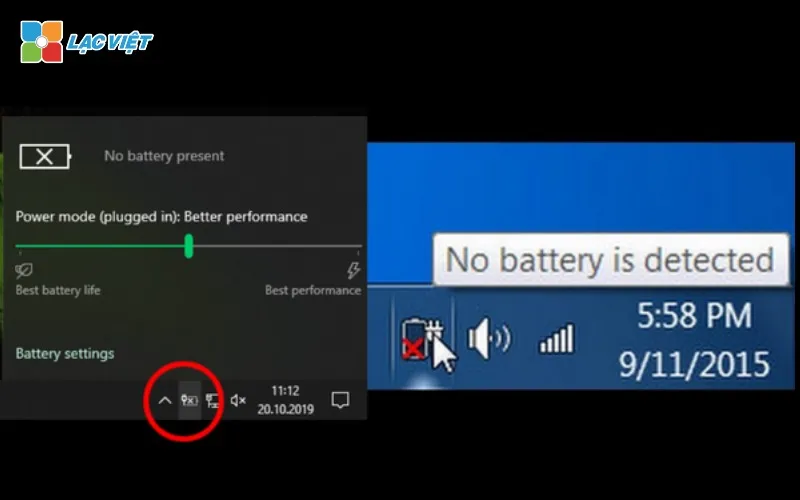 Dấu hiệu laptop bị hư PINCảnh báo “X” đỏ là dấu hiệu xác thực nhất pin đã hết vòng đời sử dụng.
3.2 Hiện tượng “Pin ảo” và tuột phần trăm đột ngột
Máy báo 100% pin nhưng chỉ sau 5-10 phút lướt web đã giảm xuống còn 30% hoặc sập nguồn ngay lập tức. Đây là tình trạng các Cell pin không còn khả năng tích trữ điện tĩnh, tạo ra điện áp giả.
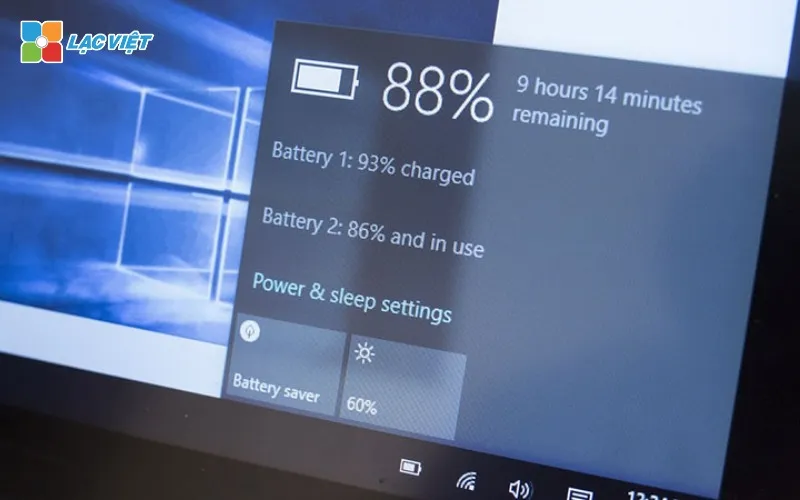 Dấu hiệu laptop bị hư PINDung lượng ảo khiến người dùng không thể chủ động trong công việc.
3.3 Thông báo “Plugged in, not charging”
Nếu sạc và máy vẫn tốt nhưng pin đứng yên một mức phần trăm và không nhận thêm điện, có thể mạch quản lý sạc trên pin laptop dell chính hãng đã bị khóa (Lock) để bảo vệ an toàn do cell pin bên trong bị lệch dòng.
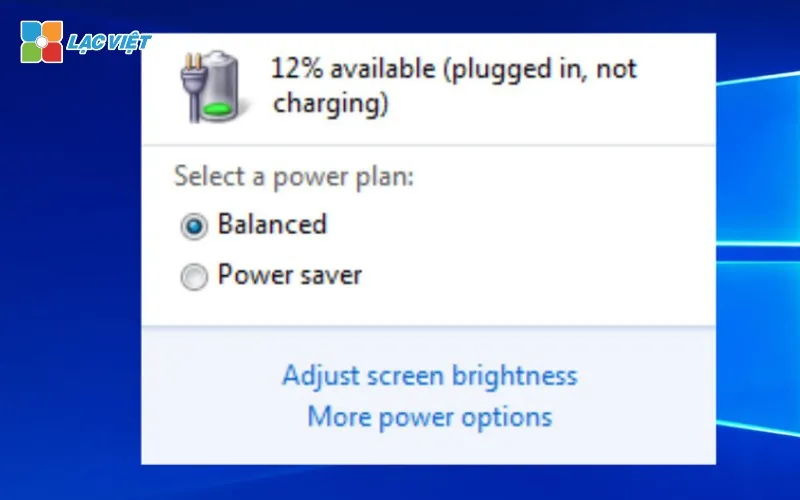 Dấu hiệu laptop bị hư PINTình trạng máy nhận sạc nhưng pin “không vào điện” rất phổ biến.
3.4 Pin bị sưng phù (Cực kỳ nguy hiểm)
Khi thấy bàn phím bị nhô lên hoặc Touchpad khó nhấn, hãy tắt máy ngay lập tức. Đây là kết quả của phản ứng hóa học tạo khí bên trong pin Li-Polymer. Nếu tiếp tục sử dụng, pin có thể phát nổ hoặc làm vỡ hoàn toàn vỏ máy.
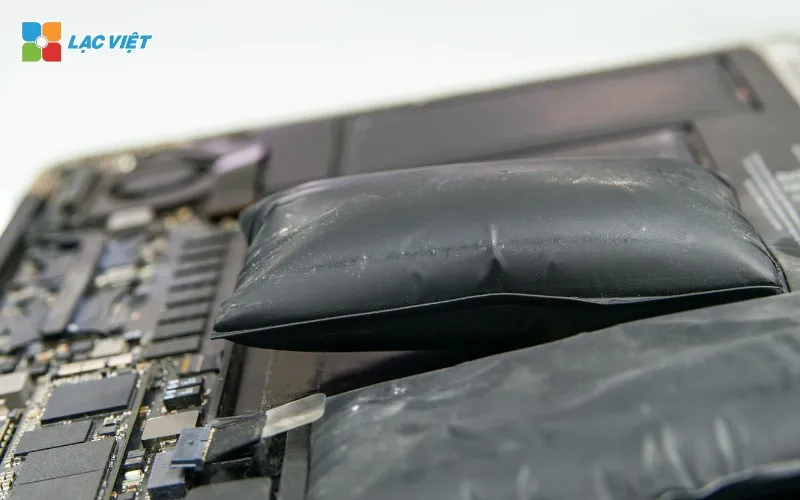 Dấu hiệu laptop bị hư PINPin phù có thể gây áp lực cực lớn làm hỏng linh kiện xung quanh.
3.5 Máy sập nguồn khi rút sạc hoặc tắt máy đột ngột
Khi pin không còn đủ dòng xả để duy trì hoạt động, chỉ cần một tác vụ nặng (như mở Chrome hay Photoshop), máy sẽ tắt phụp như bị mất điện lưới.
 Dấu hiệu laptop bị hư PINTình trạng sập nguồn đột ngột dễ gây lỗi File hệ thống và mất dữ liệu.
3.6 Máy chỉ khởi động được khi có sạc
Dù để sạc qua đêm nhưng nếu rút ra máy tắt liền, nghĩa là pin đã chết hoàn toàn (“Dead battery”). Lúc này pin chỉ đóng vai trò như một vật cản trong hệ thống điện.
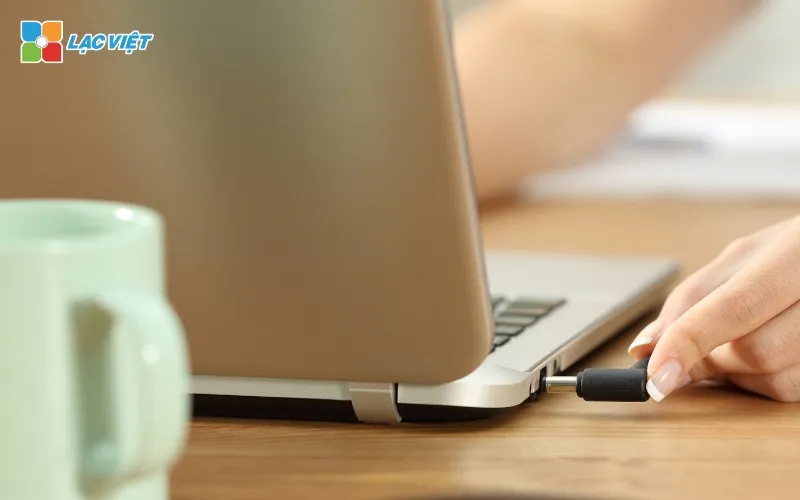 Dấu hiệu laptop bị hư PINMáy tính lúc này không khác gì một chiếc PC để bàn, mất đi tính di động.
3.7 Nhiệt độ máy tăng cao bất thường ở vùng chứa pin
Nếu bạn cảm thấy khu vực pin nóng ran dù không sử dụng tác vụ nặng, đây là dấu hiệu pin đang bị nội trở cao, tiêu hao năng lượng dưới dạng nhiệt năng thay vì điện năng.
4. Hướng dẫn kỹ thuật thay pin laptop Dell theo chuẩn chuyên gia
⚠️ CẢNH BÁO RỦI RO: Việc tháo máy không đúng cách có thể gây chập mạch I/O hoặc làm hỏng cáp màn hình. Nếu laptop của bạn là dòng Ultrabook mỏng nhẹ (XPS, Latitude đời mới) có pin gắn trong, tôi khuyên bạn nên mang đến trung tâm chuyên nghiệp.
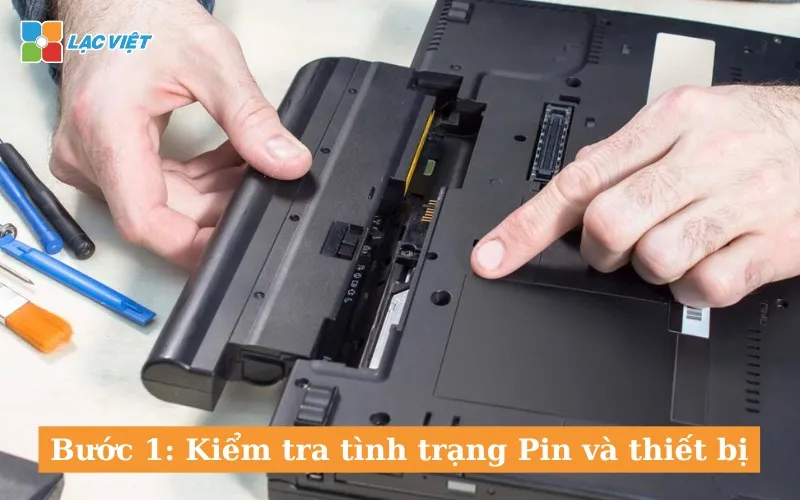
Bước 1: Chuẩn bị công cụ và xác định Model
Mỗi dòng Dell có mã hiệu riêng. Cách nhanh nhất là nhấn tổ hợp phím Windows + R, gõ msinfo32 để xem “System Model”.
- Dụng cụ: Tua vít chuẩn Phillips (PH0, PH1) hoặc lục giác T5 (cho XPS/Latitude), nhíp nhựa, thẻ nhựa chuyên dụng (spudger).
Bước 2: Tắt nguồn và xả điện tĩnh
Sau khi Shut down hoàn toàn, hãy rút sạc và nhấn giữ nút nguồn trong 15 giây. Thao tác này cực kỳ quan trọng để xả hết điện dung còn sót lại trên tụ điện, tránh hiện tượng đánh lửa khi chạm vào linh kiện.
Bước 3: Tháo nắp lưng (Bottom Case)
Dùng tua vít tháo các ốc ở mặt đáy. Lưu ý: Dell thường có ốc ngắn dài khác nhau ở các vị trí khác nhau. Hãy sắp xếp ốc theo đúng sơ đồ tránh việc bắt nhầm ốc dài làm thủng vỏ máy hoặc mainboard.
Bước 4: Ngắt kết nối cáp pin với Mainboard
Đây là bước “sống còn”. Hãy dùng nhíp nhựa hoặc móng tay đẩy nhẹ đầu nối cáp pin ra khỏi khe cắm trên bo mạch chủ. Không dùng vật dẫn điện bằng kim loại vì có thể gây chập cháy IC nguồn ngay lập tức.
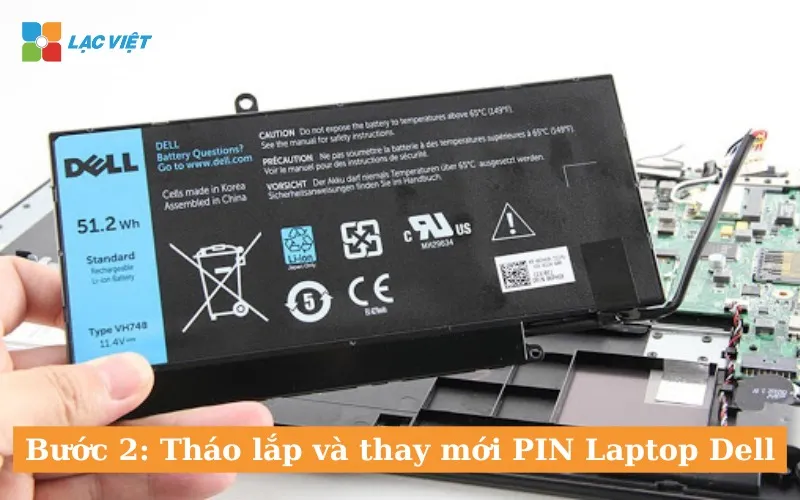
Bước 5: Thay pin mới và kiểm tra
Nhấc pin laptop dell chính hãng cũ ra, đặt pin mới vào đúng vị trí và bắt lại các ốc cố định pin. Cắm lại cáp pin chắc chắn. Trước khi đóng nắp hoàn toàn, hãy bật máy để BIOS nhận diện pin mới. Nếu máy báo lỗi “Battery not recognized”, hãy kiểm tra lại điểm tiếp xúc cáp.
5. Quy trình thay thế và bảo hành tại Thành Tín Computer
Khi quý khách mang máy đến Thành Tín Computer hoặc các chi nhánh bảo hành ủy quyền, chúng tôi áp dụng quy trình 4 bước đạt tiêu chuẩn quốc tế để bảo vệ quyền lợi khách hàng.
- Chẩn đoán chuyên sâu (Diagnostic): Kỹ thuật viên sử dụng phần mềm Dell ePSA hoặc Command Prompt (
powercfg /batteryreport) để kiểm tra độ chai pin thực tế và phát hiện sớm các lỗi mạch sạc trên Mainboard trước khi thay. - Thông báo và báo giá: Cam kết chỉ thay đúng linh kiện pin laptop dell chính hãng có nguồn gốc rõ ràng, tương thích 100% với Service Tag của máy. Không phát sinh thêm chi phí ẩn.
- Vệ sinh và thay thế: Miễn phí vệ sinh bụi bẩn khu vực khoang pin giúp máy tản nhiệt tốt hơn. Thực hiện thay thế trực tiếp dưới sự giám sát của khách hàng.
- Kiểm tra tải (Load Test): Sau khi lắp xong, chúng tôi tiến hành sạc xả thử nghiệm để đảm bảo pin nhận đủ dòng và không bị nóng đột ngột trước khi bàn giao.
 nhân viên kiểm tra máyKiểm tra kỹ lưỡng các thông số dòng điện trước và sau khi thay pin.
 thay pin thực tếThao tác thay thế chuyên nghiệp, sử dụng dụng cụ chống tĩnh điện (ESD).
 bàn giao máyBàn giao máy kèm phiếu bảo hành chính hãng và hướng dẫn sử dụng.
6. Tại sao bạn tuyệt đối không nên dùng pin “OEM” hay pin giá rẻ?
Trên thị trường hiện nay tràn lan các loại pin Dell giá chỉ 200.000 – 300.000 VNĐ dán nhãn “Zin”. Là chuyên gia, tôi khẳng định đây là các loại pin gia công kém chất lượng với những nguy cơ sau:
- Hỏng mạch sạc hệ thống: Pin giả thường không có chip điều khiển giao tiếp với BIOS Dell. Máy sẽ hiển thị cảnh báo sạc và tự động giảm xung nhịp CPU xuống mức thấp nhất để bảo vệ nguồn, khiến máy chạy cực kỳ lag.
- Rủi ro cháy nổ: Các Cell pin trôi nổi không có van an toàn, dễ dẫn đến hiện tượng thoát nhiệt (Thermal Runaway) gây cháy.
- Tuổi thọ ngắn: Pin OEM thường chỉ dùng được 2-3 tháng là sụt dung lượng nghiêm trọng. Tính ra, chi phí thay pin giả còn đắt hơn đầu tư một viên pin laptop dell chính hãng ngay từ đầu.
7. Mẹo vận hành để pin laptop Dell “trường thọ” nhất
Sau khi thay pin mới, thói quen sử dụng của bạn quyết định 70% tuổi thọ của viên pin đó. Dưới đây là những lưu ý vàng từ kỹ thuật viên:
7.1 Quy tắc sạc xả 20 – 80
Công nghệ Li-ion Polymer hoạt động bền bỉ nhất khi mức năng lượng duy trì từ 20% đến 80%. Đừng đợi máy sập nguồn mới sạc, và cũng không cần thiết phải lúc nào cũng cắm sạc 100% nếu không cần xử lý tác vụ quá nặng.
7.2 Kiểm soát nhiệt độ – Kẻ thù của pin
Nhiệt độ trên 45 độ C sẽ làm đẩy nhanh quá trình thoái hóa cell pin. Hãy sử dụng máy trên mặt phẳng cứng, thoáng mát. Tránh đặt laptop lên đệm, gối vì sẽ làm bít kín khe thoát gió, khiến pin bị “hấp nhiệt”.
7.3 Sử dụng Dell Power Manager
Đây là phần mềm cực kỳ hữu ích của Dell. Bạn có thể thiết lập chế độ “Primarily AC Use” nếu thường xuyên cắm sạc để làm việc. Khi đó, hệ thống sẽ tự động ngắt sạc ở mức 80% để bảo vệ pin khỏi tình trạng sạc nhồi liên tục.
7.4 Bảo quản khi không sử dụng
Nếu bạn đi công tác hoặc không dùng máy trong thời gian dài (trên 2 tuần), hãy sạc pin đạt mức 50%, sau đó tắt hẳn máy (đừng để Sleep). Lưu trữ ở nơi khô ráo để tránh hiện tượng pin bị xả sâu dẫn đến chết cell hoàn toàn.
Việc sở hữu một viên pin laptop dell chính hãng giống như việc trang bị một “lá phổi” khỏe mạnh cho chiếc máy tính yêu quý của bạn. Đừng vì tham rẻ mà đánh đổi sự an toàn của linh kiện và dữ liệu quan trọng. Nếu bạn gặp bất kỳ vấn đề nào về pin, sạc hay hiệu năng máy Dell, hãy liên hệ ngay với đội ngũ chuyên gia tại Thành Tín Computer để được tư vấn chính xác và nhiệt tình nhất.
Chúng tôi cam kết mang lại giải pháp thay thế pin laptop dell chính hãng tối ưu nhất, giúp chiếc laptop của bạn vận hành mạnh mẽ như ngày đầu tiên trong suốt năm 2026 và những năm tiếp theo.
Ngày cập nhật gần nhất 02/03/2026 by Thành Tín
