
Phát wifi laptop win 10 là giải pháp tiện lợi để chia sẻ kết nối internet cho nhiều thiết bị mà không cần router riêng. Bài viết này sẽ hướng dẫn chi tiết các phương pháp biến laptop thành điểm phát sóng WiFi hiệu quả, từ cơ bản đến nâng cao.
Kiểm Tra Khả Năng Phát WiFi Của Laptop
Trước khi bắt đầu, cần xác nhận laptop có hỗ trợ tính năng hosted network hay không:
- Mở Command Prompt với quyền Administrator
- Gõ lệnh:
netsh wlan show drivers - Tìm dòng “Hosted network supported” — nếu hiển thị “Yes” là laptop hỗ trợ
Nếu hiển thị “No”, cần cập nhật driver card WiFi hoặc sử dụng USB WiFi adapter ngoài. Theo kinh nghiệm, các laptop từ 2015 trở về sau thường đã tích hợp sẵn tính năng này.
Phương Pháp 1: Dùng Mobile Hotspot Tích Hợp
Đây là cách đơn giản nhất để phát wifi laptop win 10 mà không cần cài thêm phần mềm:
Thiết lập ban đầu:
- Nhấn Windows + I để mở Settings
- Chọn Network & Internet → Mobile hotspot
- Bật công tắc “Share my Internet connection with other devices”
- Chọn nguồn kết nối muốn chia sẻ (WiFi hoặc Ethernet)
Tùy chỉnh thông tin hotspot:
- Nhấn Edit để đổi tên mạng và mật khẩu
- Đặt mật khẩu mạnh tối thiểu 8 ký tự
- Lưu lại và hotspot sẽ hoạt động ngay
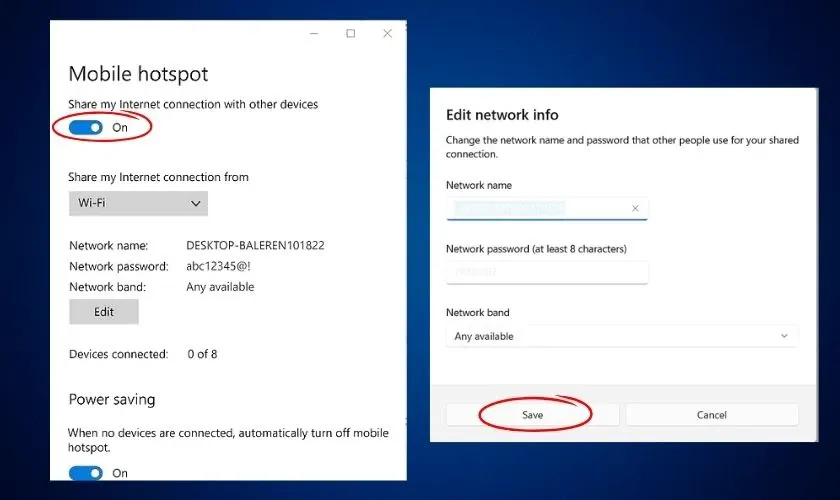 Giao diện Mobile Hotspot trong Windows 10 Settings
Phương pháp này phù hợp cho nhu cầu chia sẻ tạm thời, không yêu cầu cấu hình phức tạp.
Phương Pháp 2: Sử Dụng Command Prompt
Cách này cho phép kiểm soát chi tiết hơn và phù hợp khi Mobile Hotspot gặp lỗi:
Tạo hosted network:
netsh wlan set hostednetwork mode=allow ssid=TenWiFi key=MatKhau123Thay “TenWiFi” và “MatKhau123” bằng thông tin của bạn.
Khởi động mạng:
netsh wlan start hostednetworkChia sẻ kết nối Internet:
- Vào Network and Sharing Center
- Chọn Change adapter settings
- Chuột phải vào adapter đang kết nối Internet → Properties
- Tab Sharing → tích “Allow other network users to connect”
- Chọn hosted network vừa tạo trong dropdown
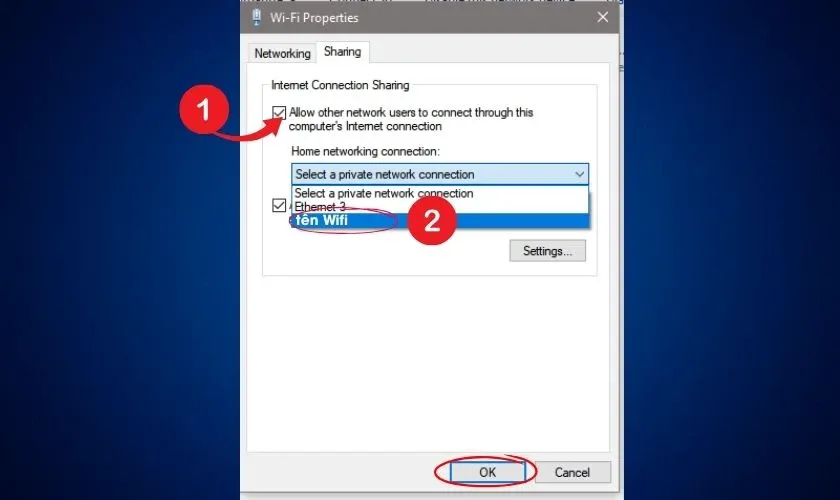 Cấu hình chia sẻ kết nối qua Network Connections
Dừng phát sóng:
netsh wlan stop hostednetworkLưu ý: Sau khi khởi động lại máy, cần chạy lại lệnh start để kích hoạt hotspot.
Phương Pháp 3: Phần Mềm Hỗ Trợ
Connectify Hotspot
Phần mềm này cung cấp giao diện trực quan và nhiều tính năng nâng cao:
- Hỗ trợ chia sẻ qua Ethernet, 3G/4G, thậm chí Bluetooth
- Hiển thị danh sách thiết bị đang kết nối
- Kiểm soát băng thông cho từng thiết bị
- Chế độ Repeater để mở rộng vùng phủ WiFi
Phiên bản miễn phí đủ dùng cho nhu cầu cơ bản. Bản Pro có thêm tính năng chặn quảng cáo và firewall.
MyPublicWiFi
Lựa chọn miễn phí hoàn toàn với khả năng:
- Ghi log các URL được truy cập
- Chặn file sharing qua P2P
- Tự động khởi động cùng Windows
Phù hợp cho môi trường cần giám sát hoạt động mạng như văn phòng nhỏ.
Xử Lý Lỗi Thường Gặp
Lỗi “Hosted network couldn’t be started”:
- Cập nhật driver card WiFi từ Device Manager
- Tắt và bật lại adapter WiFi
- Chạy lệnh:
netsh wlan set hostednetwork mode=disallowrồi set lại mode=allow
Thiết bị kết nối được nhưng không có Internet:
- Kiểm tra lại cấu hình Sharing trong Properties của adapter
- Tắt Windows Firewall tạm thời để test
- Đảm bảo adapter nguồn đang có kết nối Internet ổn định
Tốc độ chậm khi chia sẻ:
- Laptop chỉ nên chia sẻ cho 3-5 thiết bị cùng lúc
- Đặt laptop gần thiết bị nhận để tín hiệu tốt hơn
- Tránh đặt laptop gần lò vi sóng, tường bê tông dày
Tối Ưu Hiệu Suất Khi Phát WiFi
Về phần cứng:
- Cắm sạc laptop khi phát WiFi lâu dài — tính năng này tiêu tốn pin đáng kể
- Đặt laptop ở vị trí thoáng, tránh quá nhiệt ảnh hưởng hiệu năng
- Nếu dùng thường xuyên, cân nhắc mua USB WiFi adapter công suất cao
Về cấu hình:
- Chọn kênh WiFi ít bị nhiễu (dùng WiFi Analyzer để quét)
- Giới hạn số thiết bị kết nối nếu băng thông hạn chế
- Tắt các ứng dụng nền không cần thiết để giảm tải CPU
Về bảo mật:
- Đổi mật khẩu định kỳ, đặc biệt sau khi chia sẻ cho người lạ
- Sử dụng mật khẩu phức tạp kết hợp chữ, số và ký tự đặc biệt
- Tắt hotspot ngay khi không dùng để tránh truy cập trái phép
Khi Nào Nên Dùng Router Thay Vì Laptop
Mặc dù phát wifi laptop win 10 rất tiện lợi, nhưng không phải lúc nào cũng là giải pháp tối ưu:
- Nếu cần chia sẻ Internet 24/7 → dùng router chuyên dụng
- Khi có trên 5 thiết bị cần kết nối đồng thời → router xử lý tốt hơn
- Môi trường văn phòng, quán cafe → router có tính năng quản lý mạnh hơn
- Cần tốc độ ổn định cho gaming, streaming → router giảm độ trễ
Laptop phù hợp cho các tình huống tạm thời: đi công tác, làm việc nhóm ngắn hạn, hoặc khi router gặp sự cố.
Lưu Ý Về Gói Cước Khi Dùng 4G/5G
Nếu chia sẻ từ kết nối di động qua USB tethering hoặc mobile hotspot của điện thoại:
- Kiểm tra gói cước có giới hạn dung lượng không
- Một số nhà mạng phát hiện tethering và tính phí riêng
- Tắt tự động cập nhật Windows để tránh hết data bất ngờ
- Theo dõi lưu lượng qua Task Manager → Performance → WiFi
Theo kinh nghiệm, streaming video HD tiêu tốn khoảng 3GB/giờ, nên cân nhắc kỹ trước khi chia sẻ cho nhiều người.
Với các phương pháp trên, bạn có thể linh hoạt phát wifi laptop win 10 phù hợp với từng tình huống. Phương pháp Mobile Hotspot tích hợp là lựa chọn nhanh nhất cho nhu cầu cơ bản, trong khi Command Prompt và phần mềm chuyên dụng phù hợp khi cần kiểm soát chi tiết hơn.
Ngày cập nhật gần nhất 09/03/2026 by Thành Tín
