
Phát wifi bằng laptop Win 10 là giải pháp tiện lợi để chia sẻ kết nối internet cho nhiều thiết bị mà không cần router riêng. Bài viết này sẽ hướng dẫn chi tiết các phương pháp phát wifi từ laptop Windows 10, giúp bạn dễ dàng thiết lập hotspot di động chỉ trong vài phút.
Tại sao nên phát wifi từ laptop Windows 10?
Việc biến laptop thành điểm phát wifi mang lại nhiều lợi ích thực tế:
- Tiết kiệm chi phí: Không cần đầu tư thêm router hoặc thiết bị phát sóng, tận dụng card wifi sẵn có trên laptop
- Linh hoạt di động: Chia sẻ internet ở bất kỳ đâu có kết nối mạng dây hoặc 3G/4G/5G
- Kiểm soát truy cập: Tự quản lý mật khẩu và số lượng thiết bị kết nối
- Ứng dụng đa dạng: Hữu ích khi làm việc nhóm, họp online, hoặc chia sẻ file nhanh giữa các thiết bị
Theo kinh nghiệm, tính năng này đặc biệt hữu ích khi bạn có kết nối Ethernet tốc độ cao nhưng cần chia sẻ cho smartphone, tablet hay các laptop khác trong phòng họp.
Kiểm tra điều kiện trước khi bắt đầu
Trước khi phát wifi bằng laptop Win 10, hãy đảm bảo máy tính đáp ứng các yêu cầu sau:
Phần cứng cần thiết:
- Card wifi tích hợp hoặc USB wifi adapter đang hoạt động bình thường
- Kết nối internet ổn định (qua dây LAN hoặc 3G/4G/5G)
- Nguồn điện đầy đủ hoặc pin còn trên 30% nếu sử dụng lâu dài
Phần mềm và cấu hình:
- Driver card wifi đã cập nhật phiên bản mới nhất
- Quyền Administrator trên Windows 10 (cần thiết cho một số phương pháp)
- Tính năng wifi đã được bật trong Settings
Để kiểm tra driver wifi, vào Device Manager → Network adapters → tìm card wifi → chuột phải chọn Update driver. Nếu driver lỗi thời, tốc độ phát wifi sẽ giảm đáng kể và dễ bị ngắt kết nối.
Phương pháp 1: Dùng Mobile Hotspot có sẵn
Đây là cách đơn giản và nhanh nhất để phát wifi bằng laptop Win 10 mà không cần cài thêm phần mềm.
Các bước thực hiện:
- Nhấn tổ hợp phím Windows + I để mở Settings
- Chọn Network & Internet → Mobile hotspot
- Bật công tắc Share my Internet connection with other devices
- Tại mục Share my Internet connection from, chọn nguồn kết nối (WiFi hoặc Ethernet)
- Nhấn Edit để đặt tên mạng và mật khẩu theo ý muốn
- Nhấn Save để hoàn tất
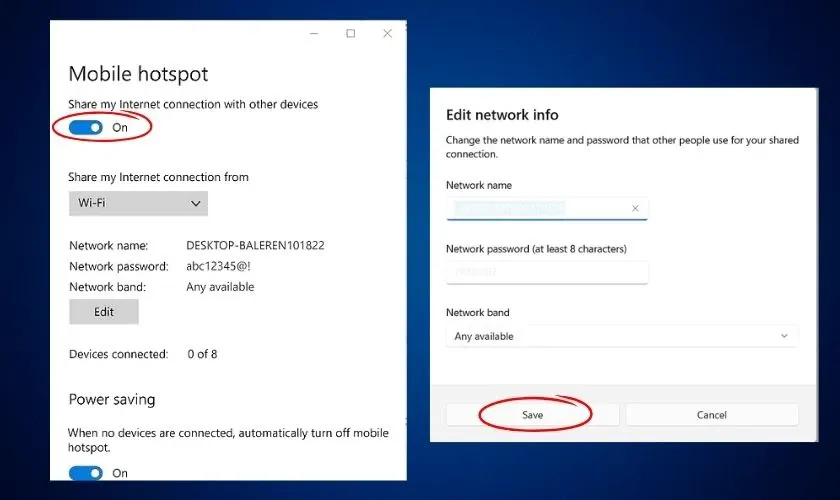 Bật Mobile Hotspot trong Windows Settings
Sau khi bật, các thiết bị khác có thể tìm thấy tên wifi bạn vừa tạo và kết nối bằng mật khẩu đã đặt. Phương pháp này hỗ trợ tối đa 8 thiết bị cùng lúc.
Lưu ý quan trọng: Nếu không thấy tùy chọn Mobile Hotspot, có thể driver wifi chưa hỗ trợ. Hãy cập nhật driver hoặc thử phương pháp khác.
Phương pháp 2: Sử dụng Command Prompt
Với người dùng muốn kiểm soát chi tiết hơn, Command Prompt là lựa chọn phù hợp.
Thiết lập hotspot qua CMD:
- Gõ cmd vào thanh tìm kiếm Windows
- Chuột phải chọn Run as administrator
- Nhập lệnh sau (thay TenWifi và MatKhau bằng thông tin của bạn):
netsh wlan set hostednetwork mode=allow ssid=TenWifi key=MatKhau - Khởi động hotspot bằng lệnh:
netsh wlan start hostednetwork
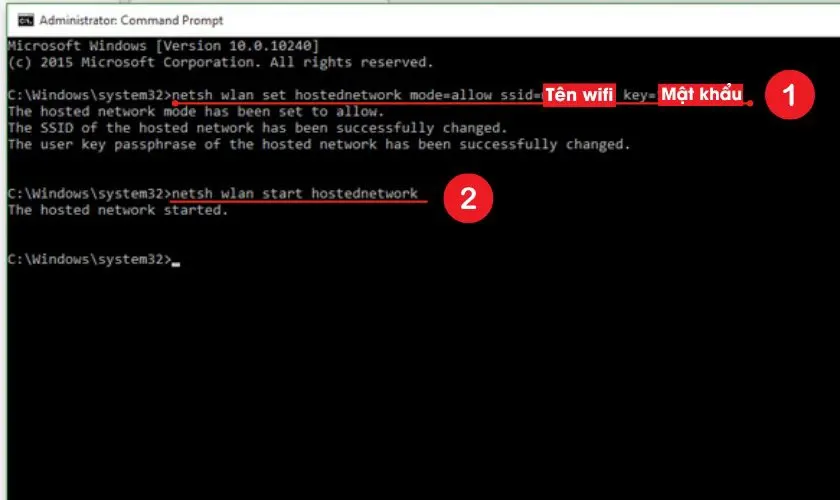 Tạo hotspot bằng Command Prompt
Chia sẻ kết nối internet:
- Nhấn chuột phải vào biểu tượng mạng → Open Network and Sharing Center
- Chọn Change adapter settings
- Chuột phải vào adapter đang có internet → Properties
- Vào tab Sharing → tích chọn Allow other network users to connect
- Trong dropdown Home networking connection, chọn mạng vừa tạo → OK
Để dừng phát wifi, dùng lệnh: netsh wlan stop hostednetwork
Phương pháp này cho phép bạn tùy chỉnh sâu hơn và phù hợp khi Mobile Hotspot gặp lỗi.
Phương pháp 3: Phần mềm Connectify Hotspot
Connectify là giải pháp chuyên nghiệp với giao diện trực quan, phù hợp cho người dùng không quen dòng lệnh.
Ưu điểm nổi bật:
- Giao diện thân thiện, dễ sử dụng
- Hiển thị danh sách thiết bị đang kết nối
- Hỗ trợ chế độ Repeater (khuếch đại wifi)
- Quản lý băng thông cho từng thiết bị
Cách sử dụng:
- Tải Connectify Hotspot từ trang chủ và cài đặt
- Mở phần mềm, vào tab Wi-Fi Hotspot
- Đặt tên hotspot, mật khẩu và chọn nguồn internet
- Nhấn Start Hotspot để kích hoạt
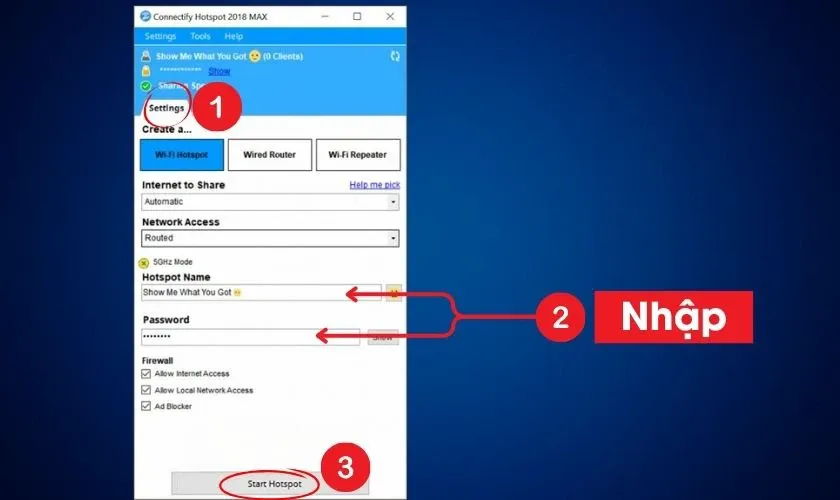 Giao diện Connectify Hotspot
Phiên bản miễn phí đủ dùng cho nhu cầu cơ bản. Bản Pro có thêm tính năng chặn quảng cáo và ưu tiên băng thông.
Xử lý lỗi thường gặp
Không tìm thấy tùy chọn Mobile Hotspot:
- Cập nhật Windows 10 lên bản mới nhất (Settings → Update & Security)
- Kiểm tra driver card wifi trong Device Manager
- Thử khởi động lại dịch vụ WLAN AutoConfig
Thiết bị kết nối nhưng không vào được mạng:
- Kiểm tra lại cài đặt Sharing trong Network Adapter Properties
- Tắt tường lửa tạm thời để test (nhớ bật lại sau)
- Đảm bảo laptop đang có kết nối internet ổn định
Tốc độ wifi chậm:
- Card wifi laptop thường chỉ hỗ trợ 2.4GHz, tốc độ tối đa 150-300Mbps
- Giảm số thiết bị kết nối đồng thời
- Đặt laptop gần thiết bị cần dùng wifi hơn
Theo kinh nghiệm, lỗi phổ biến nhất là driver wifi lỗi thời. Hãy luôn cập nhật driver từ trang chủ nhà sản xuất laptop.
Bảo mật khi phát wifi từ laptop
Thiết lập mật khẩu mạnh:
- Tối thiểu 12 ký tự, kết hợp chữ hoa, chữ thường, số và ký tự đặc biệt
- Tránh dùng thông tin cá nhân dễ đoán
- Thay đổi mật khẩu định kỳ mỗi 2-3 tháng
Kiểm soát truy cập:
- Chỉ chia sẻ mật khẩu cho thiết bị tin cậy
- Theo dõi danh sách thiết bị đang kết nối
- Tắt hotspot ngay khi không sử dụng
Quản lý băng thông:
- Giới hạn tốc độ nếu dùng gói 4G có hạn mức
- Ưu tiên thiết bị quan trọng khi nhiều người dùng chung
- Theo dõi lưu lượng để tránh vượt gói cước
⚠️ Cảnh báo: Khi phát wifi công khai, máy tính của bạn có thể bị tấn công nếu không bật tường lửa. Luôn đảm bảo Windows Defender hoặc phần mềm diệt virus đang hoạt động.
Tối ưu hiệu suất phát wifi
Vị trí đặt laptop:
- Đặt laptop ở vị trí cao, thoáng, tránh vật cản kim loại
- Không đặt gần lò vi sóng, điện thoại không dây (gây nhiễu 2.4GHz)
- Khoảng cách lý tưởng với thiết bị nhận: 5-10m trong nhà
Cấu hình nâng cao:
- Vào Device Manager → Network adapters → Properties → Advanced
- Tìm mục Transmit Power và đặt ở mức cao nhất
- Bật 802.11n Mode nếu có để tăng tốc độ
Tiết kiệm pin:
- Cắm sạc khi phát wifi lâu dài (tiêu tốn 15-25% pin/giờ)
- Giảm độ sáng màn hình và tắt các ứng dụng không cần thiết
- Dùng chế độ Power Saver nếu không cần hiệu năng cao
Khi phát wifi bằng laptop Win 10 trong thời gian dài, nhiệt độ máy có thể tăng cao. Hãy đảm bảo tản nhiệt tốt bằng đế tản nhiệt hoặc đặt máy ở nơi thoáng mát.
Với 3 phương pháp trên, bạn có thể dễ dàng phát wifi bằng laptop Win 10 phù hợp với từng tình huống. Mobile Hotspot cho sự đơn giản, Command Prompt cho khả năng tùy biến, và Connectify cho trải nghiệm chuyên nghiệp. Chọn cách phù hợp với nhu cầu và trình độ của bạn để có kết nối ổn định nhất.
Ngày cập nhật gần nhất 14/03/2026 by Thành Tín
