
Khi Windows từ chối xóa file hoặc thư mục với thông báo “Access denied” hay “File is in use”, bạn cần một công cụ chuyên dụng để giải quyết. Phần mềm xóa thư mục cứng đầu như Unlocker giúp mở khóa và xóa các file bị “kẹt” mà Windows Explorer không thể xử lý được.
Tại Sao File Bị Khóa Không Xóa Được?
Windows khóa file khi có tiến trình đang sử dụng chúng. Nguyên nhân phổ biến:
- Ứng dụng đang mở file ngầm (antivirus, indexing service)
- DLL được load bởi nhiều chương trình
- File system error hoặc bad sector
- Quyền truy cập bị hạn chế (permissions)
- Malware giữ handle vào file
Thông báo lỗi điển hình: “Cannot delete file: Access is denied”, “The file is in use by another program”, “Sharing violation”.
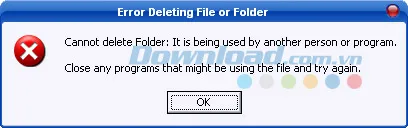 Lỗi thường gặp khi xóa file trên WindowsThông báo lỗi phổ biến khi Windows không thể xóa file
Unlocker – Giải Pháp Mở Khóa File Hiệu Quả
Ưu điểm nổi bật
- Tích hợp vào context menu, click phải là dùng
- Hiển thị tiến trình nào đang giữ file
- Hỗ trợ cả 32-bit và 64-bit Windows
- Xử lý được deep path và tên file Unicode
- Miễn phí hoàn toàn
Hạn chế cần lưu ý
- Trình cài đặt đi kèm bloatware (toolbar, search engine)
- Có thể bị antivirus cảnh báo false positive
- Không còn được phát triển tích cực (bản cuối 1.9.2)
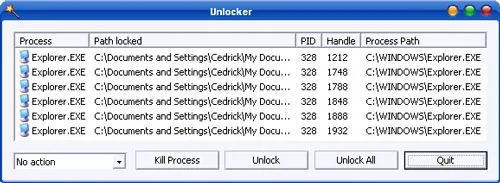 Cửa sổ chứa danh sách file bị khóa của UnlockerGiao diện Unlocker hiển thị các tiến trình đang khóa file
Cách Cài Đặt Unlocker Sạch Sẽ
⚠️ Quan trọng: Trình cài đặt chứa phần mềm đi kèm không mong muốn. Làm theo đúng các bước sau:
Bước 1: Download file cài đặt. Chrome có thể chặn vì phát hiện bundled software – vào Downloads (Ctrl+J) chọn “Recover malicious file”.
Bước 2: Chạy installer, đọc kỹ từng màn hình:
- Thấy “Special Offer” → nhấn Cancel hoặc Skip
- Có thể xuất hiện 2-3 màn hình khác nhau (Fresh Outlook, Apps Hat, Delta Toolbar)
- Chỉ nhấn Next khi thấy màn hình chọn thư mục cài đặt
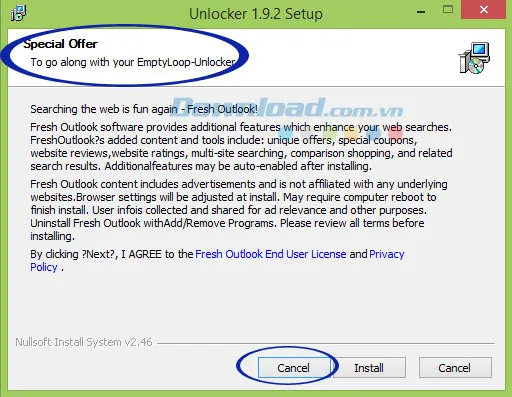 Từ chối cài đặt phần mềm thứ 3Nhấn Cancel để bỏ qua các phần mềm không cần thiết
Bước 3: Hoàn tất cài đặt. Unlocker sẽ tích hợp vào menu chuột phải.
Hướng Dẫn Sử Dụng Chi Tiết
Xóa file bị khóa cơ bản
- Click phải vào file/thư mục cần xóa
- Chọn Unlocker từ context menu
- Cửa sổ hiện ra liệt kê các tiến trình đang giữ file
- Nhấn Unlock All để mở khóa tất cả
- Đóng Unlocker, xóa file bình thường bằng Delete
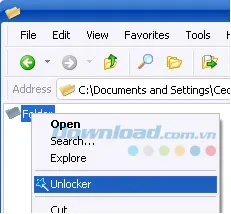 Menu ngữ cảnhUnlocker xuất hiện trong menu chuột phải
Xóa trực tiếp từ Unlocker
Thay vì unlock rồi xóa thủ công, bạn có thể:
- Mở Unlocker như trên
- Chọn dropdown bên cạnh nút Unlock
- Chọn Delete → file sẽ bị xóa ngay (hoặc khi reboot nếu vẫn bị khóa)
- Chọn Rename hoặc Move nếu cần đổi tên/di chuyển
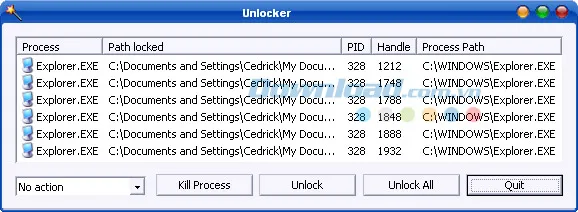 Danh sách file bị khóa hiển thị trong UnlockerUnlocker hiển thị đường dẫn và tiến trình đang khóa file
Xử lý file cứng đầu đặc biệt
File bị khóa bởi System: Unlocker sẽ đánh dấu “Delete on reboot” – file bị xóa khi khởi động lại.
Thư mục deep path (đường dẫn quá dài): Unlocker 1.9.1+ xử lý tốt, phiên bản cũ có thể lỗi.
Junction point/symbolic link: Chọn xóa link, không xóa file gốc.
Phương Án Thay Thế Unlocker
LockHunter (khuyên dùng)
- Giao diện hiện đại hơn
- Tích hợp Windows Defender scan
- Không có bloatware
- Miễn phí, vẫn được cập nhật
IObit Unlocker
- Nhẹ hơn Unlocker
- Hỗ trợ batch unlock nhiều file
- Đi kèm IObit suite (có thể gỡ riêng)
File Assassin (Malwarebytes)
- Chuyên xóa malware cứng đầu
- Portable, không cần cài đặt
- Ít tính năng hơn nhưng mạnh mẽ
Command line (cho power user)
handle.exe <filename>  # Tìm process đang giữ file (Sysinternals)
taskkill /F /PID <pid>  # Kill process
del /F /Q <filename>    # Xóa file
Lưu Ý Bảo Mật Quan Trọng
⚠️ Không xóa file hệ thống: Unlocker có thể xóa file Windows quan trọng → hỏng OS. Chỉ dùng với file bạn chắc chắn muốn xóa.
⚠️ Scan antivirus trước: File bị khóa có thể là malware đang chạy. Scan bằng Malwarebytes hoặc Windows Defender trước khi xóa.
⚠️ Backup dữ liệu: Nếu xóa nhầm file quan trọng, khó phục hồi. Backup trước khi thao tác với file không rõ nguồn gốc.
Cập Nhật Phiên Bản Mới Nhất
Unlocker 1.9.2 (2026)
- Cải thiện installer cho Windows 11
- Sửa lỗi memory leak
- Tùy chọn từ chối toolbar trong quá trình cài đặt
Unlocker 1.9.1
- Xử lý deep path và đường dẫn dài
- Thanh tiến trình khi xóa thư mục lớn
- Sửa lỗi kiểm tra cập nhật
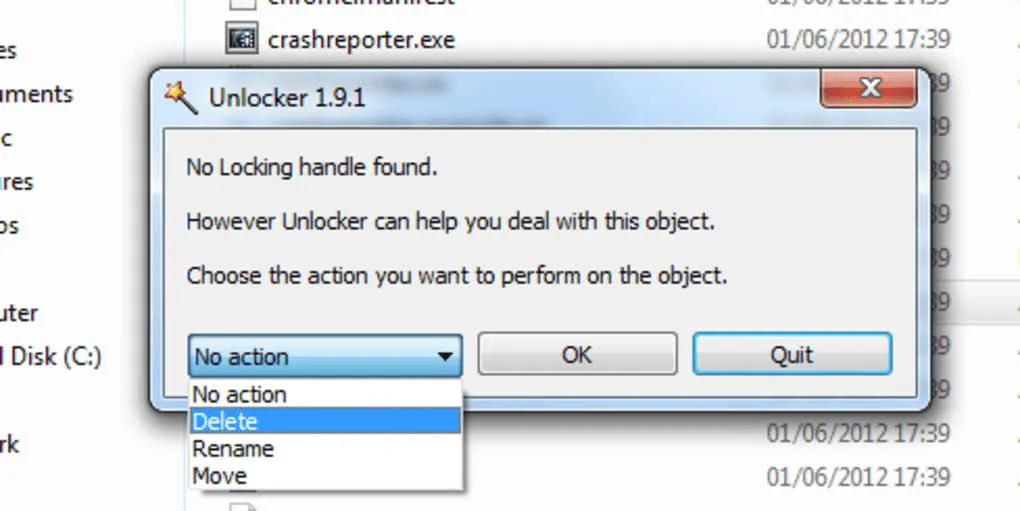 Giao diện Unlocker 1.9.1Giao diện Unlocker phiên bản 1.9.1
Phần mềm xóa thư mục cứng đầu như Unlocker là công cụ cần thiết cho Windows user, giúp xử lý các file bị khóa mà Explorer không thể xóa. Cài đặt cẩn thận để tránh bloatware, và luôn backup dữ liệu quan trọng trước khi sử dụng.
Ngày cập nhật gần nhất 07/03/2026 by Thành Tín
