
Trong kỷ nguyên công nghiệp 4.0, việc chuyển đổi từ mô hình thiết kế 3D sang bản vẽ kỹ thuật 2D đòi hỏi sự chính xác tuyệt đối và tốc độ xử lý nhanh chóng. Phần mềm vẽ hình chiếu chuyên dụng như AutoCAD đã mang đến giải pháp VIEWBASE, giúp tự động hóa quy trình xuất bản vẽ, loại bỏ các thao tác thủ công rườm rà. Bài viết này Thành Tín Computer sẽ hướng dẫn bạn khai thác tối đa sức mạnh của công cụ này để nâng cao hiệu suất công việc trong năm 2026.
 Tạo hình chiếu 2D từ mô hình 3D trên AutoCADTạo hình chiếu 2D từ mô hình 3D trực quan trên AutoCAD phiên bản mới nhất
Tầm quan trọng của phần mềm vẽ hình chiếu chuyên nghiệp
Trong lĩnh vực thiết kế cơ khí và kiến trúc, bản vẽ hình chiếu là ngôn ngữ chung giữa người thiết kế và đơn vị sản xuất. Sử dụng một phần mềm vẽ hình chiếu mạnh mẽ không chỉ giúp bạn mô tả chính xác hình dáng vật thể mà còn đảm bảo các tiêu chuẩn kỹ thuật quốc tế được tuân thủ nghiêm ngặt.
AutoCAD, với vị thế là phần mềm CAD hàng đầu, cung cấp hệ sinh thái công cụ hỗ trợ từ dựng hình khối Model đến xuất Layout. Lệnh VIEWBASE chính là “vũ khí” bí mật giúp các kỹ sư tạo ra các mặt đứng, mặt bằng và mặt cắt từ một khối 3D duy nhất mà không cần vẽ lại từng nét line hay circle. Điều này đảm bảo tính thống nhất của hồ sơ thiết kế, giảm thiểu sai sót do con người gây ra.
So sánh VIEWBASE với các phương pháp tạo hình truyền thống
Trước khi VIEWBASE trở nên phổ biến, người dùng thường phải sử dụng các lệnh như SOLPROF, SOLDRAW hoặc FLATSHOT. Tuy nhiên, các phương pháp này bộc lộ nhiều hạn chế trong môi trường sản xuất hiện đại. Ví dụ, FLATSHOT chỉ tạo ra một khối block 2D tĩnh; nếu bạn thay đổi kích thước mô hình 3D, bạn buộc phải thực hiện lại từ đầu.
Ngược lại, VIEWBASE trong phần mềm vẽ hình chiếu AutoCAD thiết lập một liên kết động (Associative) giữa mô hình nguồn và bản vẽ đích. Khi khối 3D được chỉnh sửa, các hình chiếu trong Layout sẽ tự động cập nhật theo. Đây là bước tiến lớn giúp tiết kiệm tới 70% thời gian chỉnh sửa bản vẽ. Ngoài ra, VIEWBASE còn quản lý các đường nét khuất (hidden lines) và đường tâm (centerlines) một cách thông minh, giúp bản vẽ đạt tiêu chuẩn thẩm mỹ cao mà không cần can thiệp thủ công quá nhiều.
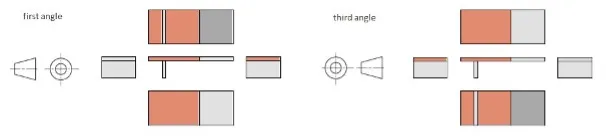 Các tiêu chuẩn trình bày bản vẽ 2D bằng hình chiếuCác tiêu chuẩn trình bày bản vẽ 2D chuyên nghiệp bằng hệ thống hình chiếu kỹ thuật
Yêu cầu hệ thống để vận hành mượt mà trong năm 2026
Để sử dụng AutoCAD làm phần mềm vẽ hình chiếu hiệu quả cho các dự án phức tạp, cấu hình máy tính đóng vai trò quyết định. Việc tính toán các đường bao từ mô hình 3D tiêu tốn khá nhiều tài nguyên CPU và RAM.
- Bộ vi xử lý (CPU): Ưu tiên các dòng chip có xung nhịp đơn nhân cao (từ 3.5GHz trở lên) như Intel Core i7/i9 thế hệ 14 trở đi hoặc AMD Ryzen 7000 series.
- Bộ nhớ RAM: Tối thiểu 16GB, nhưng khuyến nghị 32GB để xử lý mượt mà khi mở nhiều Layout cùng lúc.
- Card đồ họa (GPU): Sử dụng các dòng chuyên dụng như NVIDIA RTX Quadro để đảm bảo độ chính xác khi hiển thị các nét vẽ kỹ thuật.
- Ổ cứng: SSD NVMe là bắt buộc để tăng tốc độ ghi và đọc tệp tin .dwg dung lượng lớn.
Quy trình sử dụng VIEWBASE trên phần mềm vẽ hình chiếu
Để bắt đầu, bạn cần có một mô hình 3D hoàn chỉnh được dựng trong không gian Model. Đảm bảo rằng các chi tiết đã được gán Layer rõ ràng để thuận tiện cho việc quản lý hiển thị sau này.
Bước 1: Chuẩn bị mô hình 3D tiêu chuẩn
Trước khi xuất lệnh, hãy kiểm tra độ kín của các khối Solid. Lệnh VIEWBASE hoạt động tốt nhất với các đối tượng dạng Solid hoặc Surface của AutoCAD và kể cả các mô hình được import từ Inventor hay SolidWorks.
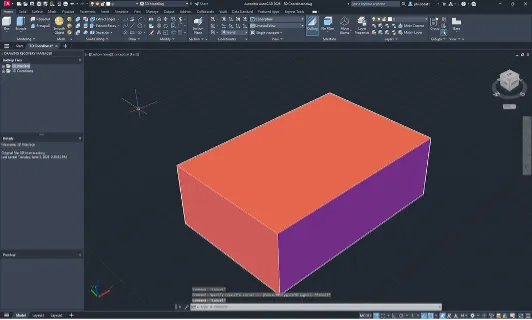 Chuẩn bị mô hình 3D trên AutoCADChuẩn bị mô hình 3D hoàn chỉnh và chính xác trước khi tiến hành xuất các mặt chiếu
Bước 2: Truy cập không gian Layout và gọi lệnh
Chuyển từ tab Model sang tab Layout (không gian giấy vẽ). Tại thanh Ribbon, tìm đến tab Layout, trong nhóm Create View, bạn sẽ thấy nút Base. Tại đây có hai lựa chọn: “From Model Space” (Dùng mô hình hiện có) hoặc “From Inventor”. Thông thường chúng ta chọn “From Model Space” để làm việc với bản vẽ hiện hành trong phần mềm vẽ hình chiếu.
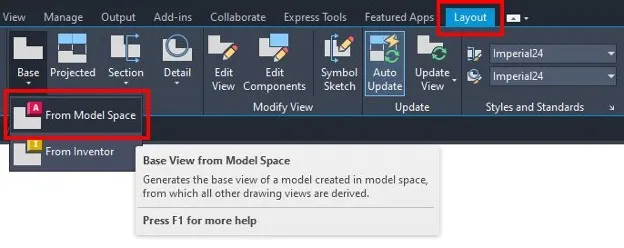 Chọn công cụ VIEWBASE trong tab LayoutVị trí lệnh VIEWBASE nằm trong nhóm công cụ Create View tại tab Layout
Bước 3: Thiết lập hình chiếu cơ sở (Base View)
Sau khi gọi lệnh, AutoCAD sẽ yêu cầu bạn chọn đối tượng. Sau khi chọn, hệ thống sẽ hiển thị một bóng mờ của hình chiếu trên con trỏ chuột. Bạn có thể chọn hướng nhìn (Front, Top, Left, Right…) tại thanh Command line. Nhấp chuột để đặt hình chiếu đầu tiên (thường là hình chiếu đứng). Sau đó, nhấn Enter để kết thúc việc đặt hình bên trái hoặc bên phải.
Bước 4: Tạo hình chiếu triển khai và hình chiếu trục đo
Từ hình chiếu cơ sở, bạn chỉ cần di chuyển chuột sang các hướng khác nhau để tạo ra hình chiếu bằng, hình chiếu cạnh và hình chiếu trục đo (Isometric). Đây là lúc phần mềm vẽ hình chiếu thể hiện sự ưu việt khi tự động căn thẳng hàng (alignment) các hình chiếu theo đúng quy tắc kỹ thuật.
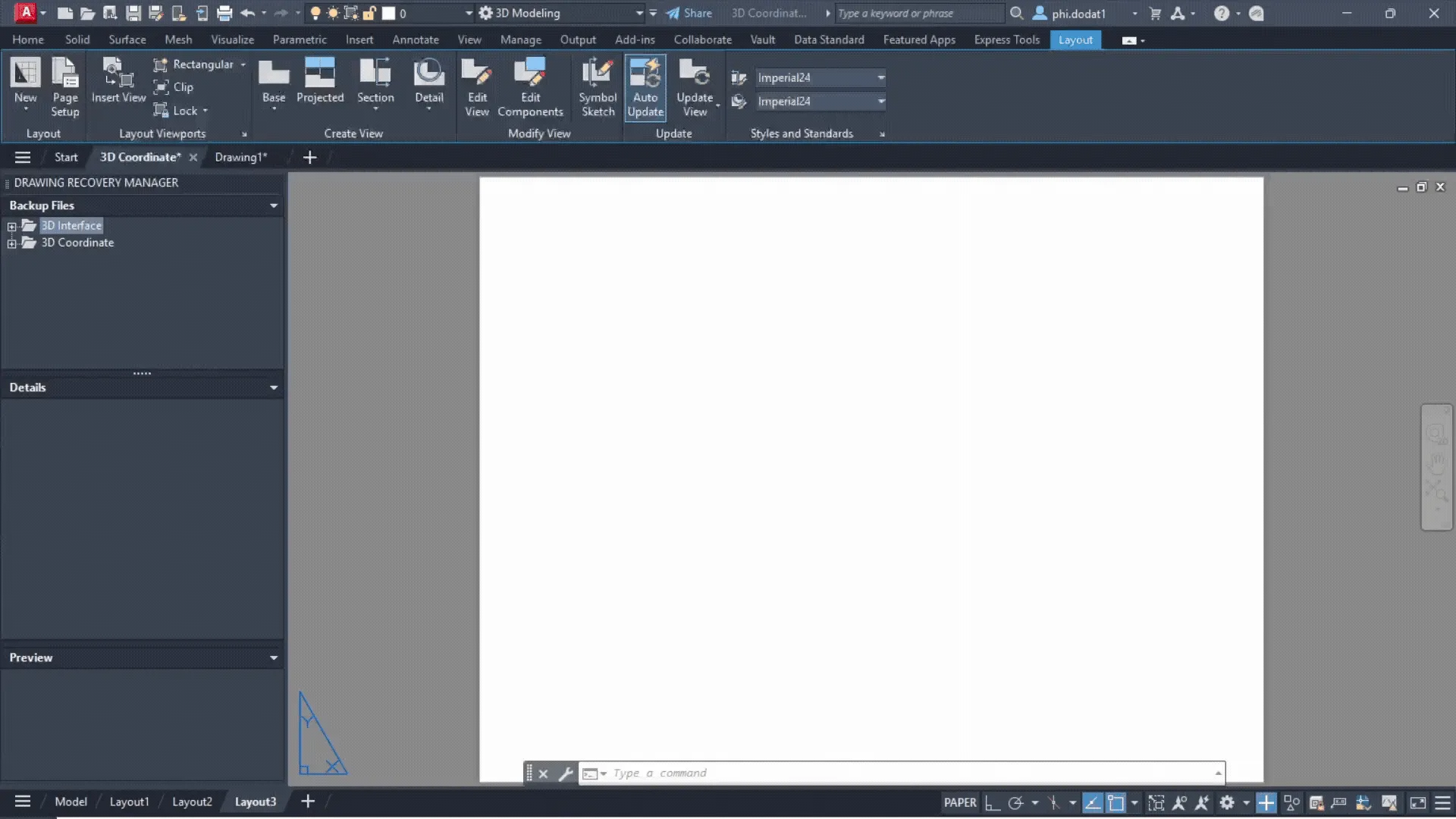 Thao tác sử dụng tính năng VIEWBASEMinh họa thao tác thực tế sử dụng tính năng VIEWBASE để tạo nhanh hệ thống bản vẽ 2D
Tùy chỉnh phong cách hiển thị và tiêu chuẩn bản vẽ
Một tính năng cực kỳ quan trọng trong phần mềm vẽ hình chiếu AutoCAD là khả năng thay đổi tiêu chuẩn chiếu (Projection Angle). Có hai tiêu chuẩn chính:
- First Angle (Tiêu chuẩn Châu Âu/Việt Nam): Hình chiếu bằng nằm dưới hình chiếu đứng.
- Third Angle (Tiêu chuẩn Mỹ/Nhật): Hình chiếu bằng nằm trên hình chiếu đứng.
Để thay đổi điều này, bạn hãy nhập lệnh VIEWSTD trước khi dùng VIEWBASE để thiết lập mặc định theo yêu cầu của dự án. Ngoài ra, bạn có thể chỉnh sửa kiểu đường nét (Hidden lines, Visible lines) bằng cách nhấp đúp vào hình chiếu đã tạo và chọn “Hidden Lines” hoặc “Shaded with Visible Lines” trên thanh menu ngữ cảnh.
Các lệnh bổ trợ: Section View và Detail View
VIEWBASE không chỉ dừng lại ở các hình chiếu thẳng góc. Trong thiết kế cơ khí, việc thể hiện cấu tạo bên trong thông qua mặt cắt là bắt buộc.
- Section View: Cho phép bạn cắt qua mô hình theo một đường thẳng hoặc đường gấp khúc để tạo hình chiếu mặt cắt. AutoCAD sẽ tự động đánh ký hiệu mặt cắt (A-A, B-B) và tạo các đường gạch mặt cắt (hatch) đúng tiêu chuẩn.
- Detail View: Giúp phóng to một bộ phận nhỏ trong bản vẽ để biểu diễn chi tiết hơn. Bạn có thể chọn vùng bao quanh hình tròn hoặc hình chữ nhật, sau đó đặt tỉ lệ phóng (ví dụ 2:1 hoặc 5:1).
Sự kết hợp giữa VIEWBASE, Section và Detail biến AutoCAD thành một phần mềm vẽ hình chiếu toàn diện, đáp ứng những yêu cầu khắt khe nhất của hồ sơ kỹ thuật năm 2026.
Cách khắc phục lỗi thường gặp khi xuất hình chiếu
Trong quá trình sử dụng, đôi khi bạn sẽ gặp phải tình trạng hình chiếu không hiển thị hoặc không cập nhật. Dưới đây là các kinh nghiệm thực tế từ chuyên gia:
- Lỗi không nhận diện đối tượng: Đảm bảo đối tượng của bạn là 3D Solid. Nếu là khối Mesh, hãy dùng lệnh
CONVTOSOLIDtrước. - Lỗi mất liên kết: Nếu bạn di chuyển tệp tin hoặc đổi tên Layer gốc một cách tùy tiện, hình chiếu có thể bị báo lỗi “Not up to date”. Hãy nhấn vào biểu tượng dấu chấm than đỏ hoặc dùng lệnh
VIEWUPDATEđể làm mới. - Bản vẽ quá nặng: Khi có quá nhiều chi tiết nhỏ (như ren vít, lò xo), hãy tắt bớt hiển thị đường nét khuất để giảm tải cho phần mềm vẽ hình chiếu.
Cảnh báo về việc sử dụng phần mềm bẻ khóa (Crack)
Hiện nay, nhiều người dùng có xu hướng tìm kiếm bản crack của các phần mềm vẽ hình chiếu để tiết kiệm chi phí. Tuy nhiên, Thành Tín Computer đặc biệt cảnh báo những rủi ro sau:
- Bảo mật: Các bản crack thường chứa mã độc (trojan, ransomware) có thể đánh cắp dữ liệu thiết kế hoặc mã hóa toàn bộ ổ cứng của bạn.
- Ổn định: Lệnh VIEWBASE cực kỳ kén cấu hình và dễ gây treo máy nếu phần mềm không được tối ưu hoặc bị can thiệp vào mã nguồn bởi các công cụ bẻ khóa.
- Pháp lý: Sử dụng phần mềm không bản quyền có thể dẫn đến rắc rối về pháp lý cho doanh nghiệp khi có các đợt kiểm tra từ hãng.
Lời khuyên: Bạn nên sử dụng phiên bản Student, thuê bao hàng tháng (Subscription) hoặc tìm đến các giải pháp thay thế miễn phí để đảm bảo an toàn cho máy tính và công việc.
Các lựa chọn thay thế tốt nhất hiện nay
Nếu bạn đang tìm kiếm một phần mềm vẽ hình chiếu khác ngoài AutoCAD, có một số cái tên đáng chú ý:
- FreeCAD: Phần mềm nguồn mở, miễn phí hoàn toàn, có module “TechDraw” thực hiện chức năng tương tự VIEWBASE.
- LibreCAD: Phù hợp cho các bản vẽ 2D thuần túy, nhưng khả năng tương tác 3D sang 2D còn hạn chế.
- Autodesk Fusion 360: Một lựa chọn hiện đại cho các startup với chi phí thấp, tính năng xuất bản vẽ 2D từ 3D cực kỳ mạnh mẽ và trực quan.
Tuy nhiên, về độ phổ biến và khả năng tương thích trong môi trường làm việc tại Việt Nam, AutoCAD vẫn giữ vị thế độc tôn nhờ cộng đồng hỗ trợ đông đảo và kho tài liệu kỹ thuật phong phú.
Lưu ý về sao lưu dữ liệu trước khi thực hiện
Trước khi thực hiện các thiết lập phức tạp trong Layout hoặc can thiệp vào Registry của Windows để tối ưu AutoCAD, bạn luôn phải thực hiện sao lưu (Backup) bản vẽ.
- Sử dụng lệnh
SAVEASđể tạo một bản sao dự phòng. - Đối với cấu hình hệ thống, hãy export profile của AutoCAD (.arg) để có thể khôi phục ngay lập tức nếu cài đặt bị lỗi.
- Kiểm tra tính năng Auto-save trong Options và đảm bảo nó được đặt ở khoảng thời gian từ 5-10 phút.
Nắm vững cách vận hành của phần mềm vẽ hình chiếu và các lệnh bổ trợ sẽ giúp bạn chuyên nghiệp hóa quy trình làm việc. Nếu gặp bất kỳ khó khăn nào trong quá trình cài đặt hoặc cấu hình AutoCAD để tối ưu hiệu suất, hãy liên hệ với các trung tâm kỹ thuật uy tín để được hỗ trợ chuyên sâu.
Việc ứng dụng thành thạo VIEWBASE trên các dòng phần mềm vẽ hình chiếu hiện đại như AutoCAD giúp kỹ sư tối ưu hóa mọi công đoạn từ thiết kế đến xuất xưởng. Hãy luôn ưu tiên sử dụng phiên bản phần mềm chính thức để đảm bảo tính ổn định và bảo mật cho dự án của bạn.
Ngày cập nhật gần nhất 02/03/2026 by Thành Tín
