
Trong kỷ nguyên công nghiệp 4.0, việc tối ưu hóa quy trình sản xuất và giám sát hệ thống từ xa đã trở thành yếu tố sống còn của doanh nghiệp. Phần mềm SCADA của Mitsubishi (đặc biệt là dòng MC Works64) hiện đang nổi lên như một giải pháp toàn diện, giúp thu hẹp khoảng cách giữa tầng sản xuất và hệ thống quản trị doanh nghiệp. Với khả năng tích hợp sâu cùng các dòng PLC Melsec, đây là công cụ không thể thiếu cho các kỹ sư tự động hóa trong năm 2026.
MC Works64 là gì? Bước đột phá từ Mitsubishi Electric
Trước đây, Mitsubishi Electric thường được biết đến với vị thế thống trị ở mảng phần cứng như PLC, Biến tần hay HMI. Tuy nhiên, về mảng phần mềm giám sát cấp cao, hãng thường phải dựa vào các đối tác thứ ba. Sự ra đời của MC Works64 đã thay đổi hoàn toàn cuộc chơi. Đây không chỉ là một phần mềm đơn lẻ mà là một phần trong giải pháp iQ PlantSuite, đánh dấu sự tự chủ hoàn toàn của Mitsubishi trong hệ sinh thái tự động hóa.
MC Works64 dựa trên công nghệ của ICONICS – một công ty nổi tiếng về phần mềm đồ họa công nghiệp đã được Mitsubishi thâu tóm. Nhờ đó, phần mềm SCADA của Mitsubishi sở hữu giao diện đồ họa 3D mạnh mẽ, khả năng xử lý dữ liệu lớn (Big Data) và khả năng tích hợp đám mây vượt trội. Các dòng PLC mới như FX5U, dòng Q hay iQ-R hiện nay đã có thể kết nối trực tiếp, mượt mà mà không cần qua các bộ chuyển đổi phức tạp như trước.
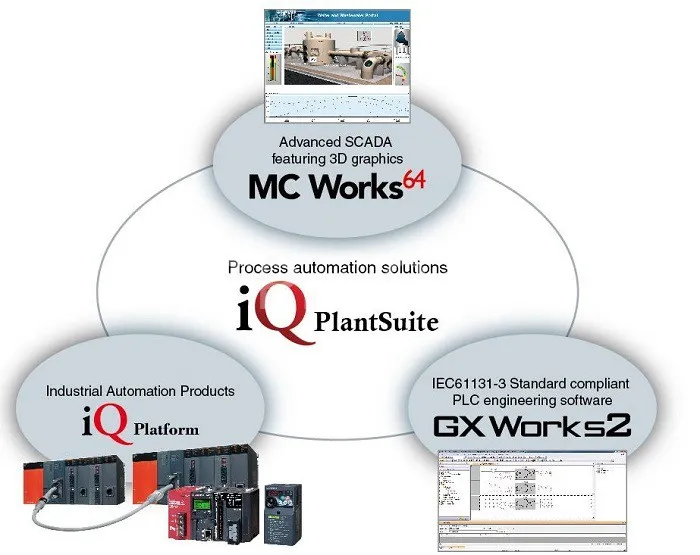 MC Works thuộc hệ thống giám sát SCADA nổi bật của MitsubishiChú thích: MC Works64 là hạt nhân trong hệ thống giám sát SCADA nổi bật của Mitsubishi hiện nay.
Các tính năng chủ chốt của phần mềm SCADA của Mitsubishi
Điểm khác biệt lớn nhất của phần mềm SCADA của Mitsubishi so với các đối thủ như WinCC hay Intouch nằm ở triết lý quản lý Tag và khả năng hiển thị.
- Quản lý Tag thông minh: Thay vì tính phí dựa trên tổng số Tag được khai báo trong dự án (Project), MC Works64 áp dụng chính sách tính dựa trên số lượng Tag đang hiển thị thực tế (Online Tags). Điều này giúp doanh nghiệp tiết kiệm chi phí License đáng kể khi xây dựng các hệ thống lớn nhưng không cần giám sát tất cả thông số cùng lúc.
- Đồ họa chuyên sâu 3D và Vector: Cho phép mô phỏng nhà máy bằng không gian 3D sống động. Khả năng tích hợp bản đồ địa lý (GIS) giúp giám sát các trạm bơm, trạm biến áp nằm rải rác một cách trực quan trên bản đồ vệ tinh.
- Hệ thống báo cáo và cảnh báo mạnh mẽ: MC Works64 cung cấp bộ công cụ thu thập dữ liệu lịch sử (Historian), xuất báo cáo Excel/PDF tự động và gửi cảnh báo qua Email/SMS ngay khi có sự cố.
Yêu cầu hệ thống tối thiểu để cài đặt năm 2026
Để phần mềm SCADA của Mitsubishi vận hành ổn định trên Windows 10 hoặc Windows 11 (phiên bản cập nhật mới nhất 2026), cấu hình phần cứng và phần mềm cần đạt các tiêu chuẩn sau.
Về hệ điều hành:
- Nên dùng: Windows 10/11 Pro hoặc Enterprise (64-bit).
- ⚠️ Lưu ý: Tuyệt đối không dùng bản Windows Home vì thiếu các tính năng quản lý dịch vụ hệ thống (IIS) và bảo mật cần thiết để chạy Runtime SCADA.
- Framework: Yêu cầu cài đặt .NET Framework 4.8 trở lên.
Về phần cứng:
- CPU: Intel Core i5 thế hệ 12 trở lên (Ưu tiên i7 nếu làm đồ họa 3D).
- RAM: Tối thiểu 8GB (Khuyến nghị 16GB để chạy đa nhiệm mượt mà).
- Ổ cứng: SSD 100GB còn trống (Tốc độ đọc/ghi cao là yếu tố then chốt cho Database).
Hướng dẫn các bước cài đặt phần mềm SCADA của Mitsubishi
Việc cài đặt hệ thống SCADA phức tạp hơn nhiều so với các phần mềm văn phòng thông thường. Bạn cần tuân thủ thứ tự các bước để tránh lỗi xung đột hệ thống.
Bước 1: Chuẩn bị hệ điều hành
Trước khi chạy File Setup, hãy đảm bảo Windows đã được cập nhật bản vá mới nhất. Tắt tường lửa (Firewall) và phần mềm diệt virus trong quá trình cài đặt để tránh việc chặn các Services quan trọng.
Bước 2: Cài đặt SQL Server
Phần mềm SCADA của Mitsubishi cần một cơ sở dữ liệu để lưu trữ Tag và Alarm. Bạn có thể cài đặt SQL Server Express (miễn phí) cho các dự án nhỏ hoặc SQL Server Standard cho các hệ thống quy mô lớn.
Bước 3: Chạy bộ cài MC Works64
Chuột phải vào file Setup.exe và chọn Run as Administrator. Quá trình này có thể kéo dài từ 30 – 45 phút tùy vào tốc độ ổ cứng của bạn.
Bước 4: Cấu hình License
Sau khi cài xong, hệ thống sẽ yêu cầu nhập Key. Nếu chưa có Key bản quyền, bạn có thể chạy ở chế độ Demo (thường giới hạn thời gian hoặc số lượng Tag). ⚠️ Lưu ý: Hãy tiến hành tạo một bản sao lưu (System Restore Point) cho Windows ngay sau khi cài đặt thành công để dự phòng sự cố phần mềm sau này.
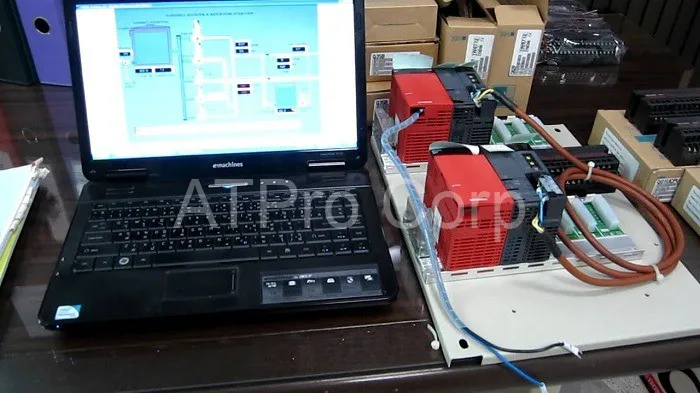 Vận hành phần mềm SCADA đơn giản với PLC MitsubishiChú thích: Giao diện vận hành phần mềm SCADA của Mitsubishi sau khi tích hợp với PLC.
Quy trình kết nối phần mềm SCADA với PLC Mitsubishi
Sau khi cài đặt, nhiệm vụ quan trọng nhất của kỹ sư là thiết lập kết nối dữ liệu. Phần mềm SCADA của Mitsubishi hỗ trợ giao thức truyền thông đa dạng qua Ethernet (TCP/IP), CC-Link hoặc truyền qua các OPC Server.
- Thiết lập OPC Server: Thông thường, chúng ta sử dụng MX OPCSever của Mitsubishi hoặc Kepware. Đây là cầu nối trung gian để phần mềm SCADA đọc được các thanh ghi (D, M, X, Y) trong PLC.
- Tạo Project trong MC Works: Mở giao diện thiết kế, tạo mới một Display (màn hình giám sát).
- Cấu hình Tag: Khai báo các biến dữ liệu từ OPC Server vào phần mềm. Ví dụ: Biến nhiệt độ lò hơi sẽ tương ứng với thanh ghi D100 trong PLC FX5U.
- Gán sự kiện (Dynamics): Gán các hiệu ứng cho đối tượng trên màn hình (Ví dụ: Cánh quạt quay khi biến Run = 1, đổi màu đỏ khi có lỗi).
Mẹo nâng cao: Tối ưu hóa hiệu suất Runtime
Với kinh nghiệm hơn 10 năm trong lĩnh vực hệ điều hành, tôi nhận thấy nhiều hệ thống SCADA bị giật lag sau một thời gian sử dụng. Để phần mềm SCADA của Mitsubishi chạy mượt mà nhất, bạn nên:
- Phân bổ tài nguyên: Set độ ưu tiên (Priority) trong Task Manager cho tiến trình MCWorks lên mức “High”.
- Dọn dẹp Log: Thiết lập chế độ tự động xóa hoặc nén các file nhật ký (Log files) cũ để tránh đầy ổ cứng SSD.
- Sử dụng Virtual Machine: Nếu có điều kiện, hãy chạy SCADA trên máy ảo (VMware/Hyper-V). Điều này giúp việc di chuyển hệ thống sang máy tính mới cực kỳ đơn giản mà không cần cài đặt lại từ đầu.
Cảnh báo rủi ro về việc sử dụng phần mềm bẻ khóa (Crack)
Hiện nay trên internet có nhiều bản chia sẻ crack cho phần mềm SCADA của Mitsubishi. Tuy nhiên, là một chuyên gia phần mềm, tôi mạnh mẽ khuyến cáo doanh nghiệp KHÔNG nên sử dụng các phiên bản này vì 3 lý do:
- Rủi ro bảo mật: Các bản crack thường chứa mã độc (Trojan/Backdoor). Trong môi trường công nghiệp, nếu hacker kiểm soát được SCADA, chúng có thể phá hoại cả dây chuyền sản xuất.
- Độ ổn định: Phần mềm bẻ khóa thường bị lỗi Runtime bất chợt, gây mất dữ liệu lịch sử hoặc treo hệ thống khi đang vận hành. Chi phí dừng máy do lỗi phần mềm thường cao gấp nhiều lần so với tiền mua License.
- Vấn đề pháp lý: Việc sử dụng phần mềm không bản quyền có thể dẫn đến rắc rối về pháp lý và uy tín thương hiệu đối với các đối tác lớn.
So sánh SCADA Mitsubishi với các giải pháp khác
Tại thị trường Việt Nam, ngoài phần mềm SCADA của Mitsubishi, người dùng còn có các lựa chọn khác từ Đức, Mỹ hoặc ngay tại Việt Nam.
- So với WinCC (Siemens): WinCC cực mạnh ở châu Âu và rất phổ biến, nhưng MC Works64 của Mitsubishi lại có lợi thế về đồ họa 3D hiện đại và chính sách Tag linh hoạt hơn.
- So với ATSCADA (Thương hiệu Việt): ATSCADA do ATPro Corp phát triển là một đối thủ đáng gờm tại thị trường nội địa. ATSCADA có ưu thế tuyệt đối về giá thành, hỗ trợ kỹ thuật tận nơi bằng tiếng Việt và khả năng tùy biến theo yêu cầu đặc thù của doanh nghiệp Việt. Với các dự án vừa và nhỏ, ATSCADA là lựa chọn tối ưu về chi phí đầu tư (ROI).
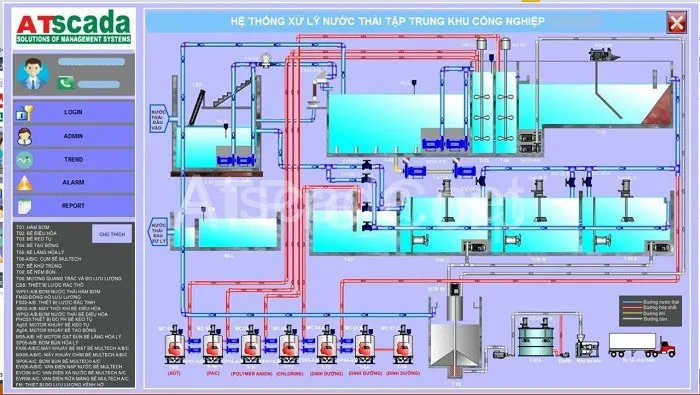 ATPro Corp cung cấp phần mềm SCADA có tính ứng dụng caoChú thích: ATPro Corp là đơn vị tư vấn và cung cấp các giải pháp phần mềm SCADA của Mitsubishi lẫn ATSCADA uy tín.
Khắc phục các lỗi phổ biến trên Windows 11
Khi chạy phần mềm SCADA của Mitsubishi trên Windows 11 phiên bản 2026, bạn có thể gặp lỗi “Failed to connect to Server”. Đừng quá lo lắng, hãy kiểm tra các bước sau:
- Dịch vụ SQL Server: Kiểm tra xem dịch vụ SQL Server (MSSQLSERVER) có đang ở trạng thái “Running” không.
- Tài khoản người dùng: Đảm bảo account Windows bạn đang dùng có quyền Administrator.
- Cổng (Ports): Kiểm tra xem cổng 135 (DCOM) và các cổng truyền thông của OPC có bị phần mềm bảo mật nào chặn không. Nếu vẫn không xử lý được, hãy thử cài đặt lại Web Server (IIS) vì MC Works sử dụng nó để quản lý giao diện Web Client.
Nếu sau tất cả các bước trên mà hệ thống vẫn không hoạt động ổn định, lời khuyên chân thành là bạn nên liên hệ với các đơn vị kỹ thuật chuyên nghiệp hoặc mang máy tính đến các trung tâm bảo trì uy tín như Thành Tín Computer để được kiểm tra chuyên sâu về phần cứng và xung đột hệ điều hành Windows.
Việc đầu tư đúng mức cho phần mềm SCADA của Mitsubishi không chỉ là mua một công cụ, mà là mua sự an tâm cho toàn bộ dây chuyền sản xuất của bạn trong năm 2026 và những năm tiếp theo. Nếu bạn cần một giải pháp vừa túi tiền hơn nhưng vẫn đảm bảo tính năng, đừng quên tham khảo thêm hệ sinh thái ATSCADA. Hy vọng bài viết này đã cung cấp cho bạn cái nhìn chuyên sâu và thực tế nhất về dòng phần mềm SCADA của Mitsubishi.
Ngày cập nhật gần nhất 04/03/2026 by Thành Tín
