
Việc tối ưu hóa kích thước hình ảnh là kỹ thuật quan trọng giúp tăng tốc độ website, tiết kiệm không gian lưu trữ và đảm bảo tính chuyên nghiệp khi gửi email hay đăng tải mạng xã hội. Nếu bạn đang sở hữu hàng trăm bức ảnh cần xử lý, việc chỉnh sửa từng tấm là bất khả thi. Trong bài viết này, Thành Tín Computer sẽ hướng dẫn bạn 9 phần mềm resize ảnh hàng loạt trực tuyến mạnh mẽ nhất năm 2026 giúp bạn tiết kiệm tối đa thời gian.
 9 Cách resize ảnh hàng loạt online miễn phí chất lượngSử dụng phần mềm resize ảnh hàng loạt giúp tối ưu hiệu suất công việc và lưu trữ
Tại sao nên sử dụng phần mềm resize ảnh hàng loạt?
Trong môi trường kỹ thuật số hiện đại, hình ảnh chất lượng cao thường đi kèm với dung lượng cực lớn. Điều này gây ra nhiều trở ngại nếu không được xử lý đúng cách. Dưới đây là những lợi ích cốt lõi khi bạn tận dụng các công cụ thay đổi kích thước ảnh số lượng lớn:
- Tăng tốc độ tải trang (Page Speed): Google ưu tiên các website có tốc độ phản hồi nhanh. Hình ảnh đã được nén và resize đúng tỷ lệ sẽ giúp giảm thời gian渲染 (rendering), từ đó trực tiếp cải thiện chỉ số SEO.
- Vượt qua giới hạn đính kèm: Các nền tảng như Gmail hay Outlook thường giới hạn dung lượng file từ 20-25MB. Sử dụng phần mềm resize ảnh hàng loạt giúp bạn gửi hàng chục bức ảnh cùng lúc mà không lo bị chặn.
- Giải phóng không gian lưu trữ: Đối với các thiết bị có bộ nhớ hạn chế, việc thu nhỏ kích thước ảnh (mà vẫn giữ được chất lượng hiển thị trên màn hình nhỏ) sẽ giúp bạn lưu giữ được nhiều kỷ niệm hơn.
- Tính đồng nhất: Khi đăng bài lên các sàn thương mại điện tử hoặc blog, việc đưa tất cả ảnh về một khuôn mẫu (ví dụ: 800x800px) tạo nên sự đồng bộ và thẩm mỹ cao.
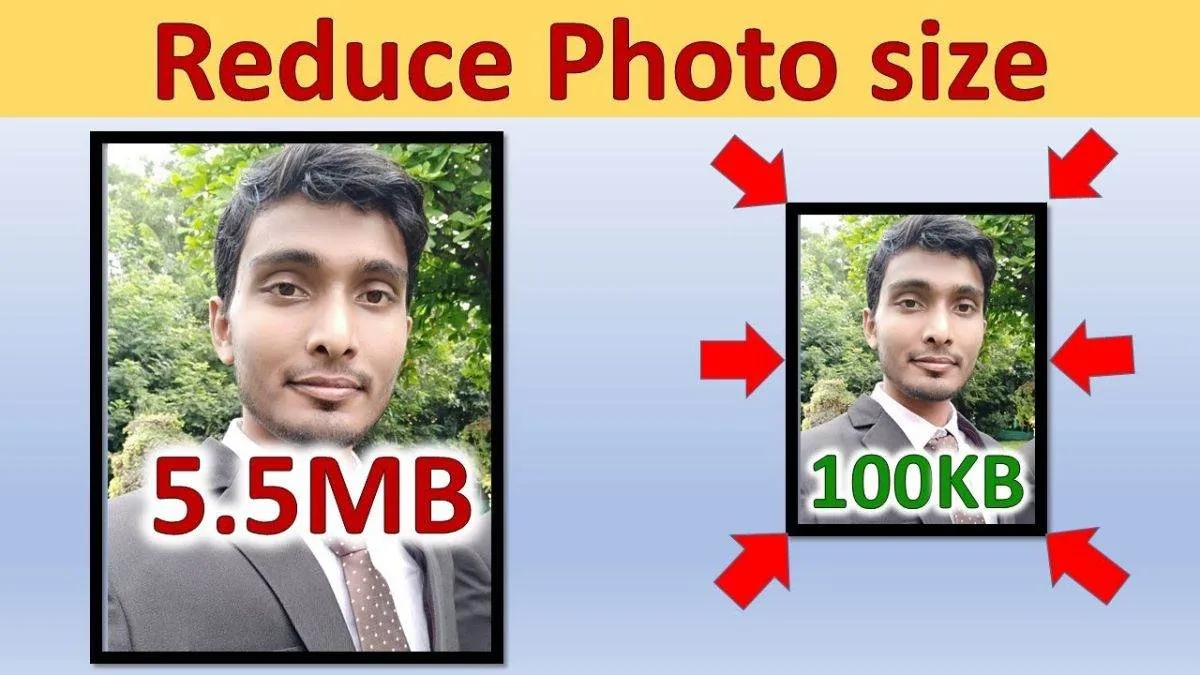 Lợi ích của Resize ảnh hàng loạtHình ảnh được tối ưu dung lượng giúp truyền tải dữ liệu nhanh chóng hơn trên môi trường internet
1. Photoshop Online – Trình resize ảnh hàng loạt chuyên nghiệp
Dành cho những ai yêu mến hệ sinh thái của Adobe nhưng không muốn cài đặt phần mềm nặng nề, Photoshop Online (phiên bản web tại photoshoponline.vn) là một lựa chọn cực kỳ tin cậy. Công cụ này xử lý tốt các thuật toán giữ lại độ sắc nét của điểm ảnh (pixel).
Cách thực hiện:
- Bước 1: Truy cập trang web, tại giao diện chính, bạn click vào khung “Drag & Drop or Select Images” để tải ảnh lên.
 Cách Resize ảnh hàng loạt bằng Photoshoponline.vn bước 1
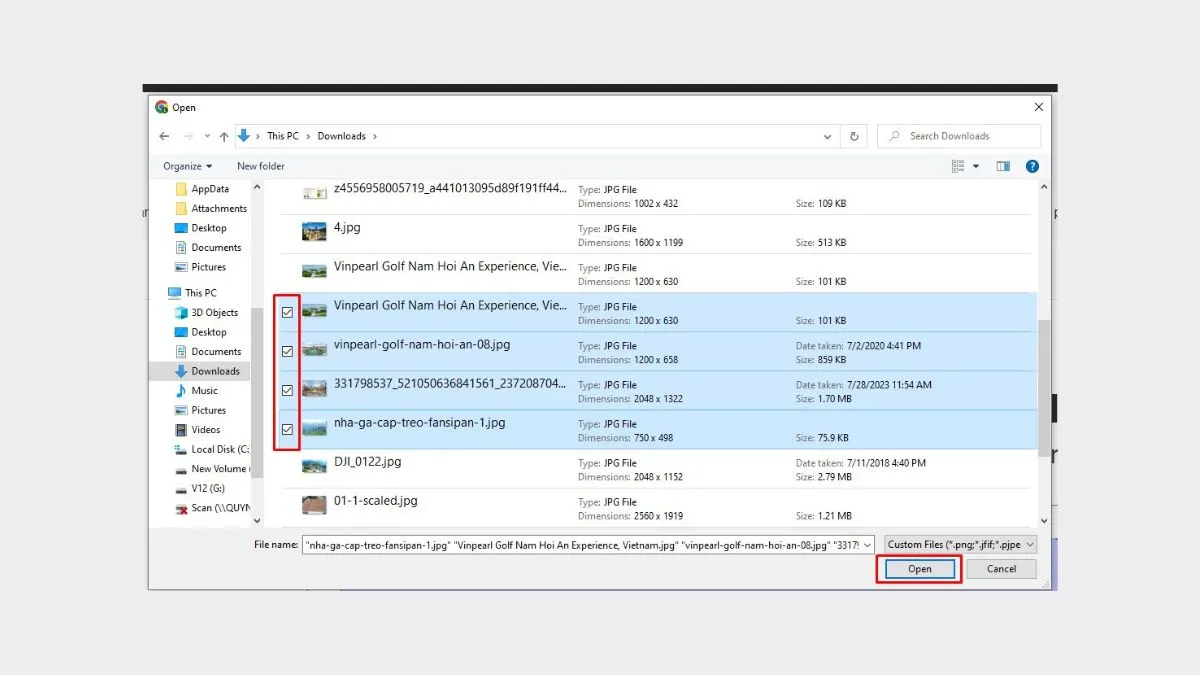
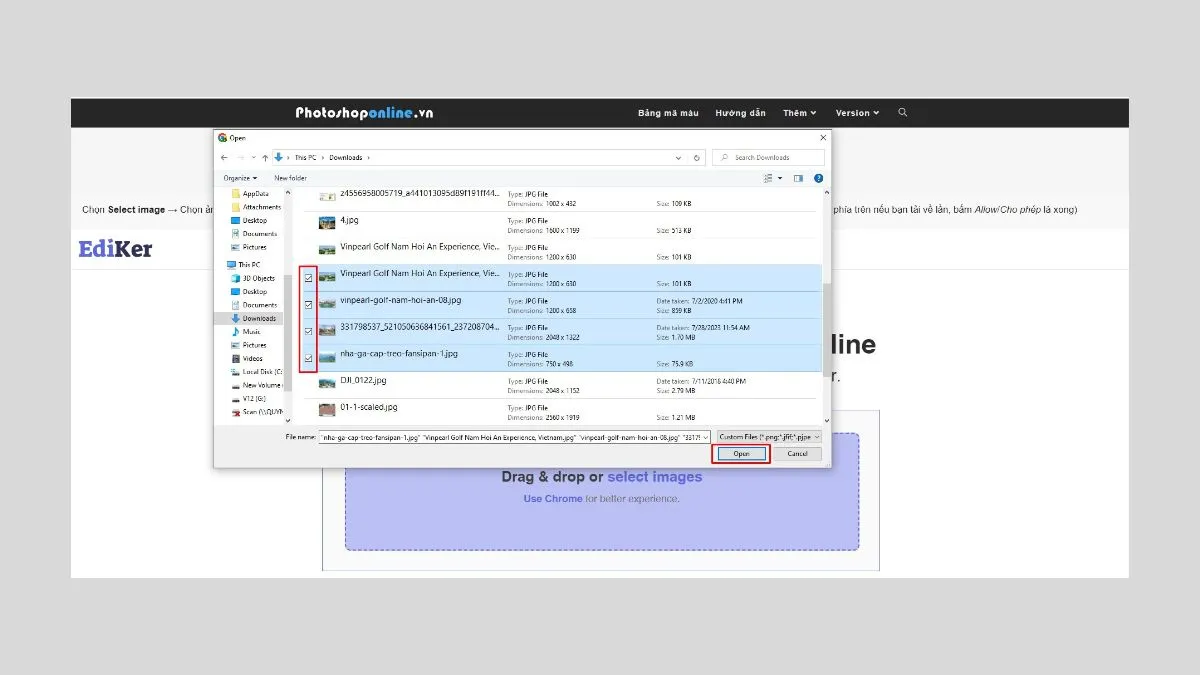
 - Bước 2: Trong cửa sổ chọn file, bạn nhấn giữ phím Ctrl hoặc quét chuột để chọn nhiều ảnh, sau đó nhấn “Open”.Cách Resize ảnh hàng loạt bằng Photoshoponline.vn bước 2
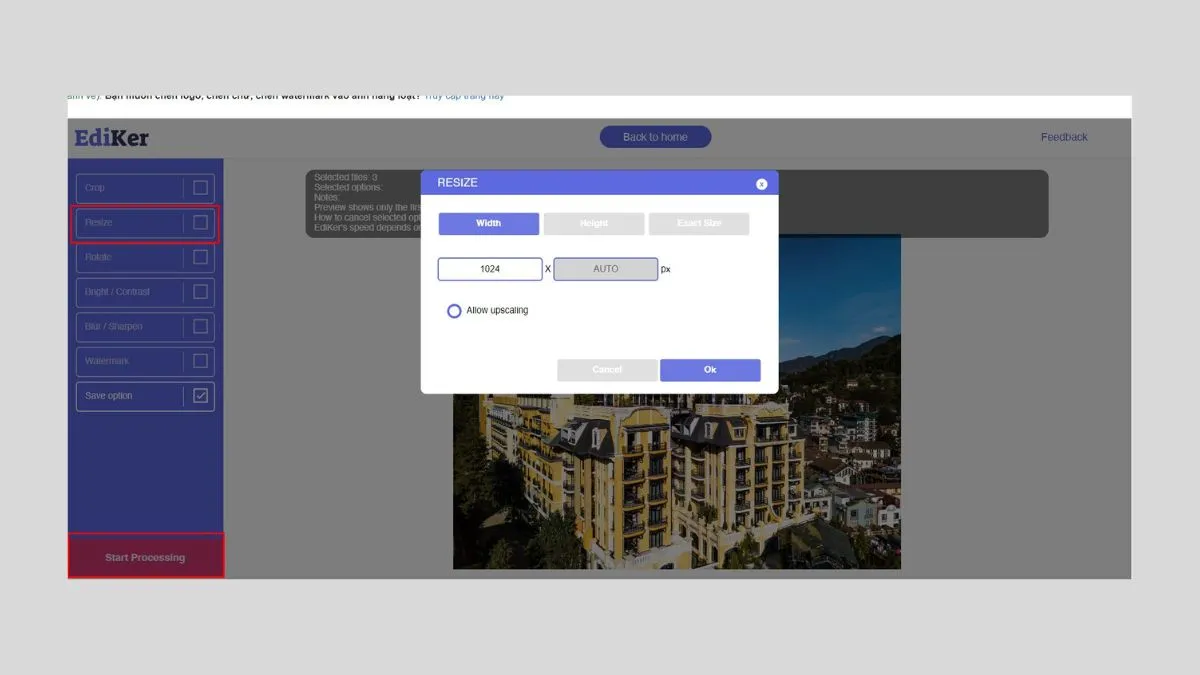
- Bước 3: Tích chọn vào mục “Resize”. Tại đây bạn nhập thông số Width (Chiều rộng) hoặc Height (Chiều cao). Lưu ý nên giữ nguyên tỉ lệ để ảnh không bị méo. Nhấn “OK”.Cách Resize ảnh hàng loạt bằng Photoshoponline.vn bước 3
- Bước 4: Nhấn “Start Processing” và đợi hệ thống xử lý trong giây lát.Cách Resize ảnh hàng loạt bằng Photoshoponline.vn bước 4
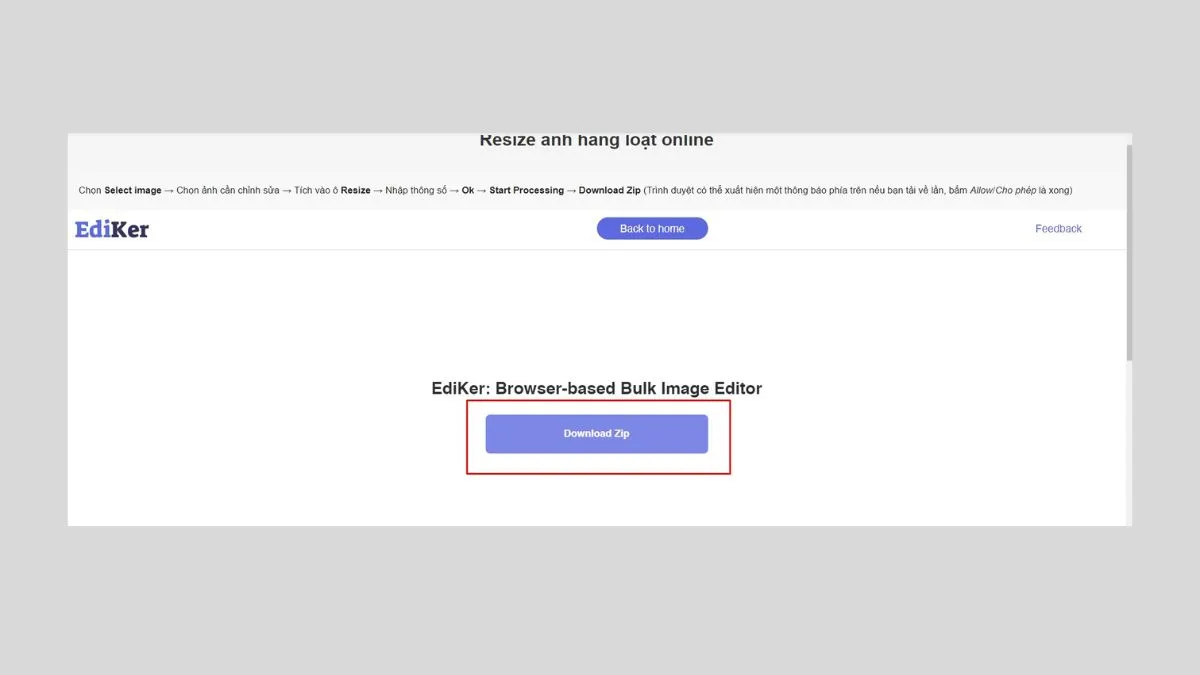
- Bước 5: Bấm “Download Zip” để tải về toàn bộ bộ ảnh đã được chỉnh sửa.Cách Resize ảnh hàng loạt bằng Photoshoponline.vn bước 5
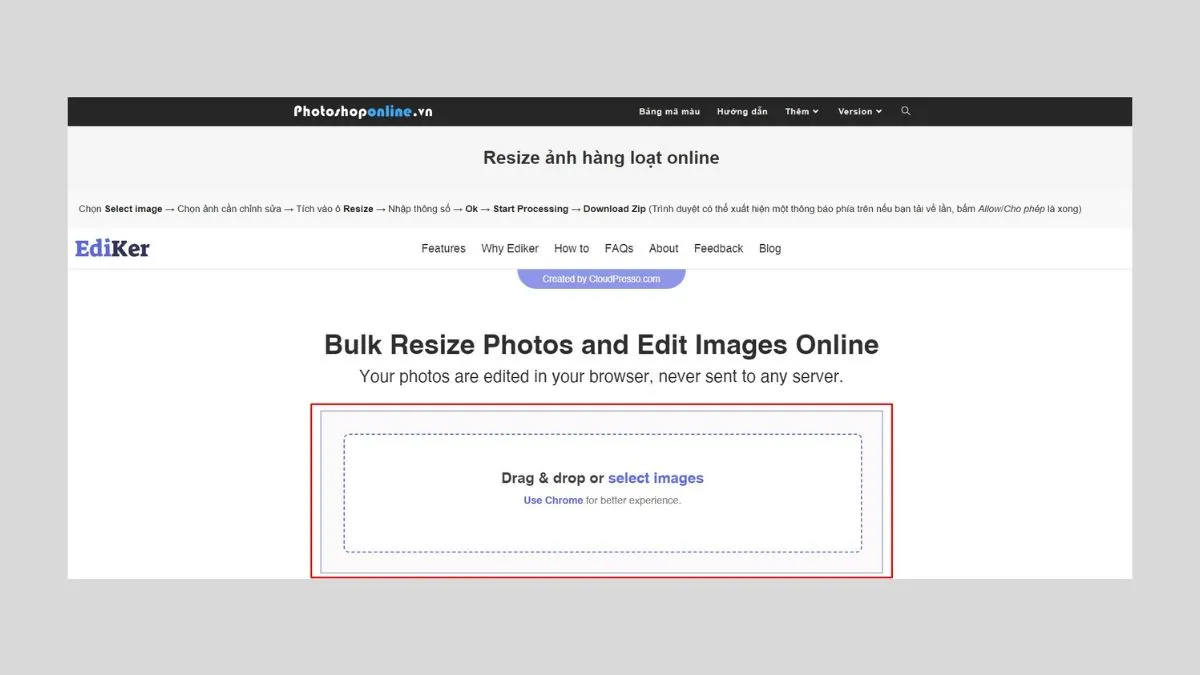 Cách Resize ảnh hàng loạt bằng Photoshoponline.vn bước 1
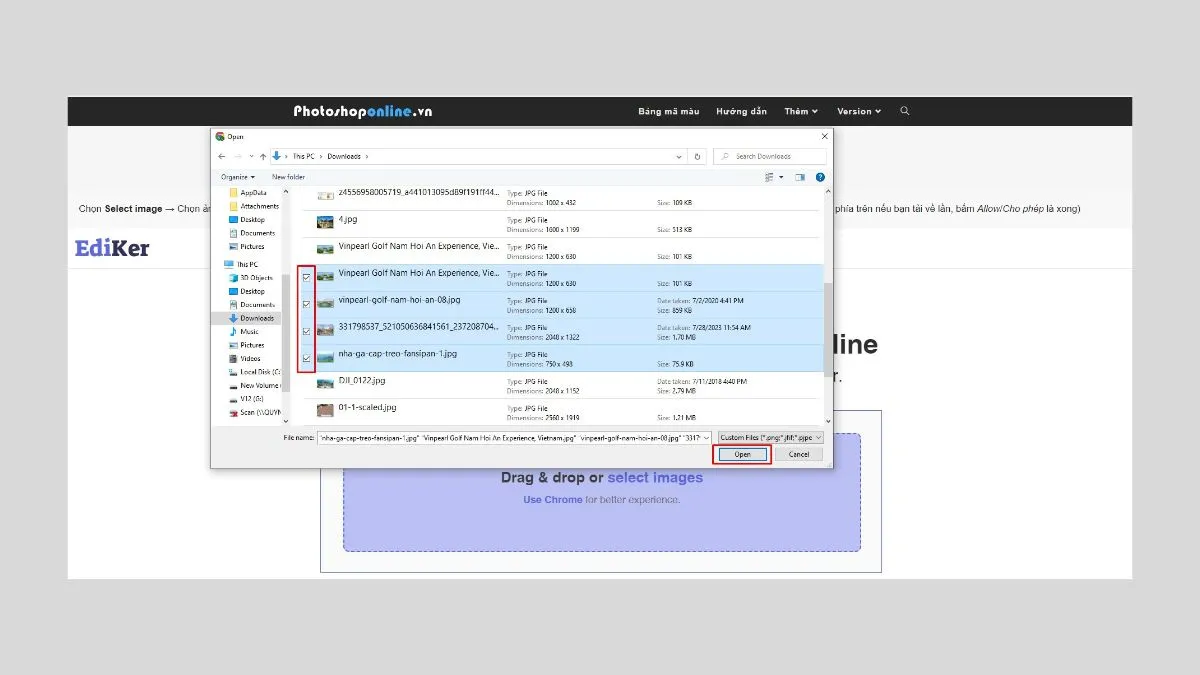 Cách Resize ảnh hàng loạt bằng Photoshoponline.vn bước 2
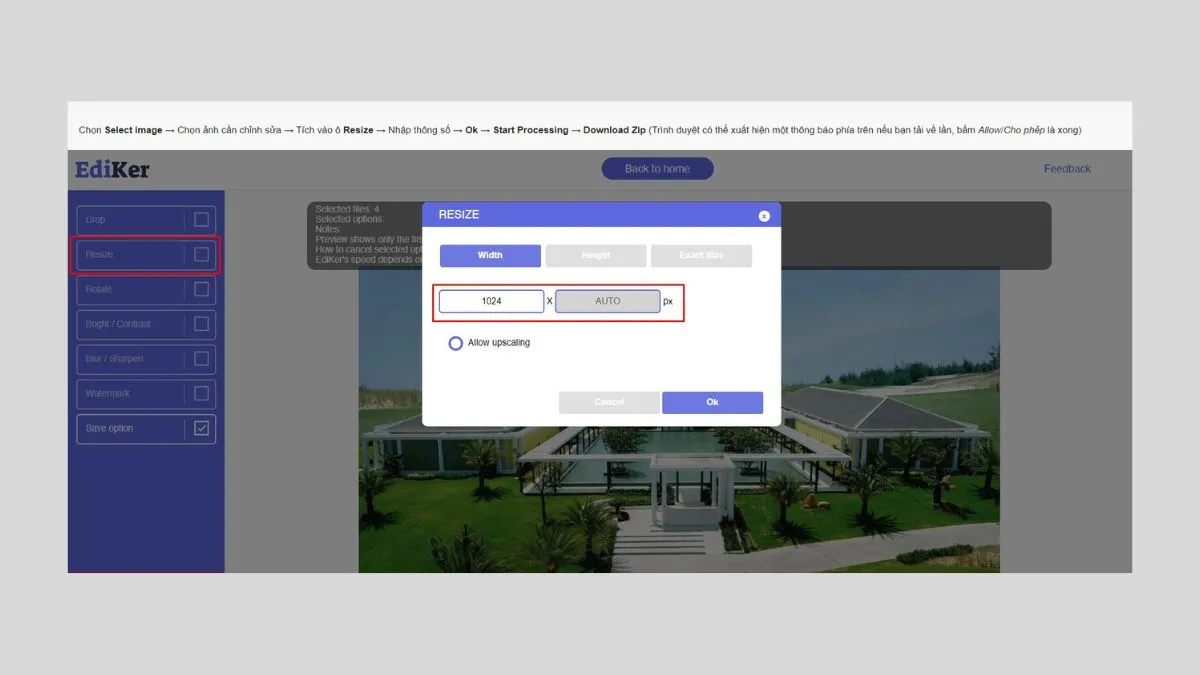 Cách Resize ảnh hàng loạt bằng Photoshoponline.vn bước 3
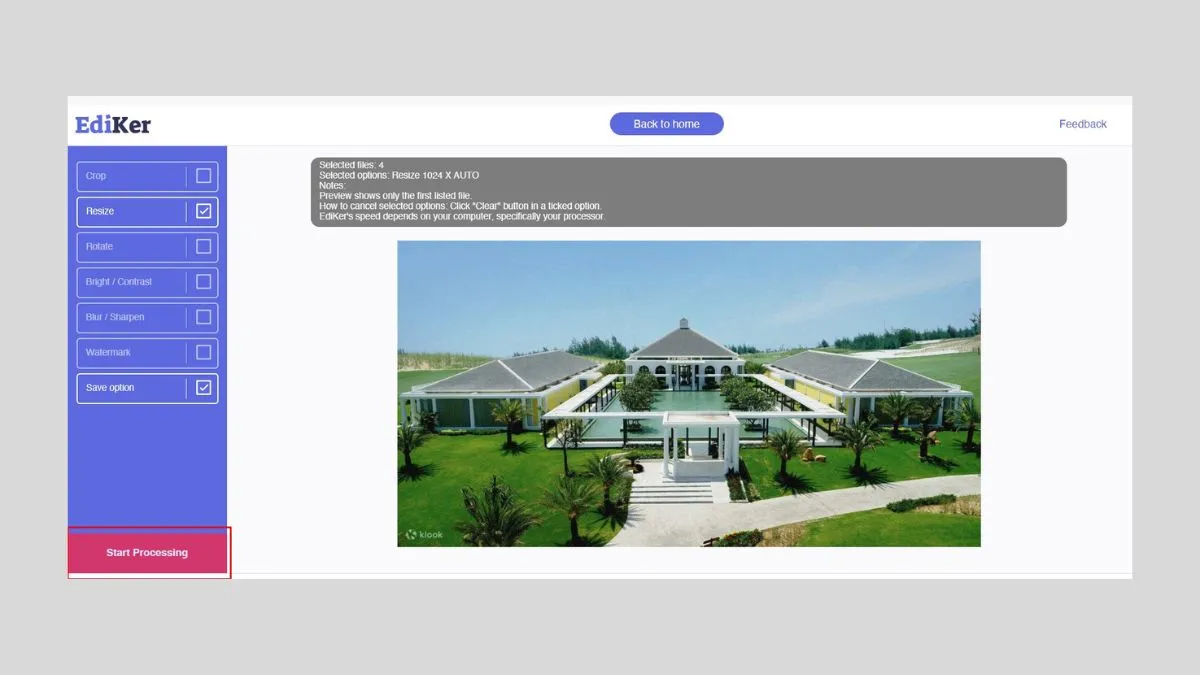 Cách Resize ảnh hàng loạt bằng Photoshoponline.vn bước 4
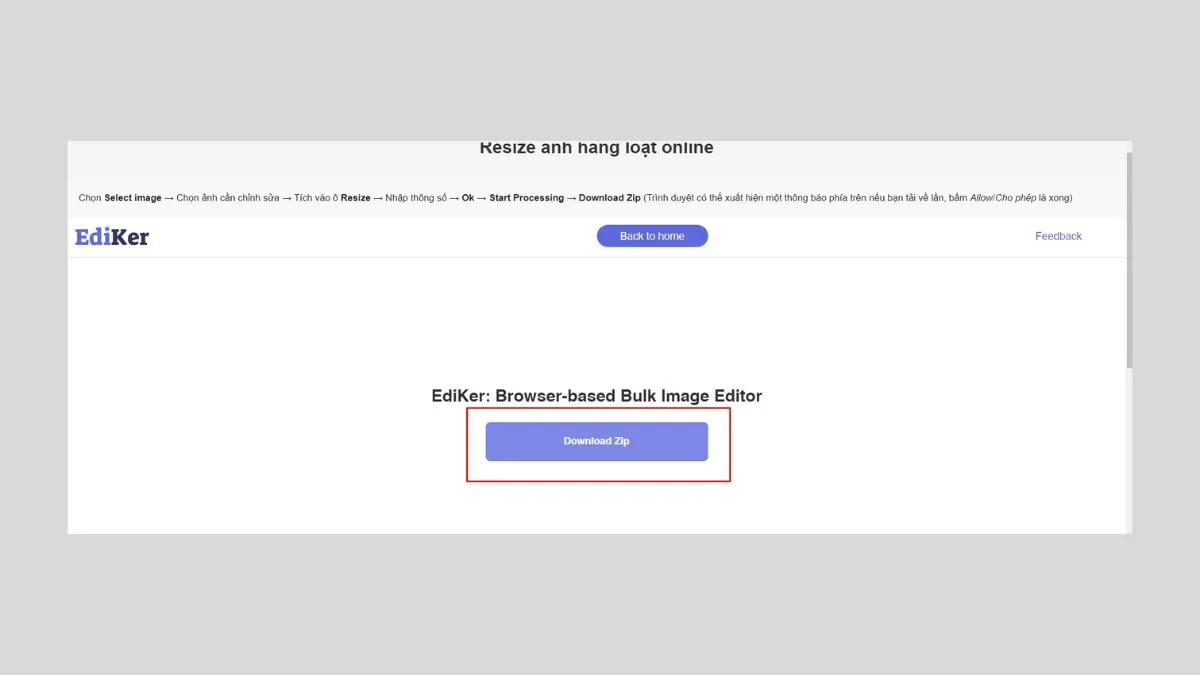 Cách Resize ảnh hàng loạt bằng Photoshoponline.vn bước 5
2. Aspose – Phần mềm resize ảnh hàng loạt đa định dạng
Aspose nổi tiếng với khả năng xử lý tài liệu mạnh mẽ và công cụ chỉnh cỡ ảnh của họ cũng không ngoại lệ. Điểm mạnh của Aspose là hỗ trợ rất nhiều định dạng từ JPG, PNG đến WebP hay TIFF.
Quy trình sử dụng:
- Bước 1: Truy cập công cụ Aspose Image Resize. Click vào khung chọn tệp để tải ảnh từ máy tính hoặc các dịch vụ đám mây như Dropbox/Google Drive.Cách Resize ảnh hàng loạt bằng Aspose bước 1
- Bước 2: Chọn danh sách ảnh cần xử lý và nhấn “Open”.Cách Resize ảnh hàng loạt bằng Aspose bước 2
- Bước 3: Bạn có hai lựa chọn: Thay đổi theo tỷ lệ phần trăm (%) hoặc cố định theo Pixel. Ngoài ra, bạn có thể chọn định dạng xuất ra mong muốn. Nhấn “Đặt lại” (Resize) để bắt đầu.Cách Resize ảnh hàng loạt bằng Aspose bước 3
- Bước 4: Đợi thanh tiến trình hoàn thành, sau đó nhấn Download để lưu kết quả.Cách Resize ảnh hàng loạt bằng Aspose bước 4
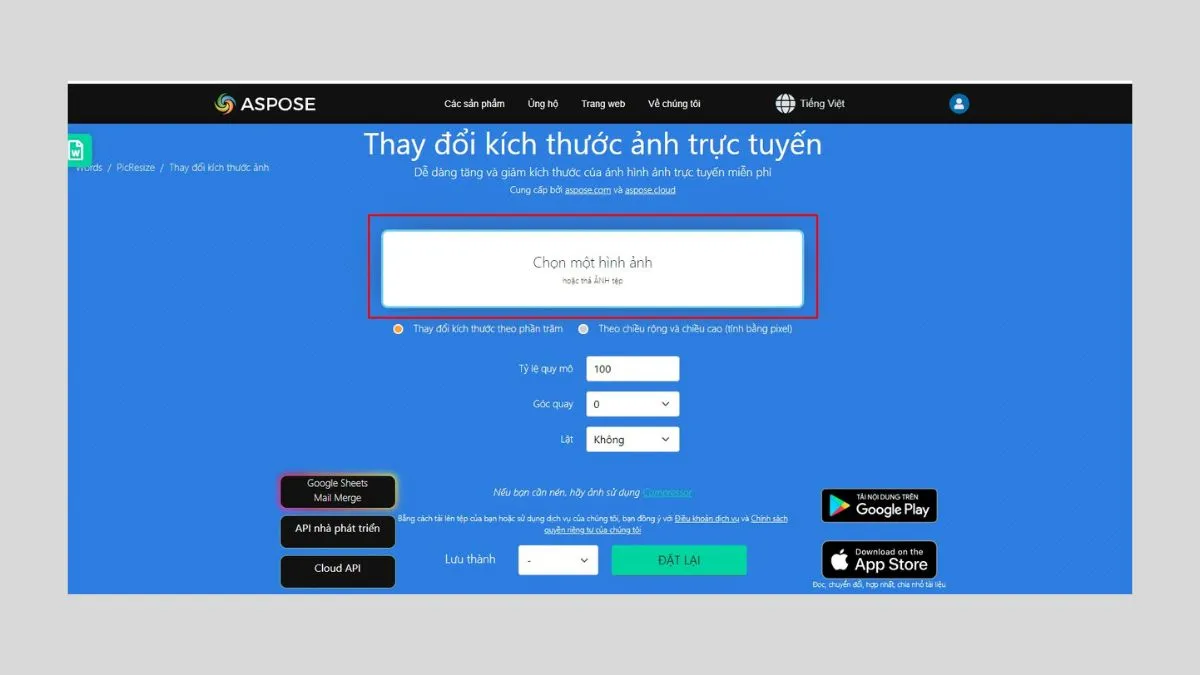 Cách Resize ảnh hàng loạt bằng Aspose bước 1
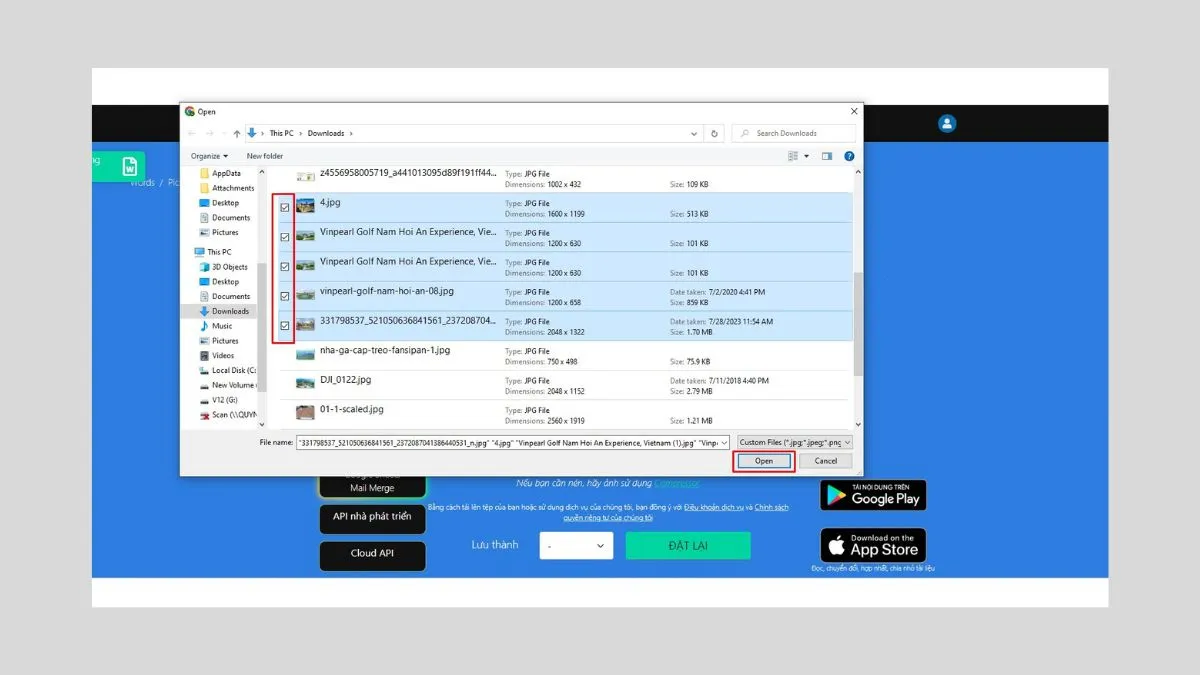 Cách Resize ảnh hàng loạt bằng Aspose bước 2
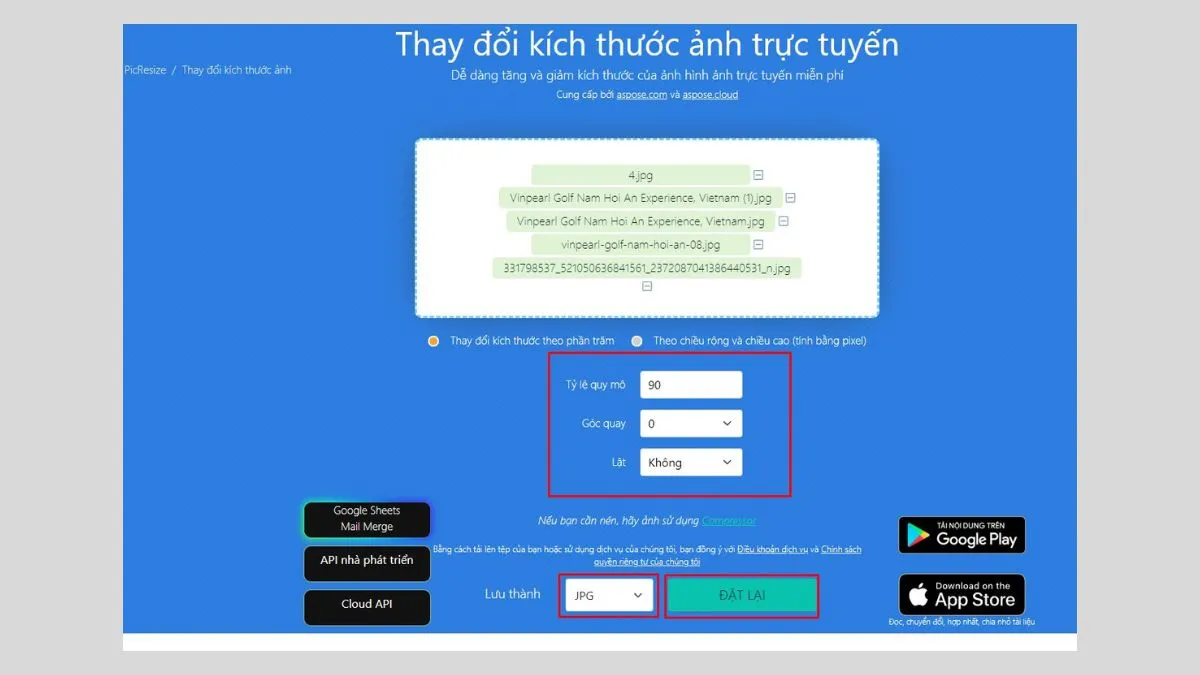 Cách Resize ảnh hàng loạt bằng Aspose bước 3
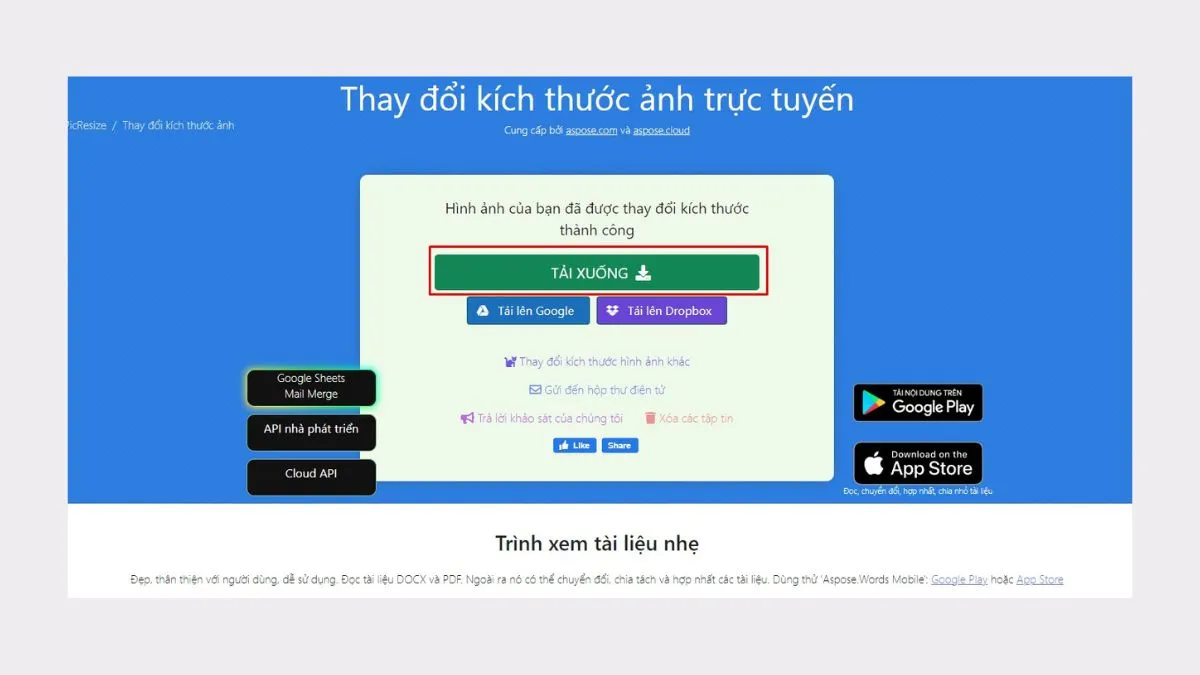 Cách Resize ảnh hàng loạt bằng Aspose bước 4
3. iLoveIMG – Nhanh chóng và tối giản cho người dùng Windows
Nếu bạn cần một phần mềm resize ảnh hàng loạt có giao diện hiện đại, dễ thao tác thì iLoveIMG là ứng dụng số 1. Thành Tín Computer thường xuyên sử dụng công cụ này để nén ảnh nhanh cho khách hàng nhờ tốc độ xử lý server rất mạnh.
- Bước 1: Tại trang chủ iLoveIMG, chọn tính năng “Resize IMAGE”. Nhấp vào nút “Select images”.Cách Resize ảnh hàng loạt bằng iloveimg bước 1
- Bước 2: Tải lên các tệp tin hình ảnh của bạn từ thư mục máy tính.Cách Resize ảnh hàng loạt bằng iloveimg bước 2
- Bước 3: Chỉnh thông số tại tab bên phải (Pixel hoặc Percentage). Sau đó click “Resize IMAGES”.Cách Resize ảnh hàng loạt bằng iloveimg bước 3
- Bước 4: Chỉ sau vài giây, hệ thống sẽ tự động gửi link tải về cho bạn.Cách Resize ảnh hàng loạt bằng iloveimg bước 4
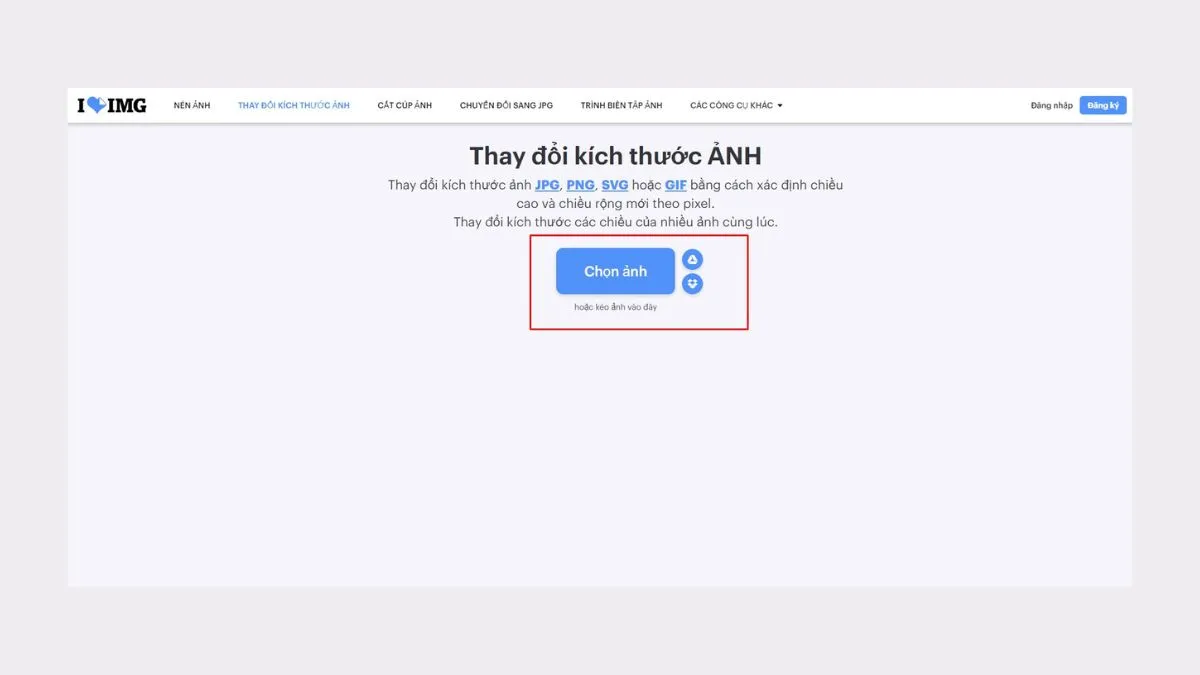 Cách Resize ảnh hàng loạt bằng iloveimg bước 1
 Cách Resize ảnh hàng loạt bằng iloveimg bước 2
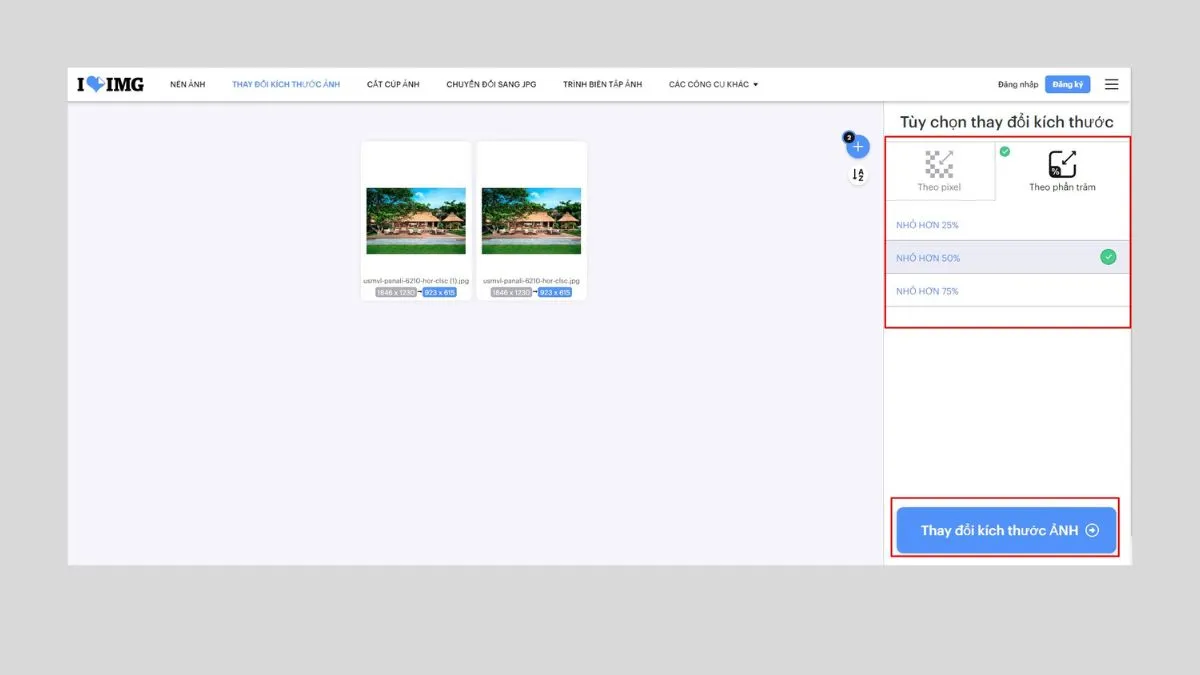 Cách Resize ảnh hàng loạt bằng iloveimg bước 3
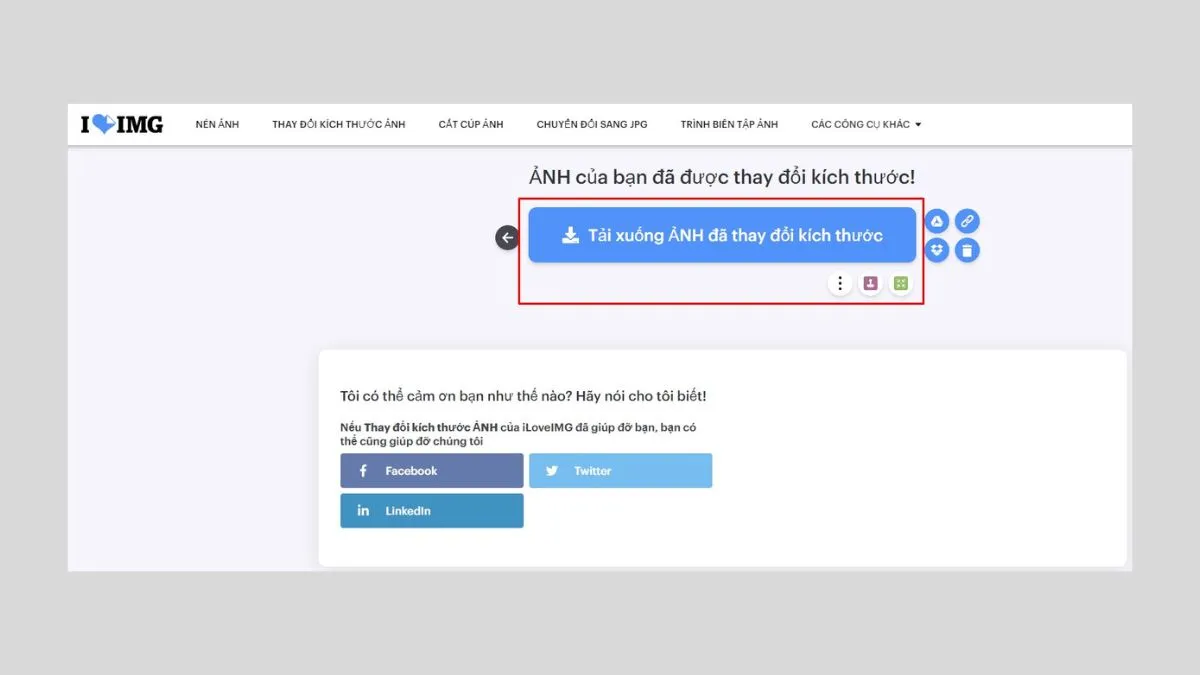 Cách Resize ảnh hàng loạt bằng iloveimg bước 4
4. Image Resizer – Kiểm soát dung lượng file đầu ra tốt hơn
Image Resizer là một công cụ giúp bạn không chỉ thay đổi kích thước mà còn cho phép giới hạn dung lượng file đích (Target File Size) – một tính năng cực kỳ hữu ích khi bạn đăng ký các form online giới hạn ảnh dưới 100KB.
- Bước 1: Truy cập website và click “Select Image” để bắt đầu.Cách Resize ảnh hàng loạt bằng web Images Resizer bước 1
- Bước 2: Chọn ảnh và nhấn “Open”.Cách Resize ảnh hàng loạt bằng web Images Resizer bước 2
- Bước 3: Thiết lập các thông số về kích thước và định dạng tệp (JPG/PNG). Bạn có thể chỉnh mức Quality (Chất lượng) để ép dung lượng file xuống thấp hơn. Nhấn “Resize Image”.Cách Resize ảnh hàng loạt bằng web Images Resizer bước 3
- Bước 4: Nhấn “Download Image” sau khi hoàn tất.Cách Resize ảnh hàng loạt bằng web Images Resizer bước 4
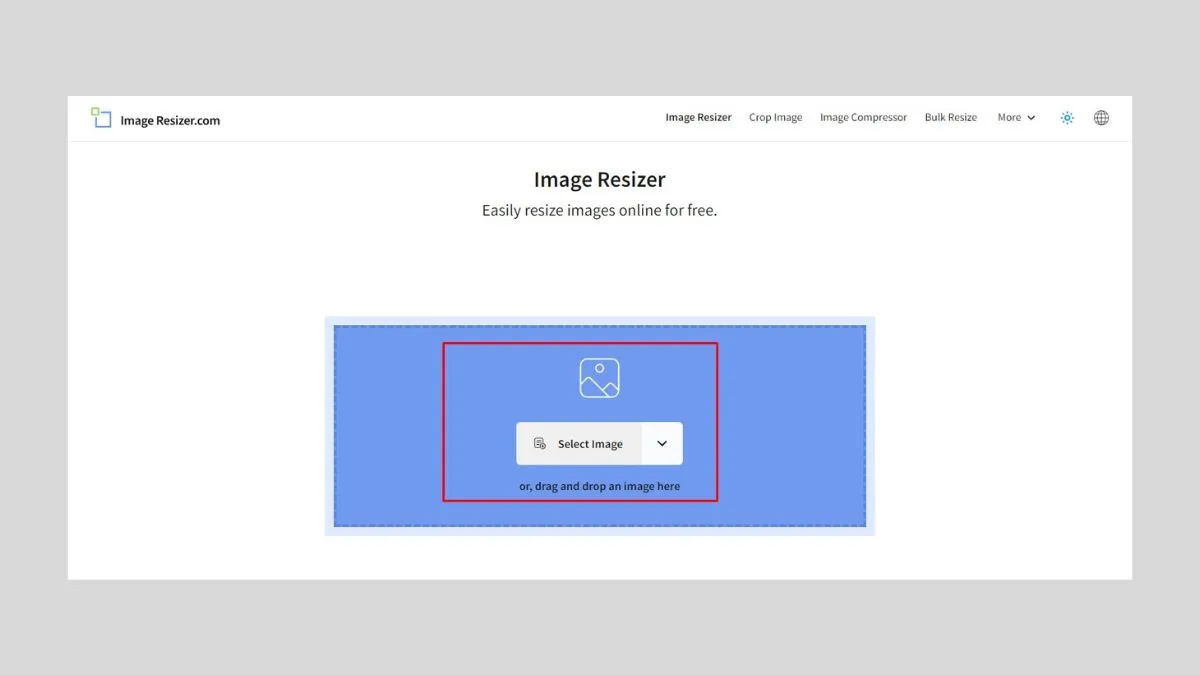 Cách Resize ảnh hàng loạt bằng web Images Resizer bước 1
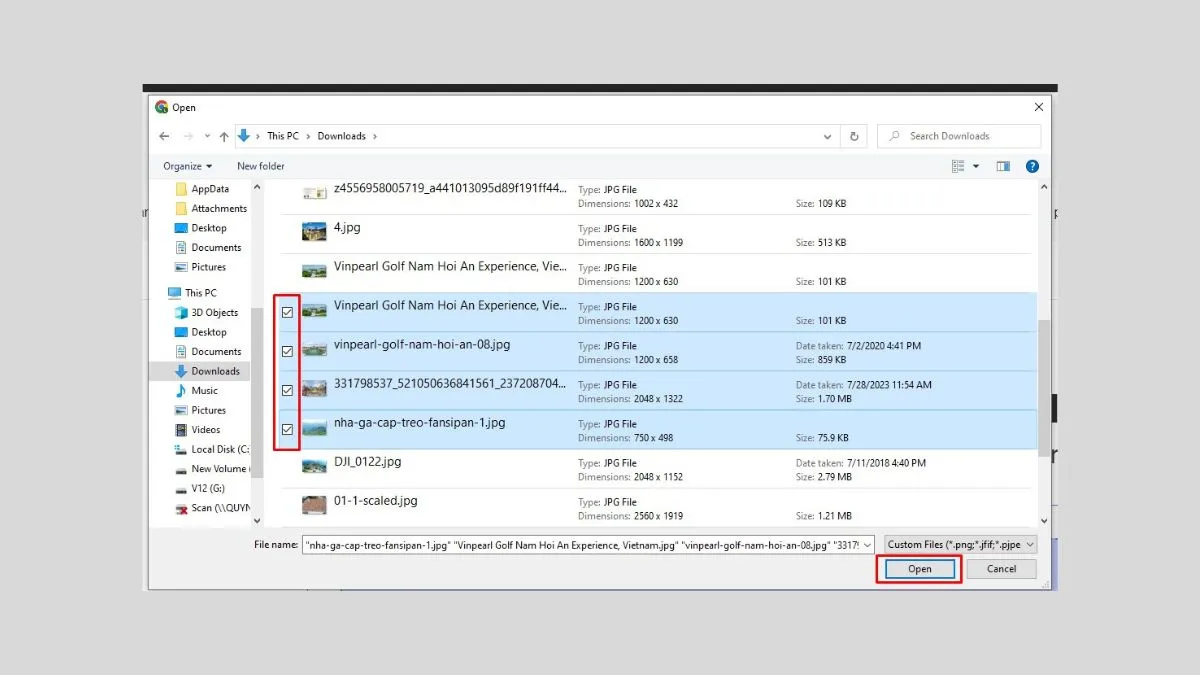 Cách Resize ảnh hàng loạt bằng web Images Resizer bước 2
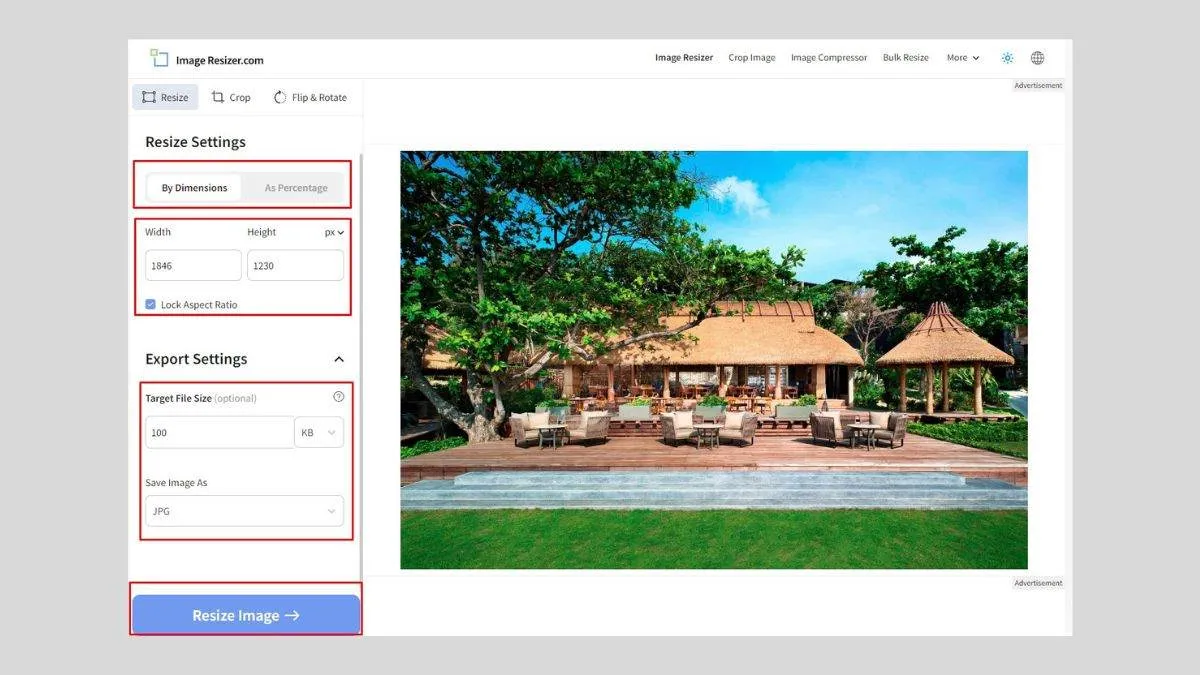 Cách Resize ảnh hàng loạt bằng web Images Resizer bước 3
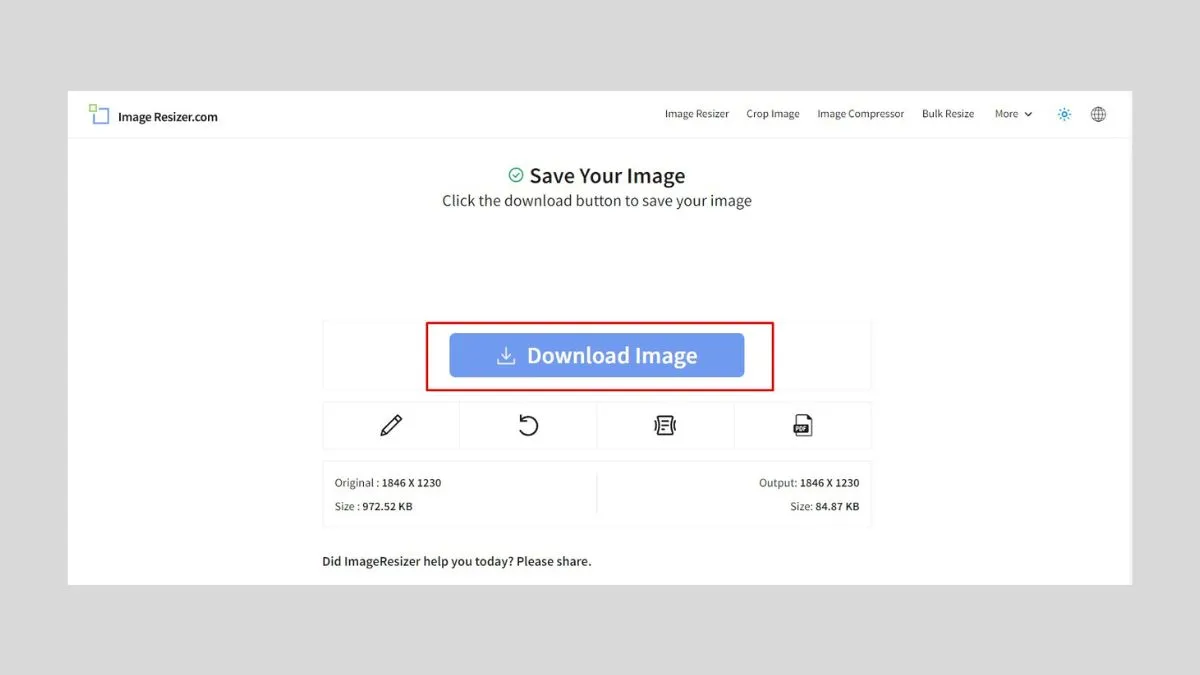 Cách Resize ảnh hàng loạt bằng web Images Resizer bước 4
5. Img2Go – Chỉnh cỡ ảnh tương thích mọi thiết bị
Img2Go cung cấp các tùy chọn sẵn có (Preset) cho nhiều thiết bị như Mobile, Laptop, Tablet, giúp bạn không cần nhớ các số liệu Pixel phức tạp. Đây là điểm cộng lớn cho người dùng phổ thông năm 2026.
- Bước 1: Vào Img2Go chọn phần thay đổi kích thước, nhấn “Chọn File”.Cách Resize ảnh hàng loạt bằng web Img2gobước 1
- Bước 2: Chọn danh sách ảnh mục tiêu.Cách Resize ảnh hàng loạt bằng web Img2gobước 2
- Bước 3: Cuộn xuống phần thiết lập kỹ thuật. Bạn chọn tỉ lệ theo thiết bị hoặc nhập Pixel thủ công. Nhấn “Bắt đầu”.Cách Resize ảnh hàng loạt bằng web Img2gobước 3
- Bước 4: Tải về từng file hoặc trọn bộ dưới định dạng .ZIP.Cách Resize ảnh hàng loạt bằng web Img2gobước 4
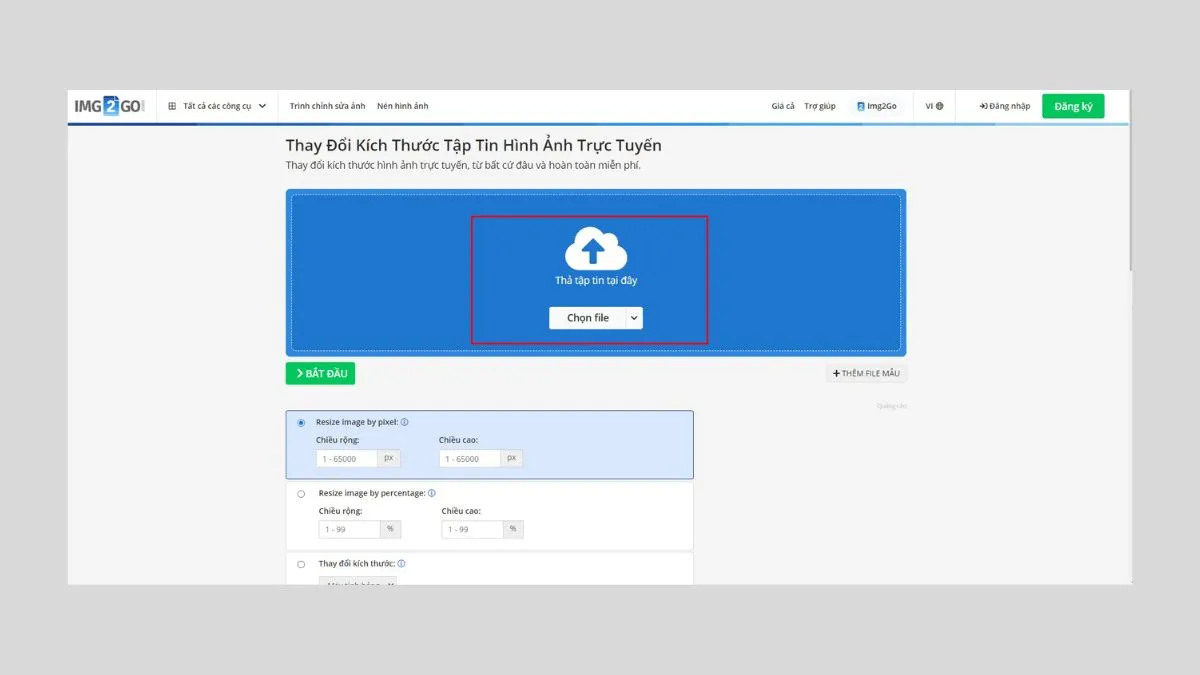 Cách Resize ảnh hàng loạt bằng web Img2gobước 1
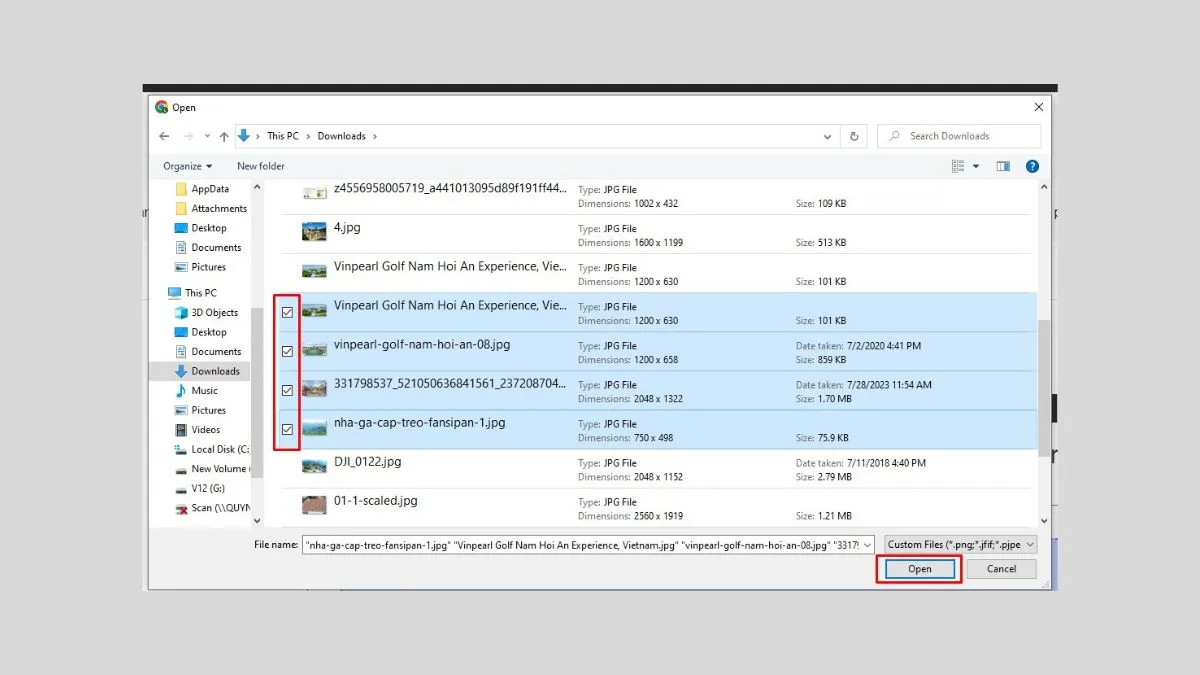 Cách Resize ảnh hàng loạt bằng web Img2gobước 2
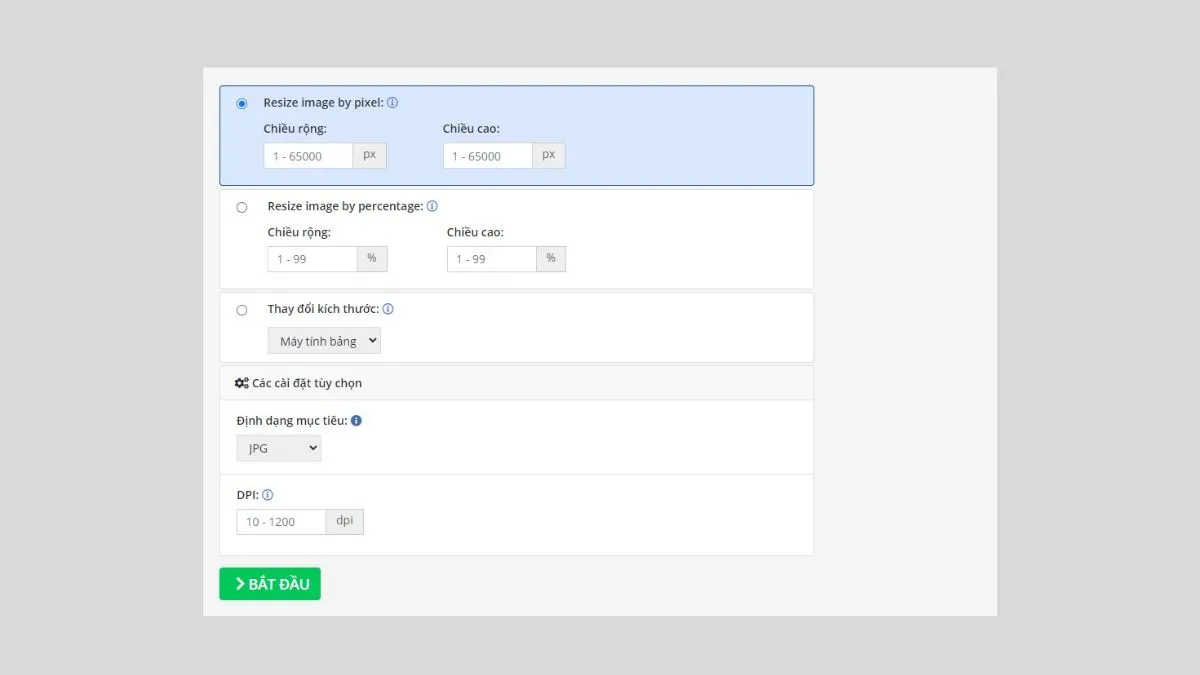 Cách Resize ảnh hàng loạt bằng web Img2gobước 3
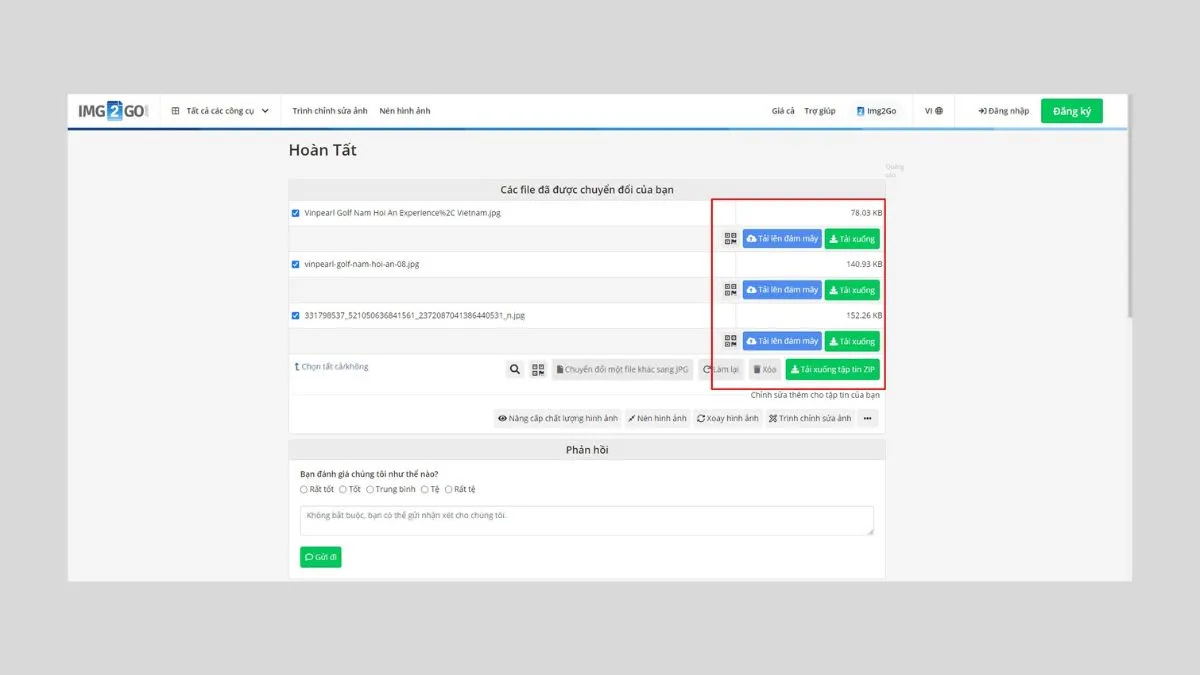 Cách Resize ảnh hàng loạt bằng web Img2gobước 4
6. Bietmaytinh – Công cụ thuần Việt cho dân văn phòng
Bietmaytinh là website hỗ trợ tiếng Việt hoàn toàn với giao diện dựa trên nền tảng của các thư viện mã nguồn mở uy tín, đảm bảo tính ổn định cao khi xử lý số lượng ảnh lớn.
- Bước 1: Truy cập liên kết và click “Select Images”.Cách Resize ảnh hàng loạt bằng web bietmaytinh bước 1
- Bước 2: Chọn các tệp ảnh từ ổ cứng Window của bạn.Cách Resize ảnh hàng loạt bằng web bietmaytinh bước 2
- Bước 3: Cấu hình thông số Resize và nhấn “Start Processing”.Cách Resize ảnh hàng loạt bằng web bietmaytinh bước 3
- Bước 4: Bấm “Download Zip” để lưu toàn album. Đừng quên click “Cho phép” nếu trình duyệt hỏi quyền tải nhiều file.Cách Resize ảnh hàng loạt bằng web bietmaytinh bước 4
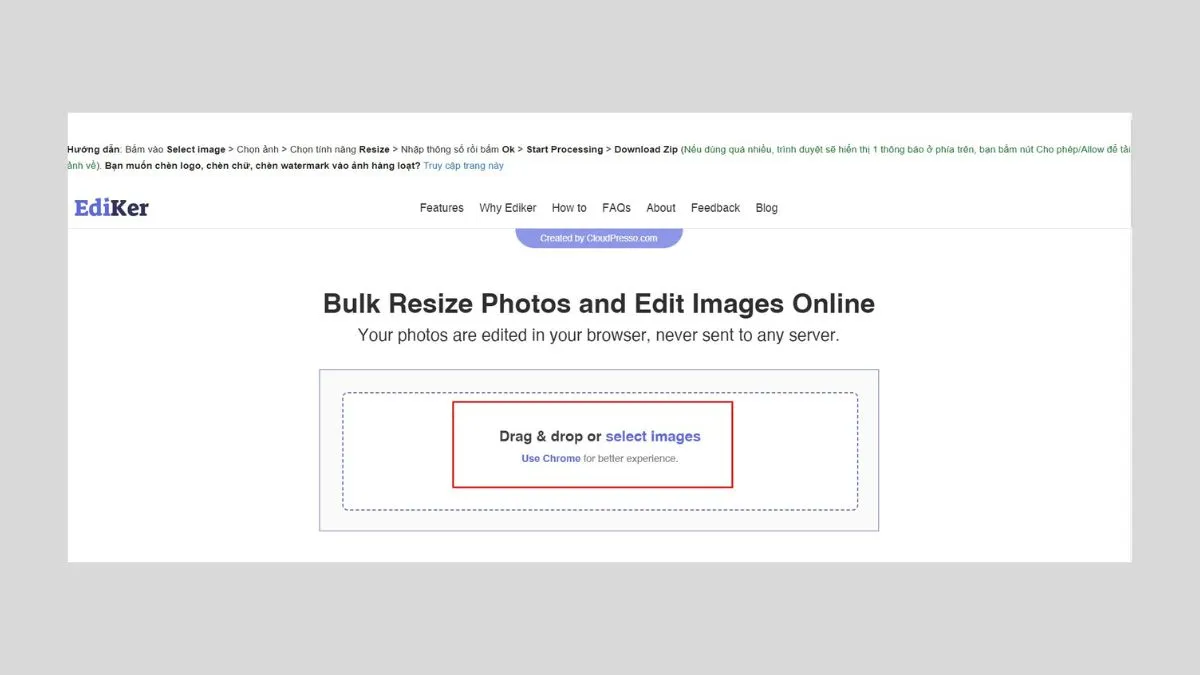 Cách Resize ảnh hàng loạt bằng web bietmaytinh bước 1
 Cách Resize ảnh hàng loạt bằng web bietmaytinh bước 2
 Cách Resize ảnh hàng loạt bằng web bietmaytinh bước 3
 Cách Resize ảnh hàng loạt bằng web bietmaytinh bước 4
7. Watermarkly – Resize kết hợp đóng dấu bản quyền
Nếu bạn là nhiếp ảnh gia hoặc chủ shop bán hàng online, Watermarkly là lựa chọn tối ưu. Phần mềm này cho phép bạn resize ảnh hàng loạt kết hợp chèn logo/text để bảo vệ bản quyền chỉ trong một lần bấm.
- Bước 1: Nhấn “Select Images” trên giao diện Watermarkly.Cách Resize ảnh hàng loạt bằng web watermarkly bước 1
- Bước 2: Nguồn ảnh có thể lấy từ máy tính hoặc Google Drive/Dropbox/OneDrive.Cách Resize ảnh hàng loạt bằng web watermarkly bước 2
- Bước 3: Tùy chọn kích thước hình ảnh mong muốn và nhấn “Resize Images”.Cách Resize ảnh hàng loạt bằng web watermarkly bước 3
- Bước 4: Chọn “Download All” để lưu kết quả.Cách Resize ảnh hàng loạt bằng web watermarkly bước 4
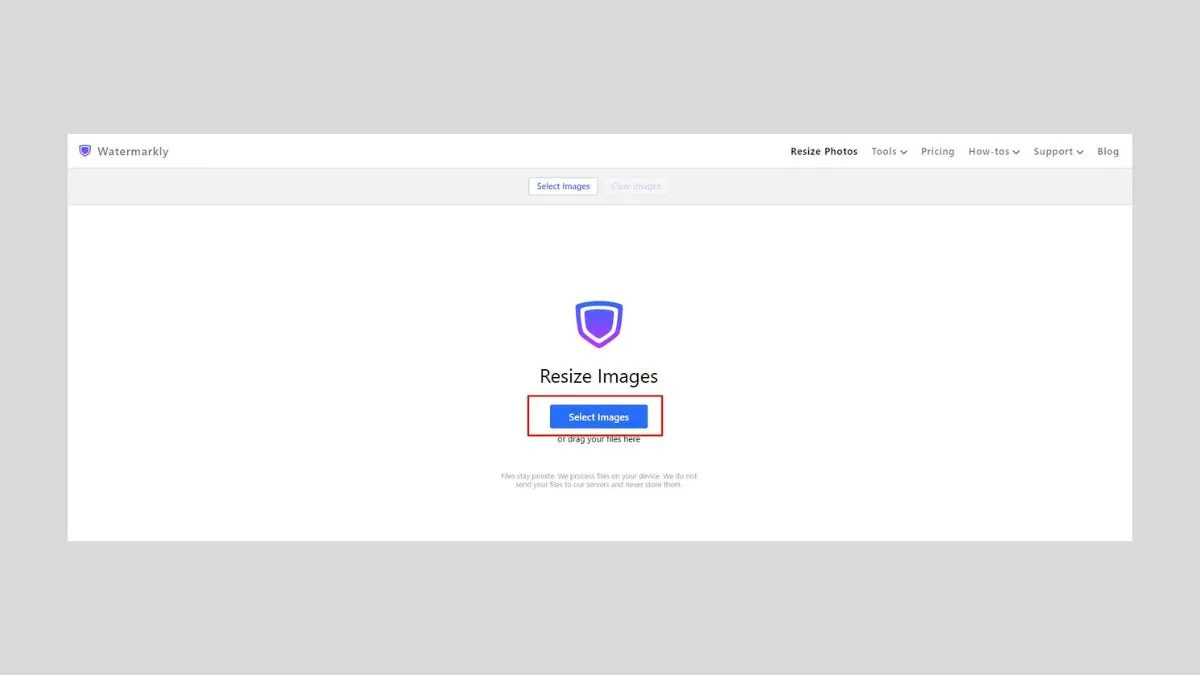 Cách Resize ảnh hàng loạt bằng web watermarkly bước 1
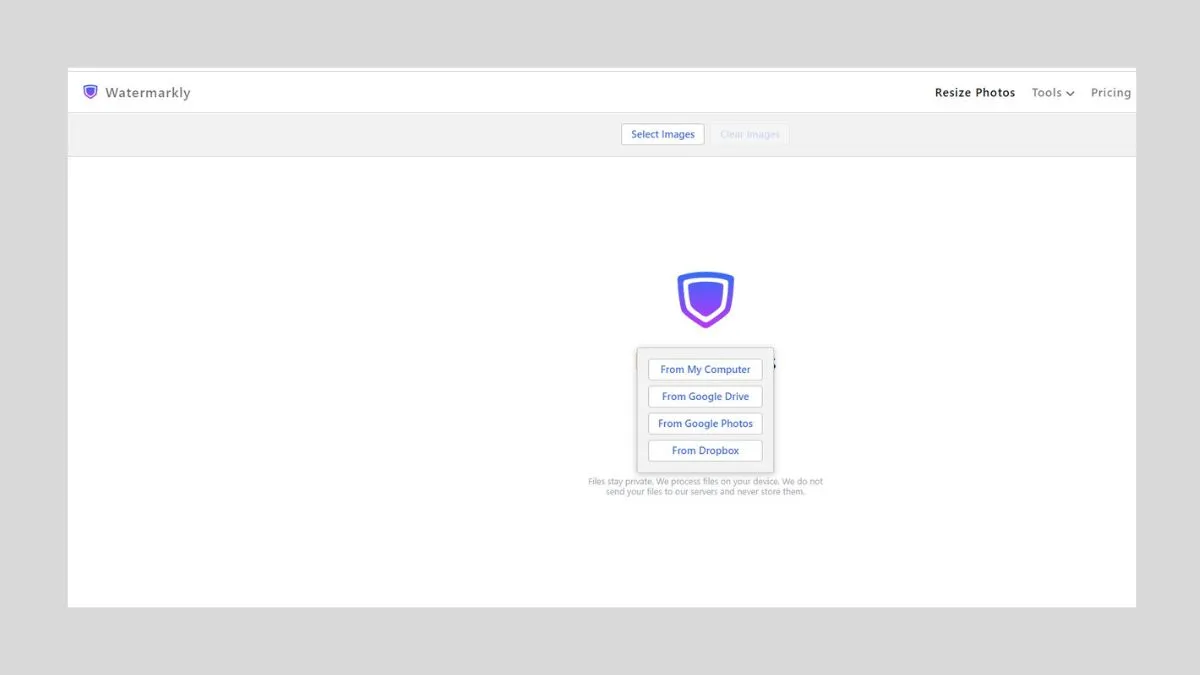 Cách Resize ảnh hàng loạt bằng web watermarkly bước 2
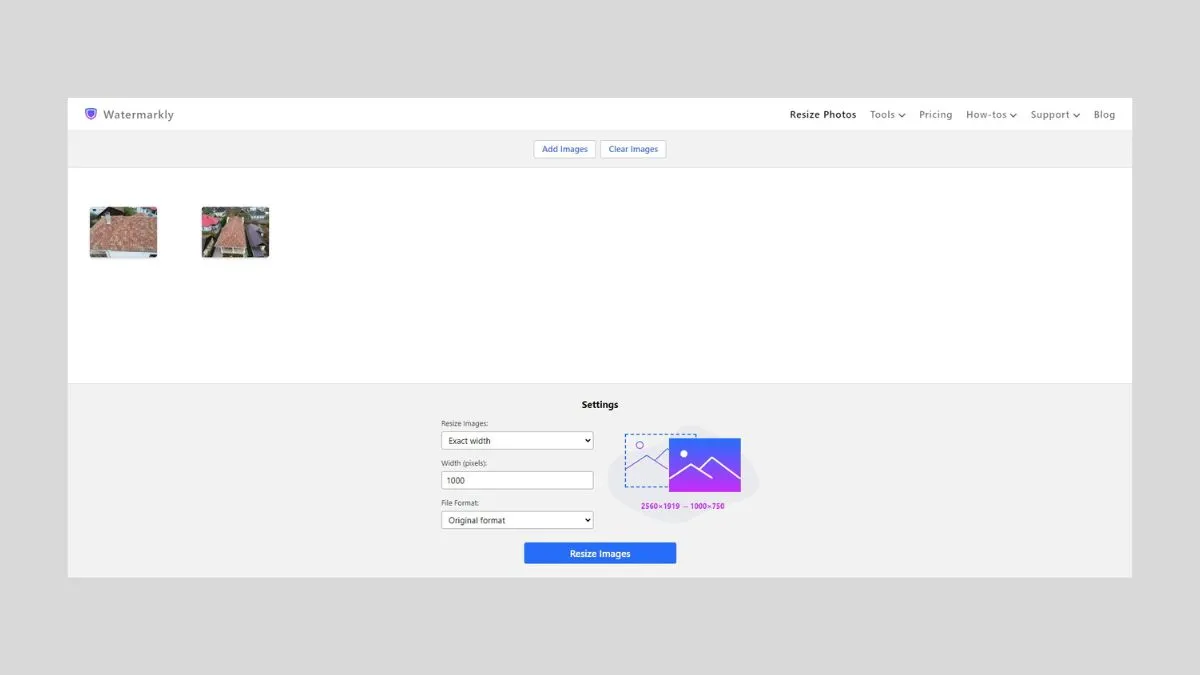 Cách Resize ảnh hàng loạt bằng web watermarkly bước 3
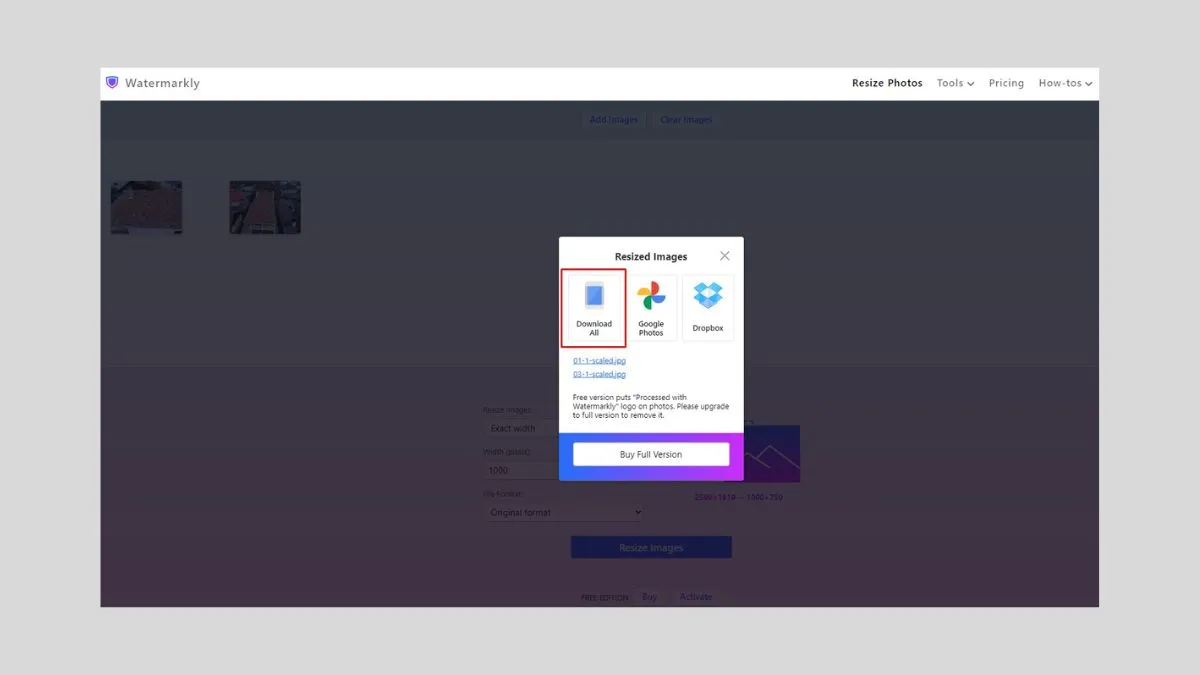 Cách Resize ảnh hàng loạt bằng web watermarkly bước 4
8. Easy-Resize – Giải pháp tối giản và nhanh chóng
Easy-resize đúng như tên gọi của nó, tập trung vào sự đơn giản tuyệt đối. Không quảng cáo rườm rà, giao diện kéo thả trực quan giúp người không rành máy tính cũng có thể làm tốt.
- Bước 1: Nhấp vào vùng chọn để tải ảnh lên.Cách Resize ảnh hàng loạt bằng easy-Resize bước 1
- Bước 2: Chọn tối đa 100 ảnh mỗi lần nén để đảm bảo tốc độ tốt nhất.Cách Resize ảnh hàng loạt bằng easy-Resize bước 2
- Bước 3: Chỉnh cỡ ảnh tối đa và dung lượng tối đa. Nhấn Download.Cách Resize ảnh hàng loạt bằng easy-Resize bước 3
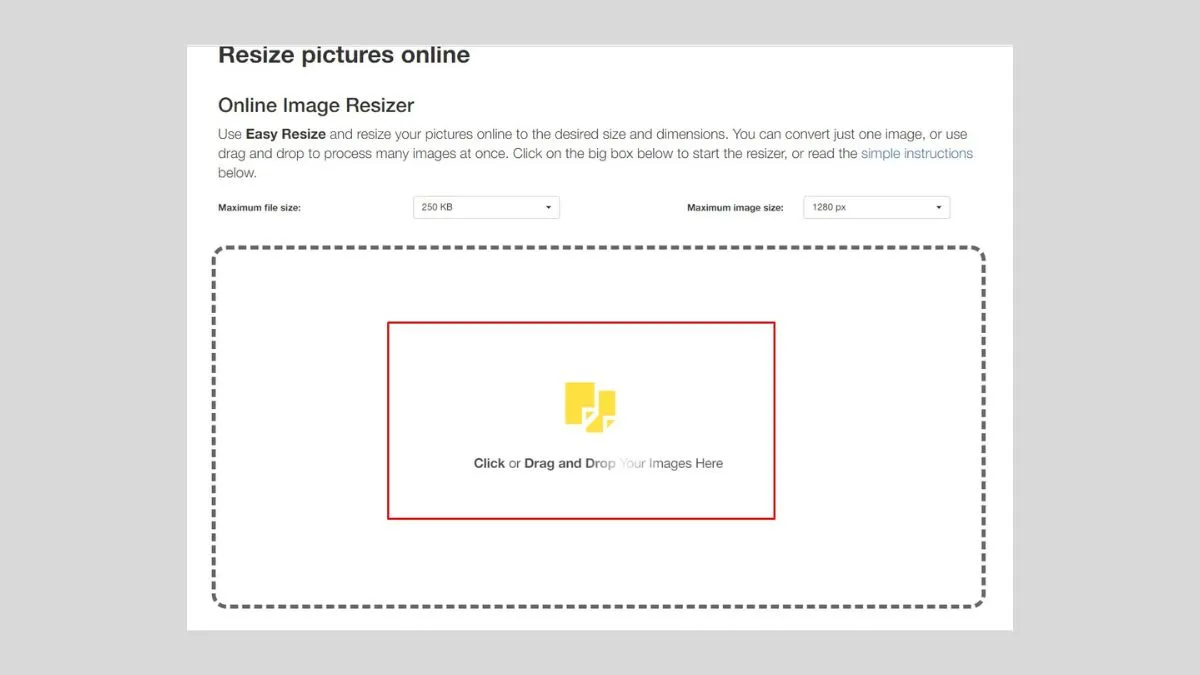 Cách Resize ảnh hàng loạt bằng easy-Resize bước 1
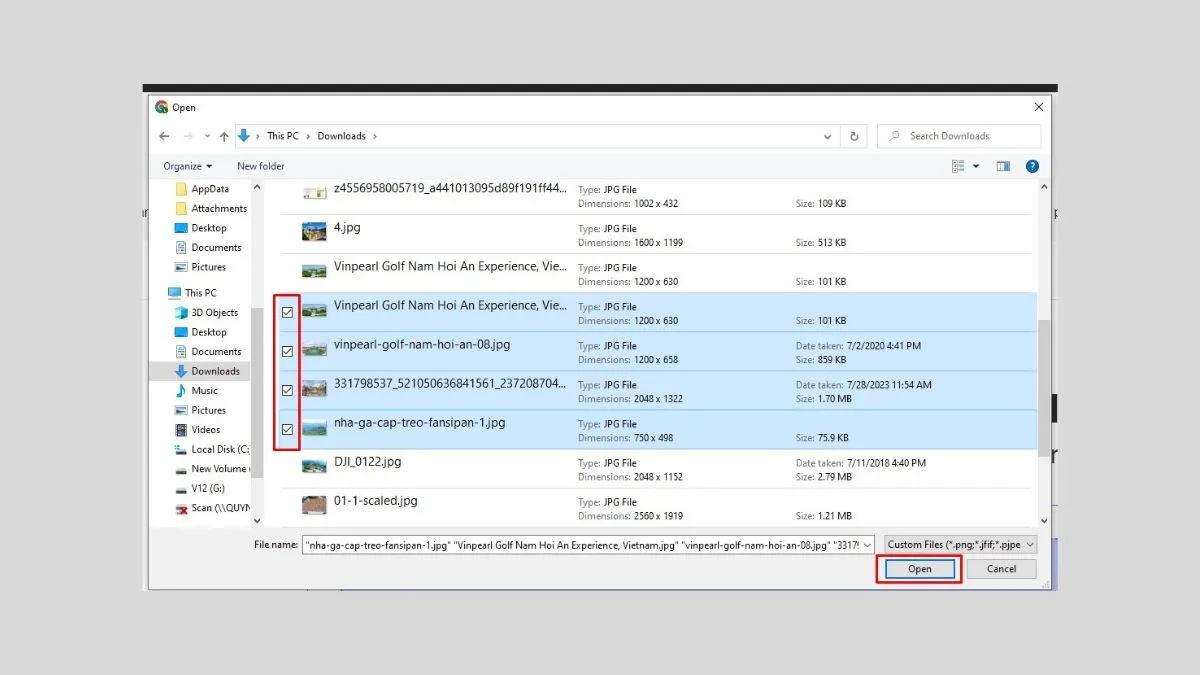 Cách Resize ảnh hàng loạt bằng easy-Resize bước 2
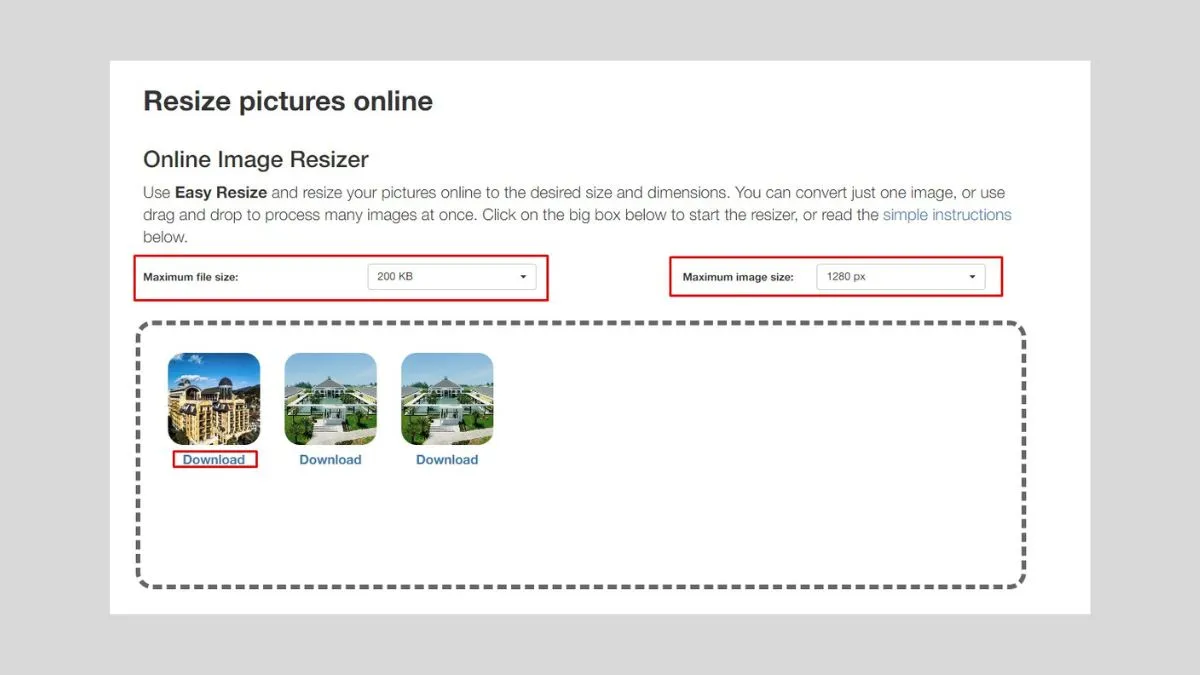 Cách Resize ảnh hàng loạt bằng easy-Resize bước 3
9. Picsart Batch Editor – Chỉnh sửa ảnh nghệ thuật số lượng lớn
Picsart không chỉ là một app chỉnh sửa ảnh trên điện thoại mà phiên bản web của nó còn hỗ trợ xử lý hàng loạt cực kỳ mạnh mẽ cho năm 2026.
- Bước 1: Nhấn vào nút “Tải lên nhiều ảnh” tại mục Batch Editor.Cách Resize ảnh hàng loạt bằng web Picsart bước 1
- Bước 2: Chọn bộ ảnh cần xử lý từ máy tính.Cách Resize ảnh hàng loạt bằng web Picsart bước 2
- Bước 3: Chọn tính năng “Đổi cỡ” (Resize) ở thanh menu bên trái.Cách Resize ảnh hàng loạt bằng web Picsart bước 3
- Bước 4: Thiết lập kích thước mong muốn, Picsart hỗ trợ giữ tỷ lệ khía cạnh (aspect ratio) rất tốt. Nhấn áp dụng.Cách Resize ảnh hàng loạt bằng web Picsart bước 4
- Bước 5: Nhấn “Tải xuống” để hoàn tất quá trình.Cách Resize ảnh hàng loạt bằng web Picsart bước 5
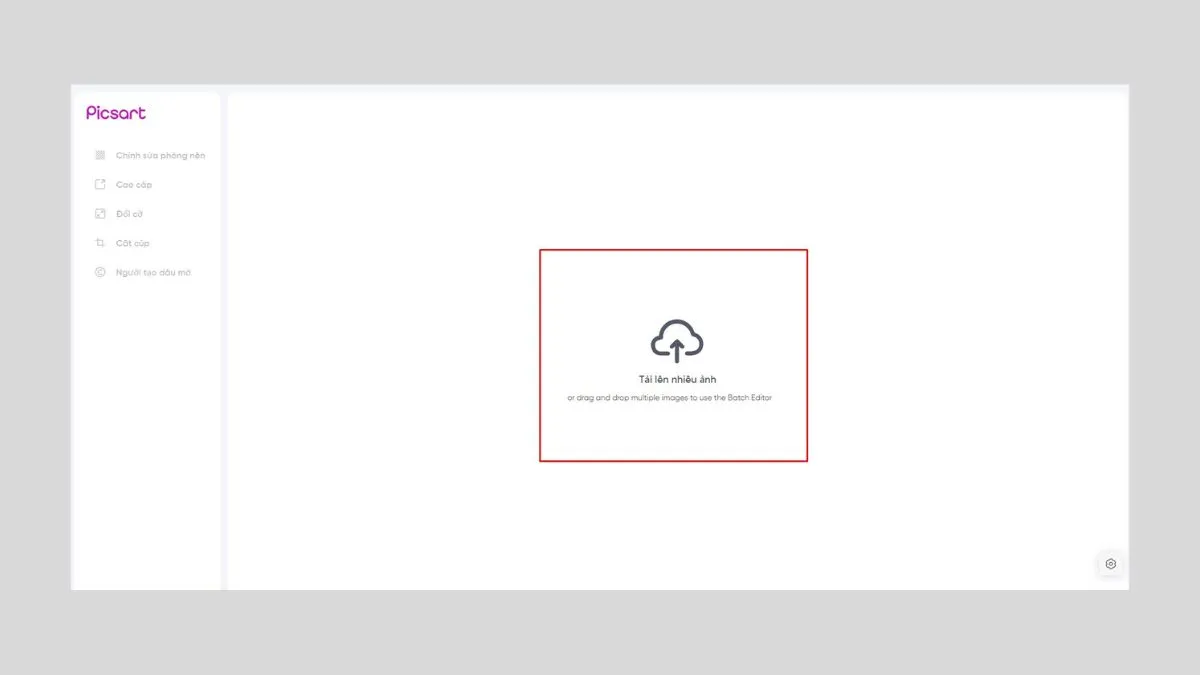 Cách Resize ảnh hàng loạt bằng web Picsart bước 1
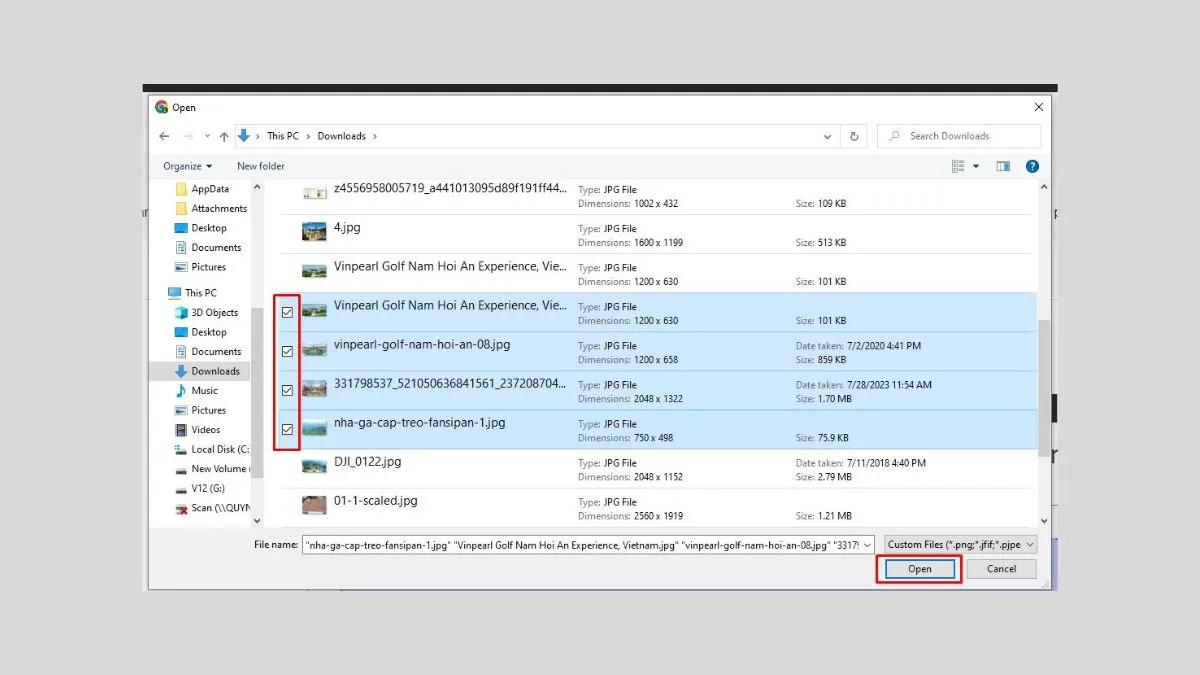 Cách Resize ảnh hàng loạt bằng web Picsart bước 2
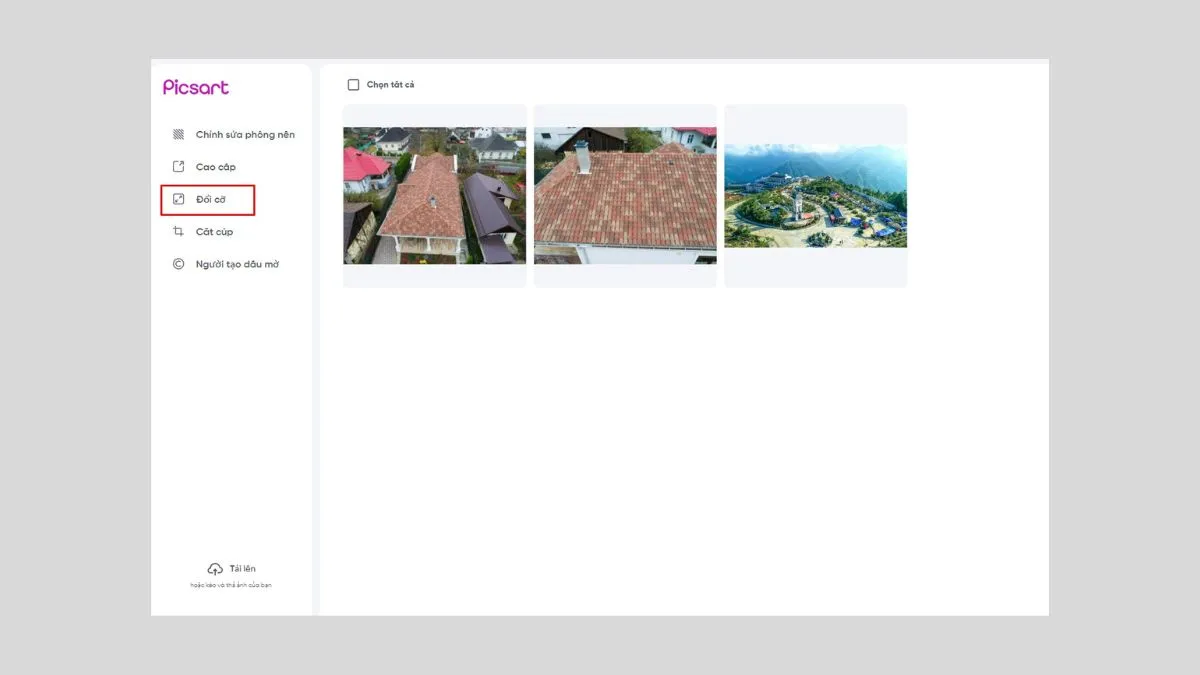 Cách Resize ảnh hàng loạt bằng web Picsart bước 3
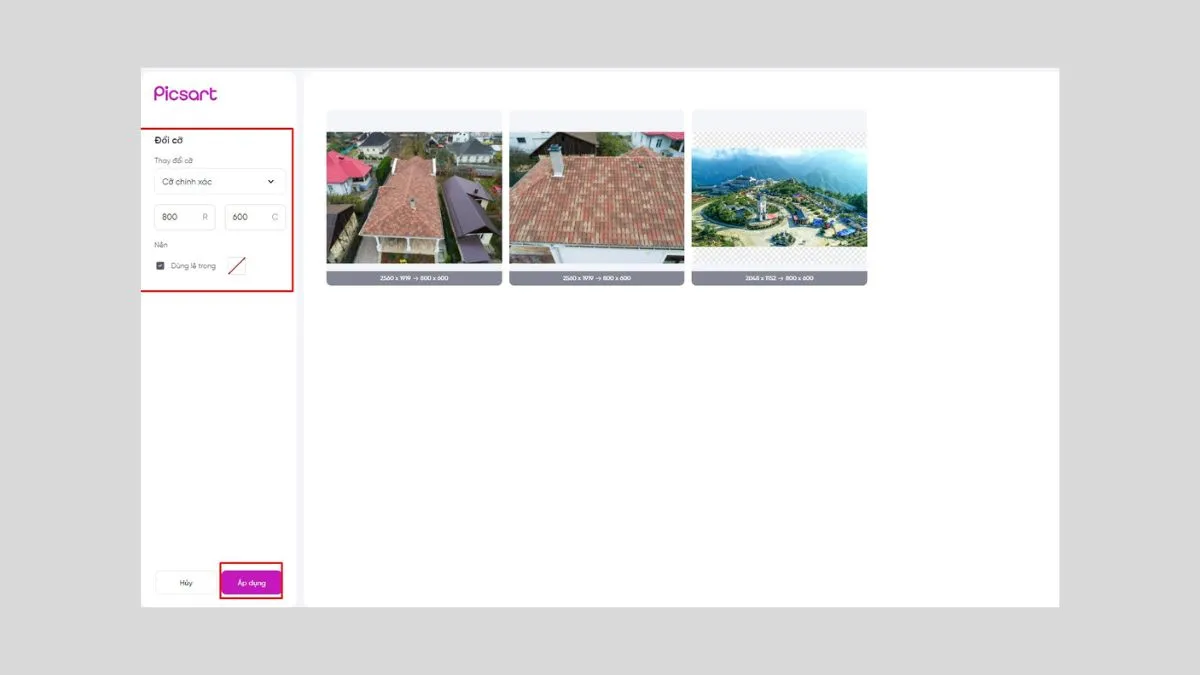 Cách Resize ảnh hàng loạt bằng web Picsart bước 4
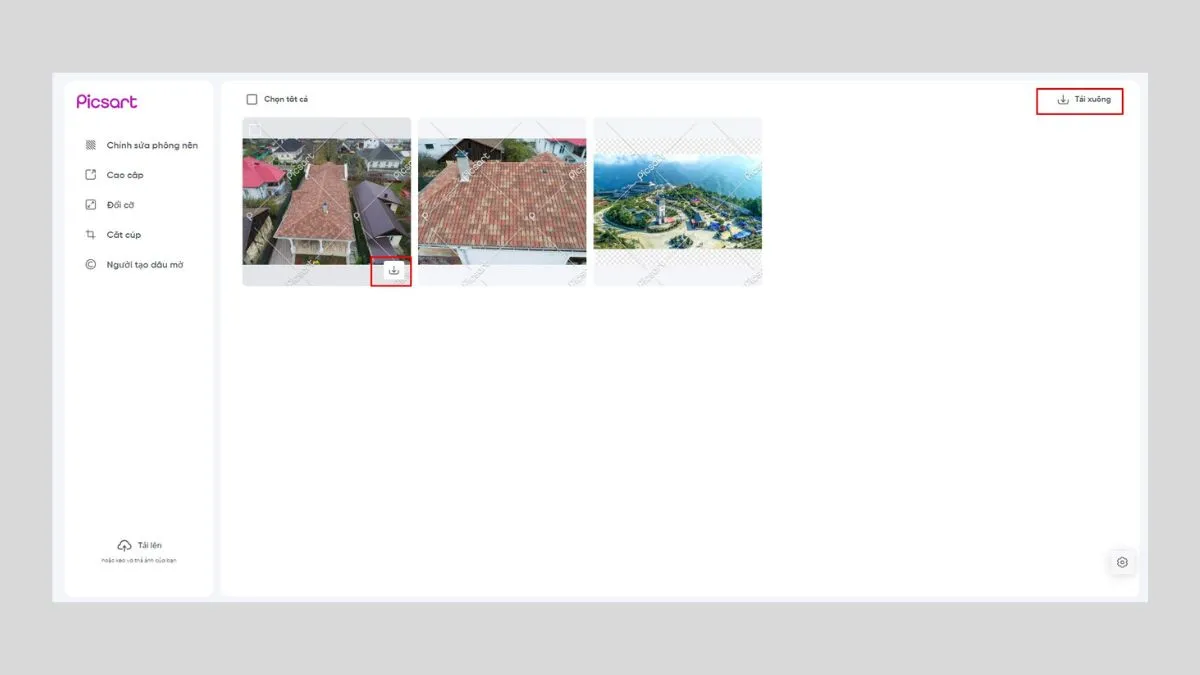 Cách Resize ảnh hàng loạt bằng web Picsart bước 5
Lưu lưu ý bảo mật và bản quyền phần mềm
Khi sử dụng các phần mềm resize ảnh hàng loạt trực tuyến, bạn cần lưu ý một số vấn đề quan trọng sau đây để bảo vệ tài sản số của mình:
- Tính riêng tư (Privacy): Tránh tải lên các hình ảnh có chứa thông tin nhạy cảm như căn cước công dân, thẻ ngân hàng lên các server miễn phí nếu không thực sự cần thiết. Hãy ưu tiên các dịch vụ uy tín như Adobe hoặc các công cụ có cam kết xóa ảnh sau 2h (như iLoveIMG).
- Chất lượng ảnh: Resize đồng nghĩa với việc mất đi một lượng dữ liệu ảnh nhất định. Nếu bạn cần in ấn khổ lớn, hãy luôn giữ lại file gốc.
- Cảnh báo phần mềm crack: Một số người dùng tìm kiếm bản cài đặt offline của các phần mềm resize ảnh hàng loạt trả phí thông qua các trang web crack. Thành Tín Computer cảnh báo: Việc này tiềm ẩn nguy cơ nhiễm virus Ransomware cực cao, có thể mã hóa toàn bộ dữ liệu máy tính của bạn. Hãy sử dụng các giải pháp trực tuyến miễn phí hoặc mua bản quyền chính hãng để đảm bảo an toàn.
- Kiểm tra Format: Sau khi nén, hãy kiểm tra xem định dạng ảnh (như .webp) có tương thích với nơi bạn định đăng tải hay không.
Hy vọng danh sách 9 phần mềm resize ảnh hàng loạt mà Thành Tín Computer vừa chia sẻ sẽ giúp ích cho bạn trong việc tối ưu hóa quy trình làm việc. Nếu gặp bất kỳ vấn đề gì về cài đặt phần mềm hay máy tính chạy chậm, đừng ngần ngại liên hệ với chúng tôi để được tư vấn chuyên sâu!
Ngày cập nhật gần nhất 03/03/2026 by Thành Tín
