
Bạn đang tìm kiếm giải pháp phần mềm phát wifi win 7 hiệu quả để chia sẻ mạng từ máy tính cho điện thoại hoặc các thiết bị khác. Việc tận dụng tính năng có sẵn trên Windows hoặc sử dụng công cụ hỗ trợ giúp công việc trở nên thuận tiện hơn. Bạn cần nắm vững kiến thức về cấu hình mạng, kết nối không dây và chia sẻ Internet để tối ưu hóa trải nghiệm người dùng. Bài viết này cung cấp hướng dẫn chuyên sâu về thủ thuật máy tính giúp bạn thiết lập mạng thành công ngay lập tức.
Lợi ích khi sử dụng phần mềm phát wifi win 7 trên máy tính
Việc phát wifi trực tiếp từ laptop giúp bạn tiết kiệm chi phí mua sắm các thiết bị định tuyến đắt tiền. Hệ điều hành Windows 7 hỗ trợ rất tốt các giao thức chia sẻ mạng nội bộ mạnh mẽ.
Người dùng có thể dễ dàng quản lý băng thông và bảo mật thông tin cá nhân khi kiểm soát được danh sách thiết bị truy cập. Bạn không cần lo lắng về việc dây cáp mạng rườm rà gây mất thẩm mỹ cho không gian làm việc.
Thành Tín Computer nhận thấy nhu cầu chia sẻ mạng không dây tại văn phòng và nhà riêng ngày càng tăng cao. Chúng tôi cung cấp các giải pháp tối ưu để máy tính của bạn hoạt động như một điểm truy cập chuyên nghiệp.
Cách thiết lập tính năng phát wifi thủ công trên Windows 7
Trước khi tiến hành cài đặt, bạn phải đảm bảo máy tính đã được kết nối Internet thông qua cổng mạng LAN. Đây là điều kiện bắt buộc để hệ thống có thể lấy nguồn dữ liệu và phát lại dưới dạng sóng wifi.
Bạn nhấn chuột phải vào biểu tượng mạng ở thanh Taskbar và chọn Open Network and Sharing Center để bắt đầu. Giao diện quản lý mạng sẽ hiện ra giúp bạn kiểm soát toàn bộ các kết nối hiện có trên máy.
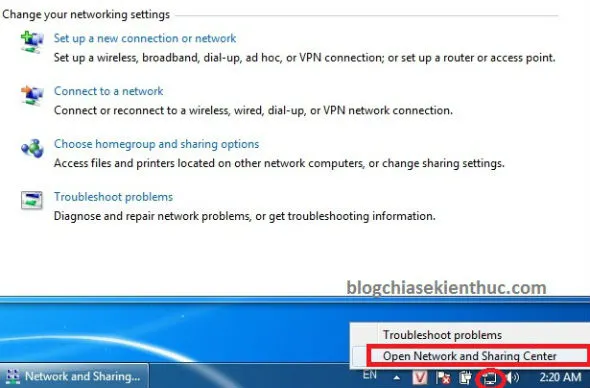 Giao diện Open Network and Sharing Center hỗ trợ quản lý kết nối
Bạn tiếp tục chọn mục Set up a new connection or network để thiết lập một đường truyền mới. Hãy kéo xuống phía dưới cùng và tìm dòng Set up a wireless ad hoc network để tạo mạng máy tính với máy tính.
Thao tác này cho phép laptop của bạn tự tạo ra một trạm phát sóng riêng biệt mà không cần router trung gian. Sau khi chọn xong, bạn nhấn Next để chuyển sang bước cấu hình chi tiết cho mạng không dây.
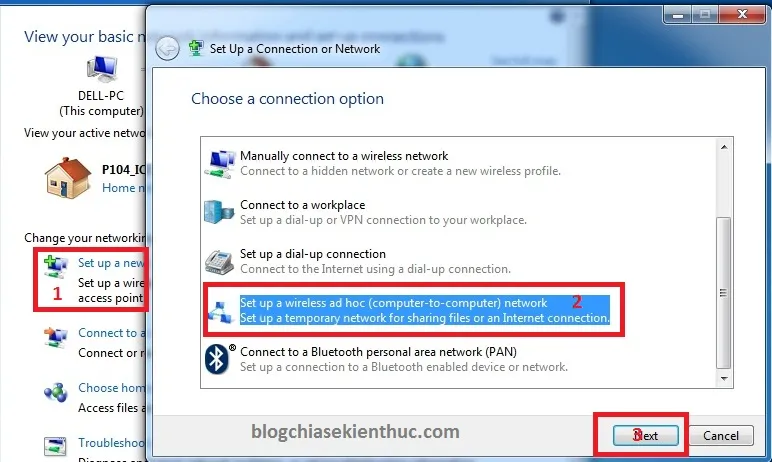 Chọn thiết lập wireless ad hoc để tạo mạng không dây mới
Hệ thống sẽ hiển thị bảng thông tin giới thiệu về tính năng Ad hoc để người dùng nắm rõ quy trình. Bạn chỉ cần xác nhận bằng cách nhấn Next để đi đến phần đặt tên và mật khẩu cho trạm phát.
Phần Network name là nơi bạn điền tên mạng wifi mà các thiết bị khác sẽ tìm thấy khi quét sóng. Bạn nên đặt tên dễ nhớ và không chứa ký tự đặc biệt để tránh lỗi kết nối không đáng có.
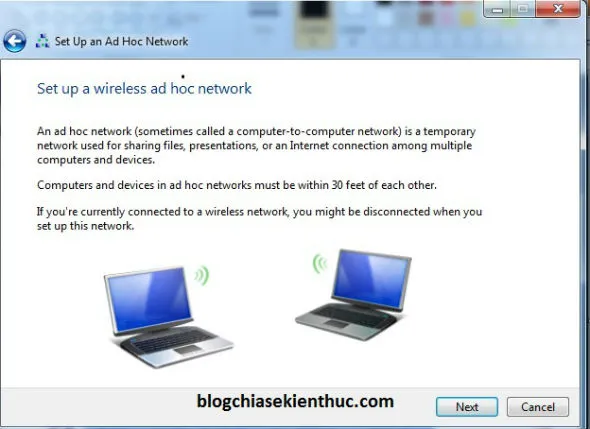 Nhấn Next để xác nhận thiết lập thông số cho mạng wifi
Tại mục Security type, bạn hãy lựa chọn kiểu mã hóa là WEP để đảm bảo tính tương thích cao nhất. Security key là mật khẩu truy cập, bạn cần nhập ít nhất 5 hoặc 13 ký tự tùy theo yêu cầu hệ thống.
Đừng quên tích vào ô Save this network để máy tính ghi nhớ cấu hình cho những lần sử dụng sau này. Sau khi hoàn tất các thông tin quan trọng, bạn nhấn Next để kích hoạt trạm phát wifi trên Win 7.
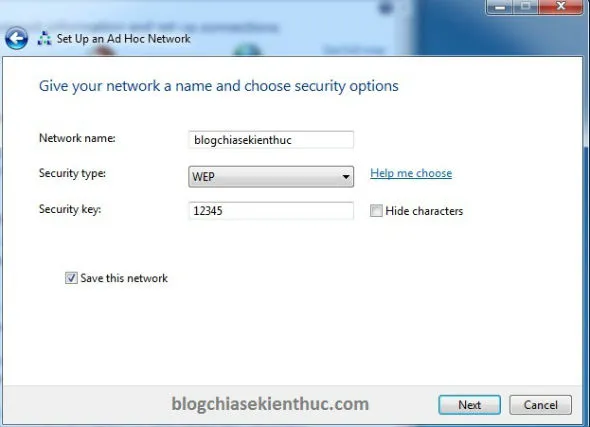 Nhập thông tin tên mạng và mật khẩu bảo mật cho wifi
Kích hoạt chế độ chia sẻ Internet trên hệ thống
Sau khi tạo xong tên mạng, bước quan trọng nhất là phải cho phép các thiết bị khác dùng chung Internet. Bạn nhấn vào dòng Turn on Internet connection sharing để hệ thống tự động cấu hình tường lửa và định tuyến.
Nếu không thực hiện bước này, các thiết bị khác vẫn thấy sóng wifi nhưng sẽ không thể truy cập được mạng. Việc chia sẻ dữ liệu yêu cầu quyền quản trị cao nhất trên máy tính để đảm bảo tính ổn định.
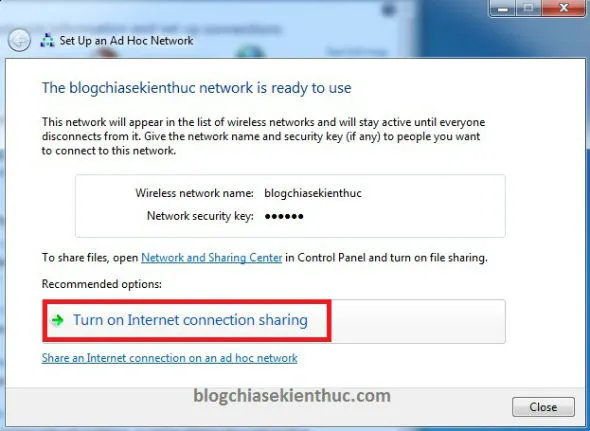 Bật tính năng Internet connection sharing để bắt đầu chia sẻ mạng
Bạn quay lại cửa sổ chính của Network and Sharing Center và tìm mục Change adapter settings ở cột bên trái. Đây là nơi quản lý tất cả các card mạng vật lý và ảo đang hoạt động trên thiết bị của bạn.
Việc truy cập vào đây giúp bạn kiểm soát trạng thái hoạt động của card wifi và card mạng dây LAN. Đảm bảo rằng các biểu tượng mạng không bị vô hiệu hóa hoặc xuất hiện dấu gạch chéo đỏ.
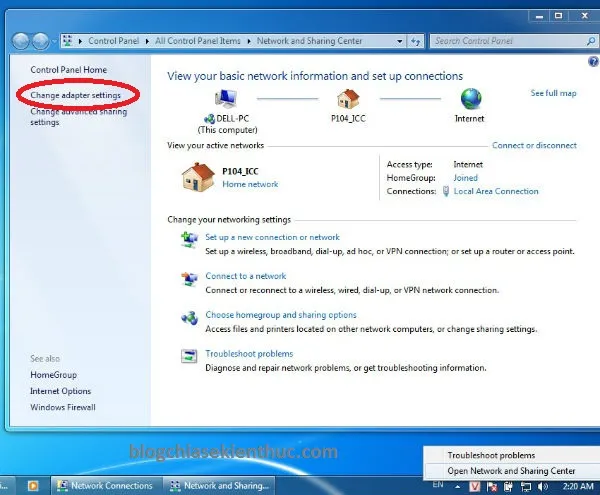 Truy cập Change adapter settings để quản lý các card mạng
Sử dụng tính năng Bridge Connections để tối ưu tốc độ
Tính năng Bridge Connections giúp kết nối giữa mạng dây và mạng không dây trở nên thông suốt hơn. Bạn dùng phím Ctrl để bôi đen cả hai biểu tượng Local Area Connection và Wireless Network Connection cùng lúc.
Chuột phải vào một trong hai biểu tượng đã chọn và nhấn vào dòng Bridge Connections để tạo cầu nối. Hệ thống sẽ mất vài giây để thiết lập các thông số kỹ thuật cần thiết cho việc truyền dẫn dữ liệu.
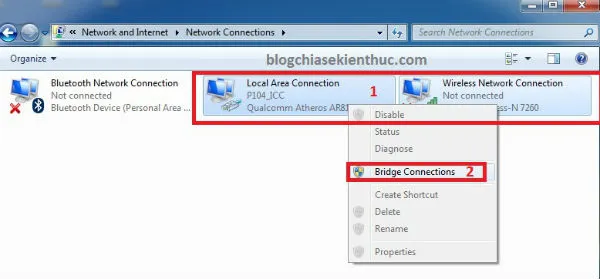 Thực hiện thao tác Bridge Connections để kết nối hai luồng mạng
Khi quá trình này hoàn tất, một biểu tượng mới mang tên Network Bridge sẽ xuất hiện trong danh sách. Điều này chứng tỏ máy tính của bạn đã sẵn sàng truyền tải Internet từ dây LAN sang sóng wifi.
Bạn cần kiểm tra xem biểu tượng cầu nối có đang ở trạng thái Enabled hay không để đảm bảo đường truyền ổn định. Đây là cách làm chuyên nghiệp mà không cần cài đặt thêm bất kỳ phần mềm phát wifi win 7 nào khác.
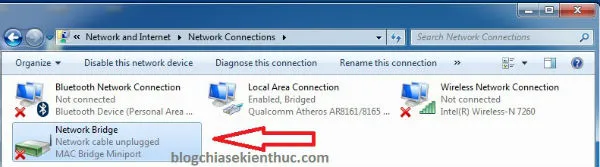 Biểu tượng Network Bridge xuất hiện sau khi thiết lập thành công
Hoàn tất quy trình kết nối và kiểm tra thực tế
Bước cuối cùng là bạn phải kích hoạt sóng wifi vừa tạo bằng cách chuột phải vào Wireless Network Connection. Chọn Connect / Disconnect để mở bảng danh sách mạng và nhấn kết nối vào tên wifi bạn đã đặt.
Bảng trạng thái sẽ hiển thị thông báo Waiting for users nghĩa là máy tính đang chờ các thiết bị khác truy cập. Lúc này, bạn có thể lấy điện thoại hoặc laptop khác để tìm kiếm và nhập mật khẩu wifi.
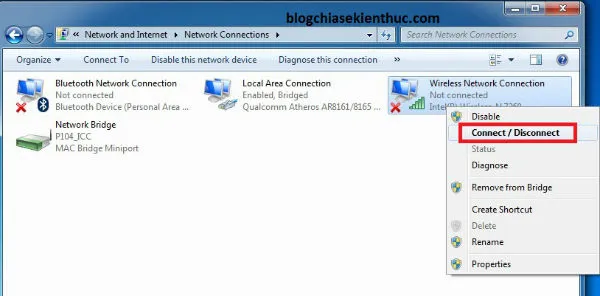 Kết nối vào mạng wifi vừa tạo để bắt đầu phát sóng
Mạng wifi sau khi được phát thành công sẽ hiển thị trạng thái đang hoạt động trong mục quản lý mạng. Bạn sẽ thấy các thiết bị khác nhận được địa chỉ IP và có thể lướt web bình thường mà không gặp trở ngại.
Nếu tốc độ mạng chậm, bạn hãy kiểm tra lại chất lượng dây LAN và đảm bảo không có quá nhiều thiết bị cùng truy cập. Việc quản lý tốt băng thông giúp máy tính chủ không bị giật lag trong quá trình làm việc.
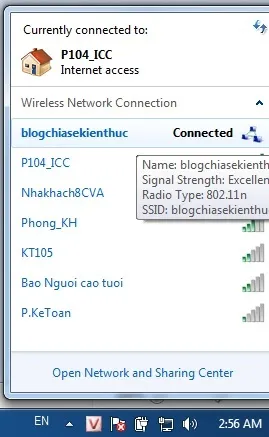 Danh sách mạng hiển thị wifi đang ở trạng thái sẵn sàng
Xử lý sự cố khi điện thoại không kết nối được wifi
Một số dòng điện thoại có thể gặp khó khăn khi nhận diện chuẩn bảo mật cũ trên Windows 7. Bạn hãy vào mục Manage wireless networks để điều chỉnh lại các thông số kỹ thuật của mạng vừa tạo.
Nhấn chuột phải vào tên mạng wifi của bạn và chọn Properties để mở bảng cài đặt nâng cao. Tại đây, bạn có thể thay đổi các phương thức xác thực để tăng tính tương thích cho thiết bị di động.
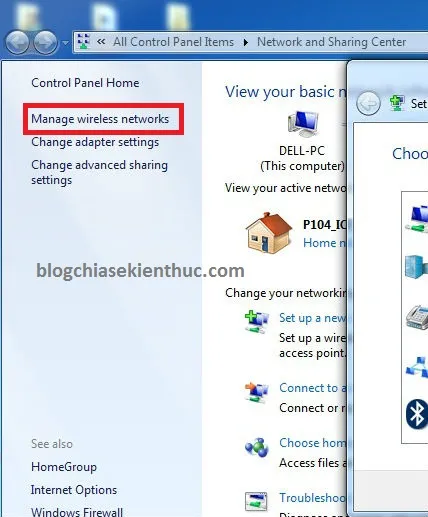 Quản lý các mạng không dây để điều chỉnh thông số bảo mật
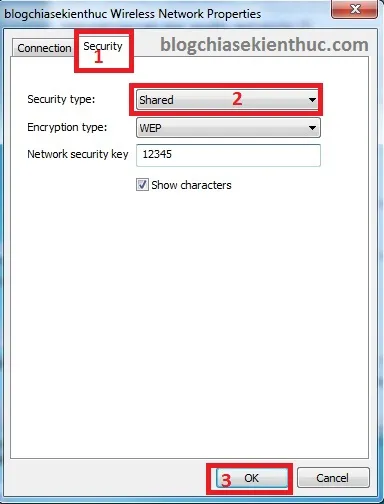
Trong tab Security, bạn hãy thử chuyển đổi dòng Security type sang chế độ Shared nếu các chế độ khác không hoạt động. Thao tác này giúp điện thoại dễ dàng bắt được sóng và vượt qua bước xác thực mật khẩu.
Hệ thống sẽ yêu cầu bạn xác nhận thay đổi và có thể cần khởi động lại dịch vụ mạng để áp dụng. Đây là mẹo nhỏ cực kỳ hữu ích mà các chuyên gia tại Thành Tín Computer thường xuyên áp dụng cho khách hàng.
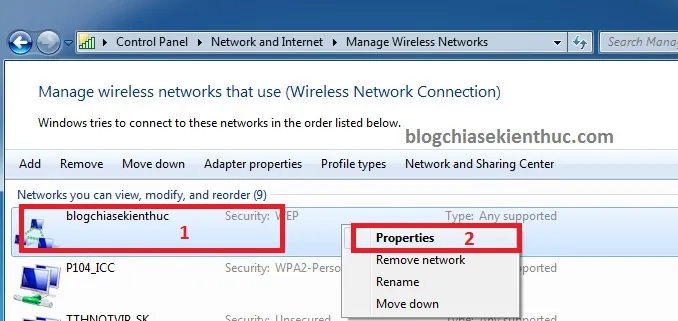 Truy cập Properties của mạng wifi để thay đổi kiểu bảo mật
Sau khi nhấn OK, bạn hãy thử tắt và bật lại wifi trên điện thoại để kiểm tra kết quả cuối cùng. Khi thấy biểu tượng wifi hiện lên cùng với tốc độ truy cập nhanh, nghĩa là bạn đã cấu hình thành công.
Phương pháp này giúp bạn tận dụng tối đa phần cứng sẵn có mà không cần tải thêm phần mềm phát wifi win 7 nặng nề. Máy tính vẫn giữ được sự ổn định và bảo mật tối đa cho dữ liệu quan trọng.
 Thiết lập chế độ Shared để tăng tính tương thích cho thiết bị
Khi mọi thứ đã hoạt động trơn tru, điện thoại sẽ hiển thị trạng thái đã kết nối và có đầy đủ vạch sóng. Bạn có thể thoải mái xem phim, đọc báo hoặc làm việc từ xa thông qua đường truyền ổn định này.
Việc tự mình thiết lập giúp bạn hiểu rõ hơn về cách thức vận hành của mạng máy tính hiện nay. Nếu gặp bất kỳ khó khăn nào, đội ngũ kỹ thuật viên giàu kinh nghiệm luôn sẵn sàng hỗ trợ bạn khắc phục nhanh chóng.
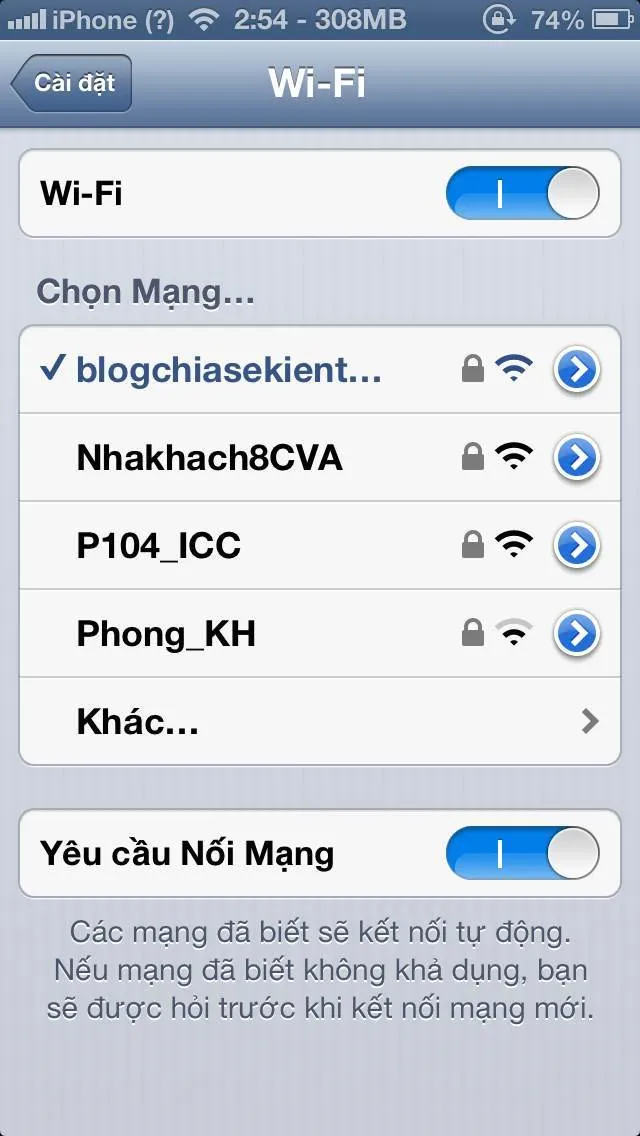 Kết quả thực tế điện thoại đã kết nối thành công vào wifi
Việc nắm vững cách cài đặt phần mềm phát wifi win 7 hoặc cấu hình thủ công mang lại sự linh hoạt tuyệt vời cho người dùng máy tính. Bạn có thể dễ dàng chia sẻ Internet chất lượng cao cho nhiều thiết bị khác nhau chỉ với vài thao tác đơn giản trên hệ thống. Hãy đảm bảo tuân thủ các bước bảo mật để bảo vệ thông tin cá nhân trong suốt quá trình sử dụng mạng không dây. Thành Tín Computer hy vọng những hướng dẫn chi tiết này sẽ giúp bạn tối ưu hóa hiệu suất làm việc và tận hưởng không gian kết nối hiện đại nhất.
Ngày cập nhật gần nhất 05/02/2026 by Thành Tín
