
Trong kiến trúc máy tính hiện đại, việc phân biệt giữa các loại chương trình là kỹ năng nền tảng để quản trị và bảo mật thiết bị hiệu quả. Khi đối mặt với câu hỏi phần mềm nào sau đây là phần mềm hệ thống, người dùng không chỉ cần biết tên gọi mà còn phải hiểu sâu về vai trò của chúng trong việc vận hành phần cứng. Một hệ thống Windows ổn định và an toàn phụ thuộc hoàn toàn vào các thành phần này.
Khái niệm chuẩn về phần mềm hệ thống trong Windows 2026
Phần mềm hệ thống (System Software) là tập hợp các chương trình được thiết kế để điều khiển, quản lý phần cứng máy tính và tạo môi trường cho các phần mềm ứng dụng hoạt động. Khác với phần mềm ứng dụng (như Word hay Chrome) phục vụ mục đích công việc cụ thể, phần mềm hệ thống hoạt động ở tầng sâu nhất (Kernel/Ring 0). Để trả lời xác đáng phần mềm nào sau đây là phần mềm hệ thống, chúng ta cần chia chúng thành 3 nhóm chủ chốt:
- Hệ điều hành (Operating System): Như Windows 10, Windows 11 hoặc các bản phân phối Linux. Đây là phần mềm quan trọng nhất, đóng vai trò trung gian giữa người dùng và phần cứng.
- Trình điều khiển thiết bị (Device Drivers): Các tệp
.sysgiúp hệ điều hành giao tiếp với card đồ họa, máy in, hoặc chipset. - Các chương trình tiện ích (Utility Programs): Bao gồm trình quản lý đĩa (Disk Management), phần mềm chống mã độc (Windows Security) và các công cụ dọn dẹp hệ thống.
Mẹo chuyên gia: Trong Windows, bạn có thể kiểm tra các tiến trình hệ thống đang chạy bằng cách nhấn Ctrl + Shift + Esc (Task Manager). Những tiến trình như System hay svchost.exe chính là câu trả lời thực tế cho câu hỏi phần mềm nào sau đây là phần mềm hệ thống.
Tại sao mã độc thường giả danh phần mềm hệ thống?
Hacker hiểu rằng người dùng thường có tâm lý tin tưởng vào các tệp tin hệ thống. Do đó, chúng tạo ra các Malware (phần mềm độc hại) có tên gần giống với các file Windows quan trọng. Ví dụ, một virus có thể tự đặt tên là scvhost.exe (sai chính tả so với svchost.exe) để đánh lừa sự chú ý của bạn.
 Mô hình hóa các loại mã độc tấn công vào hệ thống máy tínhChú thích: Sự thâm nhập của mã độc vào các tầng sâu của phần mềm hệ thống máy tính.
Điểm khác biệt lớn nhất của Malware là tính có chủ đích gây hại. Trong khi phần mềm hệ thống thực thụ hỗ trợ máy tính vận hành, mã độc lại làm gián đoạn mọi hoạt động, từ việc hiển thị quảng cáo rác đến việc chiếm quyền kiểm soát mức Root của máy chủ. Khi lựa chọn phần mềm nào sau đây là phần mềm hệ thống, hãy luôn tải từ các nguồn chính thống như Microsoft Store hoặc trang chủ của nhà phát triển phần cứng (Asus, Dell, HP).
Các loại mã độc tấn công trực tiếp vào hệ thống 2026
Dưới góc độ chuyên gia phần mềm, chúng tôi phân loại 6 loại hiểm họa hàng đầu có khả năng vô hiệu hóa phần cứng của bạn nếu không có phương pháp phòng vệ đúng cách:
1. Spyware (Phần mềm gián điệp) chuyên sâu
Spyware không chỉ theo dõi hành vi lướt web mà còn can thiệp vào các luồng tin tiếp thị liên kết. Nguy hiểm nhất là các Keylogger – chúng ghi lại mọi phím bấm của bạn để đánh đánh cắp mật khẩu Smart Banking.
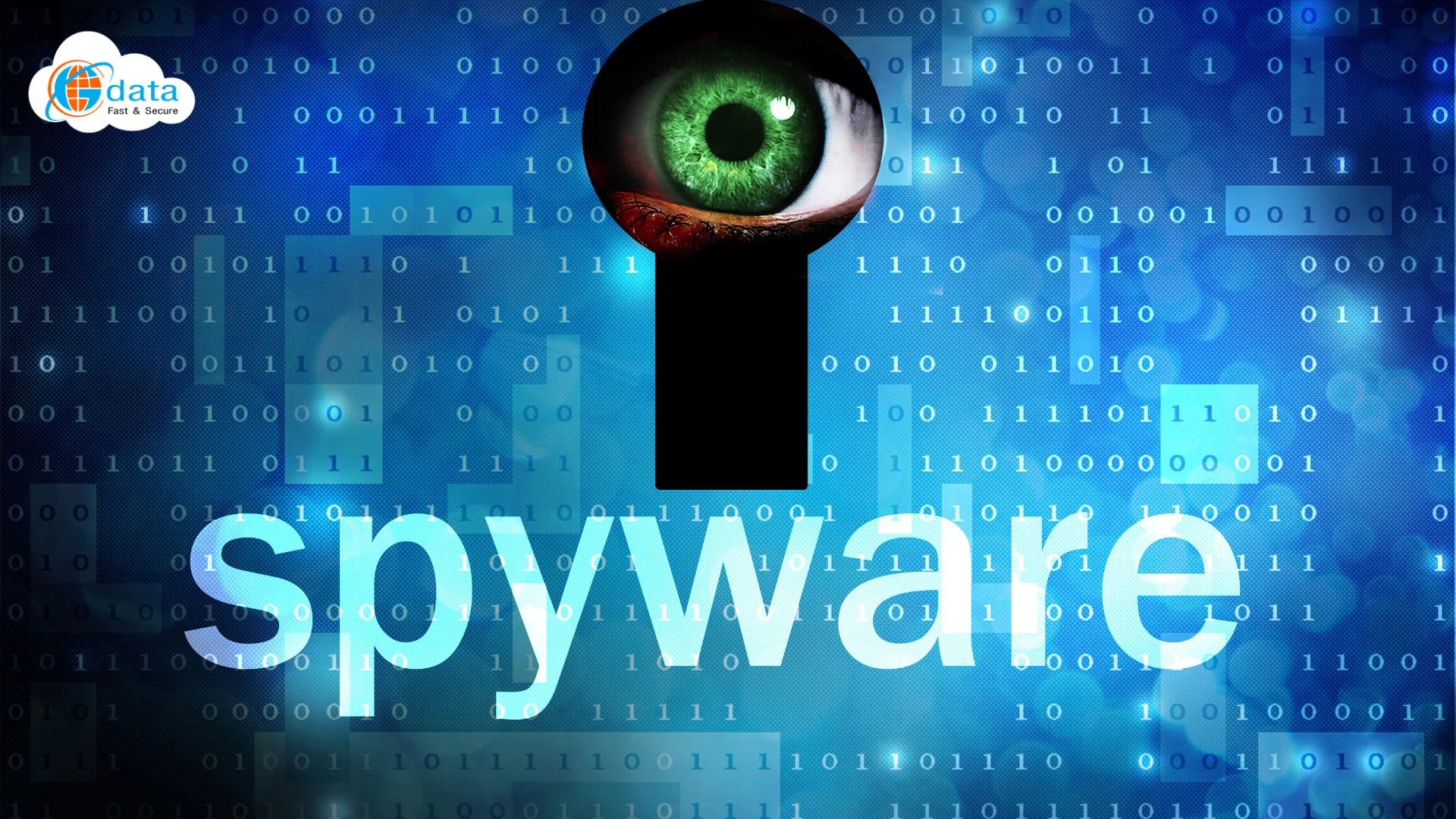 Cách thức phần mềm gián đoạn hoạt động bình thường của WindowsChú thích: Cơ chế hoạt động của Spyware khi ẩn náu trong các dịch vụ hệ thống.
2. Virus và Worms (Sâu máy tính)
Nếu Virus cần một “vật chủ” để lây nhiễm (như một file .exe crack), thì Worms lại nguy hiểm hơn nhờ khả năng tự nhân bản qua mạng Internet. Chỉ cần một máy trong mạng nội bộ bị nhiễm, toàn bộ hệ thống của doanh nghiệp có thể tê liệt chỉ trong vài phút.
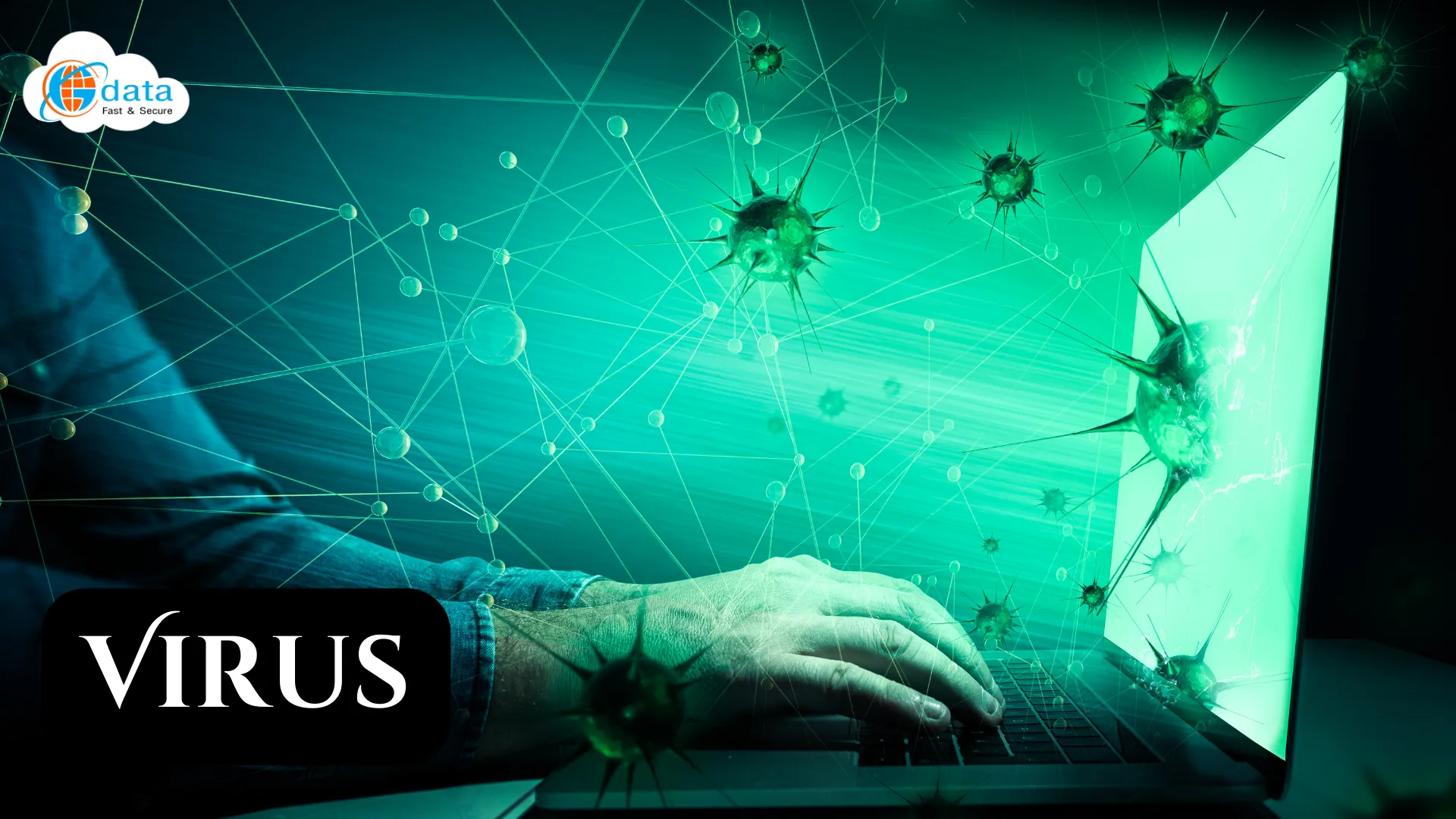 Virus máy tính lây nhiễm vào các tệp tin thực thi của hệ điều hànhChú thích: Virus phá hoại cấu trúc tệp tin của phần mềm hệ thống.
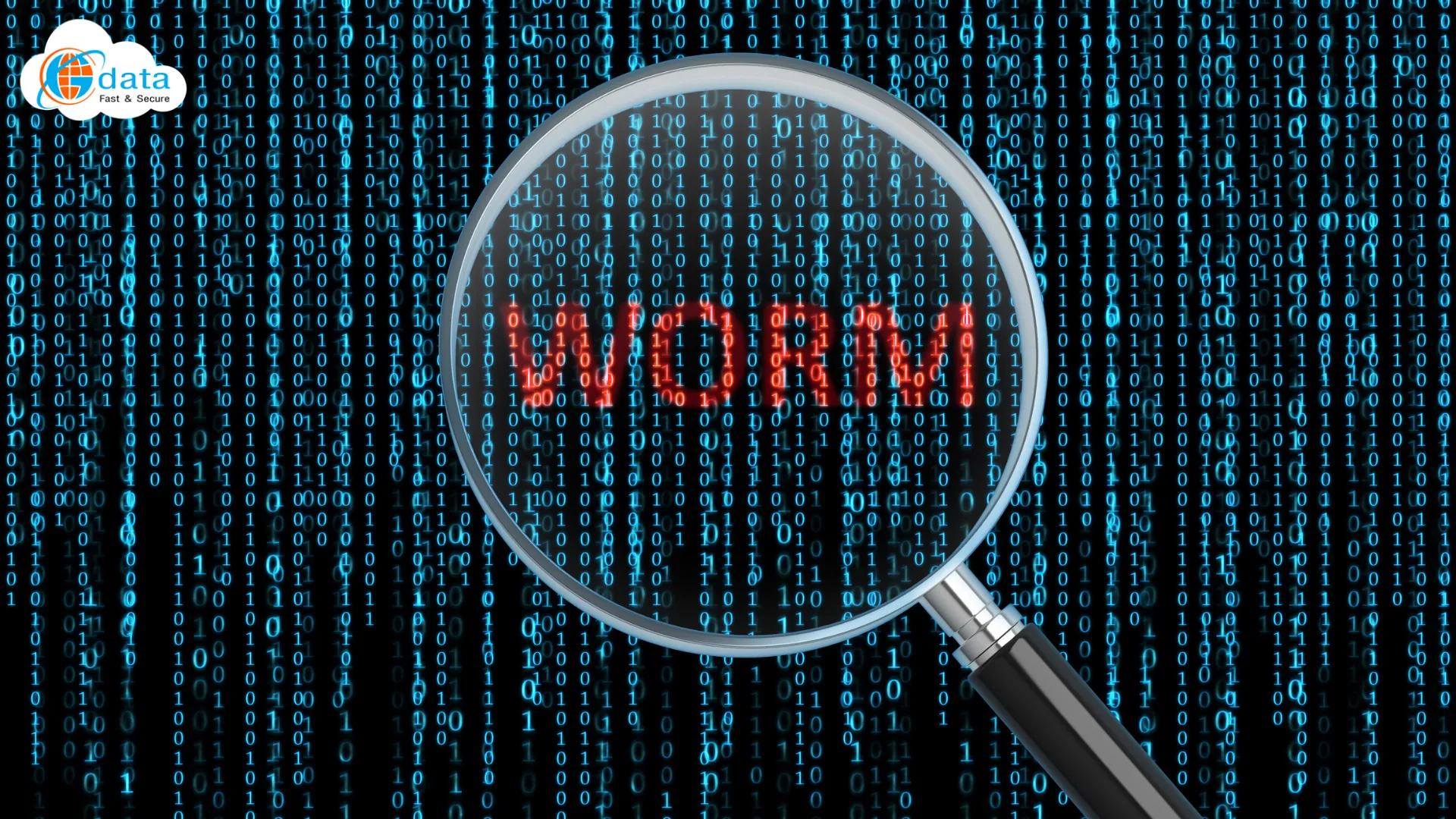 Worms tự nhân bản và lây lan qua lỗ hổng dịch vụ hệ thốngChú thích: Sâu máy tính nhanh chóng chiếm quyền kiểm soát băng thông mạng.
3. Trojan Horses và Rootkit
Trojan giả dạng một phần mềm hữu ích (thường là các bản crack phần mềm trả phí) để lôi kéo người dùng cài đặt. Một khi đã lọt vào “thành”, nó sẽ thả các Rootkit – loại mã độc khó phát hiện nhất vì chúng hoạt động cùng cấp độ quyền hạn với Kernel hệ điều hành. Đây là lý do tại sao câu hỏi phần mềm nào sau đây là phần mềm hệ thống đôi khi khiến người dùng nhầm lẫn với các tiến trình độc hại đã bị che giấu.
 Trojan Horses giả dạng các tiến trình phần mềm hệ thống hợp lệChú thích: Sự tinh vi của Trojan khi ngụy trang thành ứng dụng vô hại.
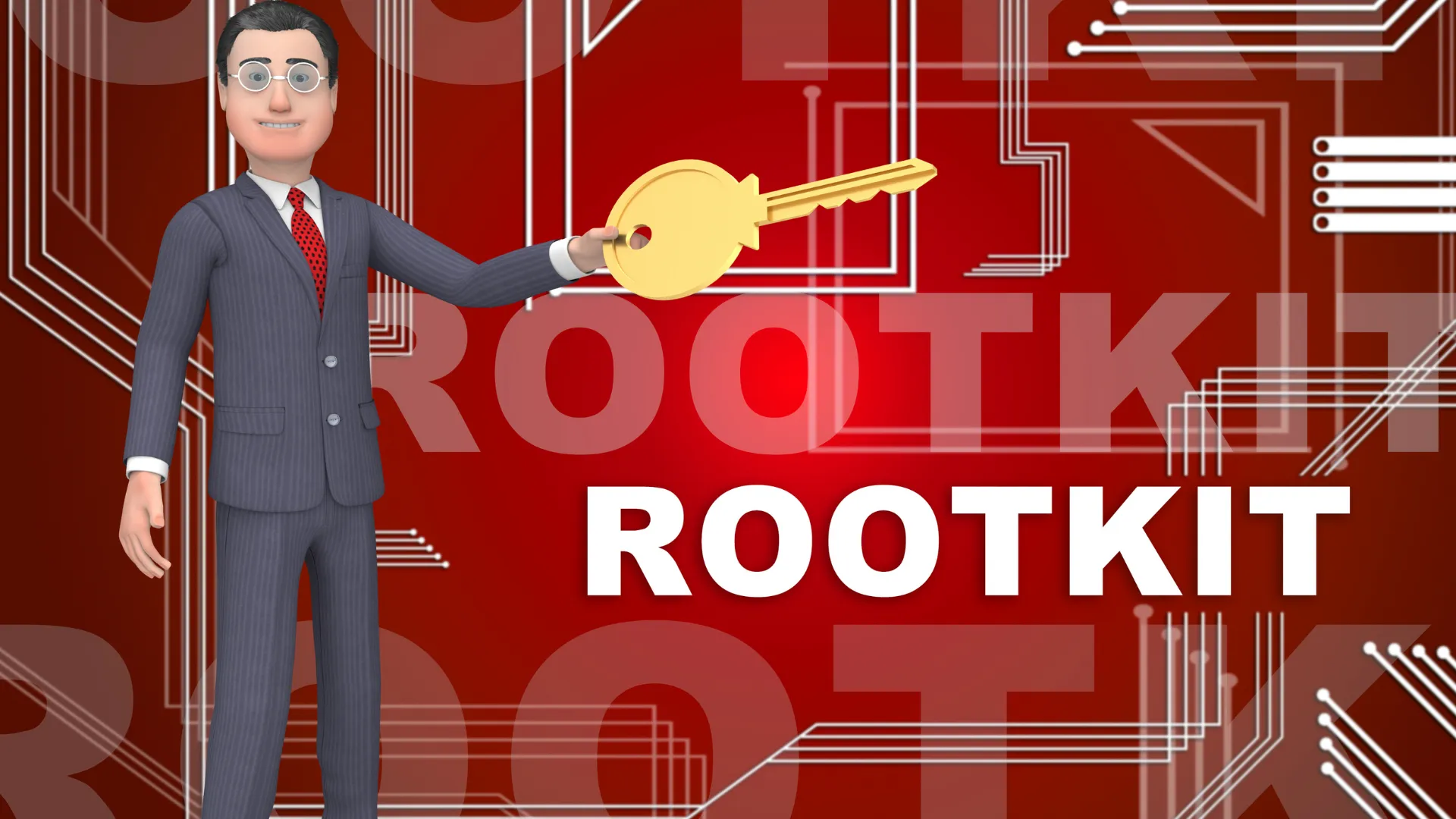 Phần mềm độc hại Rootkit thâm nhập sâu vào nhân hệ thốngChú thích: Rootkit chiếm quyền quản trị cao nhất và ẩn mình trước các chương trình diệt virus thông thường.
4. Ransomware (Mã độc tống tiền)
Sự phát triển của Bitcoin đã đẩy Ransomware lên một cấp độ mới vào năm 2026. Chúng mã hóa toàn bộ dữ liệu quan trọng và yêu cầu thanh toán bằng tiền điện tử để lấy lại chìa khóa giải mã.
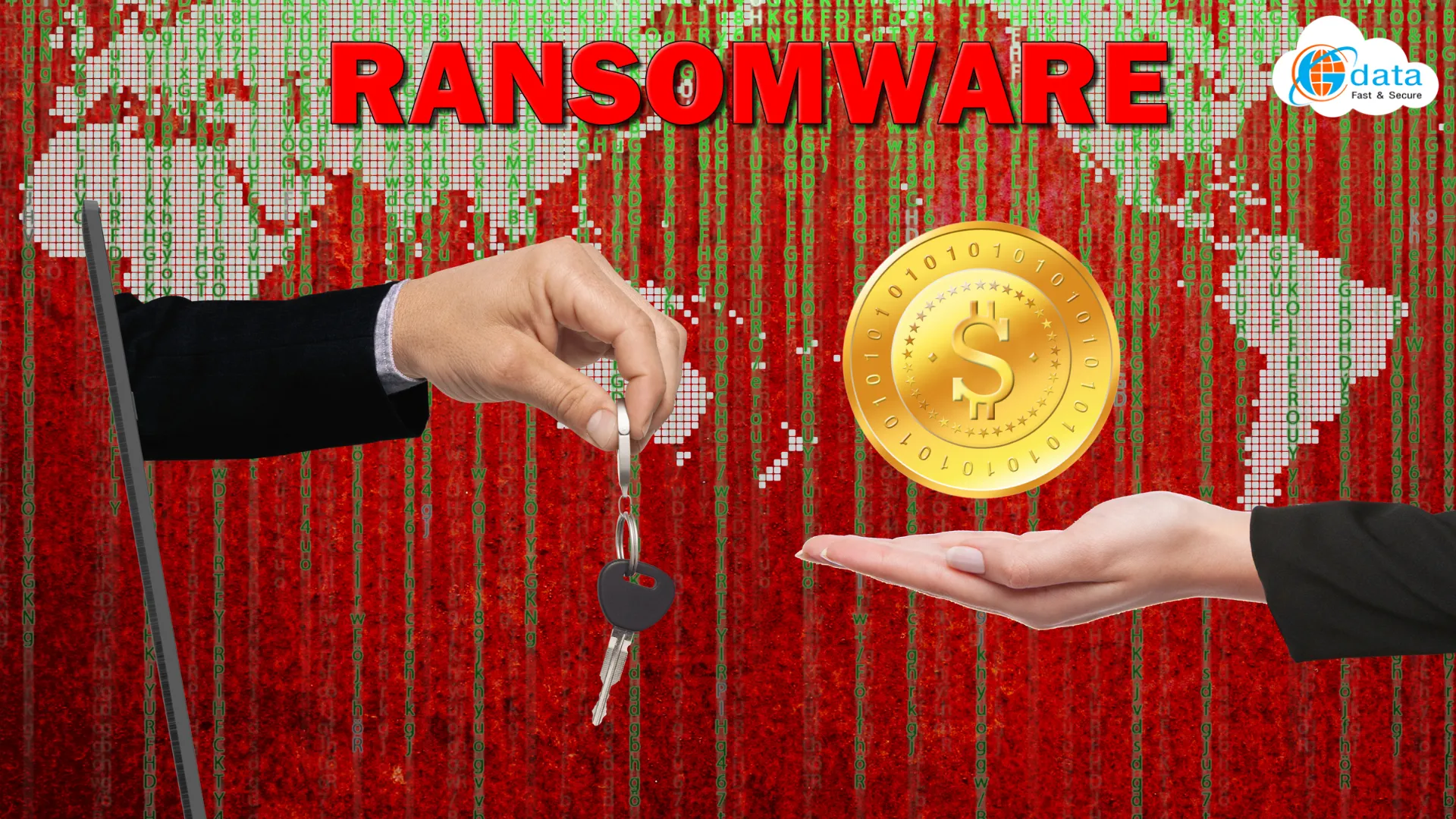 Ransomware mã hóa dữ liệu và tống tiền người dùng năm 2026Chú thích: Thông điệp tống tiền xuất hiện sau khi mã độc khóa toàn bộ hệ thống.
⚠️ Cảnh báo rủi ro: Tuyệt đối không sử dụng các bản Windows Crack hoặc Office bẻ khóa. Các công cụ “KMS” hay “Patch” thường chứa Trojan cho phép hacker tạo mạng lưới Botnet từ máy tính của bạn.
 Mối đe dọa từ mạng lưới Botnet đối với các máy chủ doanh nghiệpChú thích: Máy trạm trở thành “zombie” phục vụ cho các cuộc tấn công DDoS quy mô lớn.
Hướng dẫn bảo trì và kiểm tra phần mềm hệ thống chuẩn xác
Để đảm bảo bạn đang sử dụng đúng phần mềm nào sau đây là phần mềm hệ thống và chúng không bị lỗi, hãy thực hiện quy trình kiểm tra sau.
Bước 1: Kiểm tra tính toàn vẹn của tệp tin hệ thống (SFC)
- Nhấn phím
Windows + S, gõ CMD. - Chuột phải vào Command Prompt, chọn Run as Administrator.
- Gõ lệnh:
sfc /scannowvà nhấn Enter. - Hệ thống sẽ quét và tự động sửa các file hệ thống (.dll, .sys) bị hỏng hoặc bị mã độc thay thế.
Bước 2: Sử dụng công cụ DISM nếu SFC thất bại
Nếu thông báo “Windows Resource Protection found corrupt files but was unable to fix”, hãy gõ tiếp lệnh:
DISM /Online /Cleanup-Image /RestoreHealth
Lệnh này sẽ tải các file hệ thống “sạch” trực tiếp từ máy chủ Microsoft để thay thế các file bị lỗi.
Bước 3: Sao lưu Registry trước khi can thiệp sâu
⚠️ Lưu ý quan trọng: Registry là linh hồn của phần mềm hệ thống Windows. Mọi chỉnh sửa sai lầm có thể khiến máy không thể khởi động.
- Mở
Regedit(Win+R -> regedit). - Chọn
File->Exportđể lưu một bản backup dự phòng trước khi thay đổi bất kỳ thông số nào.
Giải pháp bảo mật đa lớp cho năm 2026
Việc chỉ dựa vào phần mềm diệt virus truyền thống là không đủ. Các doanh nghiệp và cá nhân cần một chiến lược phòng thủ chủ động nhằm bảo vệ phần mềm nào sau đây là phần mềm hệ thống khỏi sự xâm nhập từ xa.
 Các lỗ hổng bảo mật là cửa ngõ cho mã độc xâm nhậpChú thích: Phân tích các yếu tố gây mất an toàn cho hệ thống máy tính.
- Sử dụng WAF (Web Application Firewall): Ngăn chặn mã độc ngay từ rìa mạng, trước khi chúng kịp chạm tới máy chủ.
- Cập nhật Patch định kỳ: Luôn cài đặt các bản cập nhật bảo mật từ Microsoft vào ngày thứ Ba đầu tiên của tháng (Patch Tuesday).
- Cách ly Air-gapped: Đối với các dữ liệu cực kỳ quan trọng, hãy ngắt kết nối Internet hoàn toàn để ngăn chặn mọi rủi ro lây nhiễm từ môi trường mạng.
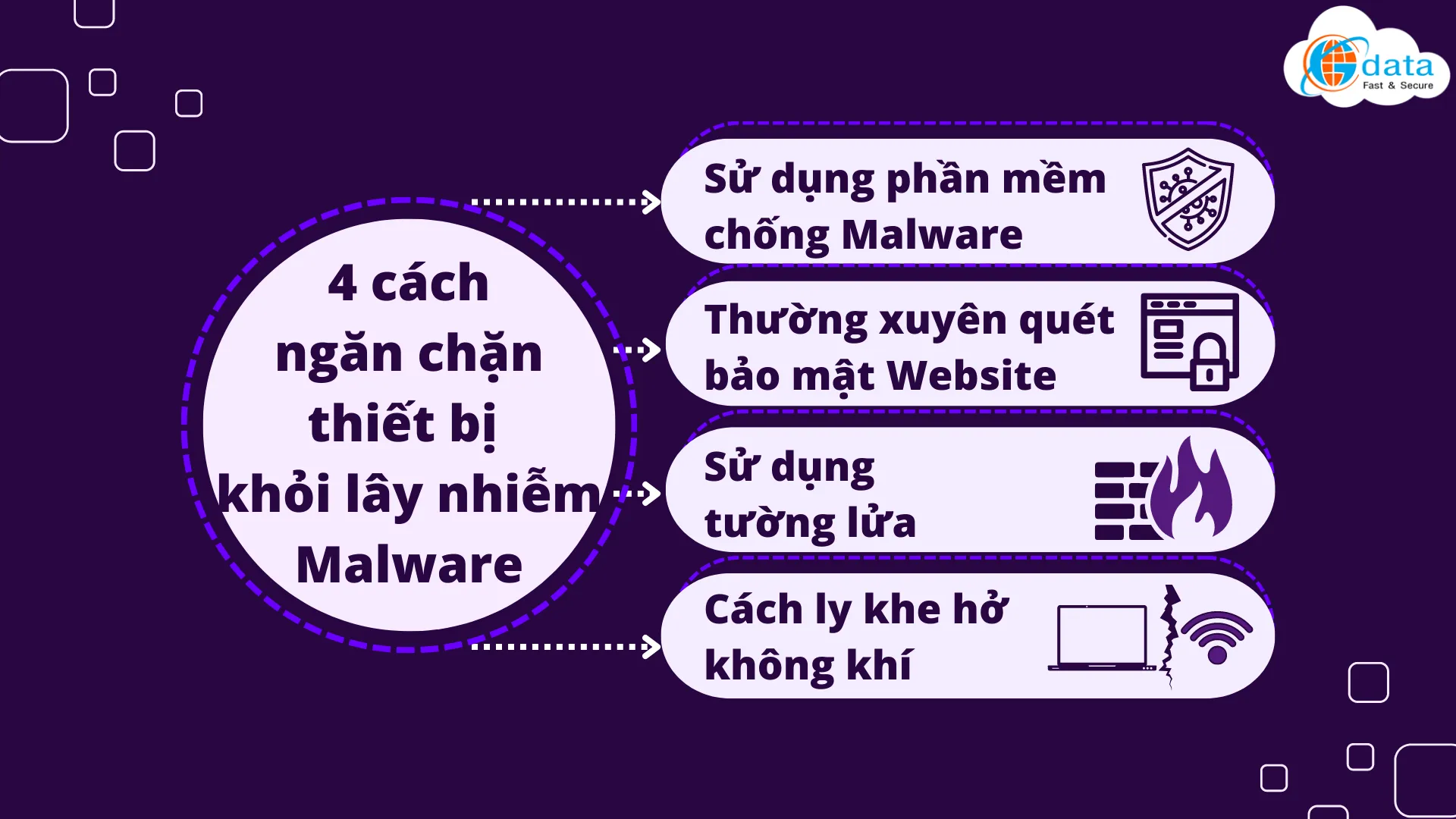 Giải pháp đa lớp để bảo vệ toàn diện hệ thống máy tínhChú thích: Chiến lược bảo mật 4 lớp giúp giảm thiểu rủi ro từ Malware.
Nếu máy tính của bạn có dấu hiệu chạy chậm, quạt quay to bất thường hoặc xuất hiện các tiến trình lạ, rất có thể mã độc đã can thiệp vào tầng hệ thống. Trong trường hợp các biện pháp phần mềm không mang lại hiệu quả, lời khuyên tốt nhất là cài đặt lại Windows (Clean Install) hoặc mang thiết bị đến các trung tâm bảo trì uy tín như Thành Tín Computer để được hỗ trợ chuyên sâu.
Việc hiểu rõ phần mềm nào sau đây là phần mềm hệ thống giúp bạn quản lý máy tính tốt hơn và chủ động phòng tránh các loại mã độc nguy hiểm. Luôn ưu tiên tính nguyên bản của hệ điều hành để đảm bảo trải nghiệm an toàn trong kỷ nguyên số. Hy vọng bài viết đã làm rõ khái niệm phần mềm nào sau đây là phần mềm hệ thống.
Ngày cập nhật gần nhất 01/03/2026 by Thành Tín
