
Việc kiểm soát nhiệt năng là yếu tố sống còn để duy trì tuổi thọ cho các linh kiện điện tử đắt tiền. Với kinh nghiệm hơn 10 năm trong lĩnh vực sửa chữa phần cứng, tôi nhận thấy đa số các ca hỏng CPU hay GPU nặng đều bắt nguồn từ việc người dùng chủ quan khi máy quá nóng. Sử dụng phần mềm kiểm tra nhiệt độ máy tính là giải pháp tối ưu nhất để bạn chủ động nắm bắt sức khỏe hệ thống, từ đó đưa ra những can thiệp kịp thời như vệ sinh máy hay thay keo tản nhiệt trước khi quá muộn.
 Top 10 phần mềm kiểm tra nhiệt độ máy tính chính xác và hiệu quả nhất 2026Kiểm soát nhiệt độ linh kiện định kỳ giúp kéo dài tuổi thọ phần cứng đáng kể
Tại sao cần cài phần mềm kiểm tra nhiệt độ máy tính?
Nhiệt độ là “kẻ thù” số một của các thiết bị bán dẫn. Khi CPU hoặc GPU hoạt động quá nóng (thường trên 90°C), cơ chế tự bảo vệ sẽ kích hoạt hiện tượng “Thermal Throttling” – tức là giảm xung nhịp để hạ nhiệt, khiến máy bị lag, giật hoặc sập nguồn đột ngột.
Theo tiêu chuẩn kỹ thuật tại Thành Tín Computer, mức nhiệt độ lý tưởng khi máy chạy tác vụ nhẹ là từ 40°C – 55°C, và khi chơi game hay render video nặng không nên vượt quá 85°C. Nếu bạn không trang bị một công cụ giám sát, bạn sẽ khó lòng biết được hệ thống của mình có đang “gào thét” vì nóng hay không.
1. AIDA64 Extreme – Công cụ phân tích phần cứng chuyên sâu
AIDA64 không chỉ đơn thuần là một giải pháp theo dõi nhiệt năng mà nó là một “phòng thí nghiệm” thu nhỏ cho máy tính của bạn. Phần mềm này cung cấp thông tin cực kỳ chi tiếp về hơn 250.000 linh kiện phần cứng khác nhau, giúp các kỹ thuật viên tại Thành Tín Computer dễ dàng chẩn đoán lỗi trong quá trình sửa chữa.
Ưu điểm vượt trội của AIDA64
- Độ chính xác tuyệt đối: Sử dụng cơ chế đọc dữ liệu trực tiếp từ các cảm biến kỹ thuật số trên bo mạch chủ và CPU.
- Stress Test mạnh mẽ: Cho phép bạn ép hệ thống chạy 100% công suất để kiểm tra độ ổn định của tản nhiệt.
- Bảng điều khiển SensorPanel: Khả năng tùy biến màn hình theo dõi nhiệt độ dạng đồ họa cực đẹp mắt.
Thông số kỹ thuật ghi nhận
Phần mềm này hỗ trợ đo lường từ nhiệt độ từng lõi CPU, điểm nóng nhất trên GPU (Hotspot) cho đến nhiệt độ của các ổ cứng NVMe. Đây là dữ liệu quan trọng để quyết định xem máy có cần nâng cấp tản nhiệt hay không.
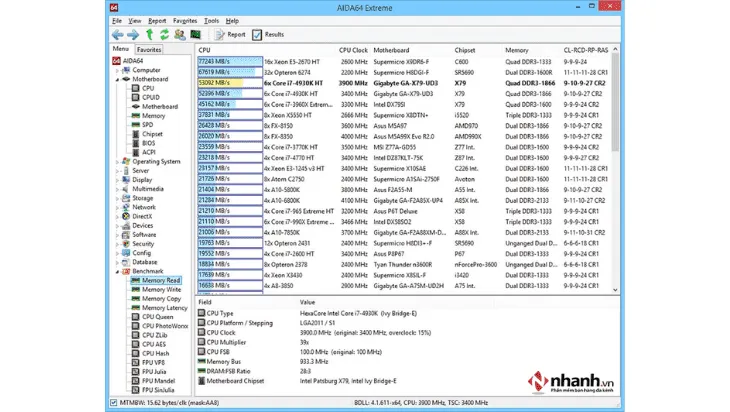 Phần mềm đo nhiệt độ CPU Aida64 extremeGiao diện Aida64 Extreme cung cấp các chỉ số phần cứng cực kỳ chi tiết
2. SpeedFan – Kiểm soát tốc độ quạt và nhiệt độ
Nếu bạn cảm thấy tiếng quạt máy tính quá ồn hoặc máy quá nóng nhưng quạt lại quay chậm, SpeedFan là cứu cánh. Đây là một phần mềm kiểm tra nhiệt độ máy tính hiếm hoi cho phép người dùng can thiệp trực tiếp vào tốc độ vòng quay của quạt tản nhiệt (Fan curve).
Kinh nghiệm thực tế khi dùng SpeedFan
Dựa trên kinh nghiệm sửa máy, tôi khuyên bạn nên cẩn trọng khi chỉnh tốc độ quạt xuống thấp để giảm ồn. Nếu nhiệt độ CPU vượt ngưỡng 75°C, hãy ưu tiên để quạt quay ở tốc độ tối đa. SpeedFan có khả năng đọc các thông số S.M.A.R.T từ ổ cứng để dự báo nguy cơ hỏng hóc dữ liệu qua nhiệt độ vỏ ổ đĩa.
- Tính năng chính: Điều chỉnh điện áp, xung nhịp và tốc độ quạt dựa trên nhiệt độ môi trường.
- Link tải:https://speedfan.softonic.vn/
3. CPUID HWMonitor – Tiêu chuẩn vàng cho kỹ thuật viên
Đây là phần mềm kiểm tra nhiệt độ máy tính phổ biến nhất thế giới nhờ sự nhỏ gọn và khả năng cập nhật linh kiện mới cực nhanh. Trong túi đồ nghề của bất kỳ thợ sửa máy tính nào cũng luôn có sẵn bản Portable của HWMonitor.
Khả năng giám sát toàn diện
HWMonitor hiển thị 3 cột thông số: Value (Giá trị hiện tại), Min (Thấp nhất) và Max (Cao nhất). Điều này giúp bạn biết được trong khi chơi game, nhiệt độ đỉnh điểm đạt được là bao nhiêu mà không cần phải nhìn màn hình liên tục.
- Dữ liệu nhiệt độ: CPU, Mainboard, GPU, HDD/SSD và thậm chí là cả pin Laptop.
- Dữ liệu điện áp: Giúp phát hiện các lỗi do nguồn (PSU) yếu hoặc không ổn định.
- Link tải:https://www.cpuid.com/softwares/hwmonitor.html
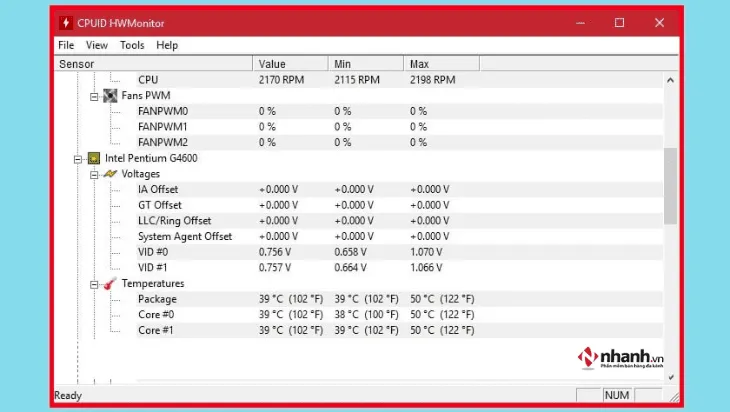 Phần mềm đo nhiệt độ laptop Cpuid HwmonitorCPUID HWMonitor là công cụ không thể thiếu để chẩn đoán nhiệt độ máy tính nhanh chóng
4. Core Temp – Theo dõi nhiệt độ ngay trên Taskbar
Nếu bạn là người tối giản và chỉ quan tâm đến nhiệt độ CPU, Core Temp là lựa chọn số 1. Điểm đặc biệt của nó là khả năng hiển thị nhiệt độ từng nhân CPU trực tiếp dưới thanh đồng hồ (Taskbar), giúp bạn giám sát trong thời gian thực mà không làm gián đoạn công việc.
Cảnh báo rủi ro quá nhiệt
Trong phần cài đặt của Core Temp, tôi thường hướng dẫn khách hàng bật tính năng “Overheat Protection”. Khi nhiệt độ chạm ngưỡng nguy hiểm do bạn thiết lập, phần mềm sẽ tự động gửi thông báo hoặc thực hiện lệnh tắt máy an toàn để bảo vệ linh kiện.
- Link tải:https://www.alcpu.com/CoreTemp/
 Phần mềm kiểm tra nhiệt độ máy tính Core TempCore Temp hiển thị nhiệt độ trực quan ngay dưới thanh Taskbar của Windows
5. HWInfo64 – Độ chính xác mức độ chuyên gia
Đối với các hệ thống máy tính cao cấp (Workstation hoặc PC Gaming 2026), HWInfo64 là công cụ đo đạc chính xác nhất. Nó cung cấp các chỉ số về công suất tiêu thụ (Watt) và dòng điện (Amps) của từng linh kiện – những thông số mà các phần mềm thông thường bỏ qua.
Tại sao nên dùng HWInfo64?
Nó cho bạn biết chính xác linh kiện có bị “bóp” hiệu năng do nhiệt độ hay không thông qua dòng trạng thái “Performance Limit – Thermal”. Nếu bạn thấy hiển thị “Yes”, nghĩa là máy của bạn đang cần được vệ sinh hoặc thay keo tản nhiệt gấp.
- Link tải:https://www.hwinfo.com/download/
6. MSI Afterburner – “Vũ khí” cho các game thủ
Mặc dù được biết đến nhiều nhất với khả năng ép xung (Overclocking), MSI Afterburner đồng thời là một phần mềm kiểm tra nhiệt độ máy tính tuyệt vời trong lúc chơi game. Nó cho phép hiển thị các thông số nhiệt độ, FPS lên góc màn hình khi bạn đang trong trận đấu.
Lưu ý từ chuyên gia
Khi sử dụng MSI Afterburner để theo dõi nhiệt độ, bạn nên kết hợp với RivaTuner Statistics Server (đi kèm khi cài đặt) để tùy biến giao diện hiển thị (OSD). Điều này giúp bạn kiểm soát nhiệt độ GPU một cách chủ động nhất.
7. Speccy – Cái nhìn tổng quan về hệ thống
Đến từ nhà phát triển của CCleaner, Speccy mang phong cách đơn giản nhưng đầy đủ. Bạn có thể thấy nhiệt độ của các linh kiện đi kèm với tên model cụ thể của chúng trong cùng một cửa sổ.
- Ưu điểm: Giao diện tiếng Việt dễ dùng, báo cáo chi tiết chỉ sau một cú click.
- Link tải:https://www.ccleaner.com/speccy
8. CPU-Z – Kiểm tra nhanh thông số và nhiệt năng
CPU-Z vốn nổi tiếng với việc kiểm tra thông số kỹ thuật (Socket, tập lệnh, bus RAM). Tuy nhiên, các phiên bản mới nhất 2026 đã tích hợp thêm tab “Bench” và khả năng đọc nhiệt độ cơ bản, giúp người dùng có cái nhìn nhanh về tình trạng hiện tại của CPU.
9. Real Temp – Chuyên biệt dành cho chip Intel
Nếu bạn đang sử dụng Laptop hay PC chạy chip Intel Core i3, i5, i7 hoặc i9, Real Temp là công cụ đo đạc dựa trên mức Distance to TJMax (khoảng cách đến nhiệt độ tới hạn). Điều này giúp bạn biết hệ thống còn “chịu đựng” được bao nhiêu độ nữa trước khi bị lỗi.
10. NZXT CAM – Giao diện hiện đại và thông minh
Dành cho những bộ PC Gaming có trang bị đèn LED RGB và vỏ case kính, NZXT CAM không chỉ quản lý ánh sáng màu sắc mà còn là một phần mềm kiểm tra nhiệt độ máy tính có giao diện hiện đại nhất 2026.
- Tính năng: Theo dõi mức sử dụng dữ liệu mạng, dung lượng RAM và nhiệt độ GPU theo dạng biểu đồ rất dễ quan sát.
- Link tải:https://nzxt.com/software/cam
Khi nào nhiệt độ máy tính trở nên nguy hiểm?
Dưới góc độ kỹ thuật, tôi chia mức nhiệt độ thành 3 cấp độ để bạn dễ dàng theo dõi trên các phần mềm kể trên:
- 30°C – 60°C (An toàn): Đây là mức nhiệt lý tưởng nhất. Máy hoạt động ổn định và bền bỉ.
- 65°C – 80°C (Cảnh báo): Máy bắt đầu nóng. Bạn nên kiểm tra lại xem có nhiều ứng dụng chạy ngầm không hoặc lỗ thông hơi có bị che khuất không.
- Trên 90°C (Nguy hiểm): Nếu duy trì mức này lâu ngày, chip có thể bị hở chân, tụ điện bị phù hoặc cháy mạch ngầm. Lúc này, việc mang máy đến các trung tâm uy tín như Thành Tín Computer để bảo trì là cực kỳ cần thiết.
Lời khuyên DIY: Bạn có thể tự dùng bình khí nén để thổi bụi ở các khe tản nhiệt. Tuy nhiên, tuyệt đối KHÔNG tự ý tháo Laptop để tra keo tản nhiệt nếu không có chuyên môn và dụng cụ chuyên dụng, vì rủi ro làm gãy ngàm hoặc tĩnh điện gây chết mainboard là rất cao.
Sở hữu một phần mềm kiểm tra nhiệt độ máy tính giống như việc bạn có một bác sĩ trực tuyến luôn theo dõi sức khỏe cho “người bạn đồng hành” của mình. Hãy cài đặt ngay một trong các công cụ trên để bảo vệ chiếc máy tính của bạn hoạt động bền bỉ đến tận năm 2026 và lâu hơn nữa.
Ngày cập nhật gần nhất 03/03/2026 by Thành Tín
