
Mainboard (bo mạch chủ) là trung tâm kết nối mọi linh kiện trong máy tính. Khi gặp lỗi khởi động, màn hình đen, hoặc thiết bị ngoại vi không nhận diện, việc phần mềm kiểm tra mainboard chính xác sẽ giúp bạn xác định nguyên nhân nhanh chóng — từ chipset, khe RAM, slot PCIe, đến cổng kết nối. Bài viết này giới thiệu 7 công cụ chuyên dụng, từ phân tích thông số kỹ thuật đến giám sát hoạt động thời gian thực, giúp bạn chẩn đoán chính xác tình trạng bo mạch chủ và các linh kiện liên quan.
| Phần mềm | Chức năng chính | Giám sát nhiệt độ | Giá |
|---|---|---|---|
| CPU-Z | Phân tích chipset, khe RAM, bus system | ✓ | Miễn phí |
| GPU-Z | Kiểm tra slot PCIe, card đồ họa | — | Miễn phí |
| HWiNFO | Giám sát cảm biến mainboard, điện áp | ✓ | Miễn phí |
| PassMark KeyboardTest | Test cổng USB, PS/2 qua bàn phím | — | $26.1 |
| AIDA64 Extreme | Stress test chipset, benchmark bus | ✓ | $39.95/năm |
| Speccy | Tổng quan mainboard, BIOS version | ✓ | Miễn phí |
| Belarc Advisor | Kiểm kê phần cứng, driver mainboard | — | Miễn phí |
CPU-Z: Công Cụ Phân Tích Chipset và Bus System
CPU-Z không chỉ đọc thông tin CPU mà còn cung cấp tab Mainboard chi tiết: tên bo mạch, chipset (Northbridge/Southbridge), phiên bản BIOS, và bus speed. Đây là công cụ đầu tiên cần dùng khi nghi ngờ mainboard không tương thích với RAM hoặc CPU mới nâng cấp.
Điểm mạnh thực tế:
- Hiển thị chính xác model chipset (ví dụ: Intel Z790, AMD X670E) — quan trọng khi tra cứu driver hoặc kiểm tra hỗ trợ PCIe Gen
- Đọc SPD (Serial Presence Detect) từ module RAM, xác định khe RAM nào đang hoạt động và tốc độ thực tế (không phải tốc độ ghi trên nhãn)
- Theo dõi nhiệt độ chipset qua tab Sensors (nếu mainboard hỗ trợ cảm biến)
Lưu ý: CPU-Z không stress test. Nếu cần kiểm tra ổn định mainboard dưới tải, kết hợp với Prime95 hoặc AIDA64.
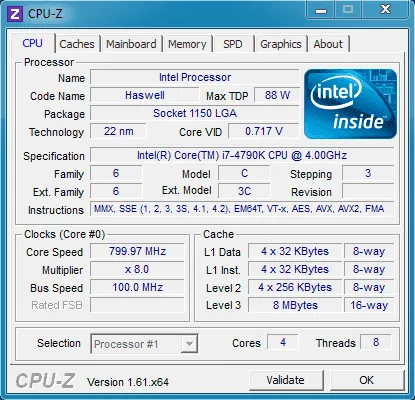 CPU-Z hiển thị thông tin mainboard chi tiết
CPU-Z tab Mainboard: Xác định chipset và BIOS version
GPU-Z: Kiểm Tra Slot PCIe và Card Đồ Họa
GPU-Z chuyên phân tích card đồ họa, nhưng tab Bus Interface cung cấp thông tin quan trọng về slot PCIe trên mainboard: đang chạy ở chế độ nào (x16, x8, x4), phiên bản PCIe (3.0, 4.0, 5.0), và băng thông thực tế.
Khi nào cần dùng:
- Card đồ họa mới hoạt động chậm bất thường → kiểm tra xem slot PCIe có bị giới hạn băng thông không (ví dụ: card PCIe 4.0 chỉ chạy ở chế độ 3.0 do BIOS cũ)
- Mainboard có nhiều slot PCIe → xác định slot nào kết nối trực tiếp CPU (thường là slot đầu tiên), slot nào qua chipset
Giới hạn: GPU-Z không kiểm tra các cổng khác (USB, SATA, M.2). Cần kết hợp với HWiNFO hoặc Device Manager của Windows.
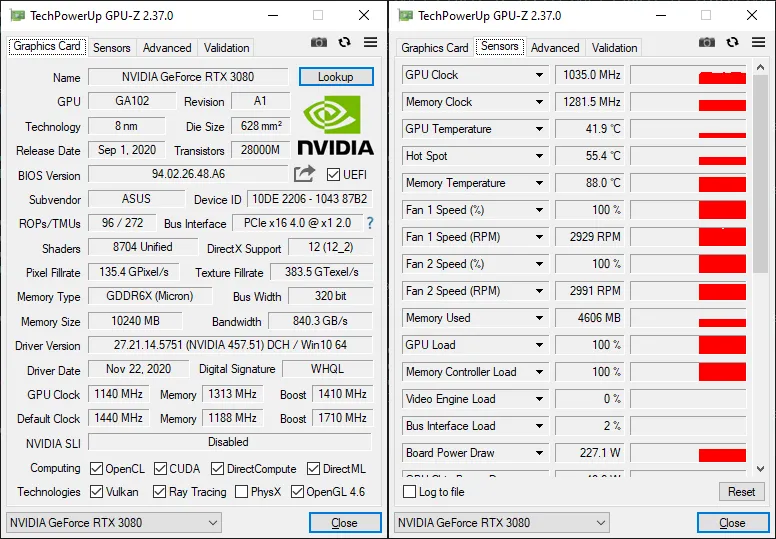 GPU-Z hiển thị thông tin slot PCIe
GPU-Z: Xác định chế độ hoạt động của slot PCIe
HWiNFO: Giám Sát Cảm Biến Mainboard Toàn Diện
HWiNFO là phần mềm kiểm tra mainboard chuyên sâu nhất trong danh sách, đọc trực tiếp từ chip cảm biến trên bo mạch: nhiệt độ chipset, điện áp các rail (CPU VCore, DRAM, PCH), tốc độ quạt, và trạng thái nguồn.
Tại sao HWiNFO quan trọng:
- Phát hiện sớm vấn đề nguồn: nếu điện áp 12V dao động quá 5% (ví dụ: 11.4V hoặc 12.6V), mainboard có thể bị hư hỏng hoặc nguồn kém chất lượng
- Theo dõi nhiệt độ chipset (PCH): nếu vượt 80°C trong idle, tản nhiệt chipset có thể bị tắc bụi hoặc keo tản nhiệt khô
- Ghi log dài hạn: chạy HWiNFO trong 24h để phát hiện lỗi ngẫu nhiên (ví dụ: mainboard tự reset khi nhiệt độ VRM tăng đột biến)
Cách sử dụng hiệu quả:
- Mở HWiNFO → chọn “Sensors-only”
- Tìm mục “Motherboard” hoặc tên chipset
- Theo dõi các giá trị: Voltage, Temperature, Fan Speed
- Bật “Logging” để ghi file CSV, phân tích sau
⚠️ Lưu ý: Một số mainboard giá rẻ không tích hợp cảm biến đầy đủ. Nếu HWiNFO không hiển thị nhiệt độ chipset, không có nghĩa là mainboard lỗi — chỉ là thiếu phần cứng giám sát.
PassMark KeyboardTest: Kiểm Tra Cổng USB và PS/2
PassMark KeyboardTest giúp xác định cổng USB hoặc PS/2 trên mainboard có hoạt động đúng không. Khi bàn phím không phản hồi hoặc chỉ một số phím hoạt động, công cụ này sẽ hiển thị bàn phím ảo trên màn hình — mỗi phím bấm sẽ đổi màu xanh nếu tín hiệu được nhận.
Ứng dụng thực tế:
- Sau khi vệ sinh mainboard hoặc thay socket USB, test lại toàn bộ cổng
- Phát hiện cổng USB bị chập chờn (phím đôi khi nhận, đôi khi không) — dấu hiệu hàn lạnh hoặc IC điều khiển USB hỏng
Hạn chế: Phần mềm trả phí ($26.1). Nếu chỉ cần test cơ bản, dùng công cụ miễn phí như Keyboard Tester Online hoặc Aqua Key Test.
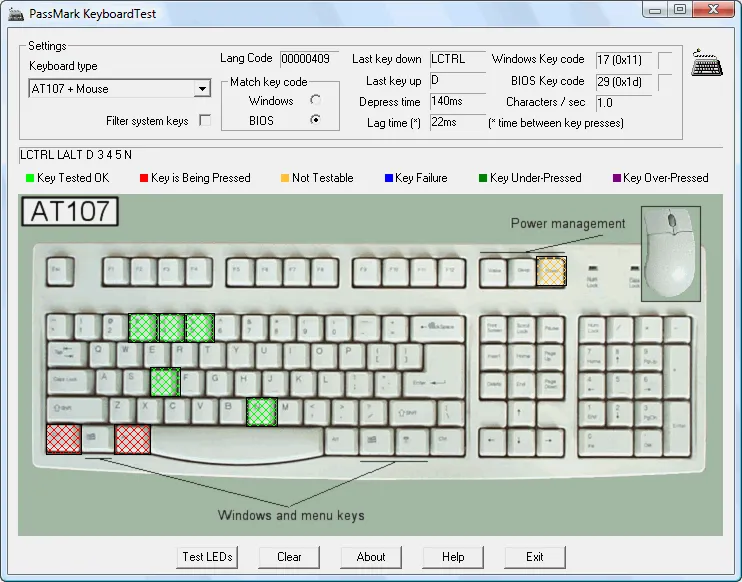 PassMark KeyboardTest giao diện bàn phím ảo
PassMark KeyboardTest: Xác định phím nào không phản hồi
AIDA64 Extreme: Stress Test Chipset và Benchmark Bus
AIDA64 Extreme (trước đây là Everest Ultimate) là công cụ trả phí ($39.95/năm) nhưng cung cấp tính năng System Stability Test — stress test đồng thời CPU, RAM, chipset, và ổ cứng để phát hiện lỗi ổn định mainboard.
Khi nào cần stress test mainboard:
- Sau khi nâng cấp BIOS: đảm bảo không có lỗi tương thích với phần cứng cũ
- Máy tính tự reset ngẫu nhiên: chạy stress test 2-4 giờ để tái hiện lỗi
- Ép xung (overclocking): kiểm tra xem VRM trên mainboard có đủ mạnh để cung cấp điện ổn định cho CPU không
So sánh với Prime95: Prime95 chỉ stress CPU. AIDA64 stress cả chipset và bus RAM, phát hiện lỗi mainboard toàn diện hơn.
Lưu ý nhiệt độ: Trong quá trình stress test, nhiệt độ VRM (mạch cấp nguồn CPU) có thể vượt 100°C trên mainboard giá rẻ. Nếu máy tự tắt, đây là dấu hiệu VRM không đủ mạnh — cần nâng cấp mainboard hoặc giảm công suất CPU.
Speccy: Tổng Quan Nhanh Mainboard và BIOS
Speccy (phát triển bởi Piriform — công ty đứng sau CCleaner) cung cấp giao diện trực quan, hiển thị thông tin mainboard ở tab riêng: model, chipset, phiên bản BIOS, nhiệt độ chipset, và khe cắm mở rộng.
Ưu điểm:
- Giao diện thân thiện với người dùng phổ thông (không cần kiến thức kỹ thuật sâu)
- Hiển thị nhiệt độ theo thời gian thực, dễ theo dõi khi chơi game hoặc render
- Xuất báo cáo dạng XML hoặc text, tiện chia sẻ khi nhờ hỗ trợ kỹ thuật
Hạn chế: Speccy không đọc được một số cảm biến trên mainboard mới (đặc biệt là dòng AMD X670/B650). Nếu cần thông tin chi tiết hơn, dùng HWiNFO.
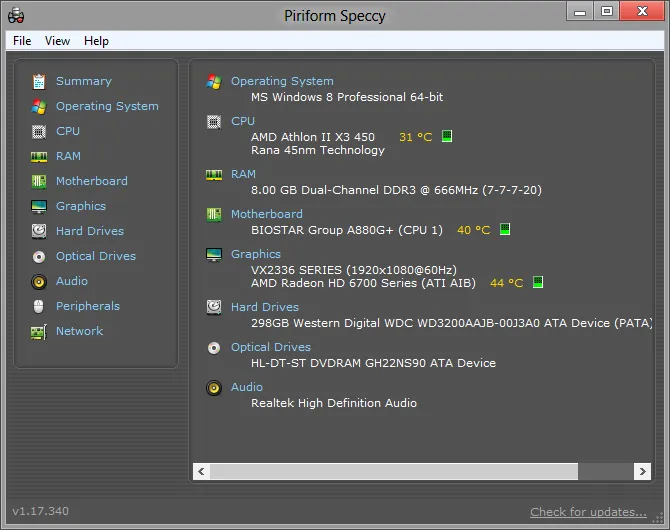 Speccy hiển thị thông tin mainboard
Speccy: Giao diện trực quan, dễ đọc thông tin mainboard
Belarc Advisor: Kiểm Kê Phần Cứng và Driver Mainboard
Belarc Advisor tạo báo cáo HTML chi tiết về toàn bộ phần cứng, phần mềm, và driver trên máy tính. Đối với mainboard, công cụ này liệt kê: model chính xác, serial number, driver chipset đang dùng (và phiên bản mới nhất có sẵn).
Khi nào cần dùng:
- Sau khi cài Windows mới: kiểm tra xem driver chipset đã được cài đúng chưa (thiếu driver chipset → USB 3.0 chạy chậm, âm thanh bị lỗi)
- Chuẩn bị bảo hành: xuất báo cáo Belarc để chứng minh cấu hình ban đầu
Lưu ý bảo mật: Belarc Advisor hiển thị cả serial key Windows và các phần mềm đã cài. Không chia sẻ báo cáo HTML công khai.
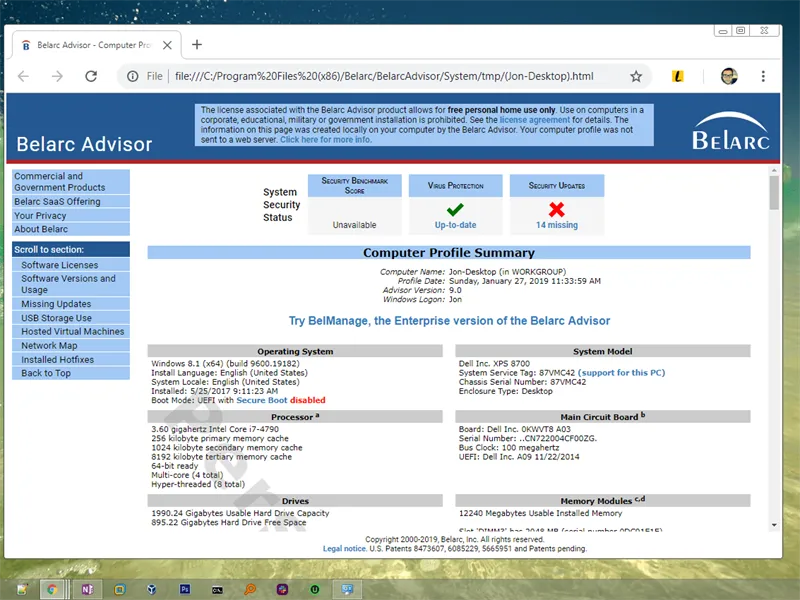 Belarc Advisor báo cáo HTML
Belarc Advisor: Báo cáo toàn diện phần cứng và driver
Quy Trình Kiểm Tra Mainboard Hiệu Quả
Khi nghi ngờ mainboard có vấn đề, thực hiện theo thứ tự:
- CPU-Z + Speccy: Xác định model mainboard, chipset, phiên bản BIOS
- HWiNFO: Kiểm tra nhiệt độ chipset, điện áp, tốc độ quạt (chạy ít nhất 30 phút)
- GPU-Z: Xác nhận slot PCIe hoạt động đúng chế độ
- AIDA64 hoặc Prime95: Stress test 2-4 giờ để phát hiện lỗi ổn định
- Belarc Advisor: Kiểm tra driver chipset đã cài đúng phiên bản chưa
Nếu sau các bước trên vẫn gặp lỗi (ví dụ: máy không nhận RAM, USB không hoạt động), vấn đề có thể nằm ở phần cứng mainboard (tụ điện phồng, IC hỏng) — cần mang đến trung tâm sửa chữa chuyên dụng.
Bảy phần mềm kiểm tra mainboard trên cung cấp góc nhìn toàn diện từ thông số kỹ thuật đến hoạt động thời gian thực. Kết hợp đúng công cụ sẽ giúp bạn chẩn đoán chính xác, tiết kiệm thời gian và chi phí sửa chữa.
Ngày cập nhật gần nhất 17/03/2026 by Thành Tín
