
Khi chơi game trên PC hay laptop, bạn thường gặp tình trạng giật lag, FPS thấp khiến trải nghiệm không mượt mà? Nguyên nhân chính đến từ RAM bị chiếm dụng bởi các ứng dụng chạy ngầm, CPU chưa được tối ưu hoặc cấu hình máy yếu. Phần mềm giúp chơi game mượt hơn ra đời để giải quyết vấn đề này bằng cách giải phóng bộ nhớ, tối ưu CPU và cải thiện đường truyền mạng. Dưới đây là 8 công cụ đáng tin cậy nhất hiện nay.
Phần mềm tăng tốc game hoạt động như thế nào?
Phần mềm giúp chơi game mượt hơn can thiệp trực tiếp vào cách hệ điều hành phân bổ tài nguyên. Khi bạn khởi động game, máy tính vẫn duy trì hàng chục tiến trình nền như Windows Update, antivirus, hoặc các ứng dụng đồng bộ cloud. Những tiến trình này chiếm 20-40% RAM và 10-15% CPU ngay cả khi không sử dụng.
Các công cụ tối ưu sẽ tạm dừng các tiến trình không cần thiết, ưu tiên cấp phát tài nguyên cho game, và điều chỉnh cài đặt đồ họa về mức cân bằng giữa chất lượng hình ảnh và hiệu suất. Một số phần mềm còn tối ưu đường truyền mạng bằng cách định tuyến lại gói tin qua các node ít tắc nghẽn hơn.
Tuy nhiên, cần lưu ý: phần mềm chỉ phát huy tác dụng khi máy có cấu hình tối thiểu đủ chạy game. Nếu GPU hoặc CPU quá yếu so với yêu cầu, hiệu quả cải thiện sẽ hạn chế.
Có nên sử dụng phần mềm tăng tốc game không?
Câu trả lời phụ thuộc vào tình trạng máy tính của bạn. Nếu máy có cấu hình trung bình, RAM 8-16GB nhưng vẫn lag khi chơi game AAA, phần mềm giúp chơi game mượt hơn sẽ giúp tận dụng tối đa phần cứng hiện có. Các công cụ này đặc biệt hữu ích khi bạn:
- Chạy nhiều ứng dụng nền (Discord, OBS, trình duyệt)
- Chơi game online cần độ trễ thấp
- Sử dụng laptop gaming với hệ thống tản nhiệt hạn chế
Ngược lại, nếu máy đã có cấu hình cao (RTX 4060 trở lên, RAM 32GB), lợi ích từ phần mềm tối ưu sẽ không đáng kể. Thay vào đó, bạn nên tập trung vào cập nhật driver GPU và tắt thủ công các ứng dụng không cần thiết.
Một rủi ro cần cân nhắc: một số phần mềm miễn phí có thể đi kèm adware hoặc yêu cầu quyền truy cập sâu vào hệ thống. Chỉ tải từ nguồn chính thức và kiểm tra đánh giá từ cộng đồng trước khi cài đặt.
8 phần mềm tăng tốc game đáng tin cậy nhất 2026
| Tên phần mềm | Hỗ trợ nền tảng | Dung lượng | Phí sử dụng |
|---|---|---|---|
| Wise Game Booster | Windows XP/Vista/7/8/10/11 | 9.8 MB | Miễn phí |
| Game Mode Windows 10 | Windows 10/11 | Tích hợp sẵn | Miễn phí |
| Razer Cortex | Windows 7/8/10/11 | 197 MB | Miễn phí |
| GameGain | Windows 2000-11 | 8.5 MB | Có phí |
| WTFast | Windows 10/11 | 256 MB | Miễn phí (có giới hạn) |
| Smart Game Booster | Windows 2000-11 | 100 MB | Miễn phí/Pro ($19.99) |
| Low Spec Patch | Windows 2000-11 | 19.4 MB | $5.99 (dùng thử 7 ngày) |
| MSI Afterburner | Windows XP-11 | 53 MB | Miễn phí |
Wise Game Booster
Wise Game Booster nổi bật với khả năng tắt tự động các dịch vụ Windows không cần thiết khi chơi game. Phần mềm phân tích hệ thống và đưa ra danh sách các tiến trình có thể tạm dừng an toàn, giúp giải phóng 15-25% RAM trên máy cấu hình trung bình.
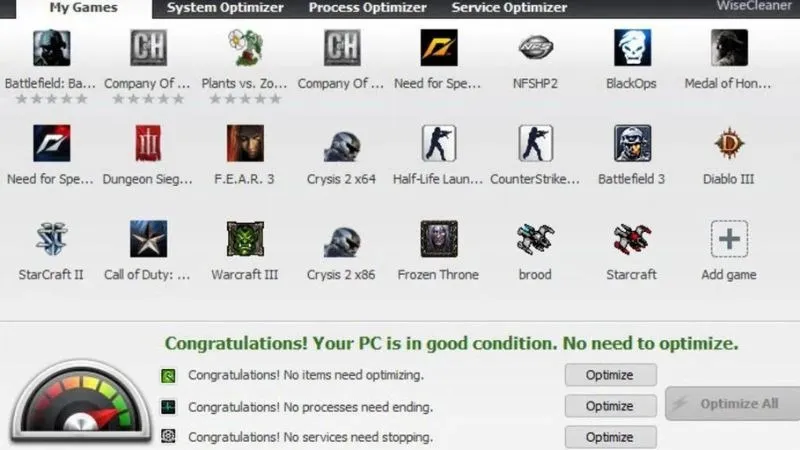 giao diện của phần mềm Wise Game Booster
Điểm mạnh của Wise Game Booster là giao diện trực quan với 3 module tối ưu chính: System Optimizer (tắt hiệu ứng Windows), Process Optimizer (ưu tiên CPU cho game), và Service Optimizer (dừng dịch vụ nền). Bạn có thể tùy chỉnh mức độ tối ưu từ Conservative đến Aggressive tùy theo nhu cầu.
Phần mềm cũng tích hợp công cụ dọn dẹp file rác và defrag ổ cứng, giúp cải thiện tốc độ load game. Tuy nhiên, tính năng defrag chỉ nên dùng với HDD, không cần thiết cho SSD.
Tải về: wisecleaner.com/wise-game-booster.html
Game Mode Windows 10/11
Game Mode là tính năng tích hợp sẵn trong Windows 10 và 11, không cần cài đặt thêm. Khi bật, Windows sẽ tự động phân bổ nhiều tài nguyên CPU và GPU hơn cho game đang chạy, đồng thời hạn chế hoạt động của Windows Update và các thông báo.
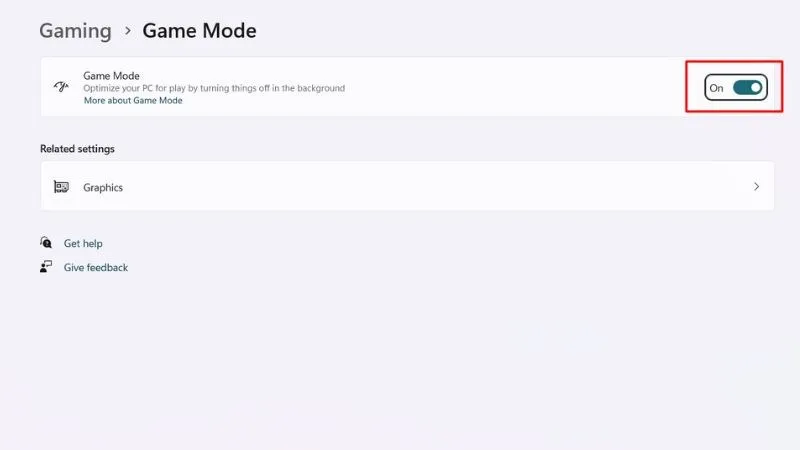 sử dụng Game Mode Windows 10 để tăng tốc cho game
Để kích hoạt, nhấn Windows + G trong game, chọn biểu tượng bánh răng và bật Game Mode. Hoặc vào Settings > Gaming > Game Mode để bật mặc định cho tất cả game.
Hiệu quả của Game Mode khác nhau tùy game. Với các tựa game AAA như Cyberpunk 2077 hay Elden Ring, bạn có thể thấy FPS tăng 5-10%. Nhưng với game nhẹ như CS:GO hay Valorant, sự khác biệt gần như không đáng kể.
Razer Cortex
Razer Cortex là lựa chọn phổ biến trong cộng đồng game thủ nhờ khả năng tối ưu toàn diện. Ngoài tắt tiến trình nền, phần mềm giúp chơi game mượt hơn này còn tự động điều chỉnh cài đặt đồ họa dựa trên cấu hình máy.
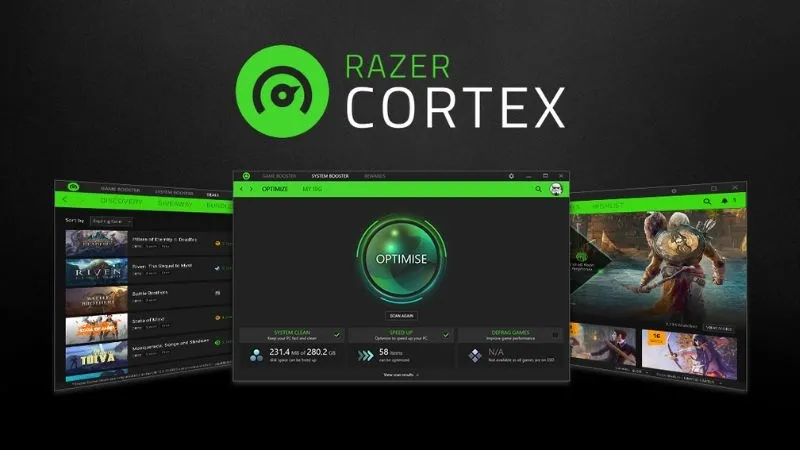 phần mềm Razer Cortex giúp nâng cao trải nghiệm cho máy tính của bạn
Tính năng Game Booster của Razer Cortex hoạt động theo cơ chế profile: mỗi game có một bộ cài đặt tối ưu riêng. Khi bạn khởi động game, phần mềm tự động áp dụng profile tương ứng và khôi phục lại khi thoát game.
Razer Cortex cũng tích hợp Game Deals, giúp theo dõi giá game trên Steam, Epic Games và các nền tảng khác. Tuy nhiên, tính năng này đôi khi hiển thị quảng cáo, có thể gây khó chịu cho một số người dùng.
Tải về: razer.com/cortex/boost
GameGain
GameGain là phần mềm thương mại với giao diện đơn giản, phù hợp cho người dùng không am hiểu kỹ thuật. Sau khi cài đặt, bạn chỉ cần chọn hệ điều hành và loại game (FPS, RPG, Strategy), phần mềm sẽ tự động điều chỉnh registry Windows để tối ưu hiệu suất.
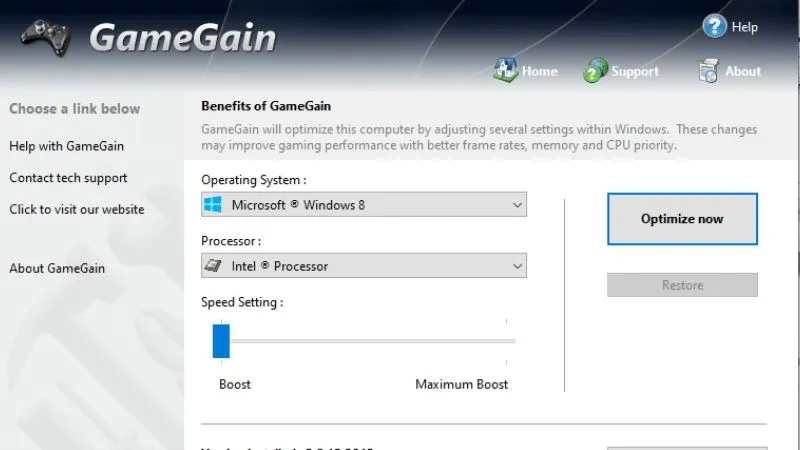 cách cài đặt phần mềm GameGain
GameGain can thiệp sâu vào hệ thống hơn các phần mềm miễn phí, bao gồm điều chỉnh priority của CPU, tối ưu bộ nhớ ảo và tăng tốc độ đọc/ghi ổ cứng. Nhà phát triển khuyến cáo tạo điểm khôi phục hệ thống trước khi sử dụng.
Phiên bản trả phí có giá $9.99, hỗ trợ cập nhật trọn đời. Tuy nhiên, nhiều tính năng của GameGain có thể thực hiện thủ công miễn phí thông qua Task Manager và Registry Editor.
Tải về: gamegain.softonic.vn
WTFast
WTFast tập trung vào tối ưu kết nối mạng cho game online. Thay vì định tuyến gói tin qua các node internet công cộng, WTFast tạo đường hầm riêng (GPN – Gamers Private Network) kết nối trực tiếp đến server game, giảm ping và packet loss.
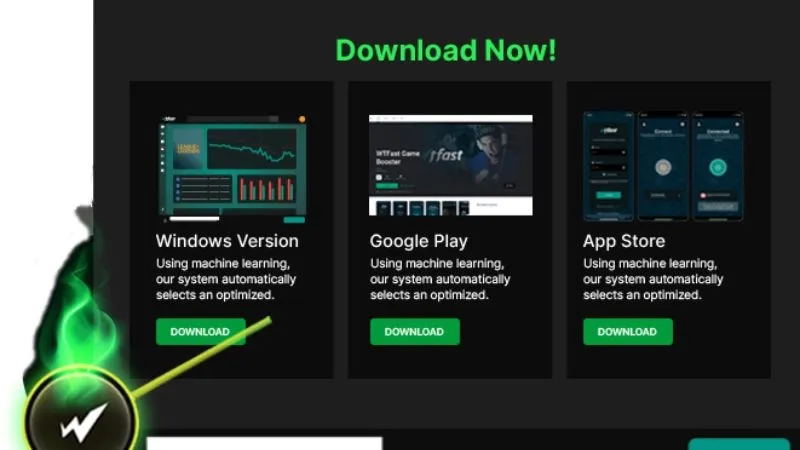 Phần mềm WTFast kết nối mạng riêng ảo giữa người dùng và máy chủ game
Phần mềm hỗ trợ hơn 1000 game phổ biến như League of Legends, PUBG, Valorant và Dota 2. Khi khởi động game, WTFast tự động chọn node tối ưu dựa trên vị trí địa lý và tình trạng mạng thời gian thực.
Hiệu quả của WTFast phụ thuộc nhiều vào nhà mạng và khoảng cách đến server game. Người dùng ở Việt Nam chơi server Singapore thường thấy ping giảm 10-30ms. Phiên bản miễn phí giới hạn 1 game và tốc độ kết nối, phiên bản Pro có giá $9.99/tháng.
Tải về: wtfast.com/en/free
Smart Game Booster
Smart Game Booster kết hợp tối ưu hệ thống và cập nhật driver GPU. Phần mềm quét và cài đặt tự động driver mới nhất cho card đồ họa NVIDIA, AMD và Intel, giúp cải thiện hiệu suất game lên 10-15% so với driver cũ.
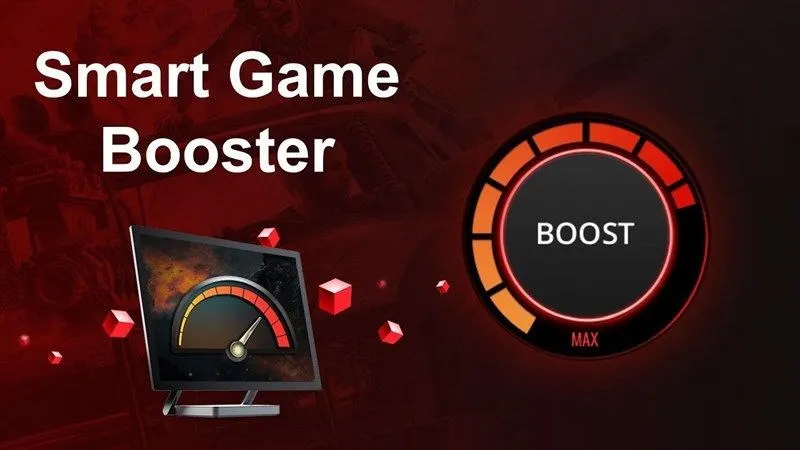 phần mềm Smart Game Booster cải thiện hiệu suất hệ thống cho máy tính của bạn
Tính năng Super Boost tắt tất cả dịch vụ không cần thiết chỉ bằng một cú nhấp chuột. Phần mềm cũng giám sát nhiệt độ CPU/GPU và cảnh báo khi vượt ngưỡng an toàn, giúp tránh thermal throttling.
Phiên bản Pro ($19.99) bổ sung tính năng tối ưu mạng và ưu tiên băng thông cho game. Tuy nhiên, tính năng này ít hiệu quả hơn WTFast do không sử dụng mạng riêng.
Tải về: store.steampowered.com/app/1278480/Smart_Game_Booster
Low Spec Patch
Low Spec Patch được thiết kế đặc biệt cho máy cấu hình thấp. Phần mềm giảm chất lượng đồ họa game xuống mức tối thiểu, bao gồm độ phân giải texture, shadow quality, và post-processing effects.
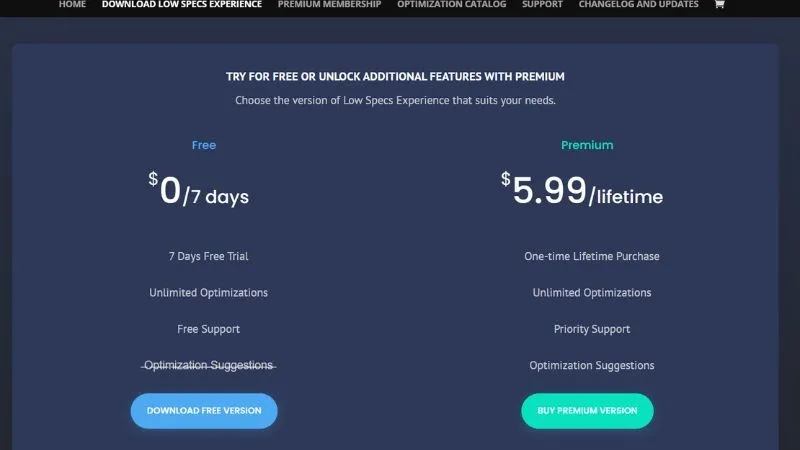 phần mềm Low Spec Patch giúp tối ưu hình ảnh và âm thanh phù hợp
Khác với các phần mềm khác, Low Spec Patch không cần cài đặt. Bạn chạy file .exe, chọn game cần tối ưu, và phần mềm sẽ tạo file cấu hình tùy chỉnh. Một số game như GTA V, Witcher 3 có thể tăng FPS lên 20-30 khung hình sau khi áp dụng.
Nhược điểm là hình ảnh game sẽ bị giảm chất lượng đáng kể, đôi khi khó nhận diện chi tiết. Phần mềm phù hợp cho người chơi ưu tiên hiệu suất hơn đồ họa.
Tải về: taimienphi.vn/download-low-spec-patch-20019
MSI Afterburner
MSI Afterburner là công cụ ép xung (overclock) GPU chuyên nghiệp, cho phép tăng tần số xung nhịp và điện áp card đồ họa. Khi ép xung đúng cách, bạn có thể tăng FPS lên 15-25% mà không cần nâng cấp phần cứng.
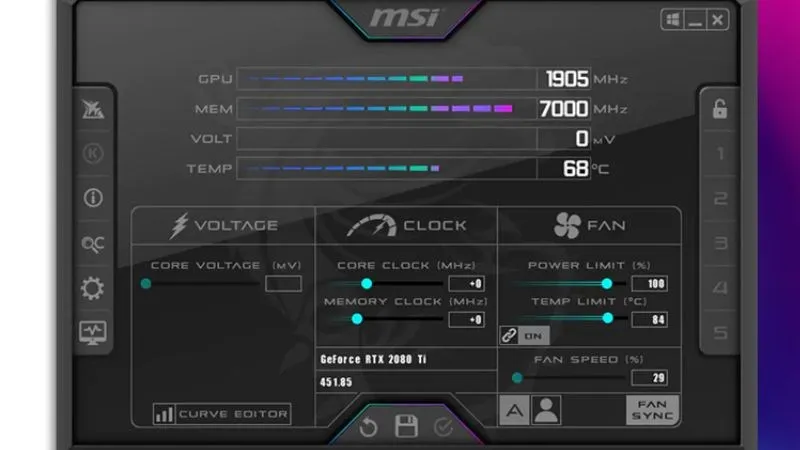 Phần mềm MSI Afterburner giúp điều khiển card đồ họa tối ưu
Phần mềm hiển thị thông số thời gian thực như nhiệt độ GPU, tốc độ quạt, và mức sử dụng VRAM. Bạn có thể tạo profile ép xung riêng cho từng game và chuyển đổi nhanh chóng.
Lưu ý quan trọng: ép xung tăng nhiệt độ và tiêu thụ điện, có thể làm giảm tuổi thọ GPU nếu không kiểm soát tốt. Chỉ tăng từng bước nhỏ (10-20 MHz) và kiểm tra ổn định bằng công cụ stress test như FurMark.
Tải về: msi.com/Landing/afterburner/graphics-cards
Lựa chọn phần mềm phù hợp
Nếu bạn cần giải pháp đơn giản và miễn phí, bật Game Mode Windows hoặc dùng Wise Game Booster. Với game online cần ping thấp, WTFast là lựa chọn tốt nhất. Người dùng muốn kiểm soát chi tiết nên chọn MSI Afterburner kết hợp Razer Cortex.
Quan trọng nhất, phần mềm giúp chơi game mượt hơn chỉ là giải pháp tạm thời. Nếu máy quá yếu so với yêu cầu game, cách duy nhất là nâng cấp RAM, SSD hoặc GPU để có trải nghiệm chơi game thực sự mượt mà.
Ngày cập nhật gần nhất 17/03/2026 by Thành Tín
