
Phần mềm giả lập card màn hình 3D-Analyze là công cụ mô phỏng phần cứng đồ họa, giúp máy tính cấu hình thấp có thể chạy game 3D và ứng dụng đồ họa nặng. Phần mềm tận dụng CPU để bù đắp thiếu hụt của GPU, đặc biệt hữu ích với card đồ họa cũ không hỗ trợ T&L (Transform & Lighting) hoặc các tính năng DirectX hiện đại.
3D-Analyze Hoạt Động Như Thế Nào
3D-Analyze can thiệp vào lớp API DirectX, chặn các lệnh gọi từ game/ứng dụng và thay đổi thông tin phần cứng trả về. Khi game kiểm tra khả năng card đồ họa, phần mềm sẽ “lừa” game rằng bạn đang dùng card mạnh hơn thực tế.
Cơ chế mô phỏng:
- Giả lập Vendor ID và Device ID của card cao cấp (NVIDIA GeForce, ATI Radeon)
- Bật các tính năng phần cứng mà card thật không có (bump mapping, pixel shader)
- Chuyển xử lý T&L từ GPU sang CPU
- Mô phỏng dung lượng VRAM lớn hơn
⚠️ Lưu ý quan trọng: Phần mềm chỉ “lừa” game chạy được, không tăng hiệu năng thực tế. FPS có thể thấp hơn nhiều so với dùng card đúng chuẩn.
Yêu Cầu Hệ Thống Tối Thiểu
Hệ điều hành: Windows XP/Vista/7/8/10/11 (32-bit và 64-bit)
Phần cứng:
- CPU: Intel Pentium 4 hoặc AMD Athlon trở lên (khuyến nghị dual-core)
- RAM: 1GB (khuyến nghị 2GB+)
- Card đồ họa: Bất kỳ card hỗ trợ DirectX 8.0+
- Ổ cứng: 5MB trống
Tương thích game: Chủ yếu game phát hành 2000-2010, hiệu quả giảm với game hiện đại dùng DirectX 11/12.
Hướng Dẫn Cài Đặt Chi Tiết
Bước 1: Tải 3D-Analyze từ nguồn tin cậy (trang chủ TommtiSystems hoặc kho lưu trữ phần mềm uy tín)
Bước 2: Giải nén file ZIP vào thư mục bất kỳ (ví dụ: C:3DAnalyze)
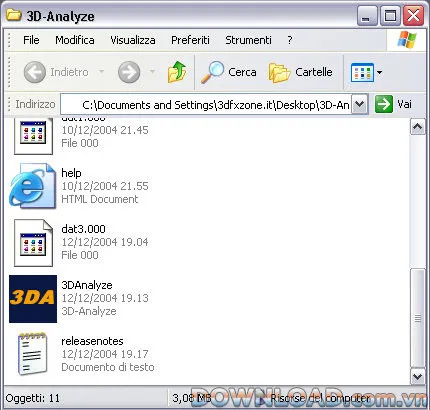
Bước 3: Chạy file 3DAnalyze.exe – không cần cài đặt, phần mềm chạy portable
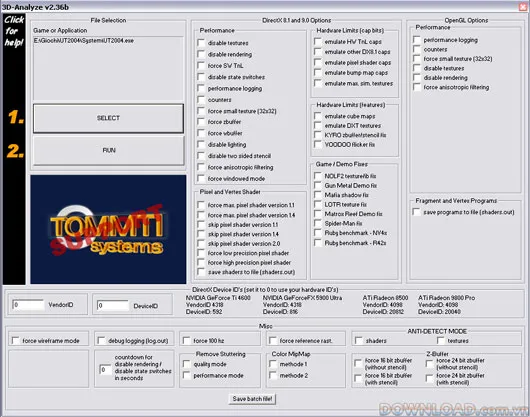
 Giao diện chính 3D-Analyze với các tùy chọn giả lập
⚠️ Chú ý bảo mật: Một số antivirus có thể cảnh báo false positive vì phần mềm can thiệp vào tiến trình game. Đây là hành vi bình thường của công cụ mô phỏng.
Cấu Hình Tối Ưu Cho Game
Chọn File Thực Thi Game
Click nút “Select” → Duyệt đến thư mục cài game → Chọn file .exe chính (thường là game.exe hoặc launcher.exe)
Mẹo tìm file exe nhanh:
- Chuột phải vào shortcut game trên Desktop → Properties → Open File Location
- Hoặc kiểm tra trong thư mục
C:Program Files[Tên Game]
 Chọn file game cần giả lập trong 3D-Analyze
Cài Đặt Hardware Limits
Phần “Hardware Limits (features)” – Tích các tùy chọn phù hợp:
Cho card không hỗ trợ T&L:
- ☑
force SW TnL– Bắt buộc xử lý T&L bằng phần mềm - ☑
emulate HW TnL caps– Giả lập khả năng T&L phần cứng
Cho game DirectX 8/9:
- ☑
emulate pixel shader caps– Giả lập pixel shader - ☑
force max pixel shader version– Đặt phiên bản pixel shader tối đa - ☑
emulate bump mapping caps– Giả lập bump mapping
Tối ưu hiệu năng:
- ☑
force low precision pixel shader– Giảm độ chính xác shader để tăng tốc - ☑
disable fog– Tắt hiệu ứng sương mù
Chọn Device ID Phù Hợp
Phần “DirectX Device ID’s” – Chọn card giả lập:
Nếu dùng card NVIDIA cũ:
- Chọn
NVIDIA GeForce FX 5200hoặcGeForce 6600
Nếu dùng card ATI/AMD cũ:
- Chọn
ATI Radeon 9600hoặcRadeon X800
Nếu dùng card Intel HD Graphics:
- Chọn
NVIDIA GeForce 6200(tương thích tốt nhất)
Cài Đặt VRAM Giả Lập
Phần “Performance & Compatibility”:
force emulated VRAM size: Nhập 128, 256 hoặc 512 (MB) tùy game yêu cầu- Không nên đặt quá cao (>512MB) vì có thể gây crash
Khởi Chạy Game Qua 3D-Analyze
Cách 1: Chạy trực tiếp
- Sau khi cấu hình xong → Click nút “Run”
- Game sẽ khởi động với các thiết lập giả lập
Cách 2: Tạo Batch File (khuyến nghị)
- Click “Save batch file” → Đặt tên (ví dụ:
game_3da.bat) - Lần sau chỉ cần double-click file
.batđể chạy game
Mẹo: Tạo shortcut từ file .bat ra Desktop để tiện sử dụng.
Xử Lý Lỗi Thường Gặp
Game Không Khởi Động
Nguyên nhân: Cấu hình giả lập không tương thích
Giải pháp:
- Thử bỏ tích một số tùy chọn trong Hardware Limits
- Đổi Device ID sang card khác
- Giảm VRAM giả lập xuống 128MB
- Tắt UAC trong Windows (Control Panel → User Accounts → Change UAC settings)
Game Chạy Nhưng Bị Lỗi Đồ Họa
Hiện tượng: Texture bị vỡ, màu sắc sai, nhấp nháy
Giải pháp:
- Bật
force low precision pixel shader - Tắt
emulate bump mapping caps - Thử chạy game ở chế độ windowed thay vì fullscreen
FPS Quá Thấp
Nguyên nhân: CPU yếu không đủ xử lý T&L
Giải pháp:
- Giảm độ phân giải game xuống 800×600 hoặc 1024×768
- Tắt anti-aliasing và anisotropic filtering trong game
- Đóng các ứng dụng nền đang chạy
- Nâng cấp CPU hoặc RAM nếu có thể
Game Crash Khi Vào Menu
Giải pháp:
- Chạy 3D-Analyze với quyền Administrator (chuột phải → Run as administrator)
- Tắt overlay của Discord, Steam, NVIDIA GeForce Experience
- Cập nhật DirectX runtime mới nhất từ Microsoft
So Sánh Với Các Giải Pháp Thay Thế
3D-Analyze vs SwiftShader
SwiftShader:
- Ưu: Mô phỏng toàn bộ DirectX/OpenGL bằng CPU, tương thích rộng hơn
- Nhược: Hiệu năng thấp hơn nhiều, chỉ phù hợp game 2D/3D nhẹ
3D-Analyze:
- Ưu: Nhẹ hơn, FPS cao hơn với game DirectX 8/9
- Nhược: Không hỗ trợ DirectX 10+, ít tùy chọn hơn
3D-Analyze vs DgVoodoo2
DgVoodoo2:
- Ưu: Chuyển đổi DirectX/Glide cũ sang DirectX 11/12, tương thích Windows 10/11 tốt
- Nhược: Phức tạp hơn, yêu cầu card hỗ trợ DirectX 11
3D-Analyze:
- Ưu: Đơn giản, không cần card hiện đại
- Nhược: Chỉ phù hợp game cũ, không cải thiện đồ họa
Khi Nào Nên Dùng 3D-Analyze
✅ Phù hợp:
- Card đồ họa tích hợp cũ (Intel GMA, SiS, VIA)
- Laptop cũ không có GPU rời
- Chơi game phát hành 2000-2008
- Máy ảo không có GPU passthrough
❌ Không phù hợp:
- Game AAA hiện đại (2015+)
- Game dùng DirectX 11/12 hoặc Vulkan
- Khi cần FPS ổn định >30fps
- Streaming/recording gameplay
Lưu Ý Pháp Lý Và Bảo Mật
⚠️ Bản quyền: 3D-Analyze là phần mềm miễn phí (freeware), không phải open-source. Không được phân phối lại hoặc tích hợp vào sản phẩm thương mại.
⚠️ Chống gian lận: Một số game online có thể coi 3D-Analyze là công cụ cheat vì can thiệp vào DirectX. Tránh dùng với game multiplayer có anti-cheat (VAC, BattlEye, EasyAntiCheat).
⚠️ Tải từ nguồn tin cậy: Tránh các trang chia sẻ phần mềm crack/mod vì có thể chứa malware. Ưu tiên trang chủ TommtiSystems hoặc archive.org.
Mẹo Nâng Cao
Kết hợp với các công cụ khác:
- Dùng Process Lasso để ưu tiên CPU cho game
- Cài DirectX 9.0c runtime đầy đủ (không chỉ redistributable)
- Dùng MSI Afterburner để giám sát CPU/GPU usage
Tối ưu Windows:
- Tắt Windows Defender realtime scanning khi chơi game
- Đặt Power Plan sang “High Performance”
- Tắt Windows Update tự động
Backup cấu hình:
- File
.batđã tạo có thể copy sang máy khác - Lưu nhiều profile cho các game khác nhau
Phần mềm giả lập card màn hình 3D-Analyze là giải pháp hữu ích cho máy tính cũ, giúp kéo dài tuổi thọ phần cứng và tiết kiệm chi phí nâng cấp. Tuy nhiên, đừng kỳ vọng hiệu năng tương đương card thật – đây chỉ là giải pháp tạm thời cho đến khi bạn có điều kiện nâng cấp GPU.
Ngày cập nhật gần nhất 10/03/2026 by Thành Tín
