
Bạn đang tìm kiếm giải pháp bảo vệ máy tính khỏi những thay đổi không mong muốn? Phần mềm đóng băng ổ cứng miễn phí chính là câu trả lời hoàn hảo. Công nghệ này tạo lớp bảo vệ ảo cho hệ thống, giúp mọi thao tác cài đặt, chỉnh sửa hay xóa dữ liệu đều biến mất sau khi khởi động lại. Hãy cùng khám phá chi tiết về loại phần mềm này và những lựa chọn hàng đầu hiện nay.
Nguyên Lý Hoạt Động Của Phần Mềm Đóng Băng
Phần mềm đóng băng hoạt động bằng cách tạo một môi trường ảo (virtual environment) phủ lên hệ điều hành thực. Mọi thay đổi bạn thực hiện – từ cài đặt phần mềm, chỉnh sửa registry, đến tạo/xóa file – đều được ghi nhận vào lớp ảo này thay vì ổ cứng vật lý.
Khi khởi động lại máy tính, lớp ảo bị xóa sạch và hệ thống trở về trạng thái ban đầu. Điều này giải thích tại sao các quán net, phòng máy trường học luôn “sạch sẽ” dù có hàng trăm người sử dụng mỗi ngày.
Ưu Điểm Và Hạn Chế Cần Biết
Ưu điểm nổi bật:
- Bảo vệ khỏi virus, malware mà không cần antivirus phức tạp
- Khôi phục hệ thống tức thì chỉ bằng một lần restart
- Lý tưởng cho máy tính công cộng hoặc dùng chung
- Tiết kiệm thời gian bảo trì hệ thống đáng kể
Hạn chế quan trọng:
- Mọi dữ liệu chưa lưu vào vùng không bị đóng băng sẽ mất
- Phải tắt chế độ đóng băng khi cần cập nhật Windows hoặc cài phần mềm mới
- Không phù hợp cho máy tính cá nhân cần lưu trữ dữ liệu thường xuyên
- Một số phần mềm yêu cầu restart nhiều lần trong quá trình cài đặt sẽ gặp khó khăn
Mẹo: Nếu cần lưu dữ liệu, hãy tạo một phân vùng riêng (ví dụ ổ D:) và loại trừ nó khỏi chế độ đóng băng. Chỉ đóng băng ổ C: chứa hệ điều hành.
Deep Freeze – Tiêu Chuẩn Vàng Của Ngành
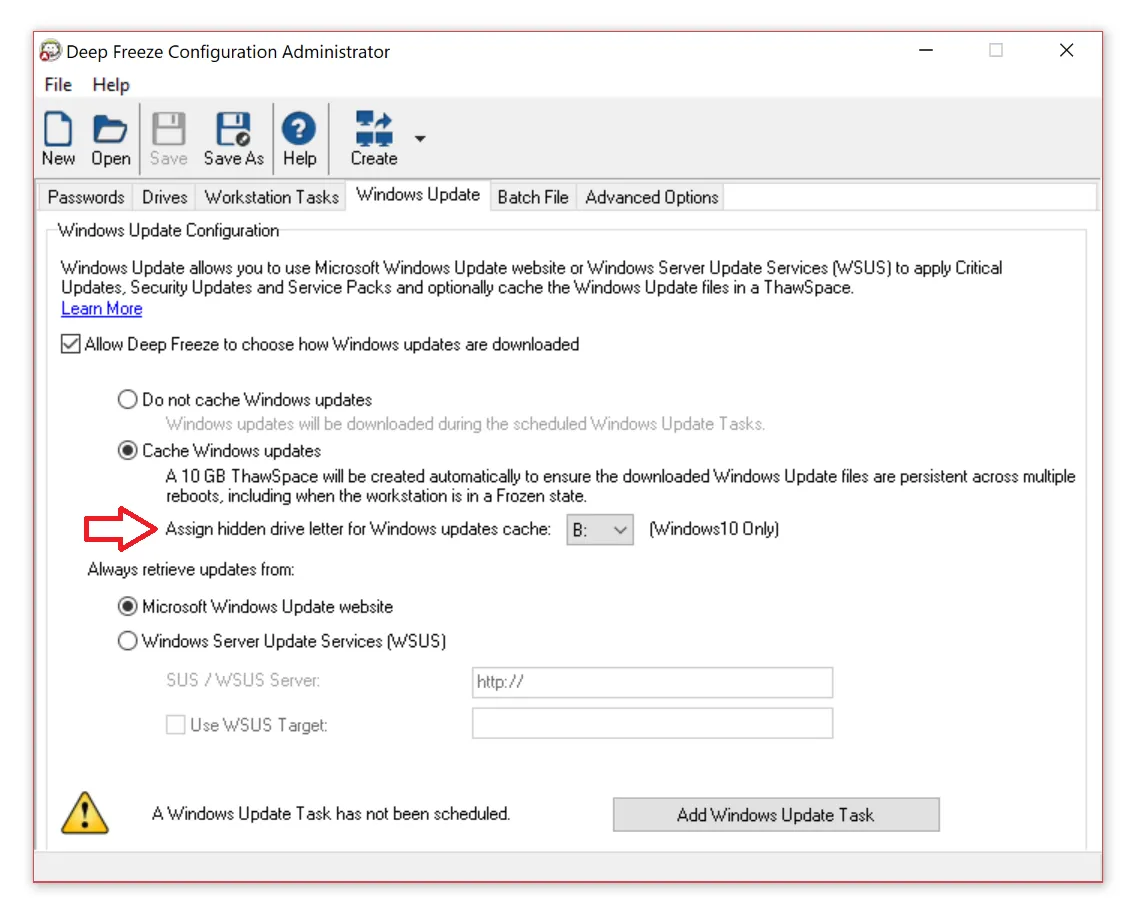 Deep Freeze với biểu tượng gấu Bắc Cực đặc trưng
Deep Freeze từ Faronics là phần mềm đóng băng ổ cứng miễn phí (phiên bản Standard) được tin dùng nhất toàn cầu. Biểu tượng gấu Bắc Cực đã trở thành hình ảnh quen thuộc tại hàng nghìn quán net Việt Nam.
Điểm mạnh:
- Yêu cầu cấu hình thấp (chạy mượt trên máy cũ)
- Giao diện đơn giản: chỉ cần click chuột phải icon trên system tray
- Hỗ trợ đa phân vùng và loại trừ thư mục cụ thể
- Tích hợp Deep Freeze Cloud để quản lý từ xa (phiên bản Enterprise)
Cách sử dụng cơ bản:
- Cài đặt Deep Freeze và đặt mật khẩu quản trị
- Chọn ổ đĩa cần bảo vệ (thường là C:)
- Khởi động lại để kích hoạt chế độ Frozen
- Khi cần thay đổi vĩnh viễn: nhấn Ctrl+Alt+Shift+F6 → nhập mật khẩu → chọn “Boot Thawed” → restart
Lưu ý: Phiên bản miễn phí chỉ hỗ trợ 1 ổ cứng. Nếu cần bảo vệ nhiều ổ, hãy cân nhắc phiên bản Standard có phí.
Tải về: https://www.faronics.com/en-uk/downloads_en-uk/download-form_en-uk?product=DFS
Shadow Defender – Đối Thủ Xứng Tầm
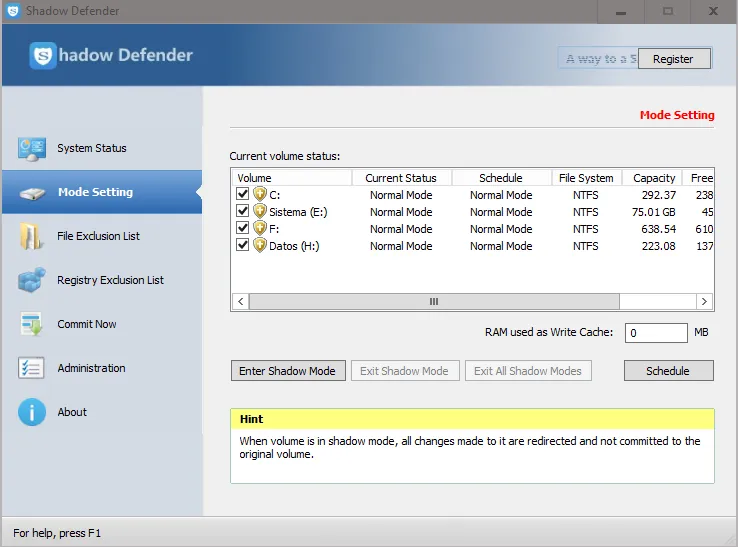 Shadow Defender với chế độ Shadow Mode linh hoạt
Shadow Defender nổi bật với khả năng chuyển đổi linh hoạt giữa chế độ bảo vệ và bình thường mà không cần restart. Đây là lợi thế lớn so với Deep Freeze.
Tính năng độc đáo:
- Shadow Mode có thể bật/tắt ngay lập tức
- Exclusion List: loại trừ thư mục cụ thể khỏi bảo vệ (ví dụ: D:Downloads)
- Commit Changes: lưu lại những thay đổi mong muốn trước khi restart
- Hỗ trợ Windows 7/8/10/11 (cả 32-bit và 64-bit)
Khi nào nên chọn Shadow Defender:
- Bạn cần tắt bảo vệ tạm thời mà không muốn restart
- Muốn lưu một số thay đổi nhất định (dùng Commit)
- Làm việc với phần mềm yêu cầu nhiều lần restart khi cài đặt
Hạn chế: Phiên bản trial chỉ dùng được 30 ngày. Sau đó cần mua license (khoảng $39).
Tải về: http://www.shadowdefender.com/download.html
ToolWiz Time Freeze – Lựa Chọn Miễn Phí Hoàn Toàn
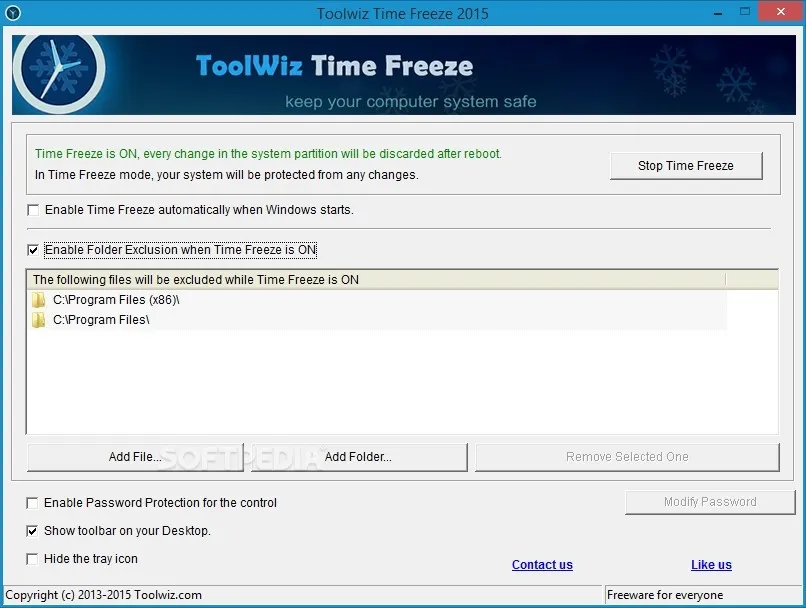 ToolWiz Time Freeze giao diện đơn giản dễ sử dụng
Nếu bạn tìm kiếm phần mềm đóng băng ổ cứng miễn phí 100% không giới hạn thời gian, ToolWiz Time Freeze là đáp án. Phần mềm này hoàn toàn free cho cả mục đích cá nhân lẫn thương mại.
Ưu điểm:
- Miễn phí vĩnh viễn, không quảng cáo
- Chuyển đổi nhanh giữa chế độ bảo vệ và thường
- Bảo vệ bằng mật khẩu nhiều lớp
- Dung lượng nhẹ (chỉ ~5MB)
Nhược điểm:
- Ít tính năng nâng cao hơn Deep Freeze và Shadow Defender
- Không hỗ trợ loại trừ thư mục chi tiết
- Đã ngừng cập nhật từ 2018 (có thể gặp vấn đề với Windows 11 mới nhất)
Phù hợp cho: Người dùng cá nhân muốn bảo vệ máy tính gia đình, đặc biệt khi có trẻ em sử dụng.
Tải về: http://www.toolwiz.com/lead/products/
So Sánh Và Lựa Chọn Phù Hợp
| Tiêu chí | Deep Freeze | Shadow Defender | ToolWiz Time Freeze |
|---|---|---|---|
| Giá | Free (1 ổ) / $45+ | $39 (trial 30 ngày) | Miễn phí hoàn toàn |
| Tắt bảo vệ | Cần restart | Không cần restart | Không cần restart |
| Loại trừ thư mục | Có (phiên bản trả phí) | Có | Không |
| Hỗ trợ Win 11 | Có | Có | Hạn chế |
Khuyến nghị:
- Quán net/phòng máy: Deep Freeze Enterprise (quản lý tập trung)
- Máy tính cá nhân thử nghiệm phần mềm: Shadow Defender (linh hoạt)
- Gia đình có trẻ nhỏ: ToolWiz Time Freeze (miễn phí, đơn giản)
Lưu Ý Quan Trọng Khi Sử Dụng
⚠️ Backup dữ liệu trước khi cài đặt: Một số phần mềm đóng băng có thể xung đột với phần mềm backup hoặc disk imaging.
⚠️ Tắt Windows Update tự động: Nếu Windows tự update và restart khi đang ở chế độ đóng băng, bản cập nhật sẽ bị mất và lặp lại mãi.
⚠️ Không dùng cho máy chủ hoặc máy làm việc chính: Rủi ro mất dữ liệu quan trọng rất cao nếu quên tắt chế độ bảo vệ.
Mẹo nâng cao: Kết hợp phần mềm đóng băng với Sandboxie để tạo lớp bảo vệ kép khi test phần mềm không rõ nguồn gốc.
Việc lựa chọn phần mềm đóng băng ổ cứng miễn phí phù hợp phụ thuộc vào nhu cầu cụ thể của bạn. Deep Freeze vẫn là lựa chọn số 1 cho môi trường chuyên nghiệp, trong khi ToolWiz Time Freeze phù hợp cho người dùng cá nhân với ngân sách hạn chế. Hãy thử nghiệm trên máy ảo trước khi triển khai thực tế để tránh rủi ro mất dữ liệu.
Ngày cập nhật gần nhất 09/03/2026 by Thành Tín
