
Hệ điều hành Windows 7 được trang bị sẵn công cụ bảo vệ giúp ngăn chặn các mã độc tấn công hiệu quả. Đôi khi, người dùng cần vô hiệu hóa phần mềm diệt virus win 7 để cài đặt thêm những ứng dụng chuyên dụng khác. Việc hiểu rõ các thiết lập bảo mật máy tính giúp bạn tối ưu hiệu suất làm việc và đảm bảo an toàn dữ liệu. Quy trình sử dụng Windows Defender và Group Policy sẽ được đội ngũ chuyên gia tại Thành Tín Computer hướng dẫn chi tiết ngay sau đây nhằm giúp bạn thực hiện vô hiệu hóa tạm thời một cách chính xác.
Tầm Quan Trọng Của Việc Kiểm Soát Windows Defender
Windows Defender là một thành phần bảo mật cốt lõi được tích hợp sâu trong nhân hệ điều hành Windows 7. Công cụ này giúp phát hiện và ngăn chặn các loại phần mềm độc hại xâm nhập vào dữ liệu cá nhân của người dùng. Việc quản lý tốt trình bảo vệ này giúp máy tính vận hành trơn tru và tương thích tốt với nhiều ứng dụng khác.
Bạn cần biết rằng việc tắt trình diệt virus mặc định chỉ nên thực hiện khi bạn đã có phương án bảo mật thay thế. Nhiều phần mềm đồ họa hoặc ứng dụng bẻ khóa thường yêu cầu người dùng tạm dừng hệ thống phòng thủ để quá trình cài đặt diễn ra suôn sẻ. Khi đó, việc nắm vững kỹ thuật can thiệp vào hệ thống sẽ giúp bạn tránh được những phiền phức không đáng có.
Thành Tín Computer luôn khuyến cáo khách hàng nên kiểm tra kỹ nguồn gốc của các tệp tin trước khi tắt tính năng bảo vệ. Một sơ suất nhỏ có thể dẫn đến việc virus xâm nhập và phá hủy toàn bộ dữ liệu quan trọng trên ổ cứng. Hãy luôn duy trì một trạng thái cảnh giác cao độ để bảo vệ tài sản số của mình một cách tốt nhất.
Quy Trình Tắt Phần Mềm Diệt Virus Win 7 Chi Tiết
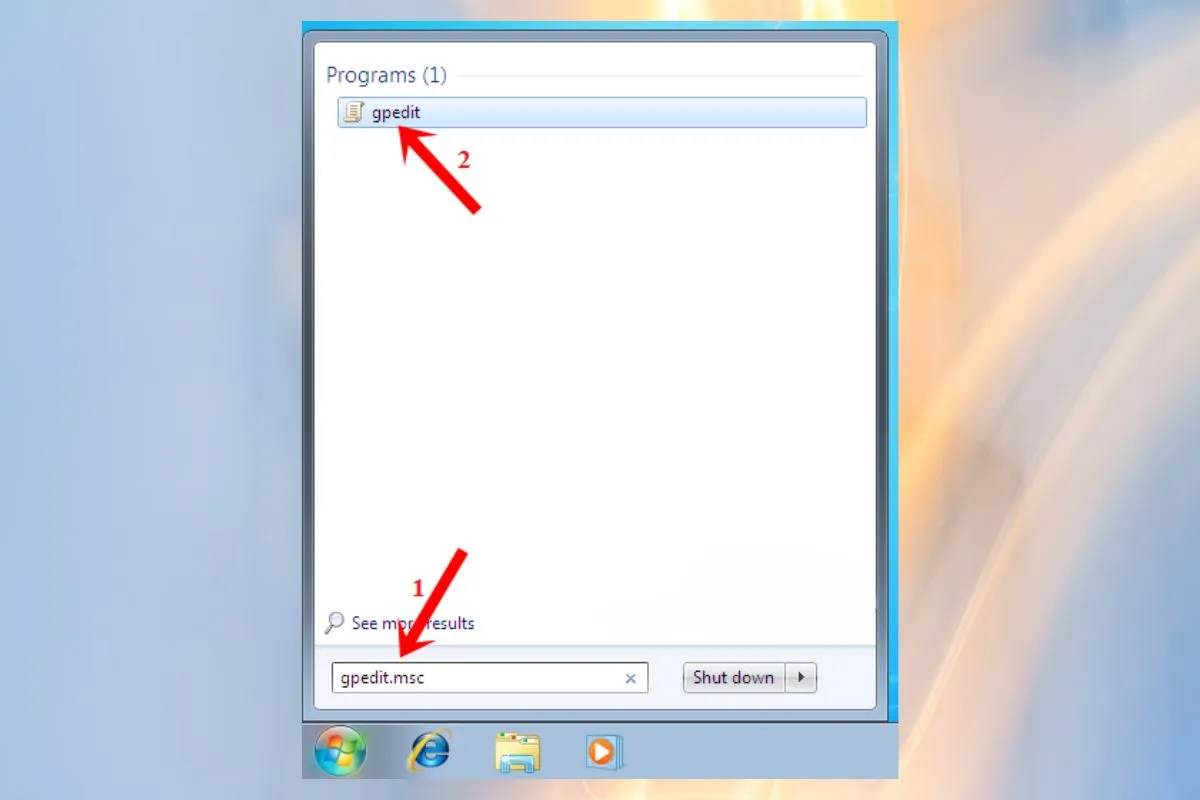
Để bắt đầu quá trình này, bạn hãy sử dụng tổ hợp phím Windows kết hợp với phím R trên bàn phím. Tại hộp thoại Run vừa xuất hiện, người dùng cần nhập chính xác câu lệnh gpedit.msc và nhấn phím Enter để hệ thống thực thi. Ngay lập tức, một cửa sổ quản lý chính sách nhóm chuyên sâu sẽ hiện ra để bạn bắt đầu các bước cấu hình.
 Hướng dẫn truy cập hệ thống để tắt phần mềm diệt virus win 7
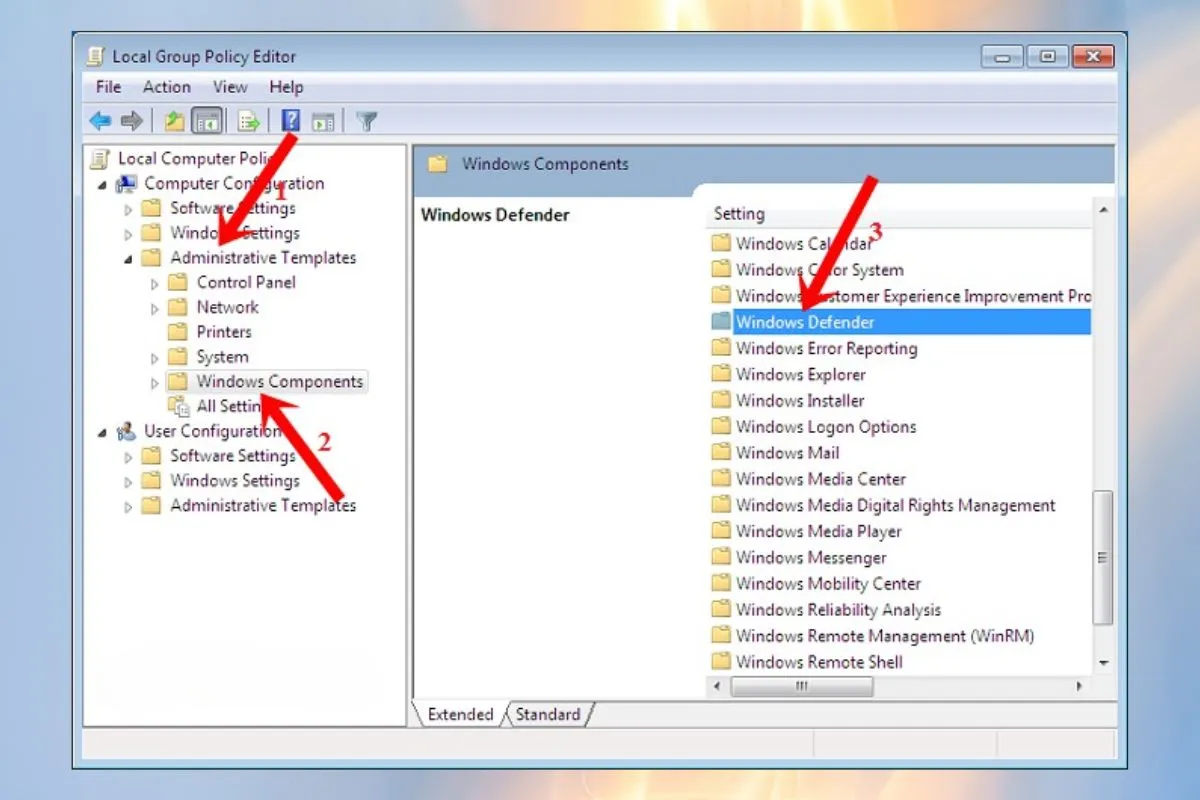
Trong giao diện Local Group Policy Editor, bạn hãy chú ý đến danh mục Computer Configuration ở phía bảng điều khiển bên trái. Bạn cần mở rộng mục Administrative Templates để có thể tiếp cận sâu hơn vào các cấu hình hệ thống quan trọng của Windows. Đây là khu vực lưu trữ hầu hết các thiết lập về quyền hạn và các lớp bảo mật dành cho toàn bộ người dùng.
Sau khi mở rộng thư mục này, danh sách các thành phần hệ thống sẽ hiện ra một cách chi tiết và đầy đủ. Bạn hãy tìm đến mục Windows Components để tiếp tục quy trình tìm kiếm công cụ bảo vệ mặc định của Microsoft. Việc thao tác chính xác tại bước này giúp bạn tiết kiệm thời gian và tránh tác động nhầm vào các dịch vụ khác.
 Giao diện chính để thao tác với phần mềm diệt virus win 7
Điều Hướng Đến Thư Mục Windows Defender Trong Hệ Thống
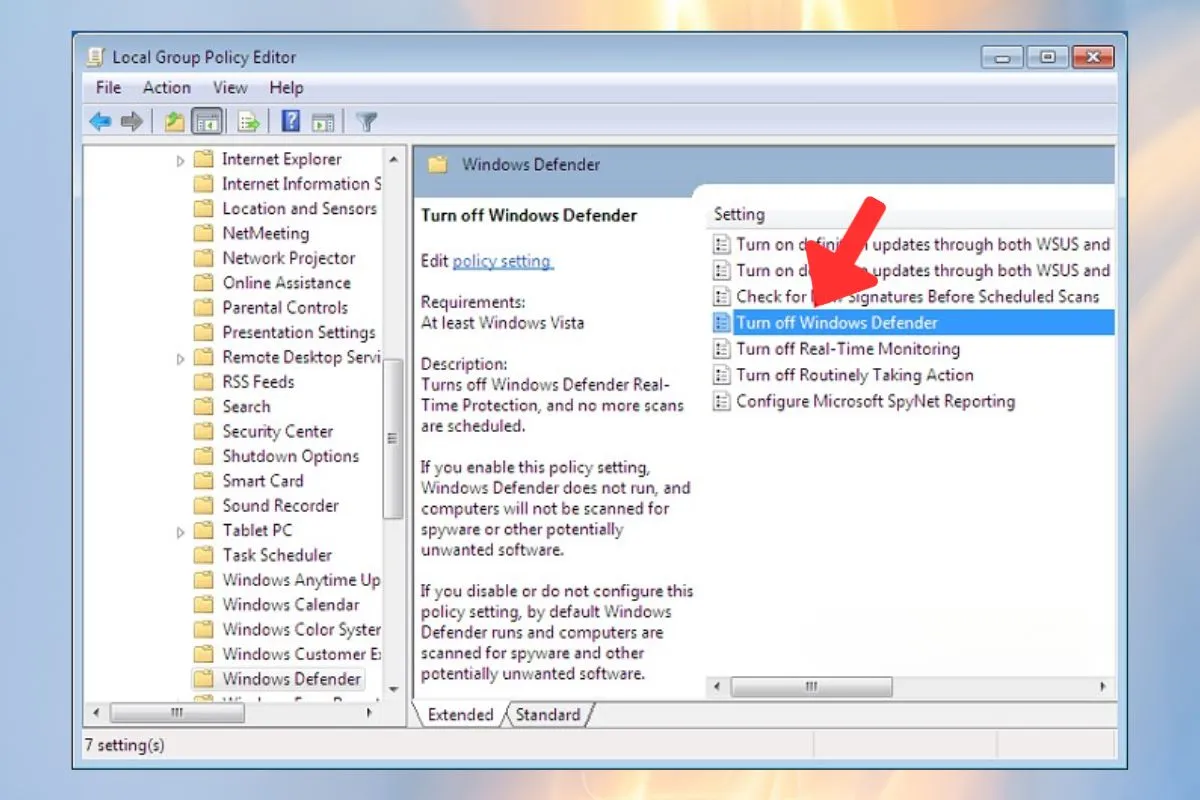
Tiếp tục di chuyển trong danh sách các thành phần và cuộn xuống phía dưới để tìm thấy thư mục có tên Windows Defender. Hãy nhấn đúp chuột vào thư mục này để mở ra danh sách các tùy chọn thiết lập chi tiết về khả năng phòng thủ. Người dùng sẽ thấy một tệp cấu hình có tiêu đề Turn off Windows Defender xuất hiện ở bảng điều khiển bên phải.
Đây là nơi chứa các quy tắc quản trị cho phép bạn can thiệp trực tiếp vào hoạt động của trình quét virus mặc định. Việc hiểu rõ cấu trúc của các thư mục trong Group Policy sẽ giúp bạn trở thành một người dùng máy tính chuyên nghiệp hơn. Mọi thay đổi tại đây đều có tác động mạnh mẽ đến khả năng bảo mật tổng thể của hệ điều hành.
 Tìm kiếm thư mục quản lý phần mềm diệt virus win 7 trong hệ thống
Bạn hãy nhấn đúp chuột vào dòng lệnh Turn off Windows Defender để mở ra một cửa sổ cài đặt thuộc tính hoàn toàn mới. Tại đây, hãy quan sát kỹ các nút lựa chọn trạng thái và nhấp chuột vào ô tròn có nhãn hiệu là Enabled. Thao tác này sẽ chính thức ra lệnh cho hệ thống dừng hoàn toàn các hoạt động quét virus tự động trên thiết bị.
Hãy chắc chắn rằng bạn đã chọn đúng mục để không làm gián đoạn các dịch vụ hệ thống cần thiết khác. Việc sử dụng chính sách nhóm là cách thức mạnh mẽ nhất để vô hiệu hóa các ứng dụng hệ thống trên Windows 7. Sau khi hoàn thành, các tiến trình chạy ngầm của trình bảo vệ sẽ được giải phóng hoàn toàn khỏi bộ nhớ RAM.
 Cửa sổ thiết lập trạng thái cho phần mềm diệt virus win 7
Xác Nhận Thay Đổi Và Lưu Cấu Hình Bảo Mật Mới
Sau khi đã lựa chọn trạng thái mong muốn, bạn hãy nhấn nút Apply rồi sau đó chọn OK để hệ thống ghi nhận. Trình bảo vệ mặc định sẽ ngừng hoạt động ngay lập tức mà không cần yêu cầu người dùng phải khởi động lại máy tính. Bạn có thể hoàn toàn yên tâm cài đặt các chương trình khác mà không lo ngại về bất kỳ sự xung đột nào.
Việc lưu cấu hình này đồng nghĩa với việc bạn đã mở cánh cửa bảo vệ của hệ điều hành cho các mục đích riêng. Hãy luôn nhớ bật lại tính năng này sau khi đã hoàn thành công việc để duy trì sự an toàn cho thiết bị. Sự linh hoạt trong việc đóng mở các lớp phòng thủ là kỹ năng cần thiết cho mọi người dùng máy tính.
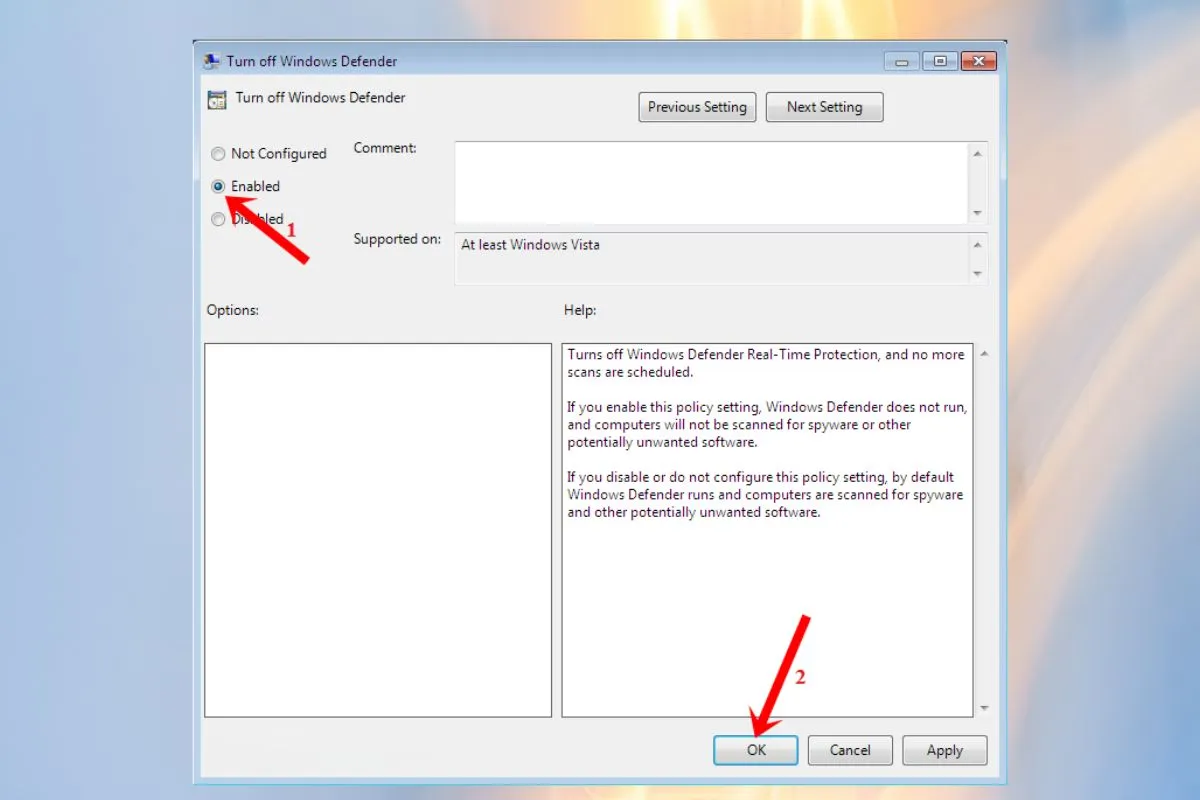 Xác nhận lưu các thay đổi đối với phần mềm diệt virus win 7
Để kiểm tra kết quả cuối cùng, bạn hãy mở menu Start và nhập tên ứng dụng Windows Defender vào thanh tìm kiếm mặc định. Nếu ứng dụng hiển thị một thông báo cho biết nó đã bị tắt bởi chính sách quản trị thì bạn đã thành công. Điều này đảm bảo rằng không còn lớp bảo vệ ngầm nào gây ảnh hưởng đến hiệu suất hoạt động của máy.
Xác thực trạng thái là bước không thể thiếu để đảm bảo mọi thao tác của bạn đã được hệ thống thực thi đúng. Đôi khi các thiết lập có thể không có hiệu lực nếu bạn không có quyền quản trị cao nhất trên máy tính. Hãy liên hệ với bộ phận kỹ thuật nếu bạn gặp bất kỳ trở ngại nào trong quá trình thực hiện các bước trên.
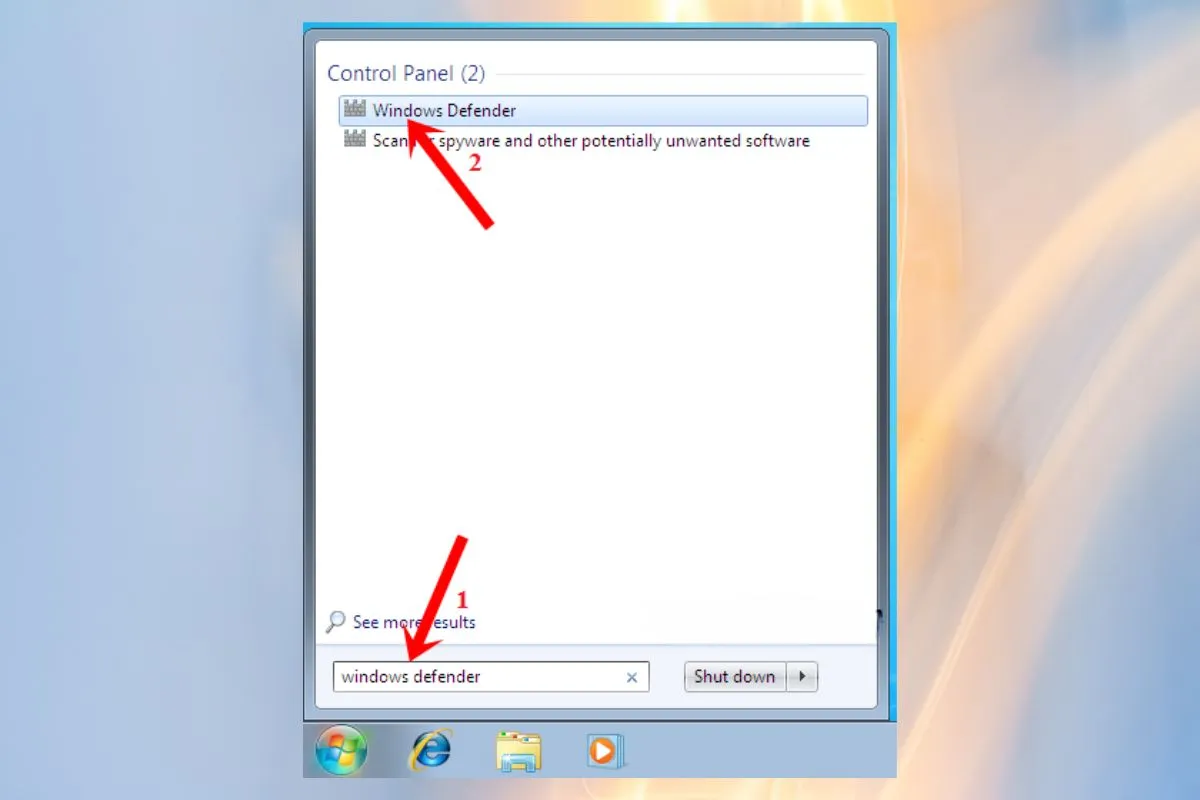 Kiểm tra tình trạng hoạt động của phần mềm diệt virus win 7
Giải Mã Các Thông Báo Từ Hệ Điều Hành Windows
Thông báo lỗi “This app is turned off by group policy” xuất hiện chính là minh chứng rõ ràng cho việc bạn đã thiết lập đúng. Hệ thống đã khóa hoàn toàn quyền truy cập vào trình quét virus theo đúng yêu cầu mà bạn vừa thực hiện trong Group Policy. Dữ liệu của bạn lúc này sẽ phụ thuộc hoàn toàn vào các công cụ bảo mật mới mà bạn cài thêm.
Người dùng thường cảm thấy lo lắng khi thấy thông báo lỗi này nhưng thực tế đó là dấu hiệu của sự thành công. Bạn đã làm chủ được hệ thống và điều chỉnh nó theo nhu cầu sử dụng thực tế của công việc hàng ngày. Hãy tiếp tục tiến hành các bước cài đặt phần mềm khác mà bạn đang mong muốn thực hiện trên thiết bị.
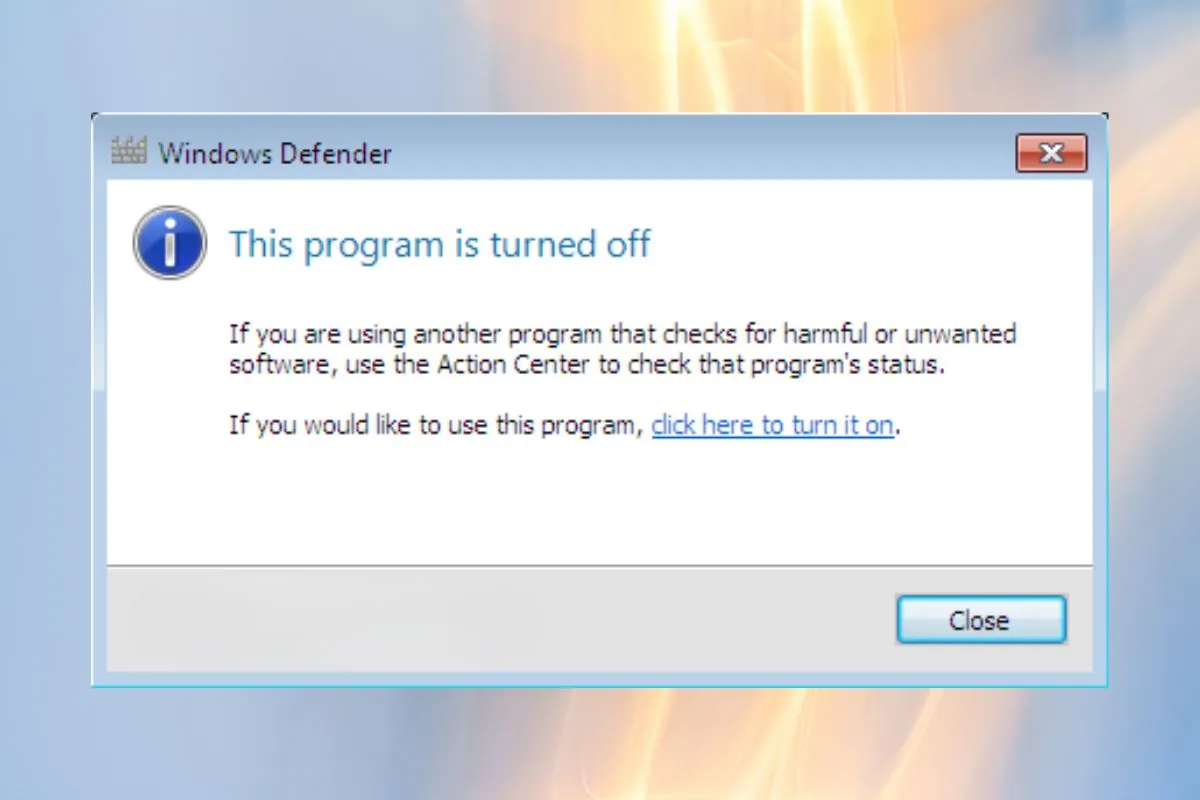 Thông báo xác nhận hệ thống đã tắt phần mềm diệt virus win 7
Trong trường hợp bạn muốn khôi phục lại lớp bảo vệ mặc định, hãy thực hiện lại quy trình truy cập vào Local Group Policy. Tại bước thiết lập trạng thái, thay vì chọn Enabled, bạn hãy tích vào ô Disabled hoặc Not Configured để kích hoạt lại. Hành động này sẽ giúp máy tính khởi động lại các dịch vụ bảo mật cần thiết để bảo vệ hệ thống khỏi mã độc.
Việc bật lại trình diệt virus là vô cùng cần thiết sau khi bạn đã cài đặt xong các phần mềm bên thứ ba. Hệ thống phòng thủ của Windows 7 vẫn còn rất hữu dụng trong việc ngăn chặn các loại virus phổ biến hiện nay. Đừng bao giờ để máy tính của mình ở trạng thái không có bất kỳ sự bảo vệ nào trong thời gian quá lâu.
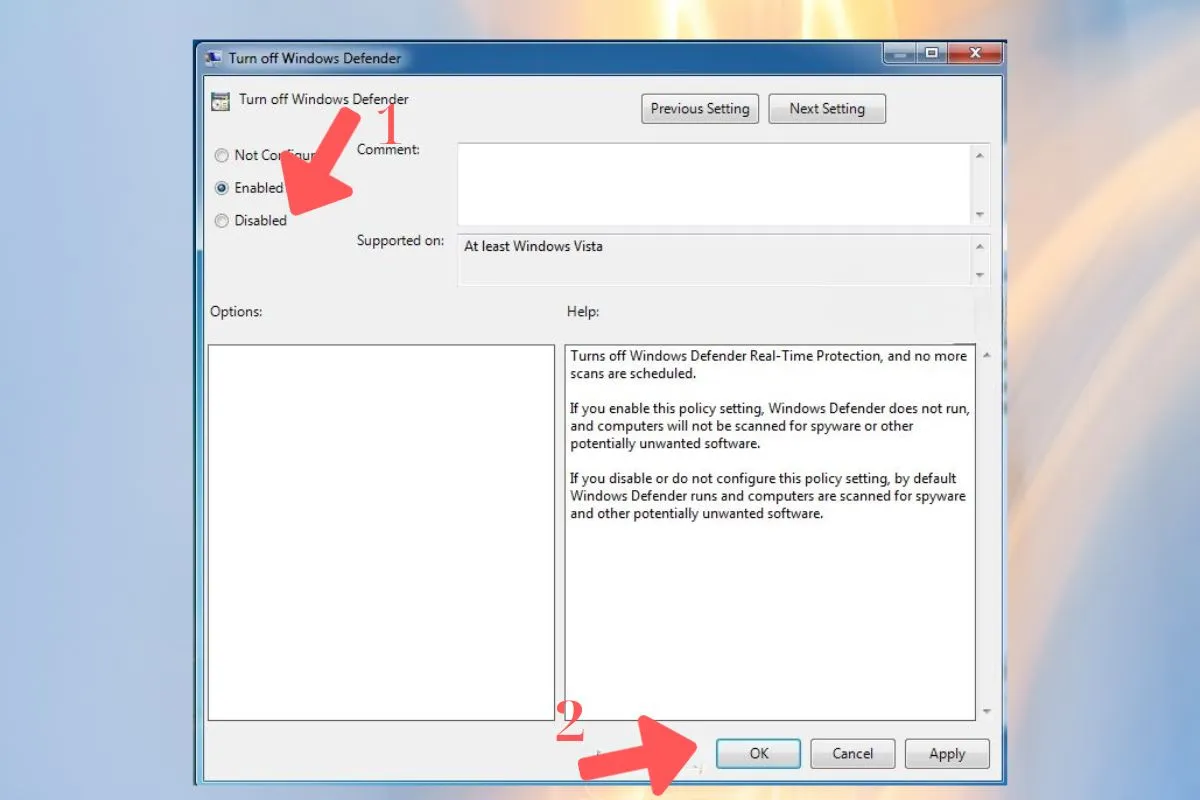 Các bước để kích hoạt lại phần mềm diệt virus win 7 nhanh nhất
Những Lưu Ý Quan Trọng Khi Sử Dụng Windows 7
Hệ điều hành Windows 7 hiện đã không còn nhận được các bản cập nhật bảo mật định kỳ từ phía nhà phát triển Microsoft. Do đó, việc duy trì một phần mềm diệt virus win 7 có chất lượng cao là điều sống còn đối với người dùng. Bạn nên cân nhắc sử dụng các giải pháp bảo mật từ những hãng uy tín như Kaspersky, Bitdefender hoặc Avast để thay thế.
Ngoài ra, việc thường xuyên sao lưu dữ liệu quan trọng ra các ổ cứng ngoài cũng là một phương pháp bảo vệ thông minh. Nếu hệ thống không may bị nhiễm mã độc tống tiền, bạn vẫn có thể khôi phục lại dữ liệu mà không tốn phí. Thành Tín Computer luôn sẵn sàng hỗ trợ bạn trong việc cài đặt và tối ưu hóa hệ thống bảo mật tốt nhất.
Cuối cùng, hãy luôn thận trọng khi truy cập vào các liên kết lạ hoặc tải về các tệp tin từ những nguồn không đáng tin cậy. Một môi trường làm việc an toàn bắt đầu từ chính thói quen sử dụng máy tính khoa học của mỗi cá nhân chúng ta. Hãy là một người dùng thông thái để tận hưởng những giá trị tuyệt vời mà công nghệ mang lại cho cuộc sống.
Việc quản lý phần mềm diệt virus win 7 đóng vai trò quan trọng trong việc duy trì hiệu suất và tính tương thích của máy tính. Hy vọng những hướng dẫn chi tiết từ Thành Tín Computer sẽ giúp bạn thực hiện thao tác một cách an toàn và nhanh chóng nhất.
Ngày cập nhật gần nhất 04/02/2026 by Thành Tín
