
Trong suốt hơn một thập kỷ làm việc trong ngành dịch vụ máy tính, tôi đã chứng kiến hàng ngàn hệ thống Windows bị trì trệ theo thời gian do sự tích tụ của các tệp tin tạm, registry lỗi và các ứng dụng chạy ngầm không cần thiết. Một trong những công cụ phổ biến nhất được người dùng tìm đến chính là phần mềm ccleaner full crack nhằm mở khóa các tính năng cao cấp mà không mất phí. Tuy nhiên, ở góc độ một chuyên gia, tôi cần nhấn mạnh rằng việc tối ưu hóa hiệu suất máy tính cần đi đôi với sự an toàn dữ liệu. Bài viết này, Thành Tín Computer sẽ cung cấp cho bạn cái nhìn chuyên sâu nhất về CCleaner Professional phiên bản 2026, các tính năng đột phá và những lưu ý sống còn khi sử dụng các bản bẻ khóa.
CCleaner là gì và tại sao nó vẫn thống trị năm 2026?
CCleaner (viết tắt của Crap Cleaner) là công cụ dọn dẹp hệ thống lâu đời và nổi tiếng nhất thế giới, được phát triển bởi Piriform (hiện thuộc sở hữu của Avast). Nhiệm vụ cốt lõi của nó là quét và loại bỏ các “rác” kỹ thuật số — những tệp tin không còn giá trị sử dụng nhưng lại chiếm không gian lưu trữ và làm chậm quá trình truy xuất dữ liệu của ổ cứng.
Đến năm 2026, CCleaner không chỉ đơn thuần là một trình dọn rác. Nó đã tiến hóa thành một bộ giải pháp bảo trì hệ thống toàn diện. Sự khác biệt giữa phiên bản miễn phí và phiên bản trả phí (thường thấy trong các bản phần mềm ccleaner full crack) nằm ở khả năng tự động hóa, cập nhật driver thông minh và tối ưu hóa hiệu suất theo thời gian thực. Đối với một kỹ thuật viên Windows, tôi đánh giá cao CCleaner ở tính trực quan, giúp ngay cả người dùng phổ thông cũng có thể thực hiện những thao tác bảo trì phức tạp chỉ với vài cú click chuột.
Các tính năng đột phá trên CCleaner Professional 2026
Nếu bạn đang cân nhắc cài đặt một bản phần mềm ccleaner full crack để trải nghiệm các tính năng Pro, bạn cần biết những công nghệ mà mình sẽ nhận được là gì:
1. Performance Optimizer (Tối ưu hóa hiệu suất)
Đây là tính năng “ngôi sao” của phiên bản 2026. Thay vì chỉ tắt các ứng dụng khởi động cùng Windows như trước đây, Performance Optimizer sử dụng công nghệ “phòng chờ” (Hibernation). Nó sẽ đóng băng hoàn toàn các ứng dụng chạy ngầm tiêu tốn tài nguyên và chỉ đánh thức chúng khi bạn thực sự mở chúng lên. Điều này giúp giảm tải CPU và giải phóng RAM đáng kể, đặc biệt hữu ích cho các dòng laptop văn phòng hoặc máy tính có cấu hình cũ.
2. Driver Updater thông minh với hơn 35 triệu driver
Lỗi màn hình xanh (BSOD) thường bắt nguồn từ driver lỗi thời hoặc không tương thích. CCleaner Pro 2026 sở hữu thư viện driver khổng lồ, được kiểm định an toàn từ các nhà sản xuất gốc. Phiên bản này tự động quét và đề xuất cập nhật các driver hệ thống, card màn hình, âm thanh và thiết bị ngoại vi một cách chính xác nhất.
3. Health Check (Kiểm tra sức khỏe một chạm)
Tính năng này phân tích PC của bạn và đưa ra các giải pháp khắc phục nhanh. Nó bao gồm việc xóa theo dõi quyền riêng tư trên trình duyệt, dọn không gian đĩa, và tăng hiệu suất khởi động. Health Check năm 2026 đã được tinh chỉnh để nhận diện tốt hơn các trình duyệt hiện đại như Microsoft Edge (nhân Chromium), Brave và Opera GX.
Cảnh báo rủi ro khi sử dụng phần mềm ccleaner full crack
Tại Thành Tín Computer, chúng tôi luôn ưu tiên sự an toàn của khách hàng lên hàng đầu. Mặc dù việc tìm kiếm phần mềm ccleaner full crack rất phổ biến, nhưng bạn cần hiểu rõ các rủi ro tiềm ẩn sau:
- Nguy cơ nhiễm Malware/Trojan: Phần lớn các công cụ bẻ khóa (crack, patch) đều yêu cầu tắt phần mềm diệt virus trước khi thực thi. Đây là kẽ hở để các mã độc đánh cắp dữ liệu, mã hóa tống tiền (Ransomware) xâm nhập vào hệ thống của bạn.
- Mất tính năng cập nhật: CCleaner bản lậu thường không thể cập nhật trực tiếp từ Piriform. Điều này khiến cơ sở dữ liệu dọn dẹp của bạn bị cũ, không thể xử lý được các loại rác mới từ các phiên bản Windows update sau này.
- Vấn đề pháp lý: Sử dụng phần mềm không bản quyền là vi phạm quyền sở hữu trí tuệ, đặc biệt rủi ro đối với các máy tính dùng trong môi trường doanh nghiệp.
Lời khuyên từ chuyên gia: Nếu ngân sách hạn hẹp, phiên bản CCleaner Free chính thức đã đủ mạnh mẽ cho nhu cầu dọn rác cơ bản. Nếu cần dùng bản Pro, hãy cân nhắc các chương trình giảm giá của hãng để sở hữu key bản quyền an toàn.
Hướng dẫn các bước cài đặt và xử lý thực tế
Dưới đây là quy trình cài đặt mà các bản phần mềm ccleaner full crack thường yêu cầu người dùng thực hiện. Tôi trình bày lại các bước này kèm theo những lưu ý kỹ thuật để bạn có cái nhìn chi tiết nhất về cách thức hoạt động của chúng.
Lưu ý quan trọng: Trước khi thực hiện bất kỳ chỉnh sửa sâu nào vào hệ thống hoặc chạy các tệp patch, hãy thực hiện sao lưu dữ liệu quan trọng và tạo điểm khôi phục hệ thống (System Restore Point).
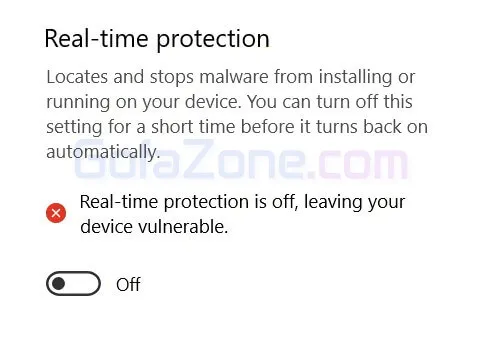 Hướng dẫn tắt Windows Defender trước khi cài đặtHình 1: Các bản bẻ khóa thường yêu cầu tạm dừng bảo vệ hệ thống của Windows Defender.
Bước 1: Sau khi tải tệp tin về, bước đầu tiên thường là giải nén toàn bộ dữ liệu ra một thư mục riêng biệt để dễ quản lý.
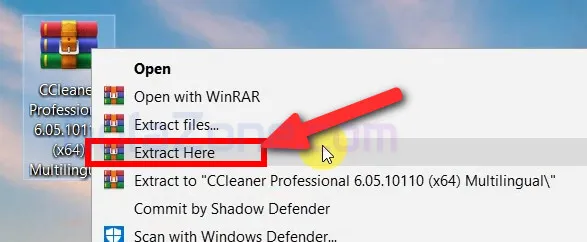 Giải nén tệp tin sau khi tải vềHình 2: Sử dụng WinRAR hoặc 7-Zip để giải nén thư mục chứa bộ cài.
Bước 2: Một kỹ thuật quan trọng mà các bản cài đặt phần mềm ccleaner full crack thường dùng là chặn kết nối Internet của ứng dụng để tránh bị máy chủ Piriform phát hiện bản quyền giả.
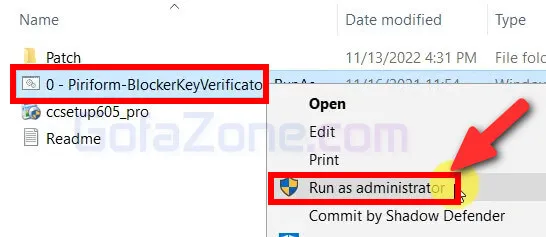 Chặn kết nối Internet của phần mềm bằng quyền AdminHình 3: Chạy tệp chặn kết nối máy chủ với quyền quản trị viên (Run as administrator).
Bước 3: Tiếp tục nhấn một phím bất kỳ trên bàn phím để xác nhận lệnh thực thi trong cửa sổ Command Prompt.
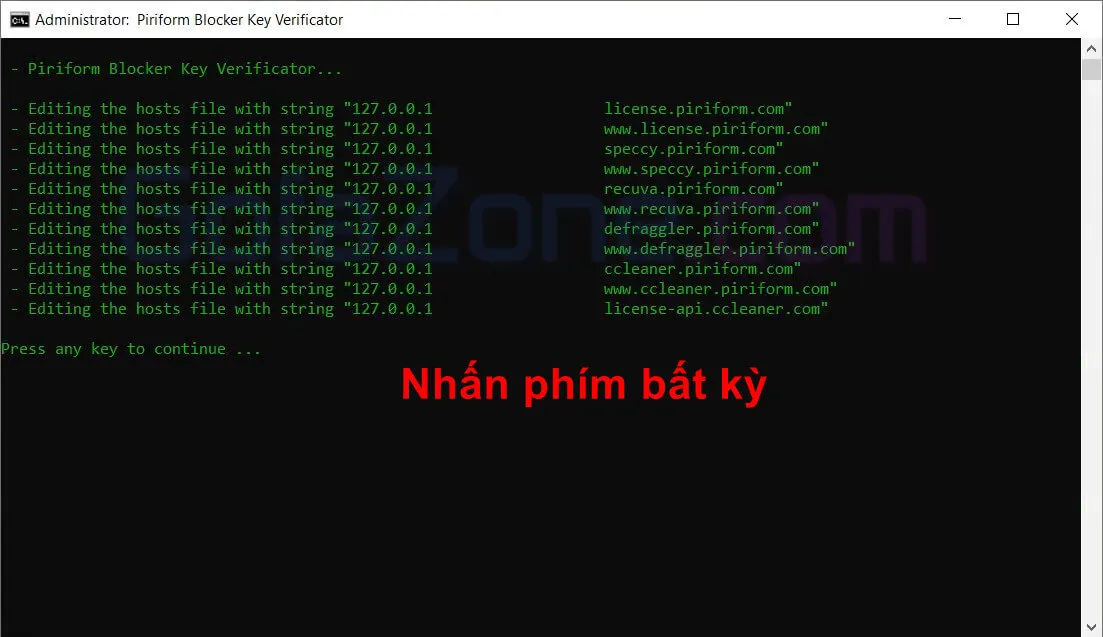 Xác nhận thực hiện lệnh trong CMDHình 4: Màn hình CMD hiển thị quá trình chặn server đang được tiến hành.
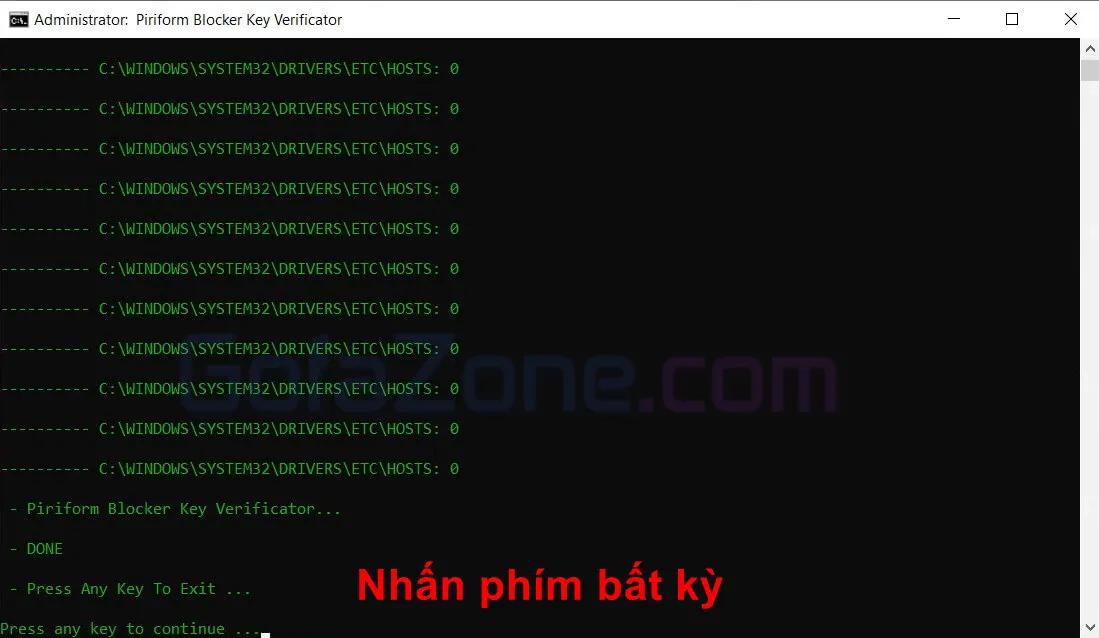 Hoàn tất quá trình chặn kết nốiHình 5: Nhấn phím bất kỳ để đóng cửa sổ sau khi quá trình hoàn tất.
Bước 4: Tiến hành khởi chạy tệp cài đặt chính thức của chương trình.
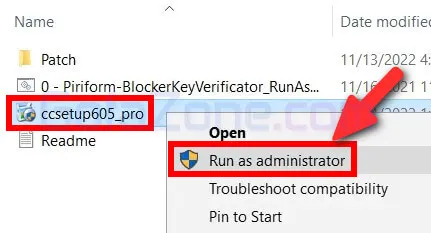 Khởi chạy bộ cài đặt CCleaner chuyên nghiệpHình 6: Chọn tệp setup để bắt đầu quá trình cài đặt phần mềm vào ổ C.
Bước 5: Tại đây, bạn có thể lựa chọn ngôn ngữ sử dụng. CCleaner hỗ trợ tiếng Việt rất tốt, giúp người dùng dễ dàng thao tác.
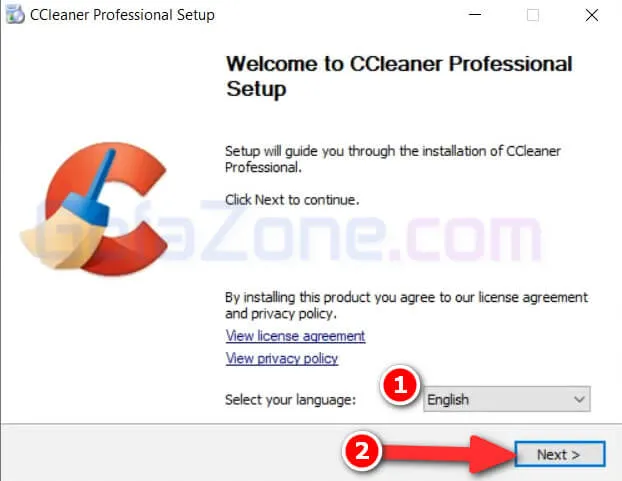 Lựa chọn ngôn ngữ cài đặt phù hợpHình 7: Giao diện chọn ngôn ngữ cho trình cài đặt.
Bước 6: Nhấn nút Install để chương trình tự động thiết lập các tệp tin cần thiết vào hệ thống Windows.
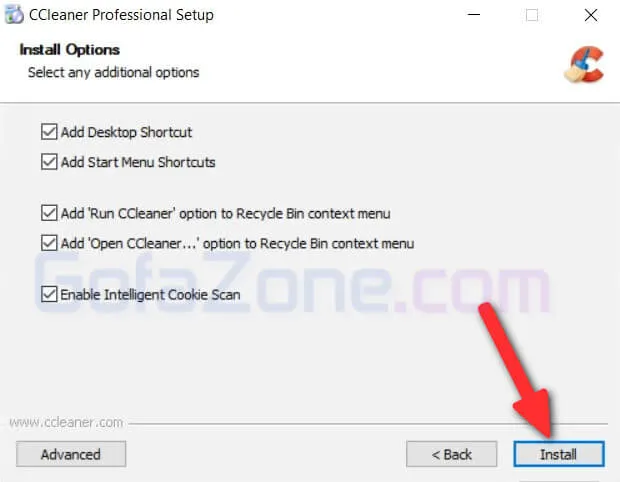 Bắt đầu quá trình cài đặt vào máy tínhHình 8: Nhấp vào Install để quá trình cài đặt diễn ra tự động.
Bước 7: Cực kỳ quan trọng: Sau khi cài xong, không được mở phần mềm ngay lập tức. Hãy bỏ chọn các ô “View release notes” và “Run CCleaner” để thực hiện bước kích hoạt.
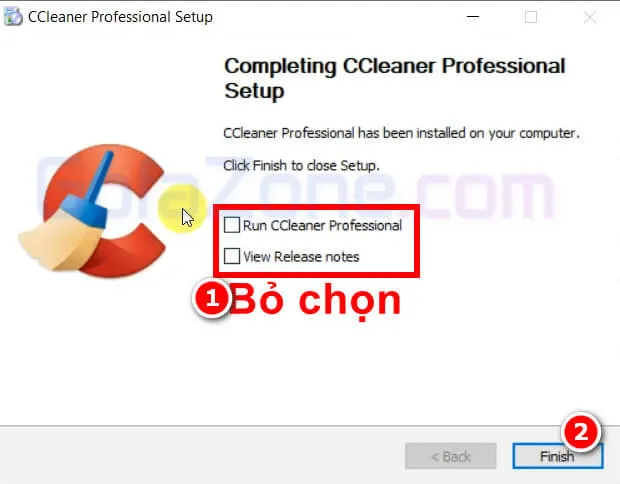 Lưu ý không khởi động phần mềm ngay sau khi càiHình 9: Bỏ dấu tích tại các ô trước khi nhấn Finish.
Bước 8: Truy cập vào thư mục chứa công cụ kích hoạt (patch) để tiến hành bẻ khóa quyền lợi bản quyền của phần mềm ccleaner full crack.
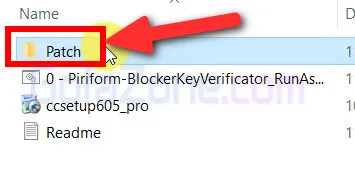 Truy cập thư mục chứa tệp kích hoạtHình 10: Mở thư mục Patch để tìm tệp kích hoạt bản Pro.
Bước 9: Chuột phải vào tệp Patch và chọn chạy bằng quyền Admin để đảm bảo công cụ có đủ thẩm quyền ghi đè tệp hệ thống.
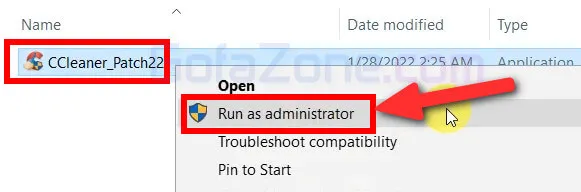 Chạy công cụ patch với quyền quản trị viênHình 11: Bước này cực kỳ quan trọng để quá trình kích hoạt thành công.
Bước 10: Nhấn vào nút Patch trên giao diện công cụ để bắt đầu tìm kiếm tệp tin cần xử lý.
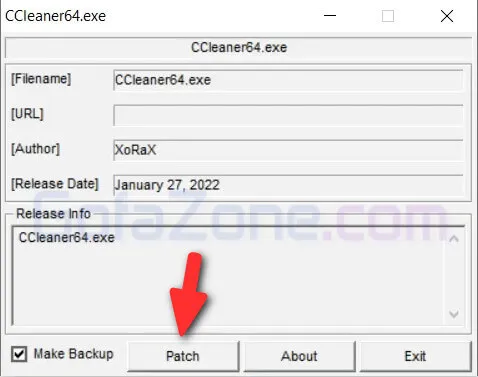 Nhấn nút để bắt đầu thực hiện lệnh patch bản quyềnHình 12: Click vào nút Patch để chương trình quét các tệp cài đặt.
Bước 11: Nếu một cửa sổ thông báo hiện lên, hãy nhấn Yes để tiếp tục quá trình dẫn đường dẫn thủ công.
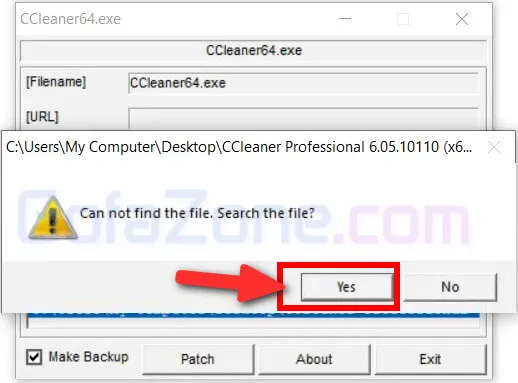 Xác nhận thực hiện bước tiếp theoHình 13: Đồng ý để chuyển sang bước chọn tệp gốc.
Bước 12: Bạn cần tìm đến thư mục cài đặt gốc của CCleaner trong ổ C (thường là C:Program FilesCCleaner).
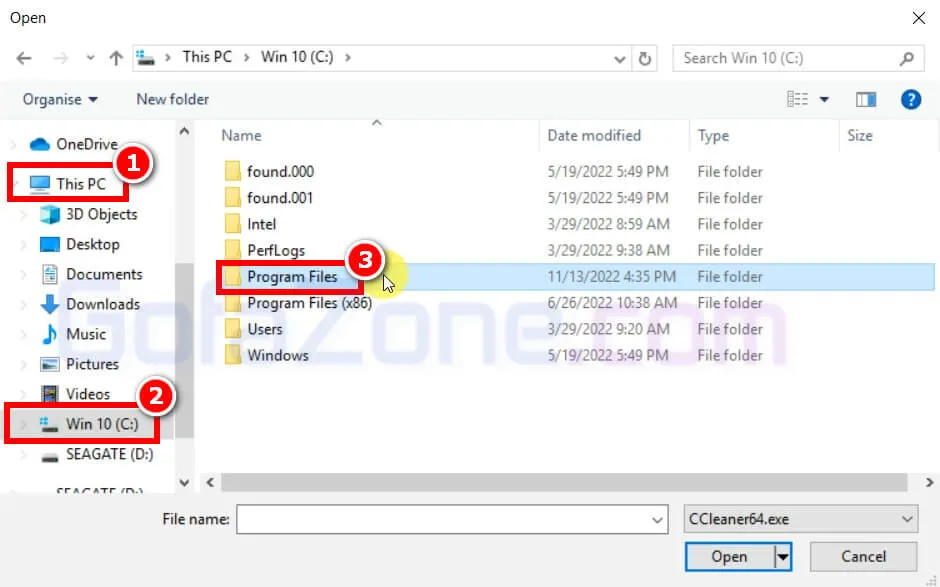 Tìm đường dẫn đến thư mục cài đặt gốc ở ổ CHình 14: Truy cập đúng thư mục Program Files để tìm ứng dụng.
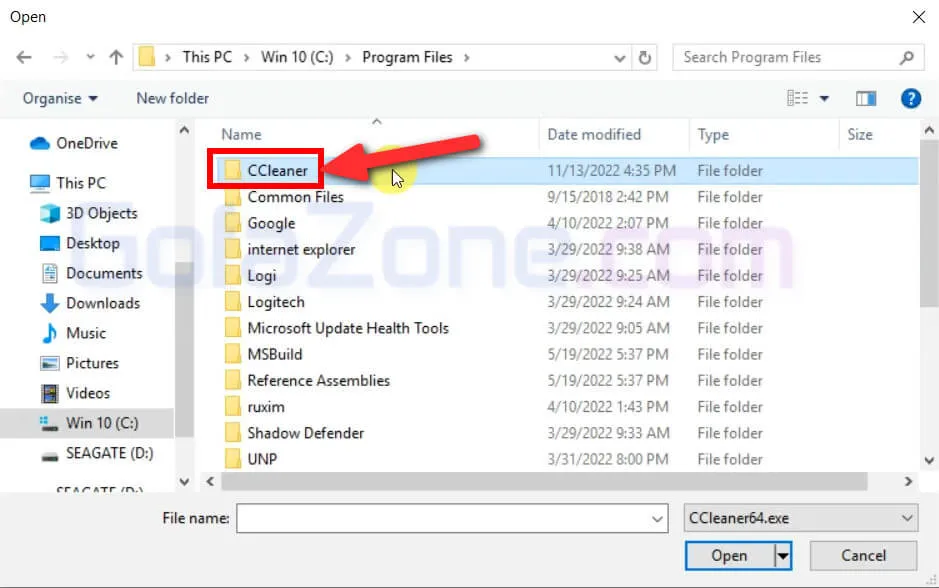 Chọn thư mục ứng dụng CCleanerHình 15: Mở thư mục CCleaner trong danh sách ứng dụng.
Bước 13: Chọn tệp thực thi phù hợp với phiên bản Windows của bạn (thường là CCleaner64 cho Windows 10/11 64-bit).
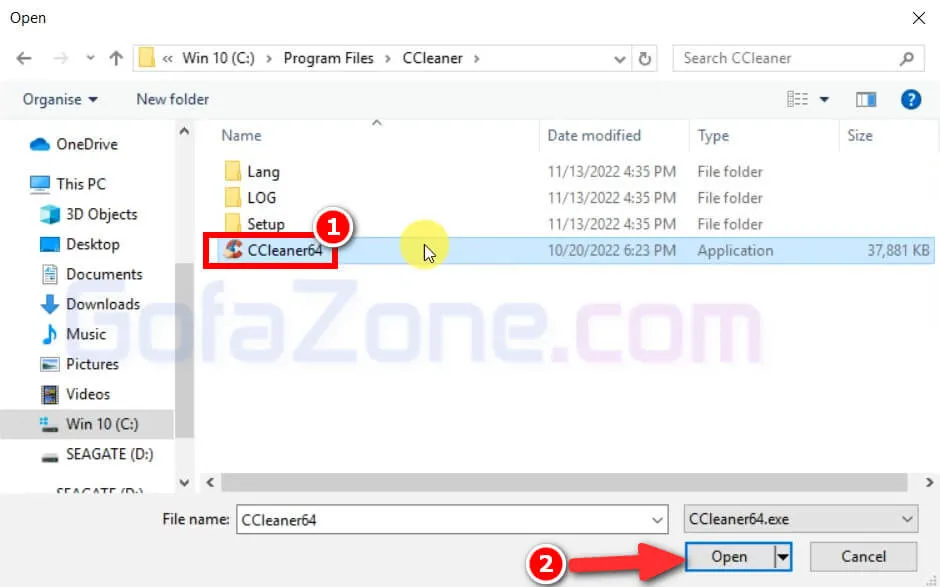 Chọn đúng tệp thực thi 64-bitHình 16: Nhấp chọn CCleaner64 và nhấn Open.
Bước 14: Khi thông báo “PATCHING DONE” xuất hiện, nghĩa là quá trình kích hoạt phần mềm ccleaner full crack đã hoàn tất.
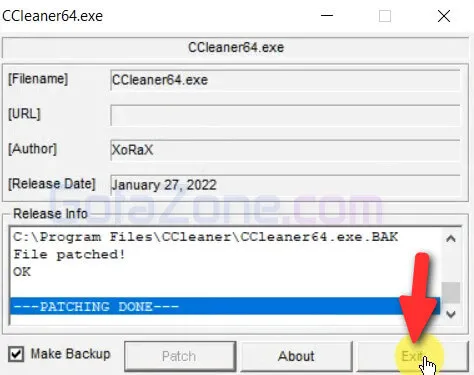 Thông báo quá trình kích hoạt đã xongHình 17: Nhấn Exit để thoát khỏi công cụ patch.
Bây giờ, bạn có thể khởi động CCleaner và tận hưởng trọn vẹn các tính năng của phiên bản Professional 2026.
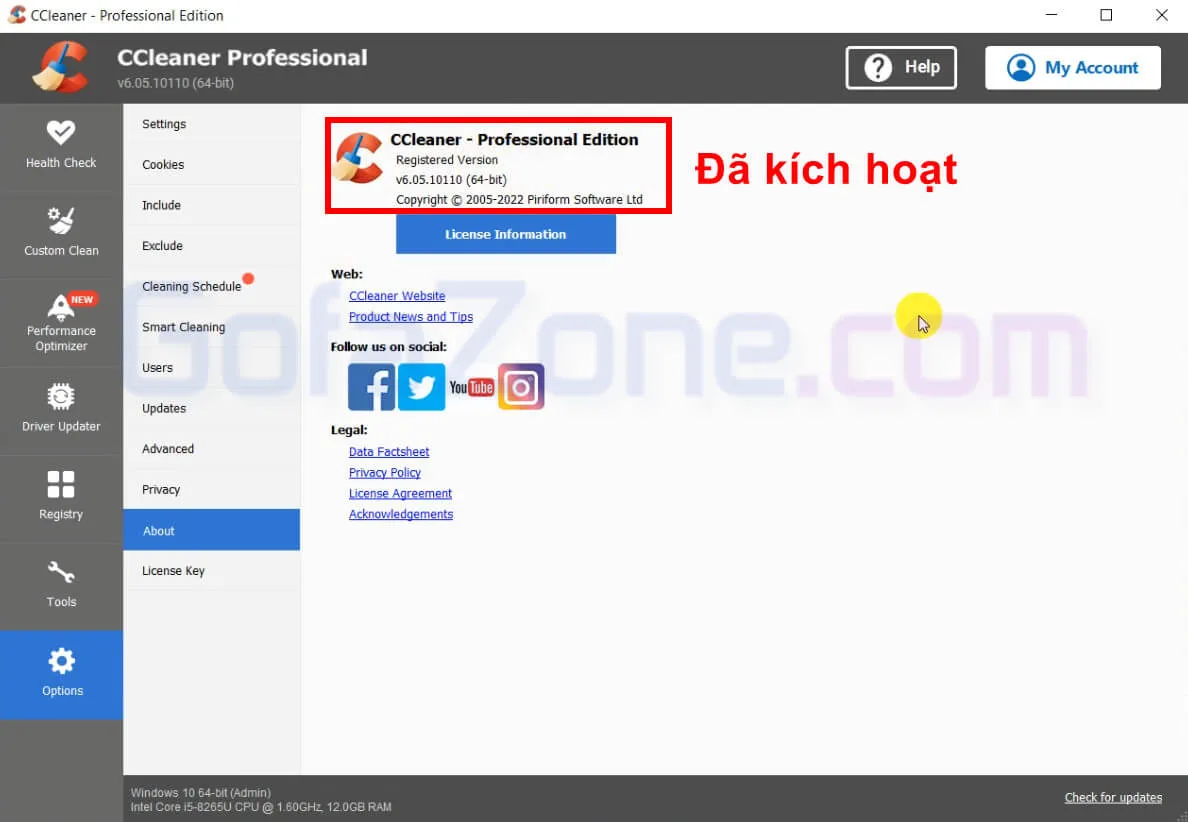 Giao diện CCleaner Professional v6 sau khi kích hoạtHình 18: Kiểm tra trạng thái bản quyền trong phần About của phần mềm.
Mẹo sử dụng CCleaner an toàn và chuyên nghiệp nhất
Khi sử dụng bất kỳ phiên bản nào, kể cả phần mềm ccleaner full crack, bạn cần tuân thủ các nguyên tắc kỹ thuật sau để tránh làm hỏng Windows:
- Chế độ Registry Cleaner: Tuyệt đối không sử dụng tính năng này nếu mảy tính đang hoạt động ổn định. Nếu bắt buộc phải sử dụng (ví dụ sau khi gỡ bỏ một phần mềm lớn), hãy luôn chọn “Yes” khi CCleaner hỏi bạn có muốn sao lưu (Backup) các thay đổi vào registry không. Lưu tệp
.regnày vào một nơi an toàn để phục hồi nếu máy bị lỗi khởi động. - Thông tin trình duyệt: Tránh đánh dấu vào ô “Saved Passwords” (Mật khẩu đã lưu) khi dọn dẹp trình duyệt để tránh phải nhập lại mật khẩu cho tất cả tài khoản của bạn.
- Drive Wiper (Xóa ổ đĩa): Đây là tính năng ghi đè dữ liệu lên không gian trống của ổ cứng để ngăn chặn việc khôi phục dữ liệu nhạy cảm. Lưu ý, nếu bạn dùng ổ SSD, không nên thực hiện việc này quá thường xuyên vì nó có thể làm giảm tuổi thọ của chip nhớ flash. Thuật toán Gutmann (35 lần ghi đè) là không cần thiết cho SSD, chỉ cần thuật toán 1-3 lần là đủ.
- Tần suất dọn dẹp: Không nên lạm dụng việc dọn dẹp mỗi ngày. Khoảng 1-2 tuần một lần là tần suất lý tưởng để Windows hoạt động trơn tru mà không làm mất đi các dữ liệu cache cần thiết hỗ trợ tốc độ mở ứng dụng.
Giải pháp thay thế CCleaner vào năm 2026
Nếu bạn lo ngại về vấn đề bảo mật của các bản phần mềm ccleaner full crack, có những lựa chọn thay thế miễn phí tuyệt vời khác:
- BleachBit: Mã nguồn mở, hoàn toàn miễn phí, khả năng dọn dẹp cực sâu và cực kỳ an toàn.
- Glary Utilities: Bản miễn phí cũng tích hợp rất nhiều công cụ bảo trì hệ thống.
- Windows Storage Sense: Tính năng có sẵn trong Windows 10/11, tự động xóa tệp tạm mà không cần cài thêm bất kỳ app nào bên thứ ba.
Việc tối ưu máy tính là một quá trình liên tục. CCleaner Professional vẫn là người bạn đồng hành tin cậy nếu bạn biết cách sử dụng đúng và tôn trọng bản quyền. Tuy nhiên, nếu bạn quyết định trải nghiệm phần mềm ccleaner full crack, hãy luôn đề cao cảnh giác và thực hiện đầy đủ các bước bảo mật mà tôi đã hướng dẫn phía trên để bảo vệ hệ thống của mình trong năm 2026. Nếu gặp bất kỳ sự cố nào trong quá trình cài đặt hoặc tối ưu Windows, đừng ngần ngại mang máy đến Thành Tín Computer để được hỗ trợ từ những chuyên gia giàu kinh nghiệm nhất.
Ngày cập nhật gần nhất 02/03/2026 by Thành Tín
