
Sử dụng phần mềm cài win ảo là phương pháp tối ưu giúp bạn chạy nhiều hệ điều hành đồng thời trên một thiết bị. Công nghệ này cho phép tạo ra các máy ảo độc lập để thử nghiệm phần mềm hoặc học tập an toàn. Hiện nay, VMware được đánh giá là công cụ mạnh mẽ nhất giúp tối ưu hiệu năng trên nền tảng Windows 10. Việc sở hữu một môi trường ảo hóa chất lượng giúp bảo vệ hệ thống chính khỏi các nguy cơ tiềm ẩn từ internet.
Lợi ích vượt trội khi sử dụng phần mềm cài win ảo trong công việc
Công nghệ ảo hóa mang lại khả năng phân tách tài nguyên phần cứng một cách thông minh và linh hoạt. Bạn có thể chạy Windows, Linux hoặc các hệ điều hành khác mà không cần khởi động lại máy tính.
Điều này cực kỳ hữu ích cho các lập trình viên cần kiểm thử ứng dụng trên nhiều môi trường khác nhau. Bạn không còn lo lắng về việc cài đặt phần mềm lạ gây lỗi hệ điều hành chính của mình.
Mọi thao tác trong môi trường ảo đều được cô lập hoàn toàn với dữ liệu thực tế trên ổ cứng. Nếu máy ảo bị nhiễm virus, bạn chỉ cần xóa đi và tạo mới trong vài phút ngắn ngủi.
Sử dụng phần mềm cài win ảo còn giúp tiết kiệm chi phí mua sắm thiết bị phần cứng mới. Thay vì mua nhiều máy tính, bạn chỉ cần nâng cấp RAM và CPU cho chiếc máy hiện tại.
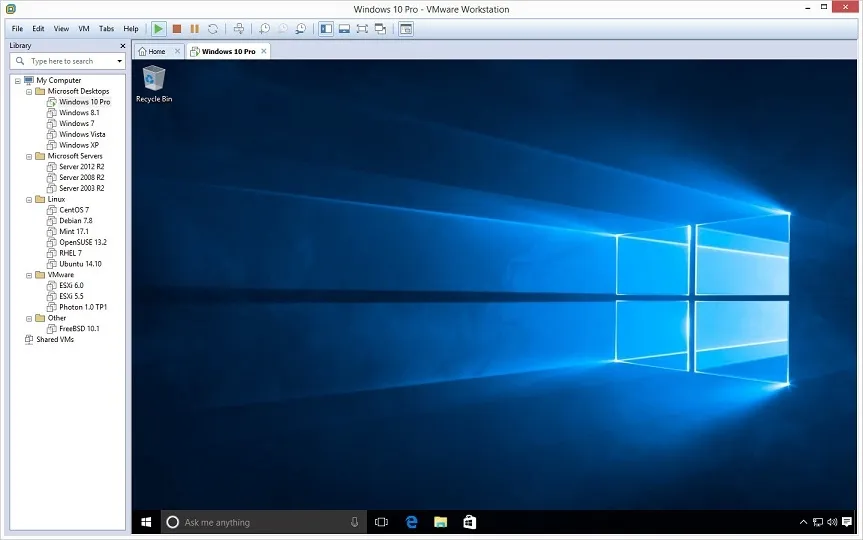 Giao diện chính chuyên nghiệp của phần mềm cài win ảo VMware Workstation
Giới thiệu chi tiết về công cụ hỗ trợ cài win ảo VMware
VMware Workstation là phần mềm giả lập máy tính hàng đầu thế giới với lịch sử phát triển lâu đời. Công cụ này cung cấp những tính năng chuyên sâu mà các đối thủ khác khó lòng theo kịp.
Phần mềm hỗ trợ đa dạng các phiên bản Windows từ huyền thoại Win XP đến các bản Windows 11 mới nhất. Nó cũng tương thích tốt với các bản phân phối Linux phổ biến như Ubuntu, Centos hay Kali Linux.
Cơ chế hoạt động của VMware dựa trên việc tạo ra các tệp tin ảo hóa có dung lượng lưu trữ lớn. Người dùng cần chuẩn bị sẵn file ISO của hệ điều hành để tiến hành quá trình cài đặt tiêu chuẩn.
Lưu ý rằng quá trình vận hành máy ảo đòi hỏi sự phối hợp nhịp nhàng giữa phần mềm và phần cứng. Bạn nên kiểm tra kỹ dung lượng ổ đĩa trống vì các file ảo hóa có thể chiếm hàng chục GB.
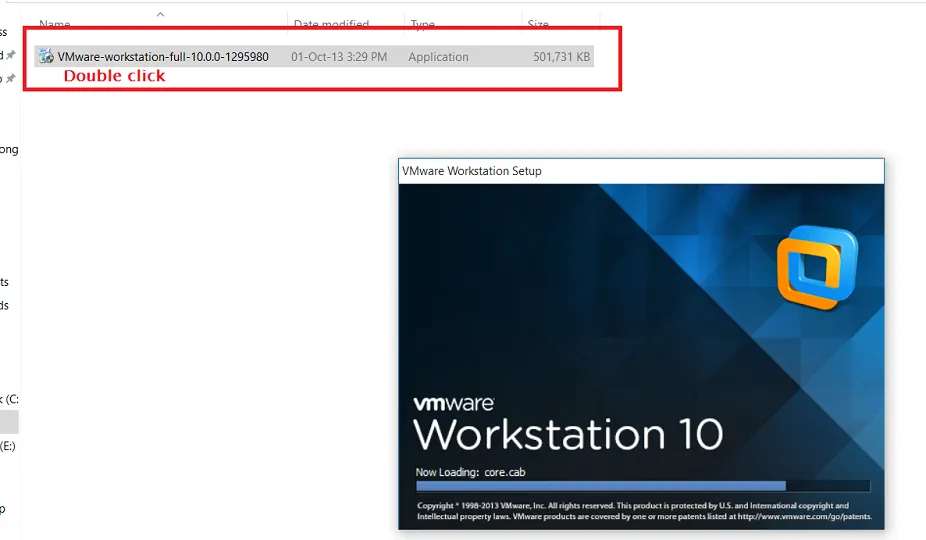 Quá trình khởi động tệp tin thực thi của phần mềm cài win ảo trên hệ thống
Yêu cầu cấu hình tiêu chuẩn để vận hành phần mềm cài win ảo mượt mà
Để trải nghiệm mượt mà, máy tính của bạn cần sở hữu bộ vi xử lý hỗ trợ công nghệ ảo hóa (VT-x hoặc AMD-V). Bạn có thể kích hoạt tính năng này trong phần cài đặt BIOS hoặc UEFI của bo mạch chủ.
Bộ nhớ RAM là yếu tố quan trọng nhất ảnh hưởng trực tiếp đến tốc độ của hệ điều hành ảo. Chúng tôi khuyến nghị hệ thống nên có ít nhất 8GB RAM để chia sẻ 2-4GB cho máy ảo.
Ổ cứng SSD là một sự nâng cấp đáng giá giúp giảm thời gian khởi động và phản hồi của hệ thống. Tốc độ truy xuất dữ liệu nhanh của SSD giúp các thao tác trên máy ảo không bị giật lag.
Nếu bạn có ý định chạy các ứng dụng đồ họa nặng, hãy ưu tiên chọn máy tính có card đồ họa rời. VMware hỗ trợ tăng tốc phần cứng giúp xử lý các tác vụ 3D hiệu quả hơn rất nhiều.
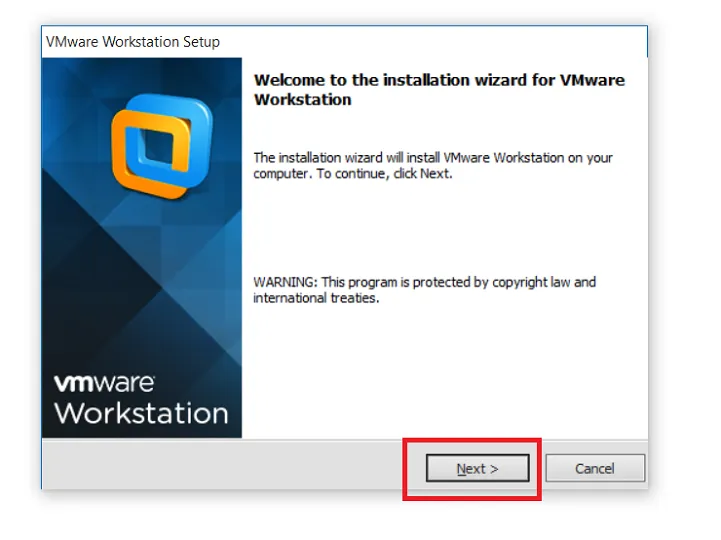 Màn hình chào mừng người dùng bắt đầu thiết lập phần mềm cài win ảo VMware
Hướng dẫn các bước cài đặt phần mềm cài win ảo VMware chi tiết
Khởi chạy bộ cài đặt và đồng ý điều khoản sử dụng
Đầu tiên, bạn cần tải về bộ cài đặt VMware Workstation phiên bản phù hợp với hệ điều hành đang dùng. Sau khi tải xong, hãy nhấp đúp chuột vào tệp tin thực thi để bắt đầu quy trình.
Màn hình hướng dẫn sẽ xuất hiện để dẫn dắt bạn qua các bước thiết lập cơ bản ban đầu. Bạn chỉ cần nhấn nút Next để tiếp tục chuyển sang phần xác nhận các điều khoản pháp lý.
Việc đọc kỹ thỏa thuận sử dụng giúp bạn hiểu rõ quyền lợi và trách nhiệm khi dùng phần mềm. Hãy tích chọn vào ô đồng ý với các điều khoản của nhà phát triển trước khi đi tiếp.
Sau khi đồng ý, hệ thống sẽ cho phép bạn tùy chỉnh các thành phần bổ trợ đi kèm bộ cài. Đây là bước đệm quan trọng để đảm bảo phần mềm hoạt động ổn định trên máy tính của bạn.
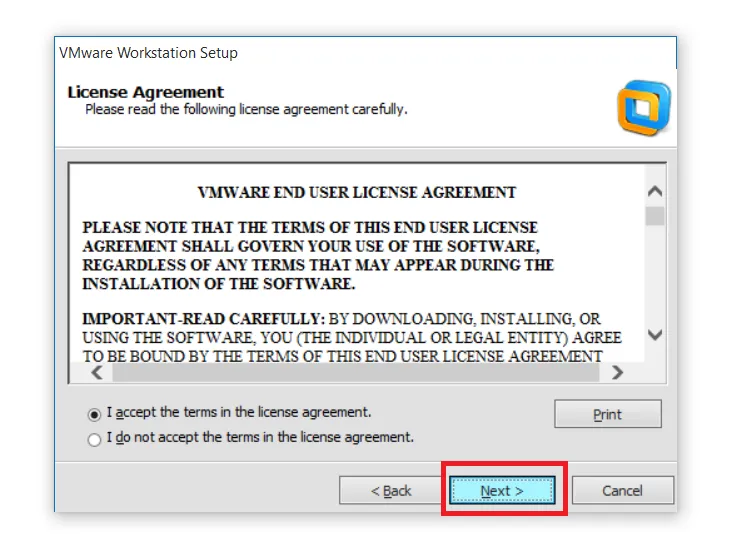 Xác nhận đồng ý với các điều khoản pháp lý khi sử dụng phần mềm cài win ảo
Lựa chọn kiểu cài đặt phù hợp với nhu cầu thực tế
Hệ thống cung cấp hai lựa chọn chính là cài đặt điển hình (Typical) hoặc cài đặt tùy chỉnh (Custom). Đối với đa số người dùng phổ thông, lựa chọn Typical là phương án an toàn và nhanh chóng nhất.
Nếu bạn là chuyên gia và muốn thay đổi các thông số kỹ thuật sâu, hãy chọn chế độ Custom. Chế độ này cho phép bạn can thiệp vào cách thức phần mềm tương tác với phần cứng hệ thống.
Mỗi lựa chọn đều có những ưu điểm riêng tùy thuộc vào trình độ am hiểu kỹ thuật của bạn. Đừng ngần ngại chọn mặc định nếu bạn chỉ muốn sử dụng các tính năng cơ bản của máy ảo.
Việc thiết lập đúng ngay từ đầu giúp tránh được các lỗi phát sinh trong quá trình sử dụng sau này. Hãy cân nhắc kỹ trước khi đưa ra quyết định cuối cùng cho hệ thống của mình.
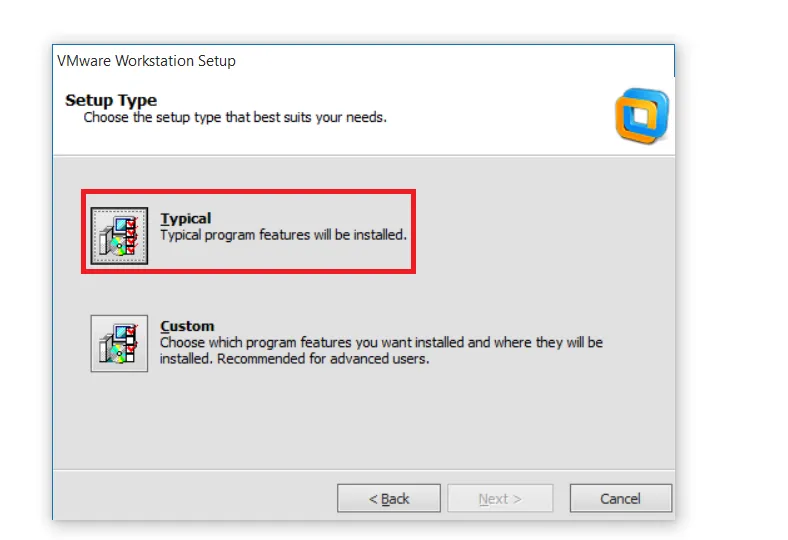 Tùy chọn các chế độ cài đặt khác nhau của phần mềm cài win ảo cho máy tính
Thiết lập vị trí lưu trữ và các tùy chọn cập nhật tự động
Bạn có quyền chọn thư mục cài đặt phần mềm theo ý thích hoặc để mặc định tại ổ C. Nếu phân vùng hệ thống còn ít dung lượng, hãy chuyển sang một ổ đĩa khác có không gian rộng hơn.
Nhấn vào nút Change để duyệt tìm đến thư mục mà bạn đã chuẩn bị sẵn cho việc lưu trữ. Việc quản lý vị trí cài đặt giúp bạn dễ dàng sao lưu hoặc bảo trì phần mềm khi cần thiết.
Tiếp theo, phần mềm sẽ hỏi bạn có muốn tự động kiểm tra các bản cập nhật mới hay không. Chúng tôi khuyên bạn nên bật tính năng này để luôn nhận được các bản vá bảo mật mới nhất.
Các bản cập nhật thường đi kèm với việc cải thiện hiệu suất và sửa các lỗi tương thích hệ thống. Điều này đảm bảo phần mềm cài win ảo luôn hoạt động trong trạng thái tốt nhất có thể.
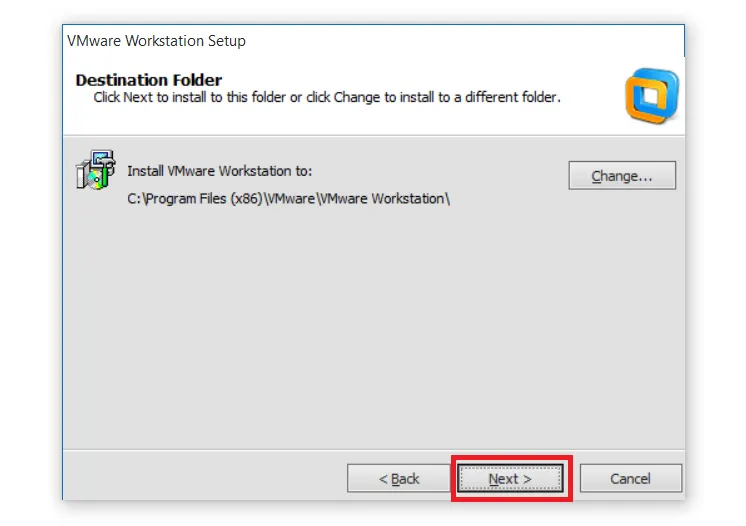 Lựa chọn thư mục đích để lưu trữ các tệp tin của phần mềm cài win ảo VMware
Tham gia chương trình cải thiện trải nghiệm và tạo lối tắt truy cập
Nhà phát triển thường khuyến khích người dùng gửi các báo cáo ẩn danh để nâng cao chất lượng dịch vụ. Bạn có thể chọn tham gia hoặc từ chối tùy theo quan điểm về quyền riêng tư cá nhân.
Việc đóng góp dữ liệu giúp đội ngũ kỹ thuật phát hiện sớm các sự cố trên các dòng phần cứng khác nhau. Tuy nhiên, điều này là hoàn toàn tự nguyện và không ảnh hưởng đến chức năng của phần mềm.
Sau đó, hãy quyết định xem có nên tạo các biểu tượng lối tắt trên màn hình Desktop hay không. Một lối tắt tiện lợi giúp bạn mở nhanh máy ảo mà không cần tìm kiếm trong menu khởi động.
Bạn cũng có thể ghim ứng dụng vào thanh Taskbar để thao tác nhanh hơn trong quá trình làm việc hàng ngày. Sự tiện lợi này giúp tối ưu hóa quy trình làm việc và tiết kiệm thời gian đáng kể.
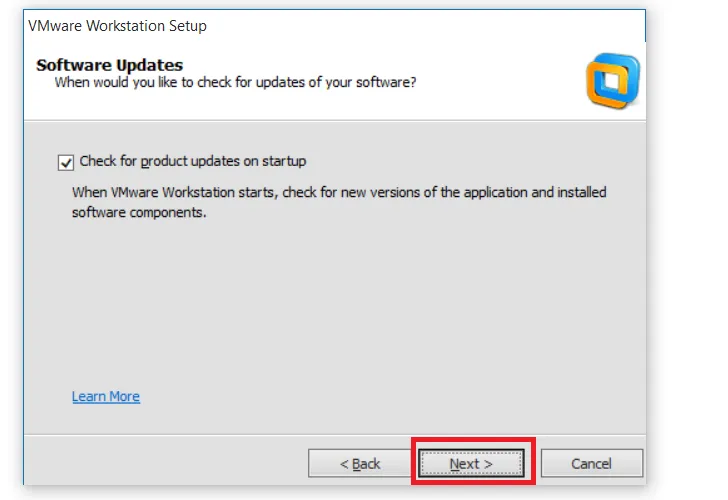 Thiết lập các tùy chọn kiểm tra phiên bản mới của phần mềm cài win ảo tự động
Hoàn tất quy trình cài đặt và chuẩn bị tạo máy ảo đầu tiên
Xác nhận thông tin và bắt đầu sao chép tệp tin hệ thống
Khi đã hoàn thành tất cả các bước thiết lập, một bảng tổng hợp thông tin sẽ hiện ra. Hãy kiểm tra lại một lần cuối để chắc chắn mọi tùy chọn đều đúng với mong muốn của bạn.
Nhấn nút Continue để bắt đầu quá trình sao chép các tệp tin cần thiết vào ổ cứng máy tính. Thời gian chờ đợi thường chỉ kéo dài từ 2 đến 5 phút tùy thuộc vào tốc độ phần cứng.
Trong quá trình này, bạn không nên tắt máy hoặc thực hiện các thao tác can thiệp vào hệ thống. Việc gián đoạn có thể dẫn đến lỗi tệp tin và khiến phần mềm không thể khởi động được.
Thanh tiến trình sẽ hiển thị mức độ hoàn thành giúp bạn dễ dàng theo dõi toàn bộ quy trình. Hãy kiên nhẫn đợi cho đến khi nhận được thông báo cài đặt thành công từ trình quản lý.
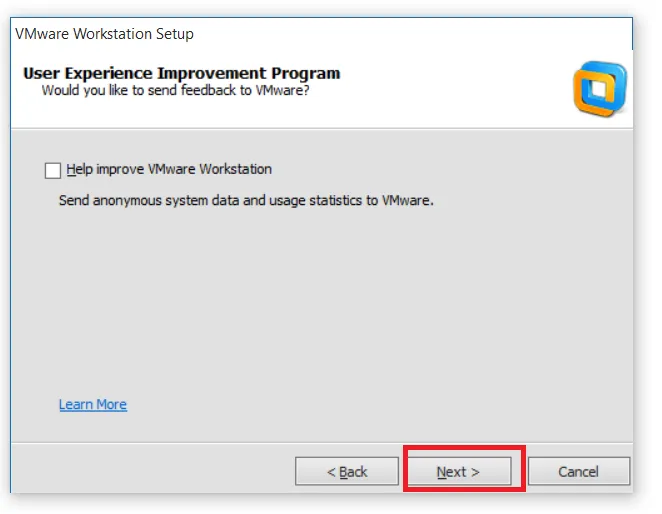 Gửi thông tin phản hồi để nâng cao chất lượng cho phần mềm cài win ảo tốt hơn
Khởi động phần mềm và nạp file ISO hệ điều hành
Sau khi cài đặt xong, giao diện làm việc của VMware sẽ mở ra với các tính năng quản lý trực quan. Bạn nhấn vào mục “Create a New Virtual Machine” để bắt đầu quy trình tạo máy ảo mới.
Lúc này, bạn cần dẫn đường dẫn đến file ISO của bản Windows mà bạn muốn cài đặt vào máy. Phần mềm sẽ tự động nhận diện phiên bản hệ điều hành và đưa ra các cấu hình gợi ý.
Bạn có thể tùy chỉnh dung lượng RAM, số nhân CPU và không gian ổ đĩa cho máy ảo này. Hãy cân đối tài nguyên sao cho cả máy thật và máy ảo đều có đủ năng lượng để vận hành.
Việc phân bổ quá nhiều tài nguyên cho máy ảo có thể khiến máy thật bị treo hoặc hoạt động chậm. Một tỷ lệ vàng thường là dành 50% sức mạnh phần cứng cho môi trường ảo hóa này.
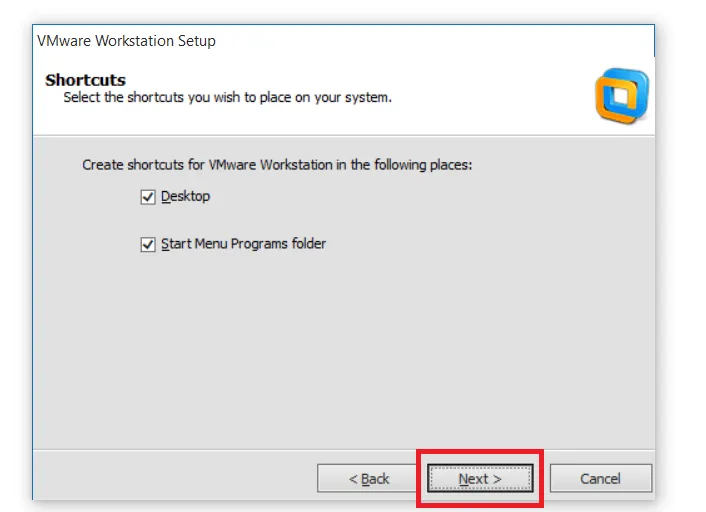 Tạo các biểu tượng lối tắt giúp truy cập phần mềm cài win ảo nhanh chóng hơn
Các tính năng nâng cao nên biết khi sử dụng phần mềm cài win ảo
Tính năng Snapshot là công cụ tuyệt vời nhất giúp bạn lưu lại trạng thái hiện tại của máy ảo. Nếu sau này hệ thống gặp lỗi, bạn chỉ cần một cú click chuột để quay về trạng thái ổn định.
Shared Folders cho phép bạn dễ dàng trao đổi dữ liệu giữa máy thật và máy ảo một cách nhanh chóng. Bạn chỉ cần kéo thả tệp tin qua lại giữa hai môi trường mà không cần dùng đến USB.
Virtual Network Editor giúp bạn cấu hình các chế độ kết nối mạng như NAT, Bridged hoặc Host-only. Điều này cực kỳ quan trọng đối với những người làm về quản trị mạng hoặc bảo mật hệ thống.
Đừng quên cài đặt VMware Tools sau khi đã cài xong Windows trên máy ảo để tối ưu trình điều khiển. Nó giúp màn hình máy ảo hiển thị sắc nét hơn và hỗ trợ chuột hoạt động mượt mà hơn.
Việc nắm vững cách sử dụng phần mềm cài win ảo mang lại lợi thế rất lớn trong kỷ nguyên công nghệ số. Công cụ này không chỉ đơn thuần là một phần mềm giải lập, mà còn là một môi trường làm việc an toàn và chuyên nghiệp. Với VMware, bạn có thể tự tin khám phá mọi góc cạnh của các hệ điều hành mới mà không sợ rủi ro. Hãy bắt đầu cài đặt ngay hôm nay để trải nghiệm sức mạnh của sự ảo hóa đỉnh cao.
Ngày cập nhật gần nhất 05/02/2026 by Thành Tín
