
Trong kỷ nguyên công nghệ số bùng nổ, việc hiểu rõ bản chất của phần cứng và phần mềm là nền tảng quan trọng giúp người dùng tối ưu hóa hiệu suất làm việc. Dù bạn là một game thủ, nhân viên văn phòng hay kỹ sư lập trình, sự kết hợp nhịp nhàng giữa hai yếu tố này chính là chìa khóa tạo nên sức mạnh cho chiếc PC hoặc laptop. Bài viết này, Thành Tín Computer sẽ phân tích chuyên sâu về sự khác biệt, mối quan hệ hữu cơ và cách chẩn đoán lỗi chính xác nhất.
Khái niệm chuyên sâu về phần cứng máy tính (Hardware)
Phần cứng (Hardware) được hiểu là tất cả các thành phần vật lý hữu hình cấu thành nên hệ thống máy tính. Đây là những linh kiện máy tính mà bạn có thể nhìn thấy, chạm vào và lắp ráp được. Trong kiến trúc máy tính hiện đại năm 2026, phần cứng không chỉ dừng lại ở những thanh RAM hay ổ cứng thô sơ, mà đã tiến hóa lên các tiến trình nanomet cực nhỏ với hiệu năng xử lý khổng lồ.
Về cơ bản, phần cứng được chia làm hai nhóm chính:
- Phần cứng bên trong (Internal Components): Bao gồm bo mạch chủ (Mainboard), bộ vi xử lý (CPU – thường là các dòng đa nhân thế hệ mới), bộ nhớ truy cập ngẫu nhiên (RAM DDR5/DDR6), ổ cứng (SSD NVMe Gen 5/6), card đồ họa (GPU) và bộ nguồn (PSU). Đây là “nội tạng” quyết định sức mạnh tính toán và khả năng đa nhiệm của hệ thống.
- Phần cứng bên ngoài (Peripherals): Là các thiết bị ngoại vi dùng để nhập/xuất dữ liệu hoặc tương tác với người dùng như màng hình (Monitor), bàn phím, chuột, loa, máy in và các thiết bị thực tế ảo (VR/AR).
Mọi linh kiện phần cứng đều có tuổi thọ vật lý nhất định và chịu tác động bởi các yếu tố môi trường như nhiệt độ, độ ẩm và bụi bẩn. Việc hiểu rõ thông số kỹ thuật của chúng giúp bạn đưa ra quyết định nâng cấp máy tính chính xác, tránh tình trạng “nghẽn cổ chai” (bottleneck) giữa các thành phần cũ và mới.
Giải mã bản chất phần mềm máy tính (Software)
Ngược lại với sự hữu hình của linh kiện, phần mềm (Software) là một tập hợp các lệnh, dữ liệu hoặc chương trình được viết bằng ngôn ngữ lập trình nhằm chỉ thị cho phần cứng thực hiện các tác vụ cụ thể. Nếu phần cứng là “cơ thể” thì phần mềm chính là “linh hồn” và trí tuệ của máy tính.
Phần mềm được phân loại dựa trên mục đích sử dụng và quyền hạn truy xuất hệ thống:
- Phần mềm hệ thống (System Software): Đứng đầu là hệ điều hành Windows (phổ biến nhất hiện nay là Windows 10 và Windows 11), Linux hoặc macOS. Đây là nền tảng quản lý tài nguyên phần cứng và phần mềm ứng dụng, tạo giao diện để người dùng tương tác.
- Phần mềm ứng dụng (Application Software): Những chương trình phục vụ nhu cầu cụ thể như Microsoft Office 2026, Adobe Creative Cloud, trình duyệt web Chrome/Edge, hoặc các tựa game AAA.
- Trình điều khiển (Driver): Một dạng phần mềm đặc biệt đóng vai trò thông dịch viên, giúp hệ điều hành hiểu và điều khiển được các linh kiện phần cứng cụ thể như card màn hình hay máy in.
Trong năm 2026, xu hướng phần mềm đang dịch chuyển mạnh mẽ sang mô hình SaaS (Software as a Service – Phần mềm dưới dạng dịch vụ) và tích hợp trí tuệ nhân tạo (AI) sâu vào nhân hệ thống để tự động hóa quy trình làm việc.
Bảng so sánh phần cứng và phần mềm chi tiết nhất
Để bạn có cái nhìn tổng quan và dễ dàng phân biệt, Thành Tín Computer đã tổng hợp bảng so sánh dựa trên các tiêu chí kỹ thuật mới nhất:
| Tiêu chí | Phần cứng máy tính | Phần mềm máy tính |
|---|---|---|
| Bản chất | Hữu hình, cấu tạo từ vật liệu vật lý (silicon, kim loại, nhựa). | Vô hình, cấu tạo từ các dòng mã code (nhị phân 0 và 1). |
| Sản xuất | Chế tạo tại các nhà máy bán dẫn, dây chuyền cơ khí. | Thiết kế và phát triển bởi các kỹ sư lập trình qua bộ gõ mã. |
| Hỏng hóc | Hao mòn vật lý, cháy nổ linh kiện, lỗi cơ học. | Lỗi logic (bug), xung đột tệp tin, lỗi runtime. |
| Khắc phục lỗi | Sửa chữa bằng thiết bị chuyên dụng hoặc thay thế mới. | Cài đặt lại, sửa lỗi (patch), cập nhật phiên bản mới. |
| Bảo mật | Nguy cơ từ thiết bị ngoại vi độc hại (BadUSB). | Dễ bị virus, malware và hacker tấn công qua mạng. |
| Khởi động | Hoạt động ngay khi có dòng điện (POST). | Cần có phần cứng để lưu trữ và nạp vào RAM khi thực thi. |
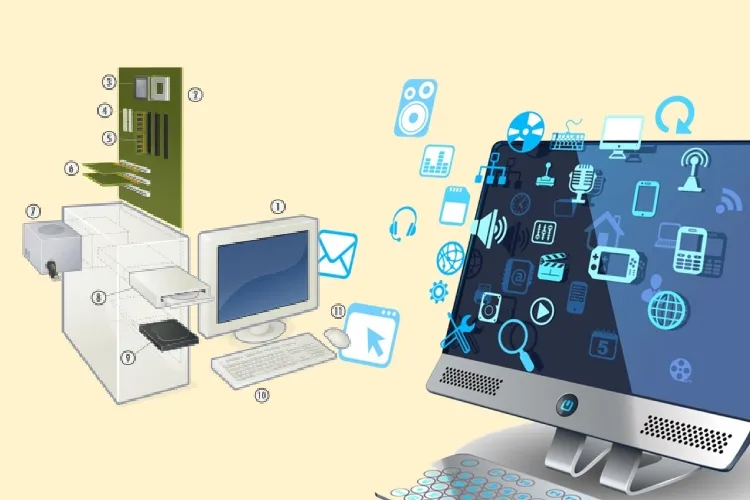 Phân biệt các thành phần phần cứng và phần mềm trên máy tính hiện đại.Chú thích: Sự khác biệt rõ rệt về hình thái giữa linh kiện vật lý và các dòng lệnh chương trình.
Mối quan hệ tương hỗ giữa phần cứng và phần mềm
Dù có bản chất hoàn toàn khác nhau, nhưng phần cứng và phần mềm luôn tồn tại trong một mối quan hệ cộng sinh không thể tách rời. Một bộ PC có cấu hình phần cứng cực mạnh (như CPU 64 nhân, RAM 128GB) cũng sẽ trở nên vô dụng nếu không có hệ điều hành Windows để điều phối. Ngược lại, một phần mềm thiết kế 3D phức tạp sẽ không thể vận hành mượt mà trên một chiếc máy tính có cấu hình đời cũ.
Mối quan hệ này có thể được mô tả qua các nguyên lý sau:
- Phụ thuộc hiệu năng: Phần cứng đặt ra giới hạn trần cho sức mạnh, còn phần mềm tận dụng sức mạnh đó để giải quyết bài toán của người dùng.
- Cầu nối trung gian: Firmware và BIOS/UEFI là những lớp phần mềm cấp thấp nằm ngay trên phần cứng, giúp khởi động và kiểm tra tính toàn vẹn của linh kiện trước khi bàn giao quyền điều khiển cho hệ điều hành Windows.
- Phân phối lệnh: Khi bạn thực hiện một thao tác trên phần mềm (như click chuột), lệnh này sẽ được dịch sang ngôn ngữ máy, đi qua driver và yêu cầu CPU xử lý, sau đó kết quả được xuất ra màn hình (phần cứng).
Việc cân bằng giữa phần cứng và phần mềm là nghệ thuật trong build PC. Bạn không nên đầu tư quá nhiều vào card đồ họa khủng nếu chỉ sử dụng các phần mềm văn phòng nhẹ nhàng, và ngược lại.
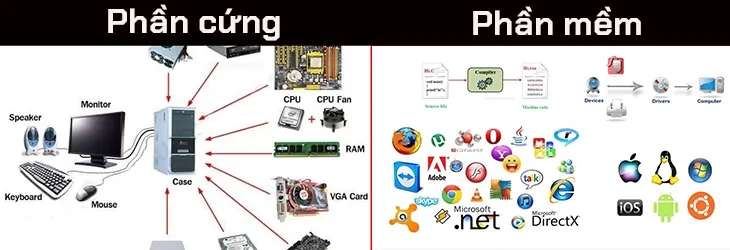 Sơ đồ mối quan hệ tương tác giữa các lớp phần cứng và phần mềm.Chú thích: Quy trình vận hành khép kín từ lớp linh kiện vật lý lên đến giao diện người dùng.
Cách chẩn đoán lỗi phần cứng hay lỗi phần mềm
Khi máy tính gặp sự cố (treo máy, màn hình xanh, tự khởi động lại), việc xác định nguyên nhân đến từ đâu là bước quan trọng nhất để tiết kiệm chi phí sửa chữa.
1. Dấu hiệu lỗi do phần cứng
- Máy có tiếng kêu lạ (bíp bíp) khi khởi động (POST codes).
- Màn hình xuất hiện các sọc ngang, dọc hoặc rác hình (thường do lỗi GPU).
- Máy tự tắt đột ngột khi chạy tác vụ nặng (thường do quá nhiệt hoặc lỗi PSU).
- Có mùi khét hoặc linh kiện bị biến dạng vật lý.
- Lỗi “No Boot Device Found” (thường do ổ cứng bị hỏng vật lý).
2. Dấu hiệu lỗi do phần mềm
- Máy chạy chậm, giật lag sau khi cài đặt một chương trình mới.
- Các thông báo lỗi hiện lên liên tiếp từ hệ điều hành Windows (như “Application has stopped working”).
- Máy bị dính mã hóa dữ liệu, quảng cáo tự hiện lên (do virus, malware).
- Lỗi màn hình xanh chết chóc (BSOD) với các mã lỗi như
IRQL_NOT_LESS_OR_EQUAL(thường do xung đột driver phần mềm).
Mẹo của chuyên gia: Để kiểm tra nhanh, bạn có thể thử khởi động vào chế độ Safe Mode trên Windows. Nếu ở Safe Mode máy chạy bình thường, 90% nguyên nhân là do lỗi phần cứng và phần mềm đang gặp xung đột driver hoặc ứng dụng bên thứ ba. Nếu ngay cả trong Safe Mode hoặc trong BIOS mà máy vẫn treo, bạn nên mang máy đến trung tâm sửa chữa chuyên nghiệp để kiểm tra linh kiện.
Cảnh báo rủi ro từ phần mềm Crack và bẻ khóa
Tại Thành Tín Computer, chúng tôi luôn khuyến khích khách hàng sử dụng phần mềm có bản quyền. Việc cài đặt các bản phần mềm crack/bẻ khóa không chỉ vi phạm pháp luật về sở hữu trí tuệ mà còn tiềm ẩn những rủi ro bảo mật phần mềm vô cùng nghiêm trọng:
- Nguy cơ nhiễm Virus/Trojan: Các tệp tin “crack.exe” thường chứa mã độc chạy ngầm, đánh cắp thông tin ngân hàng hoặc biến máy tính của bạn thành một botnet.
- Tính ổn định kém: Phần mềm crack thường bị can thiệp vào mã nguồn, dễ gây xung đột hệ thống và dẫn đến lỗi màn hình xanh.
- Không được cập nhật: Bạn sẽ bỏ lỡ các bản vá lỗi bảo mật và tính năng mới nhất từ nhà phát triển.
Hãy ưu tiên sử dụng các phần mềm miễn phí thay thế (Open Source) hoặc mua bản quyền chính hãng tại các trang chủ của nhà phát triển để bảo vệ thiết bị của mình.
Hướng dẫn bảo trì hệ thống định kỳ (Maintenance)
Để sự tương tác giữa phần cứng và phần mềm luôn đạt trạng thái tốt nhất, người dùng cần thực hiện các bước bảo trì sau:
- Vệ sinh phần cứng: Định kỳ 6-12 tháng nên vệ sinh bụi bẩn bám trên quạt tản nhiệt và thay keo tản nhiệt cho CPU/GPU. Bụi bẩn là “sát thủ” thầm lặng làm giảm tuổi thọ máy tính.
- Tối ưu phần mềm: Kiểm tra các ứng dụng khởi động cùng Windows trong Task Manager (Ctrl+Shift+Esc) để tắt các chương trình không cần thiết, giúp máy khởi động nhanh hơn.
- Cập nhật Driver: Luôn giữ cho các trình điều khiển (driver) được cập nhật phiên bản mới nhất từ trang chủ hãng (Intel, AMD, Nvidia) để đảm bảo tính tương thích cao nhất.
- Sao lưu Registry: Trước khi thực hiện các tinh chỉnh sâu vào hệ thống hoặc chỉnh sửa Registry, hãy luôn thực hiện backup.
- Cách thực hiện: Nhấn
Win+R-> gõregedit->Enter. VàoFile->Exportđể lưu lại bản dự phòng. ⚠️ Lưu ý: Chỉnh sửa sai Registry có thể khiến Windows không thể khởi động.
- Cách thực hiện: Nhấn
Giải pháp nâng cấp máy tính toàn diện 2026
Trong trường hợp bạn nhận thấy máy tính không còn đáp ứng được nhu cầu công việc, việc cân nhắc nâng cấp là cần thiết. Thông thường, việc thay thế một chiếc ổ cứng HDD cũ bằng SSD NVMe sẽ đem lại cảm giác nhanh hơn rõ rệt so với việc nâng cấp CPU. Đây là ví dụ điển hình về việc tối ưu hóa phần cứng và phần mềm một cách hiệu quả về chi phí.
Tại Thành Tín Computer, chúng tôi cung cấp dịch vụ khám máy miễn phí để tư vấn cấu hình phù hợp nhất với túi tiền và mục đích sử dụng của bạn. Dù là lỗi linh kiện hay lỗi hệ điều hành Windows, đội ngũ kỹ thuật viên hơn 10 năm kinh nghiệm luôn sẵn sàng hỗ trợ 24/7.
Hiểu rõ sự khác biệt giữa phần cứng và phần mềm giúp bạn làm chủ thiết bị công nghệ của mình. Sự đầu tư thông minh vào linh kiện và việc duy trì môi trường phần mềm sạch, bản quyền sẽ giúp hệ thống của bạn hoạt động bền bỉ, ổn định qua nhiều năm tháng. Nếu bạn gặp bất kỳ khó khăn nào trong quá trình cài đặt hoặc sửa chữa, đừng ngần ngại liên hệ với các chuyên gia để được tư vấn chính xác nhất về phần cứng và phần mềm.
Ngày cập nhật gần nhất 02/03/2026 by Thành Tín
