
Nút mở wifi trên laptop dell là phím tắt, công tắc vật lý hoặc tùy chọn trong Windows dùng để bật/tắt kết nối không dây. Cập nhật tháng 5/2026: trên nhiều máy Dell đời mới, Fn + PrtScr, WiFi Windows, Device Manager và driver mạng không dây quan trọng hơn phím Fn + F2 truyền thống.
Nút Mở WiFi Trên Laptop Dell Nằm Ở Đâu?
Nút mở WiFi trên laptop Dell thường nằm trên bàn phím, cạnh thân máy hoặc trong cài đặt Windows, tùy dòng Inspiron, Latitude, Vostro, XPS, Precision.
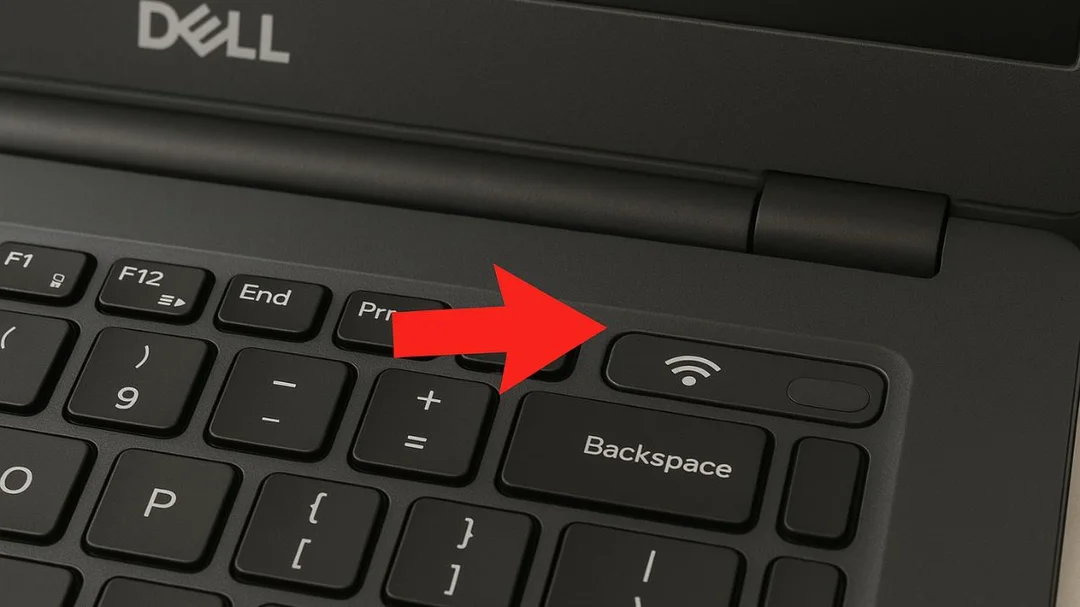
Điểm dễ nhầm nhất là không phải laptop Dell nào cũng dùng cùng một phím. Một số bài hướng dẫn cũ thường nói Fn + F2, nhưng nhiều dòng Dell mới chuyển sang Fn + PrtScr hoặc bỏ hẳn phím WiFi riêng, chỉ còn bật trong Windows.
Theo tài liệu bàn phím chính thức của Dell cho nhiều mẫu Inspiron, Latitude và Precision đời mới, tổ hợp Fn + PrtScr có chức năng bật/tắt wireless. Trong khi đó, một số dòng Inspiron đời cũ vẫn có biểu tượng WiFi ở F2, F3 hoặc một phím chức năng khác.
Wireless: trong ngữ cảnh laptop Dell, wireless thường bao gồm WiFi và đôi khi liên quan cả Bluetooth. Khi nhấn nhầm phím wireless, máy có thể mất WiFi dù router, mật khẩu và mạng vẫn bình thường.
| Dòng Dell | Vị trí thường gặp | Phím/cách bật hay gặp | Dấu hiệu nhận biết | Lưu ý thực tế |
|---|---|---|---|---|
| Inspiron 15 3000 đời cũ | Bàn phím | Fn + F2 hoặc Fn + PrtScr | Có biểu tượng sóng/ăng-ten | Cần nhìn icon trên phím, không đoán theo đời máy |
| Inspiron 15 3535 | Bàn phím | Fn + PrtScr | PrtScr kiêm wireless | Tài liệu Dell ghi Turn off/on wireless |
| Inspiron 16 7640 2-in-1 | Bàn phím | Fn + PrtScr | Phím prt sc | Máy mỏng thường không có công tắc hông |
| Latitude 3450 | Bàn phím | Fn + PrtScr | PrtScr có chức năng wireless | Dòng văn phòng hay dùng tổ hợp này |
| Latitude 7350 | Bàn phím | Fn + PrtScr | Turn off/on wireless | Có thể cần kiểm tra Fn Lock |
| Latitude 7430 | Bàn phím | Fn + PrtScr | Wireless toggle | Phù hợp máy doanh nghiệp Windows 11 |
| Latitude 3500 | Bàn phím | Fn + PrtScr | Toggle Wireless On/Off | Nếu không tác dụng, kiểm tra driver |
| Precision 7560 | Bàn phím | Fn + PrtScr | Turn off/on wireless | Workstation Dell dùng phím phụ rõ ràng |
| Precision 7540 | Windows/driver | Không phải Fn + F2 cho WiFi | F2/F3 là âm lượng | Cần kiểm tra đúng manual model |
| XPS đời mới | Windows Settings | Quick Settings hoặc Network & Internet | Không có phím WiFi riêng | Ưu tiên bật trong Windows |
| Vostro phổ thông | Bàn phím/Windows | Fn + phím có icon WiFi hoặc Settings | Tùy layout bàn phím | Nhiều máy không có phím riêng |
| Dell đời cũ có công tắc | Cạnh trái/phải thân máy | Gạt ON/OFF | Đèn WiFi xanh/cam | Công tắc kẹt là lỗi hay gặp |
Chúng tôi từng tiếp nhận một máy Latitude tại văn phòng ở Bình Thạnh, người dùng báo “mất WiFi sau khi họp online”. Kiểm tra router không lỗi, mật khẩu đúng, nhưng Fn + PrtScr đã vô tình tắt wireless khi người dùng chụp màn hình. Chỉ cần bật lại, mạng hiện ngay mà không phải thay card WiFi. Tham khảo bài laptop dell không kết nối được wifi để có thêm thông tin.
⚠️ Lưu ý: Nếu phím có biểu tượng WiFi không hoạt động, đừng vội kết luận hỏng card mạng. Hãy kiểm tra Airplane Mode, WiFi trong Windows, Device Manager và driver trước, vì đây là 4 nguyên nhân xuất hiện thường xuyên hơn lỗi phần cứng.
Đọc thêm: Hướng dẫn chuyển màn hình laptop qua HDMI cho PC năm 2026
Cách Bật WiFi Dell Bằng Phím Tắt Nhanh Nhất
Cách nhanh nhất là nhấn Fn + phím có biểu tượng WiFi; trên nhiều Dell đời mới, hãy thử Fn + PrtScr trước khi thử Fn + F2.
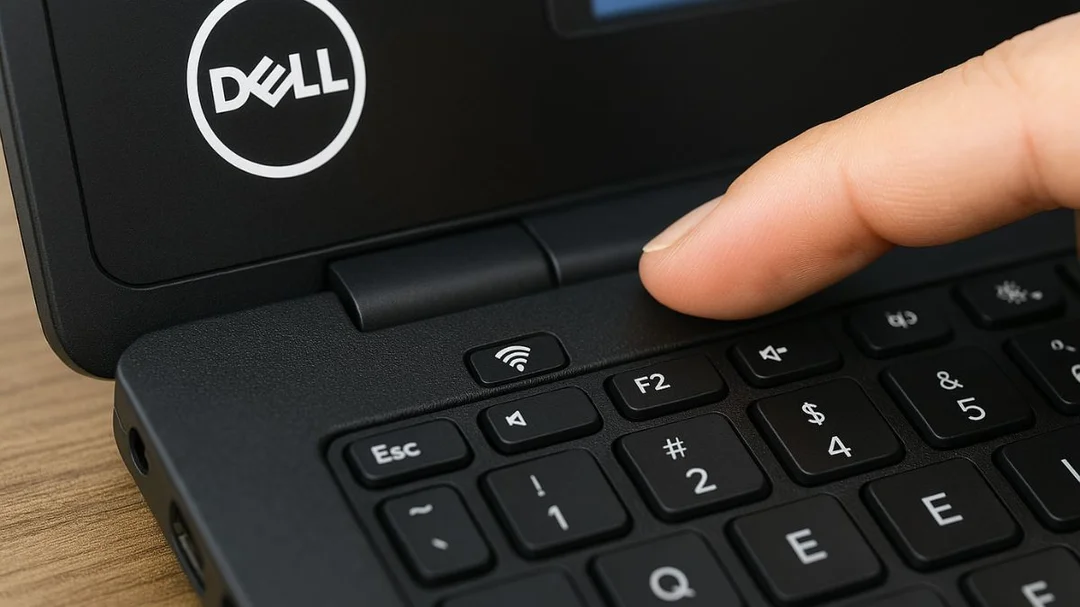
Thao tác đúng nên đi theo thứ tự từ dễ đến khó. Trước hết, nhìn hàng phím F1–F12 và phím PrtScr để tìm biểu tượng sóng WiFi, ăng-ten hoặc wireless. Sau đó nhấn Fn kèm phím đó một lần, đợi 3–5 giây để Windows nhận trạng thái.
Nếu máy có Fn Lock, cùng một phím có thể đổi chức năng chính/phụ. Bạn có thể thử Fn + Esc để chuyển chế độ Fn Lock, rồi nhấn lại phím WiFi. Đây là lý do có máy phải nhấn Fn + PrtScr, nhưng có máy chỉ cần nhấn trực tiếp PrtScr hoặc phím có icon wireless.
Các bước nên làm:
- Nhìn biểu tượng WiFi/ăng-ten trên bàn phím Dell.
- Nhấn Fn + phím có biểu tượng đó.
- Chờ biểu tượng mạng ở góc phải Taskbar thay đổi.
- Tắt Airplane Mode nếu đang bật.
- Mở danh sách WiFi và chọn mạng cần kết nối.
- Nhập lại mật khẩu nếu Windows yêu cầu.
- Khởi động lại máy nếu biểu tượng WiFi vẫn chưa hiện.
So với cách bật trong Settings, phím tắt nhanh hơn khoảng 10–15 giây nhưng dễ bị nhấn nhầm. Với máy dùng trong văn phòng, chúng tôi thường hướng dẫn người dùng nhớ “PrtScr là nghi phạm đầu tiên” trên các dòng Latitude và Inspiron mới, vì người dùng hay bấm tổ hợp này khi chụp màn hình hoặc dùng phần mềm họp. Nội dung lỗi không đánh được số trên bàn phím laptop dell có thể giúp bạn thêm.
Chủ đề liên quan: Lỗi Bàn Phím Laptop Asus Gõ Chữ Ra Số: Cách Khắc Phục
Bật WiFi Trong Windows Khi Không Thấy Phím
Khi không tìm thấy nút mở WiFi trên thân máy, hãy bật WiFi qua Quick Settings, Settings hoặc Network & Internet trong Windows.
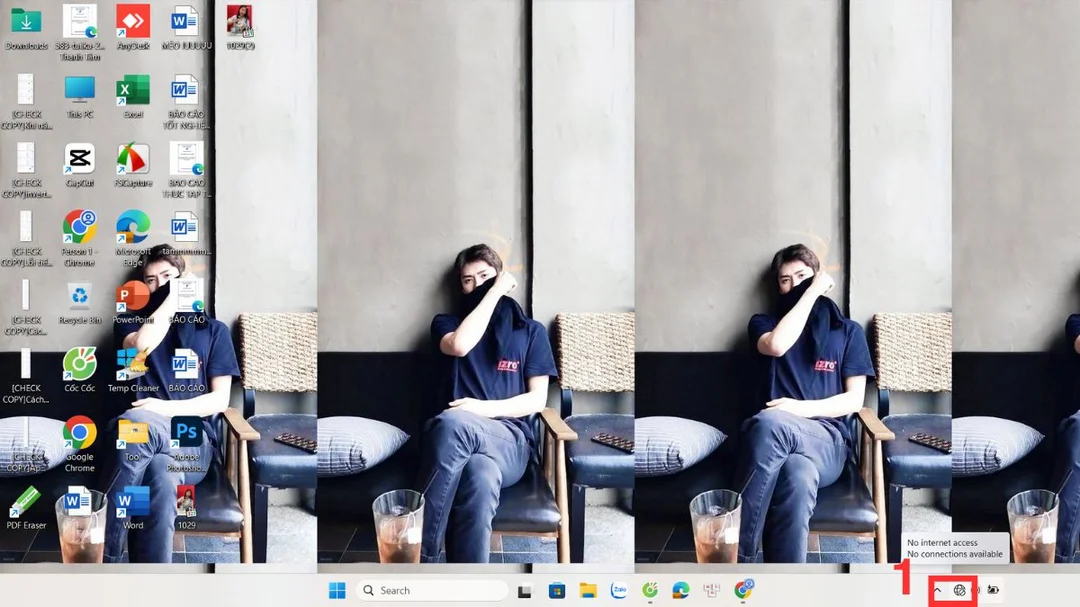
Trên Windows 11, Microsoft hướng dẫn mở Quick Settings bằng cách chọn cụm biểu tượng Network, Sound hoặc Battery ở góc phải Taskbar, sau đó vào phần quản lý WiFi để chọn mạng và bấm Connect. Trên Windows 10, thao tác tương tự nằm ở biểu tượng mạng hoặc mục Network & Internet trong Settings.
Với người dùng không quen phím Fn, cách trong Windows an toàn hơn vì nhìn được trạng thái rõ ràng: WiFi đang On hay Off, Airplane Mode có bật không, máy có thấy danh sách mạng không. Nếu danh sách mạng trống, hãy bấm làm mới danh sách hoặc thử đứng gần router hơn.

Video minh họa cách bật/tắt WiFi trên laptop Windows bằng thao tác trực tiếp trên giao diện, phù hợp khi máy Dell không có phím WiFi riêng.
Airplane Mode: chế độ máy bay sẽ tắt kết nối không dây. Theo hướng dẫn khắc phục WiFi của Dell, tắt Airplane Mode chưa chắc tự bật lại WiFi, nên bạn cần kiểm tra riêng công tắc WiFi sau đó.
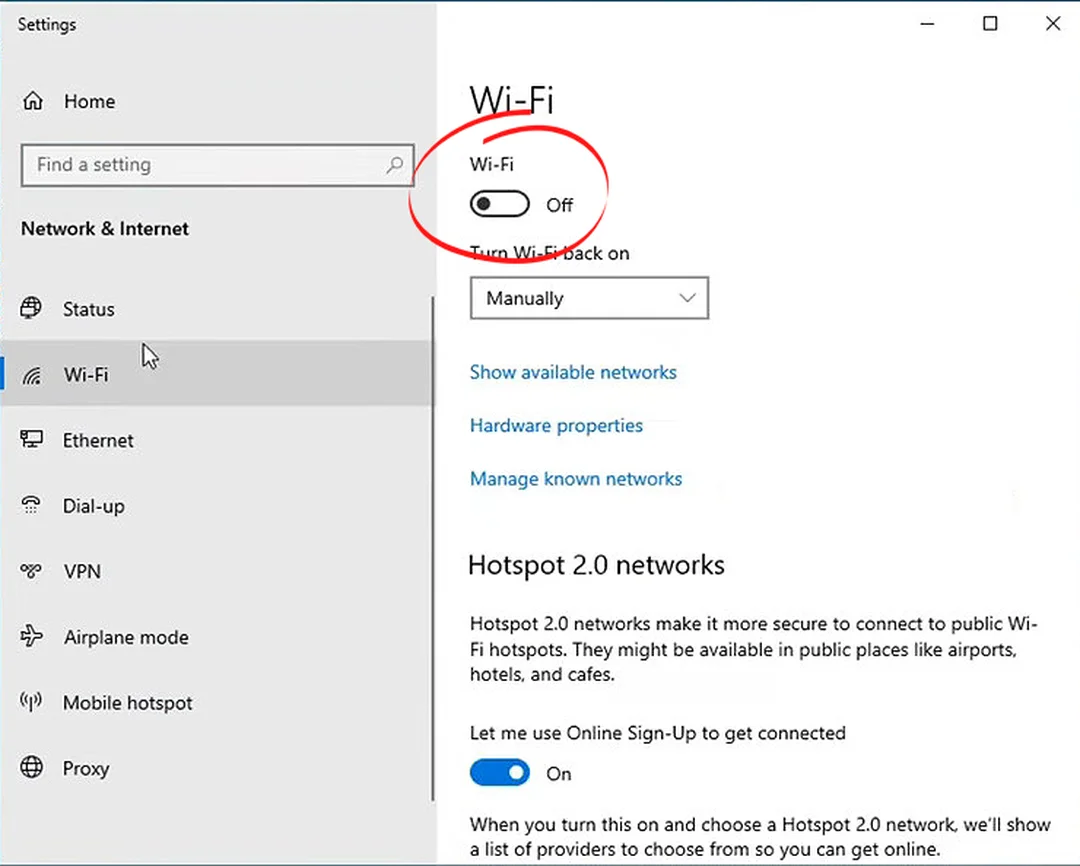
Nếu laptop Dell đang dùng Windows 11, đường dẫn nhanh là: Taskbar > biểu tượng mạng > mũi tên WiFi > chọn mạng > Connect. Nếu dùng Windows 10, có thể vào Start > Settings > Network & Internet > Wi-Fi > On. Chủ đề này liên quan đến mở khóa bàn phím laptop dell.
Bài viết liên quan: Địa chỉ sơn vỏ laptop Hà Nội uy tín, lấy ngay 2026
Vì Sao Nhấn Nút WiFi Nhưng Vẫn Không Có Mạng?
Nhấn nút WiFi mà vẫn không có mạng thường do Airplane Mode, driver lỗi, card WiFi bị disable, dịch vụ mạng treo hoặc router không cấp IP.
Cần tách rõ 3 tình huống: máy không có nút WiFi, có nút nhưng bấm không phản hồi, hoặc WiFi bật nhưng không vào mạng. Ba lỗi này giống nhau ở biểu hiện “không có Internet”, nhưng cách xử lý khác nhau.
| Triệu chứng | Khả năng lỗi | Cách kiểm tra nhanh | Mức ưu tiên xử lý | Khi nào cần kỹ thuật viên |
|---|---|---|---|---|
| Không thấy biểu tượng WiFi | Driver/card bị mất | Device Manager > Network adapters | Cao | Không thấy adapter wireless |
| WiFi bị mờ không bật được | Airplane Mode hoặc dịch vụ mạng | Settings > Network & Internet | Cao | Bật/tắt vẫn không đổi |
| Có WiFi nhưng không thấy mạng | Router xa hoặc adapter treo | Thử mạng điện thoại phát hotspot | Trung bình | Mọi mạng đều không hiện |
| Thấy mạng nhưng không kết nối | Sai mật khẩu/IP lỗi | Forget network rồi kết nối lại | Trung bình | Nhiều mạng đều lỗi |
| Chập chờn sau 20–30 phút | Driver hoặc card WiFi nóng | Dùng thử gần router | Cao | Rớt mạng lặp lại |
| Mất WiFi sau cập nhật Windows | Driver không tương thích | Xem lịch sử update | Cao | Rollback không được |
| Chỉ mất WiFi, LAN vẫn chạy | Adapter wireless lỗi | Cắm dây mạng test | Cao | Device Manager báo lỗi |
| WiFi yếu hơn điện thoại nhiều | Anten/card/driver | So sánh cùng vị trí | Trung bình | Tốc độ thấp kéo dài |
| Có dấu chấm than vàng | Driver hoặc IP/DNS | Troubleshooter, reset network | Cao | Sau reset vẫn lỗi |
| WiFi mất sau khi vệ sinh máy | Anten lỏng/card tiếp xúc kém | Kiểm tra sau tháo lắp | Rất cao | Cần mở máy kiểm tra |
| Máy rơi, móp cạnh bản lề | Anten đi theo viền màn | Test ở khoảng cách gần | Rất cao | Sóng chỉ bắt được sát router |
| Không bật được sau cài Windows mới | Thiếu driver | Dell Support theo Service Tag | Cao | Không nhận đúng card mạng |
Chúng tôi từng gặp một Dell Inspiron sau khi cài lại Windows, biểu tượng WiFi biến mất hoàn toàn. Người dùng thử Fn + F2 nhiều lần không có tác dụng. Khi mở Device Manager, card mạng không nằm trong Network adapters mà xuất hiện dạng thiết bị chưa nhận driver. Cài đúng driver theo Service Tag từ Dell Support, WiFi hoạt động lại sau một lần khởi động.
Một ca khác là Dell Vostro dùng tại shop ở Gò Vấp, WiFi chỉ rớt vào giờ cao điểm. Kiểm tra máy không lỗi phím, driver vẫn nhận, nhưng router đặt sau tủ kim loại và dùng băng tần 2.4 GHz quá đông. Sau khi chuyển sang mạng 5 GHz và đổi vị trí router, laptop ổn định hơn mà không cần thay linh kiện.
Xem thêm: Cách Tắt Đèn Bàn Phím Laptop Dell Nhanh Chóng 2026
Dell Inspiron, Latitude, XPS Khác Nhau Ra Sao?
Inspiron và Latitude thường có tổ hợp phím rõ hơn, trong khi XPS đời mới ưu tiên bật WiFi qua Windows để giữ thiết kế mỏng và tối giản.

Sự khác biệt này đến từ định hướng thiết kế. Latitude dành cho doanh nghiệp nên giữ nhiều phím chức năng phục vụ quản trị và thao tác nhanh. XPS ưu tiên thiết kế mỏng, bàn phím gọn, nên nhiều thao tác mạng được đưa vào Windows thay vì dùng công tắc vật lý.
So sánh thực tế giữa các phương pháp bật WiFi:
| Phương pháp | Tốc độ thao tác | Dòng Dell phù hợp | Ưu điểm | Hạn chế |
|---|---|---|---|---|
| Fn + PrtScr | 3–5 giây | Latitude, Inspiron, Precision mới | Nhanh, đúng nhiều model Dell mới | Dễ nhấn nhầm khi chụp màn hình |
| Fn + F2/F3 | 3–5 giây | Inspiron/Vostro đời cũ | Dễ nhớ nếu có icon WiFi | Không đúng với nhiều máy mới |
| Công tắc vật lý | 2–3 giây | Latitude/Dell đời cũ | Nhìn trạng thái trực quan | Có thể kẹt, ít gặp trên máy mỏng |
| Quick Settings Windows 11 | 5–10 giây | XPS, Inspiron, Latitude mới | Dễ nhìn trạng thái mạng | Phụ thuộc Windows hoạt động ổn |
| Settings > Network & Internet | 10–20 giây | Mọi dòng Dell chạy Windows | Kiểm tra được nhiều tùy chọn | Chậm hơn phím tắt |
| Device Manager | 30–60 giây | Máy lỗi driver/adapter | Biết adapter có bị disable không | Không dành cho người mới |
| Network Reset | 2–5 phút | Máy lỗi cấu hình mạng | Xóa cấu hình lỗi sâu | Cần khởi động lại, mất mạng đã lưu |
Nếu cần chọn thứ tự xử lý, hãy đi từ phím tắt đến Windows, rồi mới đến driver. Cách này giảm rủi ro sửa sai: không gỡ driver khi chỉ đang bật Airplane Mode, không tháo máy khi chỉ thiếu cập nhật driver.
Cách Khắc Phục Khi Nút WiFi Không Hoạt Động
Khi nút WiFi không hoạt động, hãy kiểm tra Airplane Mode, bật adapter trong Device Manager, cập nhật driver Dell và chỉ mở máy khi có dấu hiệu phần cứng.
Theo Dell, một số lỗi WiFi nên xử lý bằng cách reset network adapter, cập nhật BIOS và driver wireless. Với một số dòng Latitude 3450/3550, Dell từng ghi nhận lỗi WiFi trong Device Manager và hướng dẫn disable/enable WLAN, khởi động lại, sau đó cài driver Realtek WLAN phiên bản phù hợp hoặc mới hơn.
Quy trình thực tế nên làm như sau:
Bước 1: Tắt Airplane Mode trong Settings > Network & Internet. Nếu chế độ máy bay vẫn bật, WiFi có thể không hoạt động dù bạn nhấn đúng phím.
Bước 2: Vào Device Manager > Network adapters. Nếu thấy Intel, Realtek, Qualcomm hoặc Wireless adapter bị mũi tên xuống, hãy Enable device.
Bước 3: Nếu adapter có dấu chấm than vàng, hãy gỡ driver rồi khởi động lại. Windows có thể tự nhận lại driver cơ bản, nhưng nên cài driver từ Dell Support theo Service Tag để đúng model.
Bước 4: Dùng Network Reset khi máy từng đổi VPN, proxy, phần mềm diệt virus hoặc cấu hình mạng công ty. Thao tác này xóa nhiều cấu hình mạng cũ, nên cần nhập lại mật khẩu WiFi sau khi máy khởi động.
Bước 5: Chỉ mở máy kiểm tra card WiFi, anten hoặc main khi máy từng rơi, vô nước, vừa vệ sinh/thay bản lề, hoặc Device Manager không nhận adapter dù đã cài đúng driver.
Service Tag: mã định danh riêng của laptop Dell, thường nằm dưới đáy máy hoặc trong BIOS. Dùng Service Tag trên Dell Support giúp tải đúng driver WiFi hơn so với tải theo tên dòng chung như Inspiron 15 hay Latitude 14.
Khi Nào Nên Gọi Kỹ Thuật Viên Tận Nơi?
Bạn nên gọi kỹ thuật viên khi laptop Dell mất hẳn adapter WiFi, WiFi chập chờn kéo dài, không nhận driver hoặc nghi anten/card mạng bị lỗi phần cứng.
Tự xử lý phù hợp khi máy chỉ tắt WiFi, nhầm Airplane Mode hoặc mất mạng sau khi đổi mật khẩu. Nhưng nếu đã thử 3 mạng khác nhau, reset network, cài driver đúng mà vẫn không ổn định, lỗi có thể nằm ở card WiFi, anten trong màn hình, khe M.2 hoặc mạch liên quan.
Trong thực tế sửa laptop tận nơi tại TP.HCM, chúng tôi thường kiểm tra theo thứ tự: trạng thái Windows, driver, test hotspot điện thoại, test khoảng cách gần router, kiểm tra sự kiện sau va đập hoặc tháo lắp. Cách này giúp tránh thay card WiFi khi nguyên nhân thật chỉ là driver hoặc cấu hình mạng.
Nếu dùng laptop cho bán hàng, kế toán, họp online hoặc lớp học trực tuyến, đừng để tình trạng WiFi chập chờn kéo dài nhiều ngày. Một card WiFi lỗi có thể làm mất kết nối đúng lúc chuyển khoản, in hóa đơn, gửi file hoặc gọi video với khách hàng.
Câu Hỏi Thường Gặp
Nút mở WiFi trên laptop Dell có thể là Fn + PrtScr, Fn + F2, công tắc cạnh máy hoặc công tắc WiFi trong Windows, tùy model cụ thể.

Laptop Dell bấm Fn + F2 không bật WiFi thì làm sao?
Hãy thử Fn + PrtScr, vì nhiều dòng Dell mới dùng PrtScr để bật/tắt wireless. Nếu vẫn không được, kiểm tra Airplane Mode và WiFi trong Settings trước khi xử lý driver.
Vì sao laptop Dell không có biểu tượng WiFi?
Nguyên nhân thường là adapter WiFi bị disable, thiếu driver hoặc Windows không nhận card mạng không dây. Vào Device Manager > Network adapters để xem có Intel, Realtek, Qualcomm hoặc mục Wireless nào không.
Dell XPS có nút mở WiFi vật lý không?
Nhiều mẫu Dell XPS đời mới không có nút WiFi vật lý riêng. Người dùng thường bật/tắt WiFi qua Quick Settings, Network & Internet hoặc biểu tượng mạng trên Taskbar.
Có nên tự thay card WiFi laptop Dell không?
Chỉ nên tự thay nếu bạn biết mở máy, tháo pin an toàn và gắn đúng chuẩn card. Với máy còn bảo hành, máy mỏng hoặc lỗi sau va đập, nên kiểm tra kỹ thuật để tránh làm đứt anten hoặc hỏng socket.
Reset network có làm mất dữ liệu không?
Reset network không xóa file cá nhân, nhưng có thể xóa mạng WiFi đã lưu, VPN, proxy và một số cấu hình adapter. Sau khi reset, bạn cần khởi động lại máy và nhập lại mật khẩu WiFi.
Nắm đúng nút mở wifi trên laptop dell giúp xử lý nhanh lỗi mất mạng mà không tháo máy vội. Hãy kiểm tra phím Fn, Windows, Airplane Mode và driver theo thứ tự; nếu WiFi vẫn mất sau nhiều bước, nên kiểm tra phần cứng để tránh gián đoạn công việc.
