
Việc nâng cấp ổ cứng cho laptop là một trong những giải pháp hiệu quả nhất để hồi sinh những thiết bị cũ hoặc tăng tốc độ xử lý cho máy mới. Trong kỷ nguyên công nghệ 2026, khi các hệ điều hành và phần mềm ngày càng nặng nề, việc sở hữu một chiếc ổ cứng SSD không còn là lựa chọn mà đã trở thành yêu cầu bắt buộc để đảm bảo hiệu suất làm việc. Bài viết này sẽ cung cấp cái nhìn chuyên sâu từ góc độ kỹ thuật để bạn có quyết định đầu tư chính xác nhất.
[ Phụ kiện công nghệ hỗ trợ quá trình nâng cấp máy tính tại Thành Tín ComputerBản chất của ổ cứng SSD và sự khác biệt về công nghệ
Ổ cứng SSD (Solid-State Drive) là ổ cứng thể rắn, sử dụng các chip nhớ Flash (thường là NAND Flash) để lưu trữ dữ liệu thay vì các phiến đĩa quay như HDD truyền thống. Điểm khác biệt cốt lõi nằm ở cấu trúc không có bộ phận chuyển động cơ học, giúp SSD loại bỏ hoàn toàn độ trễ do việc quay đĩa và di chuyển đầu đọc gây ra.
Lợi ích vượt trội về tốc độ và độ bền khi trang bị ổ cứng SSD cho máy tính
Về phân loại, thị trường 2026 ghi nhận 3 chuẩn SSD phổ biến:
- SSD 2.5 SATA: Có hình dáng giống HDD laptop 2.5 inch, tương thích cực tốt với các dòng máy đời cũ.
- SSD M.2 SATA: Dạng thanh nhỏ gọn, sử dụng giao tiếp SATA nhưng tiết kiệm không gian.
- SSD M.2 NVMe: Sử dụng giao thức PCIe tốc độ cao, là lựa chọn hàng đầu cho việc nâng cấp ổ cứng cho laptop hiện đại ngày nay.
7 Lợi ích thiết thực khi quyết định nâng cấp ổ cứng cho laptop
Tốc độ truy xuất dữ liệu vượt trội
Các dòng SSD hiện nay có tốc độ đọc ghi ấn tượng, từ 550 MB/s (chuẩn SATA) đến hơn 7.000 MB/s (chuẩn Gen 4 NVMe). So với tốc độ nghèo nàn khoảng 80-120 MB/s của HDD, SSD nhanh hơn từ 5 đến 70 lần. Điều này giúp máy khởi động Windows trong vài giây và mở các ứng dụng nặng như Photoshop, Premiere gần như tức thì.
Khả năng tản nhiệt và tiết kiệm điện năng
Do không có cơ chế quay vật lý, SSD sinh nhiệt rất thấp trong quá trình hoạt động. Theo kinh nghiệm xử lý máy tính lâu năm, việc giảm nhiệt độ ổ cứng cũng góp phần làm mát toàn bộ hệ thống, giúp pin laptop kéo dài thời gian sử dụng thêm khoảng 15-30 phút mỗi lần sạc đầy.
Tốc độ đọc ghi của SSD được đo kiểm thực tế cho thấy sự chênh lệch rõ rệt so với HDD
Hoạt động êm ái tuyệt đối
Nếu chiếc HDD cũ của bạn thường xuyên phát ra tiếng “rè rè” hoặc “tạch tạch” khi load dữ liệu, thì SSD hoàn toàn im lặng. Điều này đặc biệt quan trọng nếu bạn thường xuyên làm việc về đêm hoặc trong môi trường cần sự yên tĩnh cao.
Tuổi thọ và độ bền vật lý cao
Cấu tạo chip nhớ giúp SSD có khả năng chống sốc cực tốt. Trong trường hợp laptop bị va chạm hoặc rơi rớt nhẹ khi đang hoạt động, dữ liệu trên SSD vẫn được an toàn. Ngược lại, với HDD, một cú va chạm nhẹ cũng có thể khiến đầu đọc va vào phiến đĩa gây hiện tượng bad sector và mất dữ liệu hoàn toàn.
Sự đa dạng về chuẩn kết nối và dung lượng
Đến năm 2026, các hãng sản xuất đã tối ưu hóa dung lượng SSD với mức giá cực kỳ dễ tiếp cận. Bạn có thể dễ dàng tìm thấy các mẫu SSD từ 128GB đến 4TB với nhiều kích thước khác nhau, phù hợp cho mọi dòng máy từ Ultrabook siêu mỏng đến máy trạm Workstation hầm hố.
Các chuẩn kích thước SSD phổ biến từ 2.5 inch đến M.2 NVMe cực kỳ nhỏ gọn
Kháng từ tính bảo vệ dữ liệu
HDD lưu trữ bằng từ tính nên rất dễ bị ảnh hưởng nếu đặt gần loa công suất lớn hoặc những nơi có từ trường mạnh. SSD sử dụng lưu trữ điện tử nên hoàn toàn miễn nhiễm với các tác nhân này, đảm bảo tính toàn vẹn của dữ liệu trong quá trình nâng cấp ổ cứng cho laptop.
Hiệu suất duy trì ổn định
SSD không bị hiện tượng phân mảnh dữ liệu như HDD. Theo thời gian sử dụng, HDD sẽ chậm dần do dữ liệu bị chia nhỏ ở nhiều vị trí trên đĩa quay, trong khi SSD vẫn duy trì được tốc độ ổn định nhờ thuật toán điều khiển thông minh từ Controller.
Khi nào bạn cần thực hiện nâng cấp ổ cứng cho laptop ngay?
Dựa trên kinh nghiệm kỹ thuật thực tế, Thành Tín Computer khuyên bạn nên kiểm tra ổ cứng hiện tại và nâng cấp nếu gặp các tình trạng sau:
- Thời gian khởi động quá lâu: Máy mất hơn 1 phút để vào được màn hình Desktop.
- Lỗi 100% Disk: Task Manager thường xuyên báo ổ cứng hoạt động 100% dù bạn không chạy ứng dụng nặng.
- Âm thanh lạ: Ổ cứng kêu to, có tiếng gõ lọc cọc bên dưới bàn phím.
- Thông báo lỗi hệ thống: Xuất hiện màn hình xanh hoặc thông báo “Non-system disk or disk error…”.
- Bad sector: Các phần mềm chuyên dụng báo ổ cứng có vùng bị lỗi, dễ dẫn tới mất dữ liệu bất ngờ.
Các dấu hiệu vật lý và phần mềm cho thấy hệ thống lưu trữ hiện tại đang gặp lỗi
⚠️ CẢNH BÁO QUAN TRỌNG: Khi ổ cứng có dấu hiệu kêu to hoặc máy thường xuyên đứng hình (freeze), hãy thực hiện sao lưu dữ liệu quan trọng lên Cloud hoặc ổ cứng ngoài ngay lập tức trước khi tiến hành nâng cấp ổ cứng cho laptop. Một khi cơ chế cơ học của HDD hỏng hoàn toàn, việc cứu dữ liệu sẽ cực kỳ tốn kém và tỷ lệ thành công không cao.
3 Phương án kỹ thuật tốt nhất để nâng cấp ổ cứng cho laptop
Trường hợp 1: Tận dụng khe cắm SSD chờ sẵn
Đa số các dòng laptop sản xuất từ năm 2020 trở lại đây đều được trang bị sẵn một khe cắm M.2 (SATA hoặc NVMe) song song với ổ HDD cũ. Đây là điều kiện lý tưởng nhất vì bạn có thể giữ lại ổ HDD làm kho lưu trữ phim ảnh, tài liệu và lắp thêm SSD mới để cài Windows.
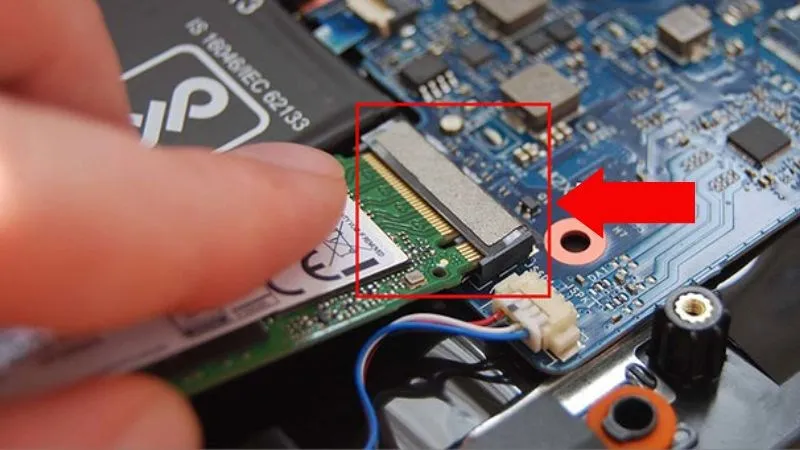 Laptop có sẵn khe SSD để nâng cấpCấu trúc bên trong laptop với khe cắm mở rộng cho phép người dùng nâng cấp dễ dàng
Trường hợp 2: Sử dụng Caddy Bay cho máy có ổ đĩa DVD
Với những dòng laptop đời cũ có trang bị ổ đĩa CD/DVD, bạn có thể tháo bỏ ổ đĩa này (vốn rất ít dùng hiện nay) và thay thế bằng một khay đựng gọi là Caddy Bay. Khay này sẽ chứa ổ HDD cũ của bạn, còn vị trí ổ cứng cũ trong máy sẽ được lắp SSD mới để đạt tốc độ cao nhất.
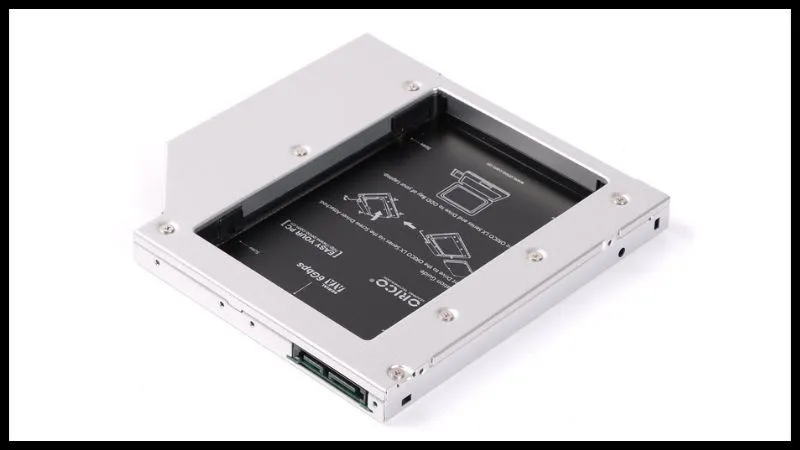 Khay đựng Caddy BayGiải pháp Caddy Bay giúp tăng tối đa dung lượng lưu trữ cho các dòng laptop đời cũ
Trường hợp 3: Thay thế trực tiếp ổ HDD cũ
Nếu máy của bạn không có khe mở rộng và cũng không có ổ DVD, phương án duy nhất là tháo bỏ hoàn toàn HDD cũ và thay thế bằng SSD chuẩn 2.5 SATA. Để không lãng phí ổ HDD cũ, bạn có thể mua thêm một chiếc Box ổ cứng để biến nó thành ổ cứng di động kết nối qua cổng USB.
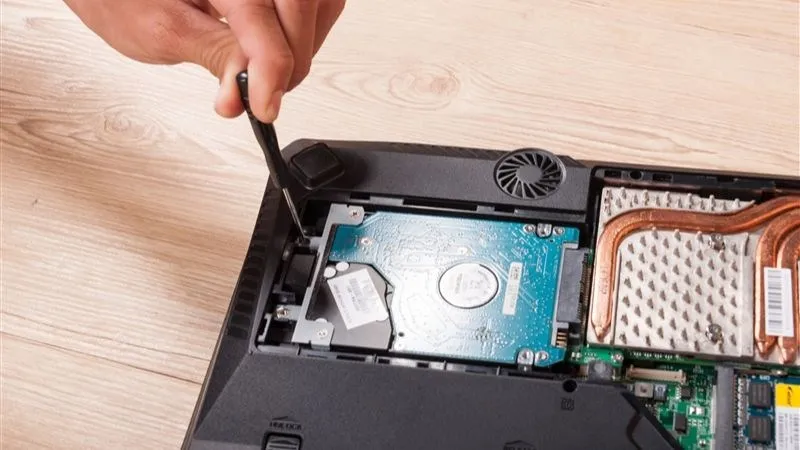 Lấy ổ cứng HDD ra để thay ổ cứng SSD vàoTháo lắp trực tiếp để thay thế ổ lưu trữ chính là quy trình nâng cấp phổ biến nhất
Tư vấn lựa chọn SSD phù hợp với nhu cầu thực tế 2026
Dành cho người dùng văn phòng và học sinh
Nhu cầu chủ yếu là soạn thảo văn bản, lướt web và học online. Một chiếc SSD dung lượng 120GB – 250GB chuẩn SATA hoặc M.2 là quá đủ. Mức chi phí cho việc nâng cấp ổ cứng cho laptop phân khúc này thường dao động từ 400.000đ đến 800.000đ, mang lại hiệu quả “lột xác” cho những chiếc máy cũ chạy chậm.
Tốc độ phản hồi nhanh giúp công việc văn phòng trở nên mượt mà và giảm stress khi sử dụng
Dành cho người làm đồ họa và sáng tạo nội dung
Các phần mềm như Adobe suite, AutoCAD hay Render video yêu cầu tốc độ đọc ghi dữ liệu lớn liên tục. Bạn nên ưu tiên SSD chuẩn NVMe PCIe Gen 4 hoặc Gen 5 với dung lượng từ 500GB đến 1TB để đảm bảo không gian chứa các file dự án tạm (cache).
Với người làm sáng tạo, tốc độ ổ cứng quyết định tốc độ Render và sự ổn định của phần mềm
Dành cho game thủ chuyên nghiệp
Game hiện đại thường có dung lượng cực lớn (từ 50GB đến trên 100GB một trò chơi). Việc nâng cấp ổ cứng cho laptop gaming cần dung lượng tối thiểu 1TB để có thể cài đặt nhiều game cùng lúc. Tốc độ SSD cao cũng giúp giảm đáng kể thời gian load map, tránh hiện tượng giật lag do nạp dữ liệu môi trường chậm.
Kiểm tra kỹ chuẩn kết nối (Interface) để tránh mua nhầm linh kiện không tương thích
Đánh giá các thương hiệu SSD uy tín hàng đầu thị trường 2026
SSD Western Digital (WD)
WD vẫn giữ vững vị thế với các dòng phân cấp rõ rệt: Green cho văn phòng tiết kiệm, Blue cho hiệu suất cân bằng và Black tối ưu cho gaming. Đây là thương hiệu có độ ổn định cực cao và chính sách bảo hành minh bạch.
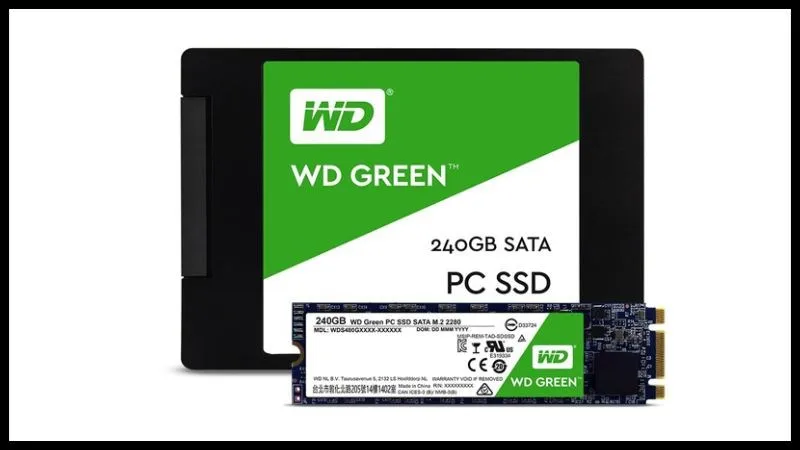 WD Green là sản phẩm của phân khúc bình dânWD Green là lựa chọn hợp lý nhất cho người dùng phổ thông muốn tối ưu chi phí
SSD Samsung
Luôn là “vị vua” trong giới lưu trữ với dòng EVO và PRO. Samsung sở hữu công nghệ V-NAND tự trồng và Controller riêng, giúp sản phẩm có tốc độ thực tế sát với thông số công bố nhất. Nếu ngân sách thoải mái, đây là lựa chọn hàng đầu khi nâng cấp ổ cứng cho laptop.
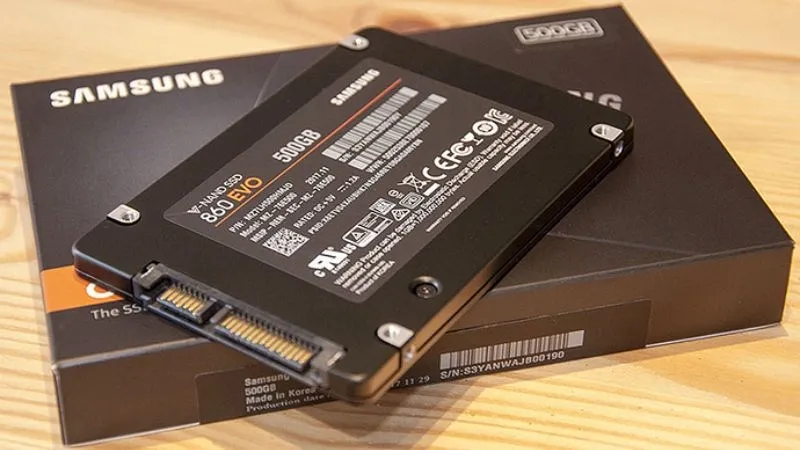 Ổ cứng SSD Samsung hiện đang rất được tin dùngSamsung SSD bền bỉ và sở hữu phần mềm Magician hỗ trợ quản lý ổ cứng cực tốt
SSD Kingston
Được mệnh danh là “ổ cứng quốc dân”, Kingston mang lại tỷ lệ hiệu năng trên giá thành (P/P) cực tốt. Các dòng như A400 hay NV2 luôn dẫn đầu doanh số nhờ mức giá rẻ nhưng vẫn đảm bảo sự bền bỉ cho các tác vụ hàng ngày.
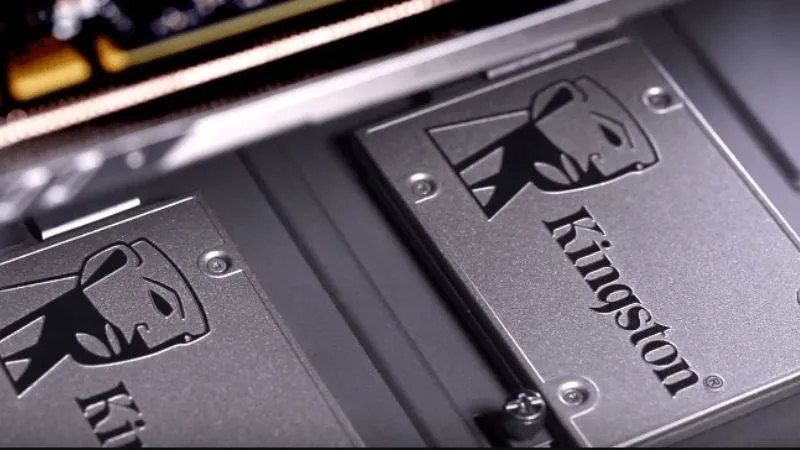 SSD Kingston với mức giá vô cùng cạnh tranhSản phẩm Kingston được phân phối rộng rãi và dễ dàng tìm mua ở mọi cửa hàng linh kiện
SSD Kingmax
Một thương hiệu lâu đời từ Đài Loan, nổi tiếng với khả năng chịu nhiệt. SSD Kingmax thường được lựa chọn cho các môi trường làm việc khắc nghiệt hoặc laptop tản nhiệt kém nhờ lớp vỏ nhôm giải nhiệt tốt.
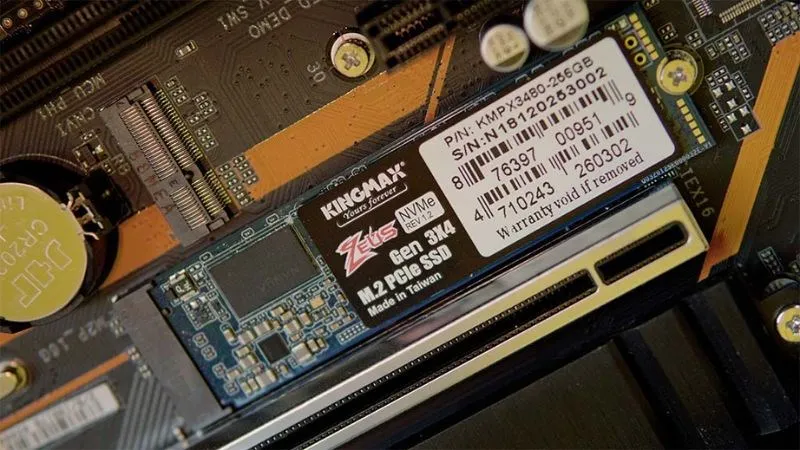 SSD Kingmax cực kì bền bỉKingmax tập trung vào độ ổn định của dòng điện và khả năng bảo vệ dữ liệu tối ưu
SSD Plextor
Mặc dù ít truyền thông rầm rộ nhưng Plextor lại được giới kỹ thuật đánh giá rất cao nhờ công nghệ TrueSpeed, giúp ổ cứng không bị giảm tốc độ khi dung lượng bị đầy – một tình trạng thường thấy trên các dòng SSD giá rẻ.
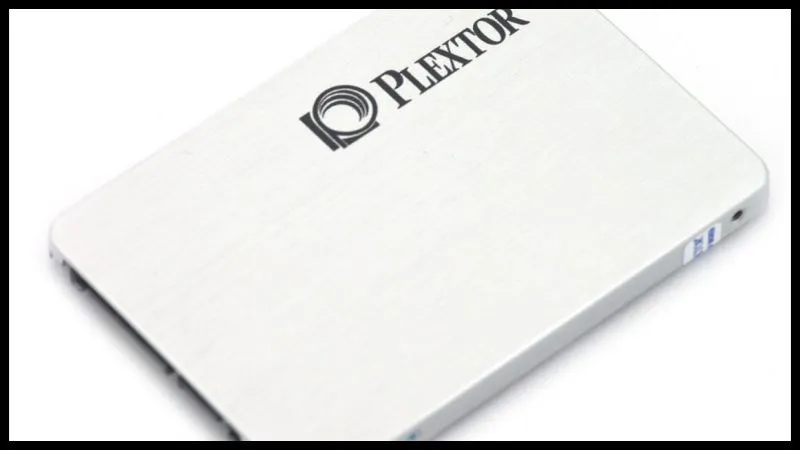 SSD Plextor vô cùng bền bỉĐộ ổn định của Plextor là lựa chọn an tâm cho các hệ thống máy trạm làm việc chuyên sâu
SSD Intel
Dù mảng SSD đã chuyển giao cho SK Hynix (Solidigm), nhưng các sản phẩm mang nhãn hiệu Intel vẫn rất đáng tin cậy về tính bảo mật và độ tương thích với các dòng CPU vPro của họ. Đặc biệt phù hợp cho khối doanh nghiệp cần sự ổn định tuyệt đối.
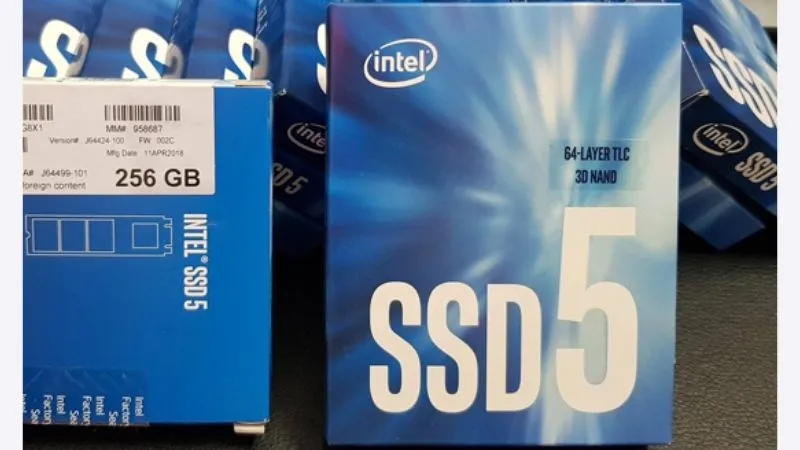 SSD Intel có thời gian bảo hành lên đến 5 nămThời gian bảo hành 5 năm là cam kết mạnh mẽ nhất về chất lượng của các dòng SSD cao cấp
Quy trình tự nâng cấp ổ cứng cho laptop tại nhà (DIY)
Nếu bạn có chút kiến thức kỹ thuật, có thể tự thực hiện theo các bước sau, nhưng hãy hết sức cẩn thận:
- Chuẩn bị: Một chiếc tua vít đa năng, thanh nạy nhựa, SSD mới và một chiếc USB Boot chứa bộ cài Windows 11 mới nhất 2026.
- Sao lưu: Lưu lại dữ liệu quan trọng ra ổ cứng ngoài.
- Tháo máy: Tắt hẳn máy, rút sạc. ⚠️ Lưu ý quan trọng: Hãy ngắt kết nối pin laptop trước khi chạm vào bất kỳ linh kiện nào để tránh chập cháy bo mạch chủ.
- Lắp đặt: Tháo ổ HDD cũ hoặc lắp SSD vào khe M.2. Đảm bảo ốc vít được siết vừa tay, không quá chặt.
- Cài đặt: Cắm USB Boot, vào BIOS chuyển chế độ nhận diện sang AHCI và tiến hành phân vùng và cài đặt Windows mới lên SSD.
Nếu bạn không tự tin về việc tháo lắp phần cứng phức tạp, hãy mang đến các trung tâm uy tín như Thành Tín Computer để được hỗ trợ chuyên nghiệp, tránh rủi ro gãy lẫy nhựa hoặc hỏng cáp kết nối.
Một số câu hỏi thường gặp khi nâng cấp hệ thống lưu trữ
Chi phí thực tế cho việc nâng cấp là bao nhiêu?
Giá linh kiện năm 2026 đã rất ổn định. Một combo nâng cấp cơ bản gồm:
- SSD 256GB chính hãng: Khoảng 500.000đ – 700.000đ.
- Caddy Bay (nếu cần): 100.000đ – 150.000đ.
- Công lắp đặt + Cài Windows + Vệ sinh máy: Khoảng 200.000đ – 300.000đ. Tổng cộng khoảng dưới 1 triệu đồng là bạn đã có một chiếc laptop hoạt động như mới.
Nâng cấp SSD là khoản đầu tư có tỷ lệ lợi nhuận về hiệu suất cao nhất hiện nay
Có cần cài lại Windows hay chỉ cần Copy dữ liệu?
Theo sát thực tế kỹ thuật, việc cài mới Windows lên SSD sẽ mang lại hiệu năng tốt nhất vì hệ điều hành sẽ tự căn chỉnh các thông số cho phù hợp với ổ cứng thể rắn. Tuy nhiên, nếu bạn có quá nhiều phần mềm bản quyền hoặc dữ liệu cài đặt phức tạp, có thể sử dụng phương pháp “Clone Disk” (sao chép y hệt phân vùng) từ HDD sang SSD bằng các phần mềm chuyên dụng như Macrium Reflect hoặc Acronis.
Nâng cấp SSD có ảnh hưởng đến bảo hành máy không?
Đa số các hãng laptop hiện nay (Asus, Dell, HP, MSI…) đều cho phép người dùng tự nâng cấp ổ cứng cho laptop và RAM mà không làm mất bảo hành, miễn là bạn không làm hư hỏng các linh kiện khác trong quá trình thao tác. Tuy nhiên, một số dòng Ultrabook siêu mỏng có dán tem niêm phong ở ốc đáy máy, bạn nên kiểm tra kỹ chính sách của hãng trước khi mở máy.
Mọi thắc mắc của khách hàng luôn được chuyên viên kỹ thuật giải đáp tận tình trước khi thực hiện
Việc nâng cấp ổ cứng cho laptop không chỉ đơn thuần là mua một linh kiện mới lắp vào, mà là một giải pháp tổng thể để cải thiện năng suất lao động và kéo dài tuổi thọ cho thiết bị của bạn. Với sự phát triển vượt bậc của công nghệ SSD vào năm 2026, đây chắc chắn là khoản đầu tư xứng đáng nhất để bạn có được trải nghiệm máy tính mượt mà, ổn định và an toàn cho dữ liệu. Nếu bạn vẫn còn băn khoăn về chuẩn kết nối hay dung lượng phù hợp, hãy đừng ngần ngại liên hệ với các kỹ thuật viên giàu kinh nghiệm để nhận được sự tư vấn chuyên sâu về việc nâng cấp ổ cứng cho laptop.
Ngày cập nhật gần nhất 03/03/2026 by Thành Tín
