
Nâng cấp laptop để chơi game là giải pháp hiệu quả giúp cải thiện trải nghiệm gaming mà không cần mua máy mới. Bài viết này sẽ hướng dẫn bạn cách nâng cấp đúng cách, từ RAM đến các linh kiện khác.
RAM: Linh Kiện Quan Trọng Nhất Khi Nâng Cấp
Tại Sao RAM Ảnh Hưởng Trực Tiếp Đến Hiệu Năng Game?
RAM hoạt động như bộ nhớ đệm tốc độ cao, lưu trữ dữ liệu game đang chạy. Khi RAM thiếu, hệ thống buộc phải dùng ổ cứng làm bộ nhớ ảo (swap file) – chậm hơn RAM hàng trăm lần. Kết quả: giật lag, FPS thấp, thậm chí crash game.
Theo kinh nghiệm thực tế, laptop thiếu RAM thường có dấu hiệu:
- Disk Usage lên 100% khi chơi game
- Alt+Tab giữa game và ứng dụng khác rất chậm
- Game loading lâu bất thường
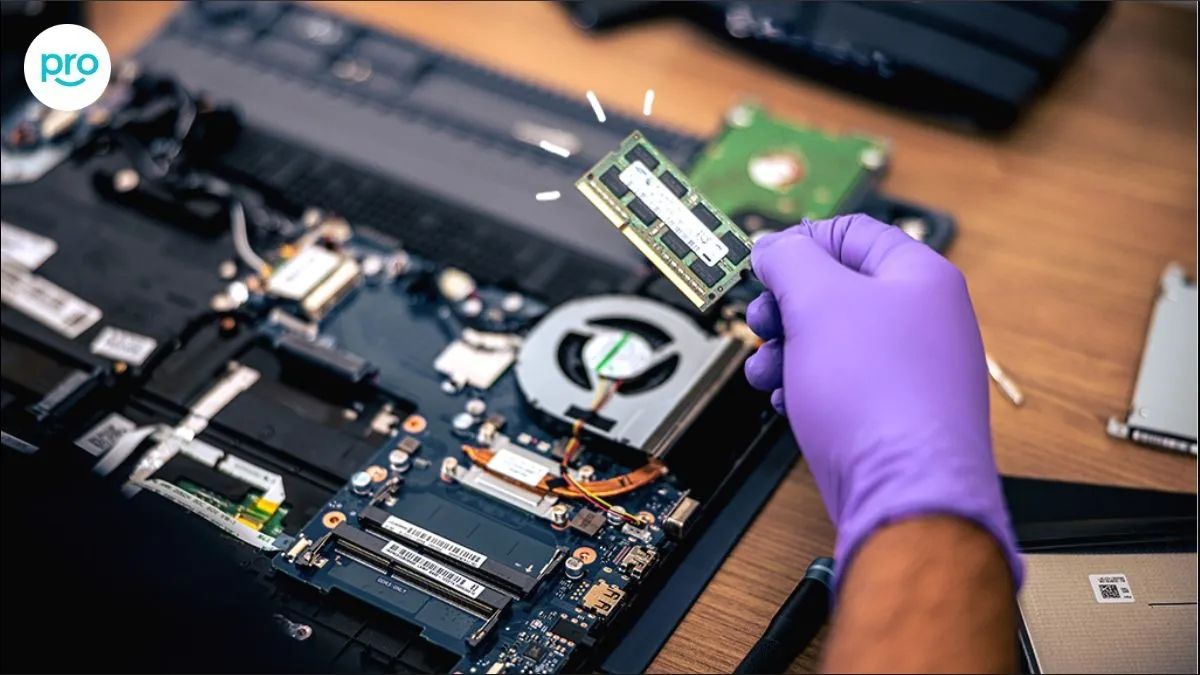 RAM là bộ nhớ tạm thời giúp CPU truy xuất dữ liệu nhanh chóng
Dung Lượng RAM Cần Thiết Theo Từng Mức Độ
8GB RAM – Mức Tối Thiểu (2026)
- Đủ cho: Liên Minh Huyền Thoại, CS2, Valorant ở setting medium
- Hạn chế: Không thể mở Discord + Chrome khi chơi game nặng
- Khuyến nghị: Chỉ phù hợp nếu ngân sách hạn chế
16GB RAM – Lựa Chọn Tối Ưu
- Chơi mượt: Cyberpunk 2077, Elden Ring, Starfield ở high settings
- Đa nhiệm tốt: Stream Discord, mở 10+ tab Chrome không ảnh hưởng FPS
- Giá trị lâu dài: Đáp ứng game AAA trong 3-4 năm tới
32GB RAM – Dành Cho Chuyên Nghiệp
- Cần thiết khi: Streaming + recording gameplay, chỉnh sửa video game
- Overkill cho: Chỉ chơi game thuần túy
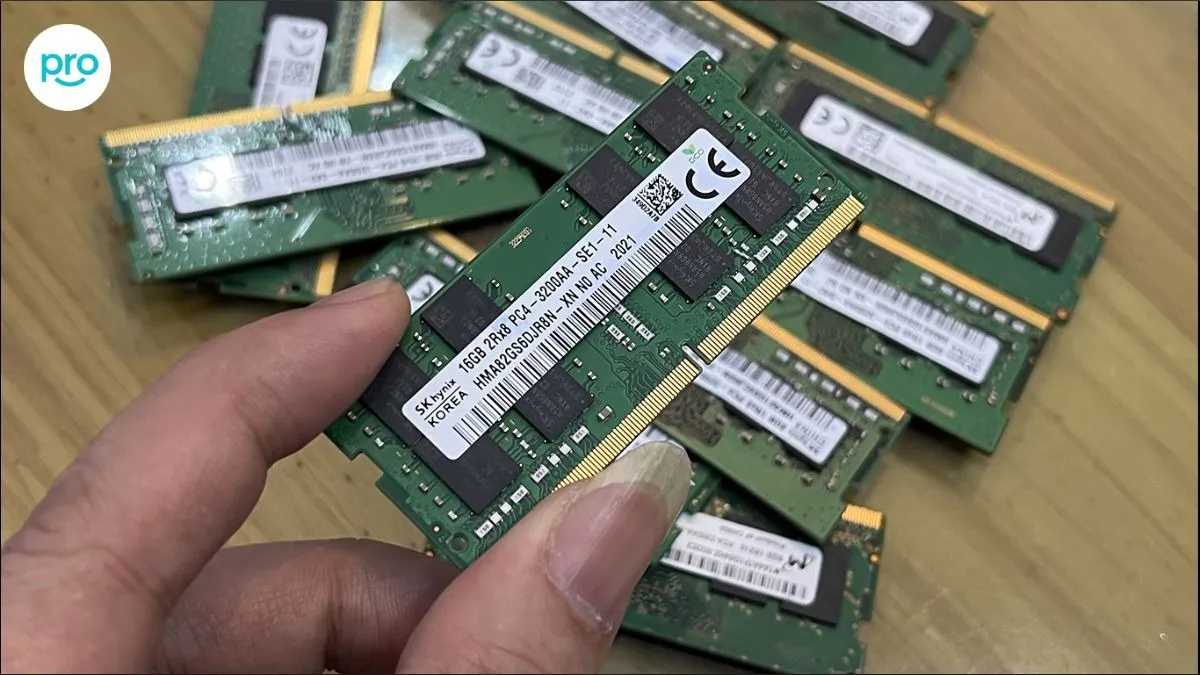 16GB RAM có thể chơi các game nặng mượt mà không bị giật lag
Kiểm Tra Khả Năng Nâng Cấp RAM
Xác Định Thông Số RAM Hiện Tại
Cách 1: Task Manager (Nhanh nhất)
- Nhấn
Ctrl + Shift + Esc - Tab Performance → Memory
- Xem: Dung lượng, tốc độ (MHz), số khe đang dùng
Cách 2: CPU-Z (Chi tiết nhất)
- Download CPU-Z miễn phí
- Tab Memory: Xem type (DDR4/DDR5), frequency
- Tab SPD: Kiểm tra từng khe RAM, thông số chi tiết
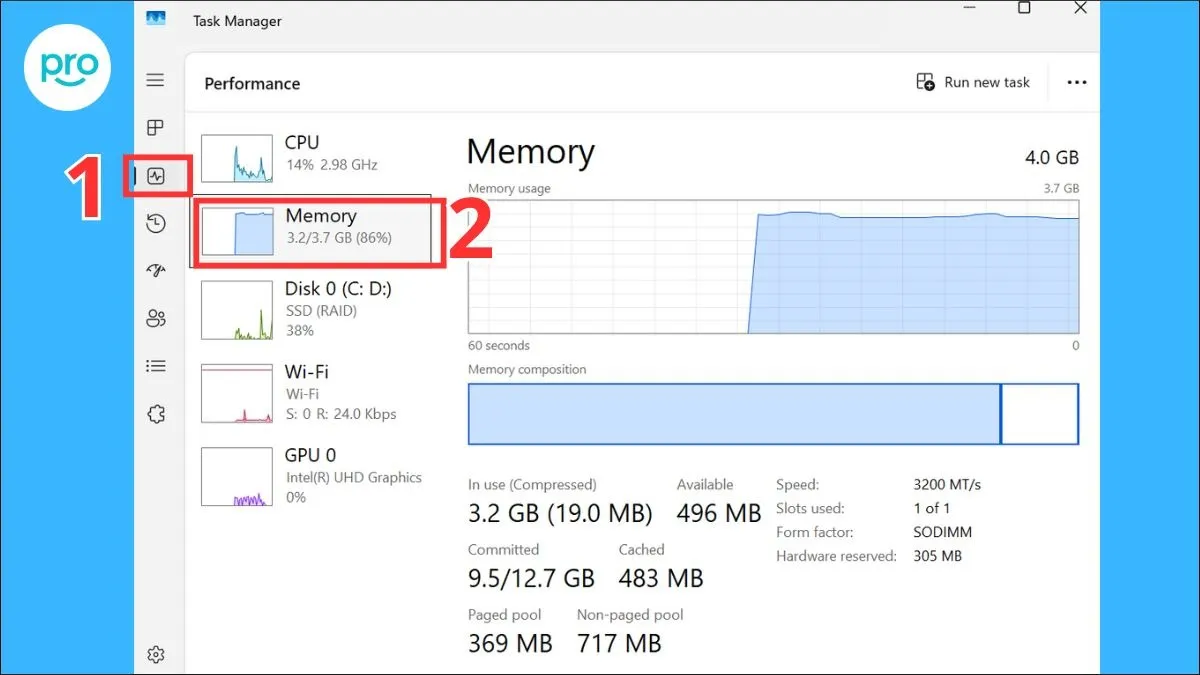 Nhấn Ctrl + Shift + Esc, chọn tab Performance, chọn Memory
Kiểm Tra Khả Năng Nâng Cấp
⚠️ Quan trọng: Không phải laptop nào cũng nâng cấp được RAM
Laptop nâng cấp được:
- Có khe RAM SO-DIMM rời (kiểm tra qua tài liệu kỹ thuật)
- Thường là dòng gaming, workstation
Laptop KHÔNG nâng cấp được:
- RAM hàn chết (soldered) – phổ biến ở laptop mỏng nhẹ
- Ví dụ: MacBook Air, Dell XPS 13, Surface Laptop
Cách kiểm tra: Tìm “[tên laptop model] RAM upgrade” trên Google, xem có hướng dẫn tháo lắp không.
Chọn RAM Tương Thích
Quy Tắc Vàng Khi Mua RAM Nâng Cấp
Phải khớp:
- Loại RAM: DDR4 với DDR4, DDR5 với DDR5 (không tương thích chéo)
- Tốc độ: Nên chọn cùng MHz với RAM cũ (VD: 3200MHz)
- Điện áp: 1.2V (DDR4), 1.1V (DDR5)
Nên khớp:
- Dung lượng: 2 thanh 8GB tốt hơn 1 thanh 16GB (chạy dual-channel)
- Thương hiệu: Cùng hãng giảm xung đột
Thương hiệu đáng tin cậy:
- Kingston Fury Impact (phổ biến nhất)
- Corsair Vengeance SODIMM
- Crucial (giá tốt, ổn định)
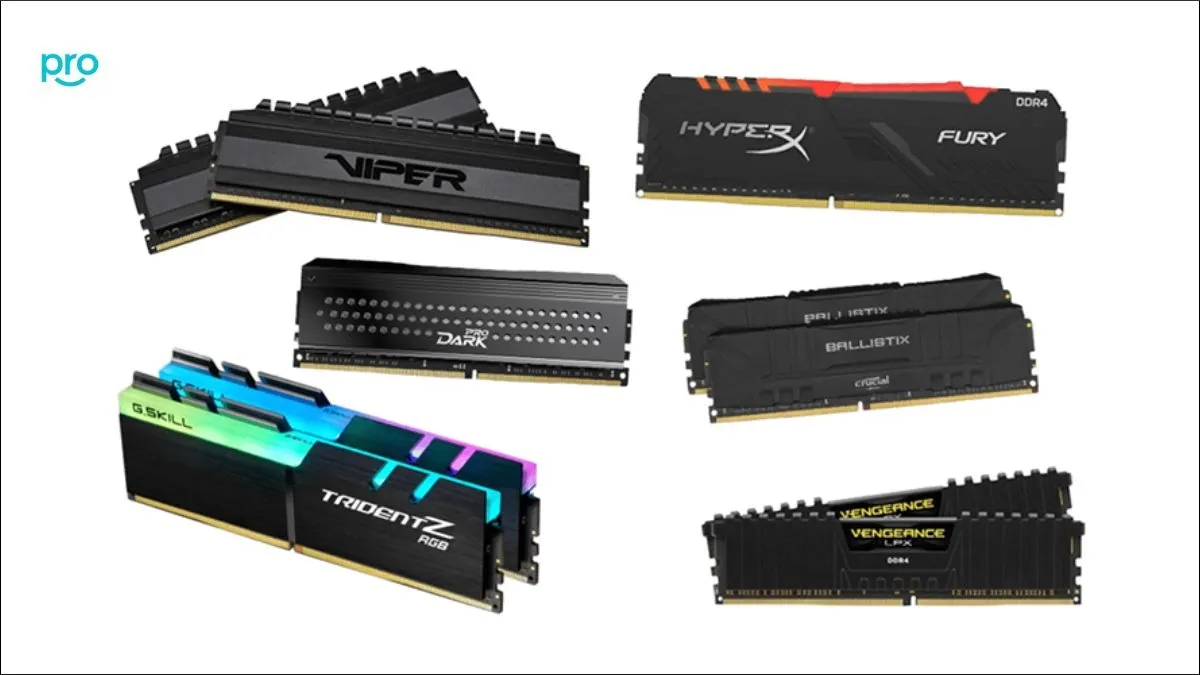 Khi nâng cấp RAM, nên chọn RAM cùng loại và ưu tiên các thương hiệu uy tín
Hướng Dẫn Lắp RAM An Toàn
Chuẩn Bị
- Tua vít đầu Phillips (thường size #0 hoặc #1)
- Vòng đeo tay chống tĩnh điện (khuyến nghị)
- Bàn làm việc sạch, đủ ánh sáng
Các Bước Thực Hiện
- Tắt nguồn hoàn toàn – Không chỉ sleep/hibernate
- Rút sạc, tháo pin (nếu pin rời được)
- Xả tĩnh điện: Giữ nút nguồn 15 giây khi đã tháo pin
- Mở nắp đáy: Tháo ốc theo hình xoắn ốc (từ ngoài vào trong)
- Xác định khe RAM: Thường ở giữa laptop, có 2 kẹp kim loại 2 bên
- Tháo RAM cũ (nếu cần): Đẩy 2 kẹp ra ngoài, RAM sẽ bật lên 30°
- Lắp RAM mới:
- Cắm xiên 30°, rãnh trên RAM phải khớp với mấu trong khe
- Ấn xuống đến khi 2 kẹp tự động kẹp lại (có tiếng “click”)
- Đóng nắp, bắt ốc theo thứ tự ngược lại
- Kiểm tra: Bật máy, vào BIOS (phím F2/Del khi khởi động) xem RAM đã nhận chưa
⚠️ Cảnh báo: Nếu không tự tin, mang đến cửa hàng uy tín. Chi phí công lắp thường 50-100k, tránh rủi ro hỏng khe RAM (sửa tốn 500k-1 triệu).
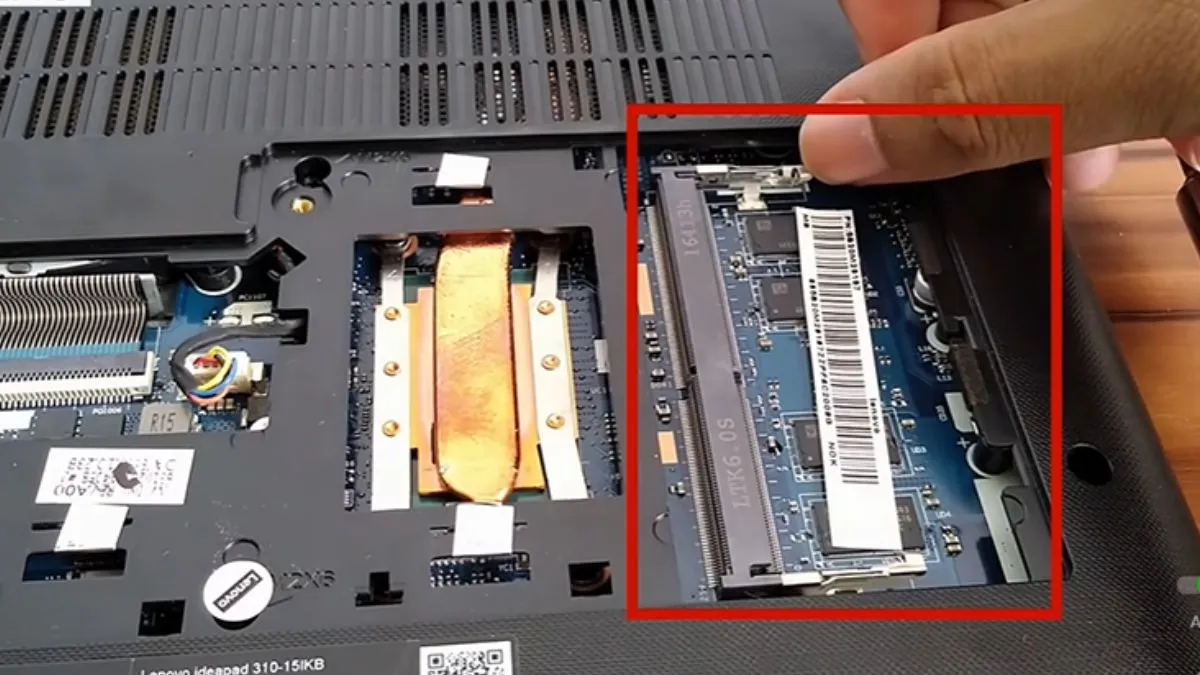 Xác định vị trí của khe RAM
Các Linh Kiện Khác Cần Nâng Cấp
SSD: Ưu Tiên Số 1 Nếu Laptop Còn Dùng HDD
Lợi ích:
- Game loading nhanh gấp 5-10 lần
- Giảm stuttering khi game load texture
- Khởi động Windows từ 30s xuống 10s
Lựa chọn:
- NVMe Gen3: Samsung 980, WD Blue SN570 (đủ dùng)
- NVMe Gen4: Samsung 990 Pro (nếu laptop hỗ trợ)
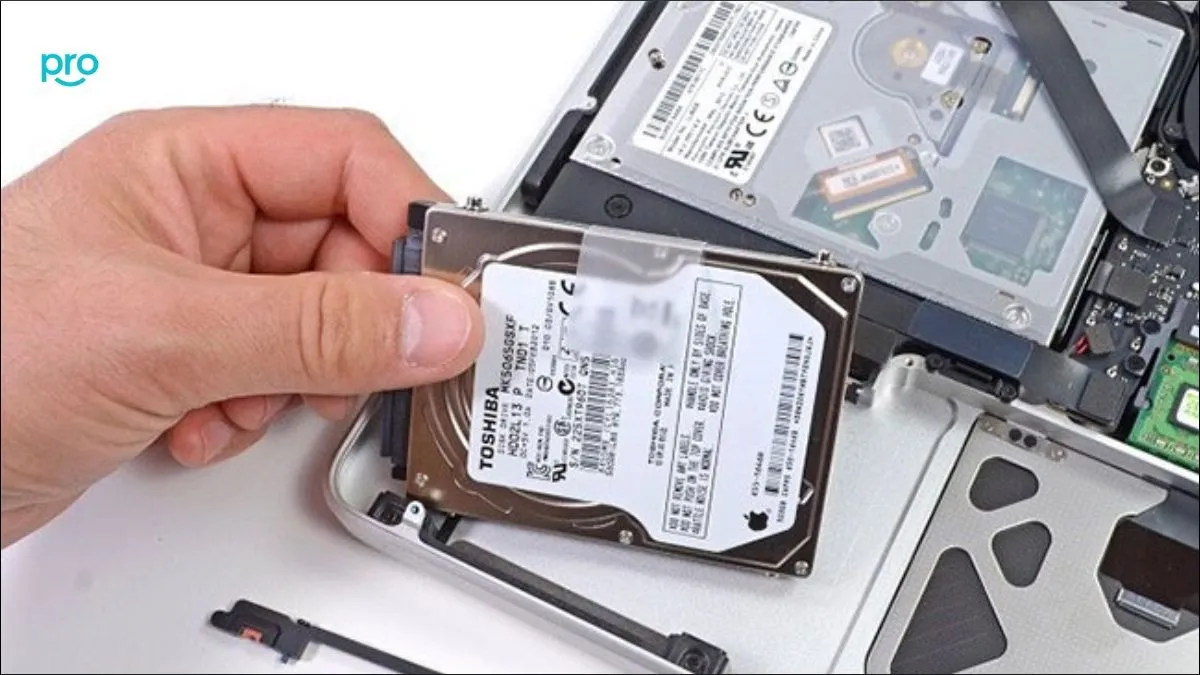 Laptop có SSD sẽ load game nhanh hơn laptop có HDD
CPU và GPU: Khó Nâng Cấp Trên Laptop
Thực tế:
- CPU laptop thường hàn chết → không thể thay
- GPU rời (dGPU) cũng hàn chết trên 99% laptop
- Chỉ một số laptop gaming cao cấp (MSI GT series) có GPU MXM module rời, nhưng giá nâng cấp không hợp lý
Giải pháp thay thế:
- eGPU (external GPU) qua Thunderbolt 3/4 – tốn 8-15 triệu cho dock + card
- Chấp nhận giảm setting đồ họa thay vì nâng cấp
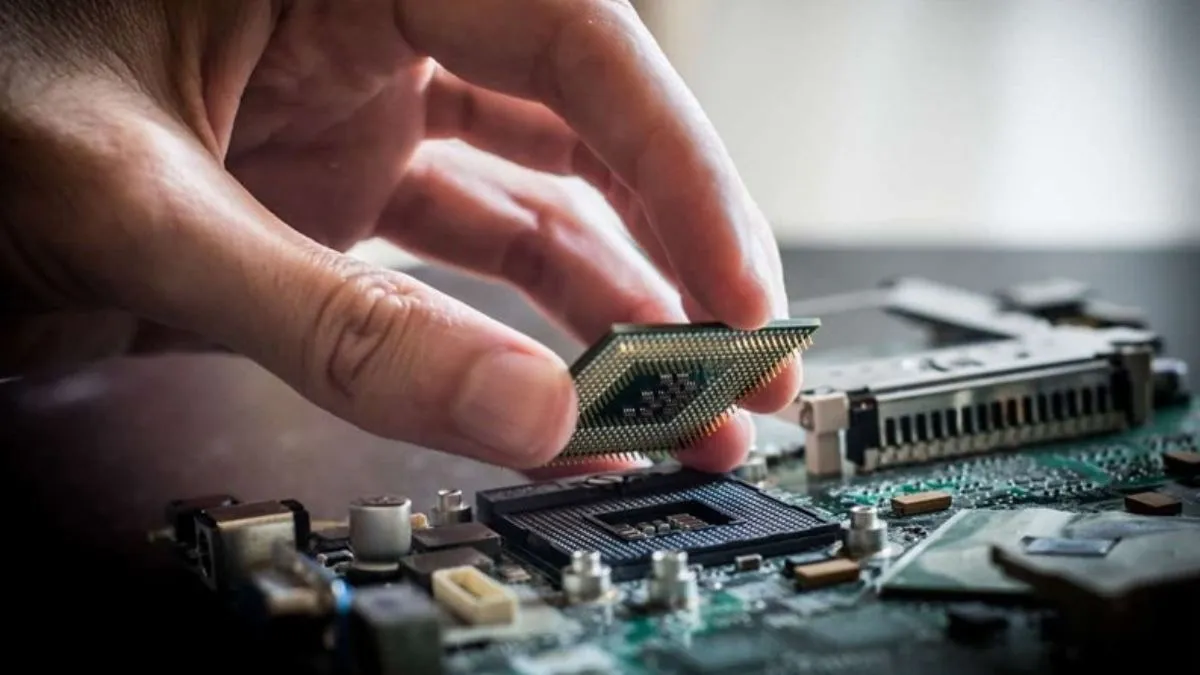 CPU mạnh mẽ sẽ giúp game hoạt động mượt mà hơn
Tối Ưu Phần Mềm Sau Khi Nâng Cấp
Kiểm Tra RAM Hoạt Động Đúng
Công cụ test:
- MemTest86: Test lỗi phần cứng (chạy 4-8 tiếng)
- Windows Memory Diagnostic: Test nhanh (30 phút)
Bật XMP/DOCP Profile:
- Vào BIOS (F2/Del khi khởi động)
- Tìm mục “XMP” hoặc “DOCP”
- Enable → RAM chạy đúng tốc độ quảng cáo (thay vì tốc độ mặc định thấp hơn)
Tắt Bloatware Ngốn RAM
- Vô hiệu hóa startup apps không cần thiết (Task Manager → Startup)
- Gỡ phần mềm OEM không dùng (Dell SupportAssist, HP Support…)
- Tắt Windows visual effects (Settings → System → About → Advanced system settings → Performance Settings → Adjust for best performance)
Với hướng dẫn chi tiết trên, nâng cấp laptop để chơi game không còn là việc khó. Ưu tiên RAM 16GB và SSD, kiểm tra kỹ khả năng nâng cấp trước khi mua linh kiện.
Ngày cập nhật gần nhất 12/03/2026 by Thành Tín
