
Modem Tenda không phát WiFi là tình trạng phổ biến khiến nhiều người dùng gặp khó khăn khi sử dụng Internet. Bài viết này sẽ hướng dẫn chi tiết các phương pháp xử lý từ đơn giản đến nâng cao, giúp bạn nhanh chóng khôi phục kết nối mạng.
 Khắc phục lỗi modem Tenda không phát WiFi giúp tiết kiệm thời gian và chi phí
Khắc phục lỗi modem Tenda không phát WiFi giúp tiết kiệm thời gian và chi phí
Modem Tenda cũ hoặc hỏng hóc
Triệu chứng: Thiết bị sử dụng trên 3-5 năm, đèn báo không ổn định, hoặc không phản hồi khi reset.
Cách xử lý:
- Thử khởi động lại bằng nút Reset (giữ 10 giây)
- Kiểm tra nguồn điện và dây cáp kết nối
- Nếu vẫn lỗi, liên hệ nhà cung cấp để kiểm tra bảo hành
⚠️ Lưu ý: Modem quá cũ có thể không tương thích với thiết bị hiện đại. Nếu đã sử dụng trên 5 năm và thường xuyên gặp sự cố, nên cân nhắc thay mới.
Modem bị quá nhiệt
Nguyên nhân: Đặt modem ở nơi kín gió, gần thiết bị tỏa nhiệt, hoặc khe tản nhiệt bị bụi bám.
Giải pháp:
- Đặt modem ở vị trí thoáng mát, cách tường ít nhất 15cm
- Vệ sinh khe tản nhiệt 2-3 tháng/lần bằng bàn chải mềm
- Tránh đặt gần tivi, tủ lạnh, lò vi sóng
Theo kinh nghiệm: Modem đặt trong tủ kín hoặc góc tường thường nóng hơn 10-15°C so với nhiệt độ phòng, dẫn đến giảm hiệu suất và tuổi thọ.
Modem chưa được khởi động lại định kỳ
Vấn đề: Bộ nhớ đệm đầy, firmware bị treo sau thời gian dài hoạt động liên tục.
Cách khắc phục:
- Rút nguồn điện modem
- Chờ 30 giây để xả hết điện tích
- Cắm lại nguồn và đợi 2-3 phút
Mẹo: Nên khởi động lại modem 1-2 lần/tháng để duy trì hiệu suất tối ưu.
Tính năng phát sóng SSID bị tắt
Chẩn đoán: Modem hoạt động bình thường nhưng không hiển thị tên WiFi trên thiết bị.
Cách bật lại SSID:
- Truy cập giao diện quản trị:
192.168.0.1hoặctendawifi.com - Đăng nhập (mặc định: admin/admin)
- Vào Wireless Settings > Basic Settings
- Tích chọn “Enable Wireless” và “Broadcast SSID”
- Nhấn Save/Apply
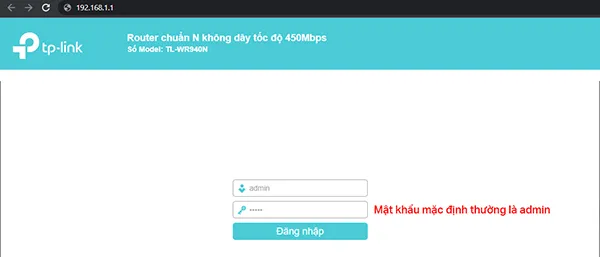 Bật tính năng phát sóng SSID trong cài đặt modem
Truy cập giao diện quản trị để kiểm tra cài đặt SSID
⚠️ Cảnh báo: Nếu không nhớ mật khẩu đăng nhập, cần reset modem về cài đặt gốc (mất toàn bộ cấu hình).
Băng thông WiFi không phù hợp
Dấu hiệu: Một số thiết bị kết nối được, một số không thấy WiFi.
Nguyên nhân: Modem chỉ phát sóng 5GHz trong khi thiết bị cũ chỉ hỗ trợ 2.4GHz, hoặc ngược lại.
Giải pháp:
- Vào Wireless Settings > chọn cả 2 băng tần 2.4GHz và 5GHz
- Đặt tên SSID khác nhau cho mỗi băng tần để dễ phân biệt
- Thiết bị cũ kết nối 2.4GHz, thiết bị mới dùng 5GHz
Lỗi cấu hình firmware
Triệu chứng: Modem hoạt động không ổn định, tự ngắt kết nối, hoặc không lưu cài đặt.
Cách xử lý:
- Truy cập System Tools > Firmware Upgrade
- Tải firmware mới nhất từ trang chủ Tenda
- Upload file và chờ modem tự khởi động lại
⚠️ Quan trọng: Không ngắt nguồn trong quá trình nâng cấp firmware (có thể làm hỏng modem vĩnh viễn).
Đường truyền Internet gặp sự cố
Phân biệt: Modem phát WiFi bình thường nhưng không truy cập được Internet.
Kiểm tra:
- Đèn WAN/Internet trên modem có sáng không?
- Thử kết nối trực tiếp máy tính vào modem bằng dây LAN
- Nếu vẫn không có mạng → lỗi từ nhà cung cấp
Cách xử lý: Liên hệ tổng đài nhà mạng để kiểm tra đường truyền. Thời gian xử lý thường 2-24 giờ tùy mức độ sự cố.
Gói cước hết băng thông
Dấu hiệu: Đầu tháng mạng nhanh, cuối tháng chậm hoặc không truy cập được.
Nguyên nhân: Gói cước giới hạn dung lượng (thường gặp với 4G/5G).
Giải pháp:
- Kiểm tra dung lượng đã sử dụng qua app nhà mạng
- Nâng cấp gói cước hoặc mua thêm data
- Hạn chế xem video HD, tải file lớn vào cuối kỳ
Quá nhiều thiết bị kết nối
Vấn đề: Modem Tenda phổ thông chỉ xử lý tốt 10-15 thiết bị cùng lúc.
Triệu chứng: Mạng chậm, giật lag, tự ngắt kết nối khi nhiều người dùng.
Cách khắc phục:
- Ngắt kết nối các thiết bị không dùng
- Ưu tiên băng thông cho thiết bị quan trọng qua QoS Settings
- Nâng cấp modem có cấu hình mạnh hơn nếu thường xuyên có >15 thiết bị
Nhiễu sóng từ thiết bị khác
Nguyên nhân: Lò vi sóng, tủ lạnh, điện thoại không dây hoạt động cùng tần số 2.4GHz.
Giải pháp:
- Đặt modem cách thiết bị điện tử ít nhất 1 mét
- Chuyển sang sử dụng băng tần 5GHz (ít bị nhiễu hơn)
- Thay đổi kênh WiFi: vào Wireless Settings > chọn kênh 1, 6, hoặc 11 (ít xung đột nhất)
Mẹo: Dùng app WiFi Analyzer (Android) để quét và chọn kênh ít thiết bị sử dụng nhất.
Thời tiết xấu ảnh hưởng tín hiệu
Thực tế: Mưa bão, sấm chớp làm giảm 20-40% cường độ tín hiệu WiFi do độ ẩm cao.
Cách xử lý:
- Tắt modem khi có sấm chớp để bảo vệ thiết bị
- Chờ thời tiết ổn định rồi khởi động lại
- Không cần lo lắng, đây là hiện tượng tạm thời
Modem Tenda không phát WiFi thường do nguyên nhân đơn giản như quá nhiệt, cần khởi động lại, hoặc cài đặt sai. Hãy thử các cách trên theo thứ tự từ dễ đến khó. Nếu vẫn không khắc phục được, liên hệ trung tâm bảo hành Tenda hoặc thợ chuyên nghiệp để kiểm tra phần cứng.
Ngày cập nhật gần nhất 12/03/2026 by Thành Tín
