
Mở khóa bàn phím laptop Dell là thao tác bật lại vùng phím đang bị vô hiệu hóa, thường gặp nhất ở bàn phím số, NumLock, Fn Lock, Filter Keys hoặc driver bàn phím trên Windows. Cập nhật tháng 5/2026, hướng dẫn này giúp bạn tự kiểm tra nhanh trước khi nghĩ đến thay bàn phím Dell.
Nhận Biết Đúng Kiểu Khóa Bàn Phím Dell
Bàn phím Dell không gõ được chưa chắc đã hỏng; hãy xác định vùng bị khóa, phím bị ảnh hưởng và thời điểm phát sinh lỗi trước khi can thiệp sâu.
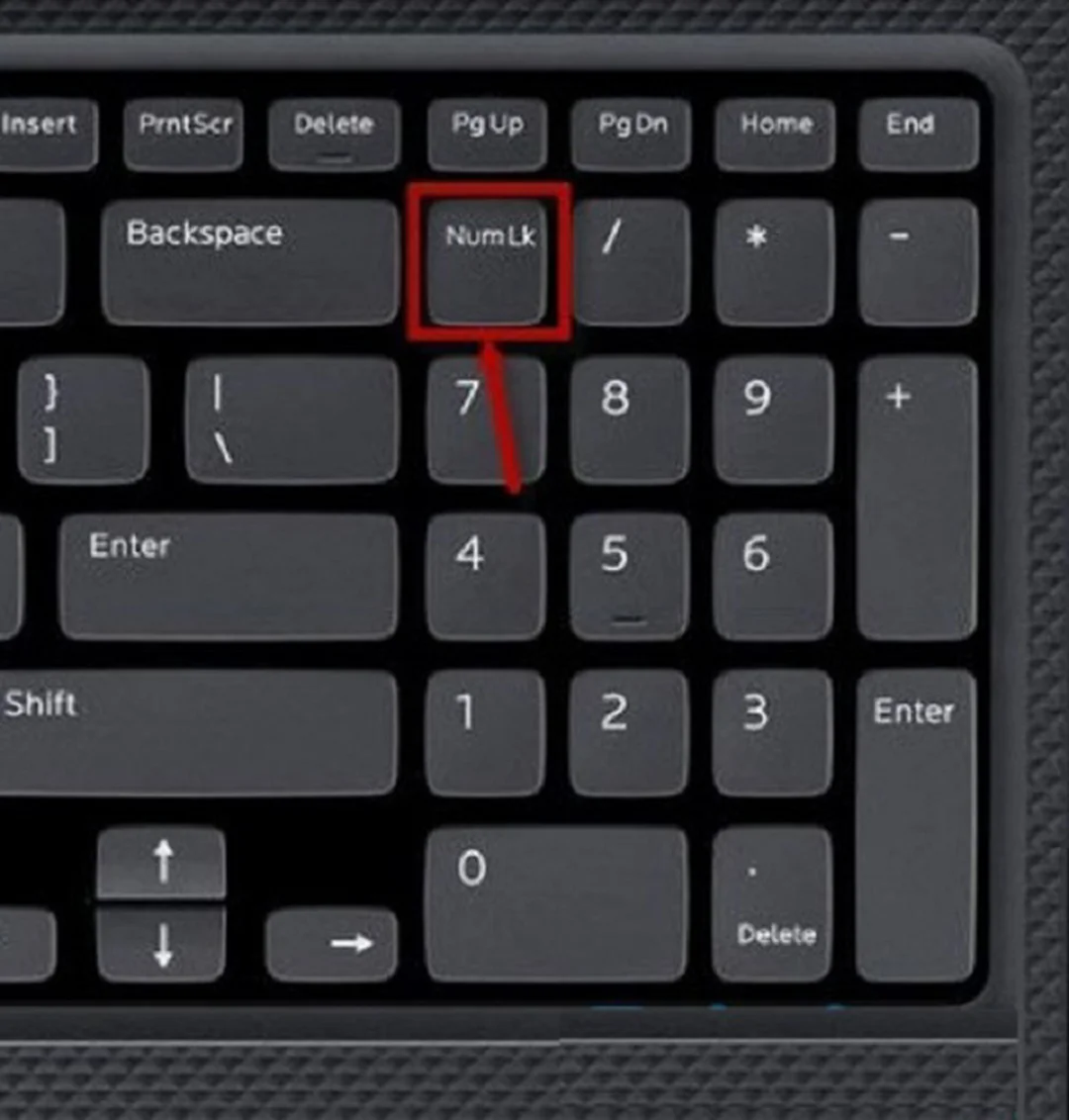
Trường hợp phổ biến nhất là chỉ cụm số bên phải không nhập được số. Khi đó, nguyên nhân thường nằm ở NumLock đang tắt, không phải lỗi phần cứng.
Nếu toàn bộ bàn phím không phản hồi sau khi bật máy, sau khi Sleep hoặc sau cập nhật Windows, cần kiểm tra thêm driver, Filter Keys, Device Manager và BIOS. Theo Dell Support, quy trình xử lý bàn phím nên bắt đầu từ các bước nhanh như khởi động lại, kiểm tra phím kẹt, chạy chẩn đoán và cập nhật phần mềm hệ thống khi cần.
| Hiện tượng thực tế | Khả năng nguyên nhân | Cách mở khóa nên thử trước | Thời gian kiểm tra | Rủi ro thao tác |
|---|---|---|---|---|
| Chỉ Numpad không gõ số | NumLock đang tắt | Nhấn NumLock hoặc Fn + NumLock | 5–10 giây | Thấp |
| Gõ số ra mũi tên/Home/End | Numpad đang ở chế độ điều hướng | Bật lại NumLock | 5–10 giây | Thấp |
| Laptop 14 inch không có cụm số | Máy không có Numpad vật lý | Dùng On-Screen Keyboard | 30–60 giây | Thấp |
| Nhấn phím bị trễ vài giây | Filter Keys đang bật | Tắt Filter Keys trong Accessibility | 1–2 phút | Thấp |
| Một vài phím không ăn | Kẹt bụi, lỏng keycap, oxy hóa tiếp điểm | Vệ sinh nhẹ, test bàn phím ngoài | 3–5 phút | Trung bình |
| Toàn bộ bàn phím liệt sau cập nhật | Driver lỗi hoặc xung đột Windows | Update/reinstall driver trong Device Manager | 5–10 phút | Trung bình |
| Bàn phím không gõ sau Sleep | Lỗi nguồn, driver HID/keyboard | Restart, cập nhật driver/chipset | 5–15 phút | Trung bình |
| Fn bị đảo chức năng | Fn Lock hoặc BIOS Function Key Behavior | Nhấn Fn + Esc, kiểm tra BIOS | 1–5 phút | Thấp |
| Có tiếng bíp khi gõ | Sticky Keys/Filter Keys hoặc phím kẹt | Tắt trợ năng, kiểm tra phím kẹt | 2–5 phút | Thấp |
| Máy vào nước, phím chập loạn | Chạm mạch bàn phím | Tắt máy, ngắt sạc, không cố gõ | Ngay lập tức | Cao |
NumLock: chế độ chuyển cụm phím số giữa nhập số và điều hướng. Khi tắt, các phím 2, 4, 6, 8 có thể hoạt động như mũi tên thay vì nhập số.
Fn Lock: trạng thái đảo hoặc cố định chức năng hàng F1–F12. Trên nhiều laptop Dell, Fn + Esc có thể bật/tắt Fn Lock, nhưng bố cục tùy model.
Filter Keys: tính năng trợ năng của Windows giúp bỏ qua thao tác nhấn phím ngắn hoặc lặp. Khi bật nhầm, người dùng thường tưởng bàn phím bị khóa.
Chúng tôi từng tiếp nhận một máy Dell Inspiron 15 tại Bình Thạnh, khách báo “bàn phím số hỏng” vì Excel không nhập được số. Kiểm tra thực tế mất chưa đến 30 giây: NumLock đang tắt, các phím 2/4/6/8 chuyển sang điều hướng ô trong bảng tính, không cần tháo máy hay thay bàn phím.
Với lỗi bàn phím, bước phân loại ban đầu quan trọng hơn thao tác sửa. Nếu xác định sai từ đầu, người dùng dễ chỉnh Registry, gỡ driver hoặc tháo bàn phím trong khi chỉ cần bật một phím trạng thái. Tìm hiểu sâu hơn tại lỗi không đánh được số trên bàn phím laptop dell.
Bài viết liên quan: Cách Làm WiFi Mạnh Hơn Cho Laptop Hiệu Quả 2026
Mở Numpad Dell Bằng NumLock Và Fn
Nếu chỉ bàn phím số không nhập được, cách mở nhanh nhất là nhấn NumLock; với một số máy gọn, hãy thử Fn + NumLock hoặc bàn phím ảo Windows.
Trên laptop Dell 15.6 inch hoặc 17 inch có cụm Numpad riêng, phím NumLock thường nằm gần góc trên bên trái của cụm số. Một lần nhấn sẽ chuyển trạng thái bật/tắt.
Dấu hiệu nhận biết NumLock đã bật là phím số nhập đúng 0–9 trong Notepad, Excel, trình duyệt hoặc ô mật khẩu. Một số bàn phím có đèn báo NumLock, nhưng nhiều laptop Dell đời mỏng không có đèn riêng.
Quy trình kiểm tra nhanh:
- Mở Notepad hoặc ô tìm kiếm Windows.
- Nhấn từng phím 1, 2, 3 trên Numpad.
- Nếu không ra số, nhấn NumLock một lần.
- Thử lại 1, 2, 3 trong cùng ô nhập.
- Nếu vẫn không được, nhấn Fn + NumLock hoặc Fn + phím có biểu tượng bàn phím.
- Cắm bàn phím USB ngoài để đối chiếu lỗi phần mềm hay phần cứng.
Microsoft Support cho biết Windows có On-Screen Keyboard để nhập liệu khi bàn phím vật lý gặp vấn đề; tổ hợp Windows + Ctrl + O có thể dùng để mở bàn phím ảo trên nhiều bản Windows hiện nay.
Với Dell XPS, Latitude 13–14 inch hoặc một số dòng mỏng không có Numpad vật lý, việc tìm phím NumLock riêng có thể không có kết quả. Lúc này, bàn phím ảo là cách kiểm tra an toàn hơn thay vì đoán tổ hợp phím.
Để bật Numpad trên bàn phím ảo, nhấn Windows + R, gõ `osk`, chọn Options, tích Turn on numeric key pad rồi bấm OK. Khi Numpad ảo xuất hiện, nhấn NumLock trên bàn phím ảo và thử nhập số.
⚠️ Lưu ý: Nếu máy đang cần nhập mật khẩu Windows mà bàn phím vật lý không hoạt động, hãy dùng biểu tượng Accessibility ở màn hình đăng nhập để mở bàn phím ảo trước. Không nên khởi động lại liên tục khi nghi ngờ máy vừa vào nước.
So với laptop HP và Lenovo, Dell thường dùng cách bố trí phím Fn/NumLock khác nhau theo từng dòng, không có một tổ hợp cố định áp dụng cho mọi model. HP hay đặt phím NumLock rõ trên cụm số ở dòng 15 inch, Lenovo ThinkPad lại có nhiều biến thể Fn Lock, trong khi Dell Latitude ưu tiên phím chức năng doanh nghiệp và có thể cần kiểm tra biểu tượng in trên keycap. Một chủ đề liên quan: thay bàn phím laptop dell.
Xem thêm: Cách Khóa Bàn Phím Trên Laptop – Cách Khóa Bàn Phím Laptop Hiệu Quả Nhất 2026
Bật NumLock Tự Động Khi Khởi Động
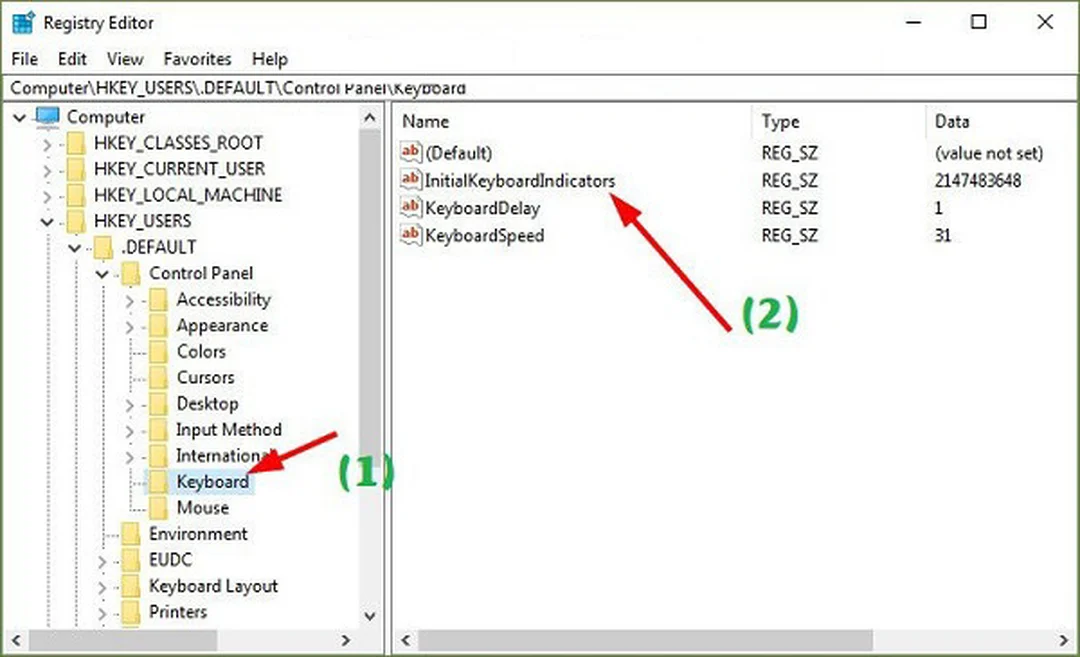
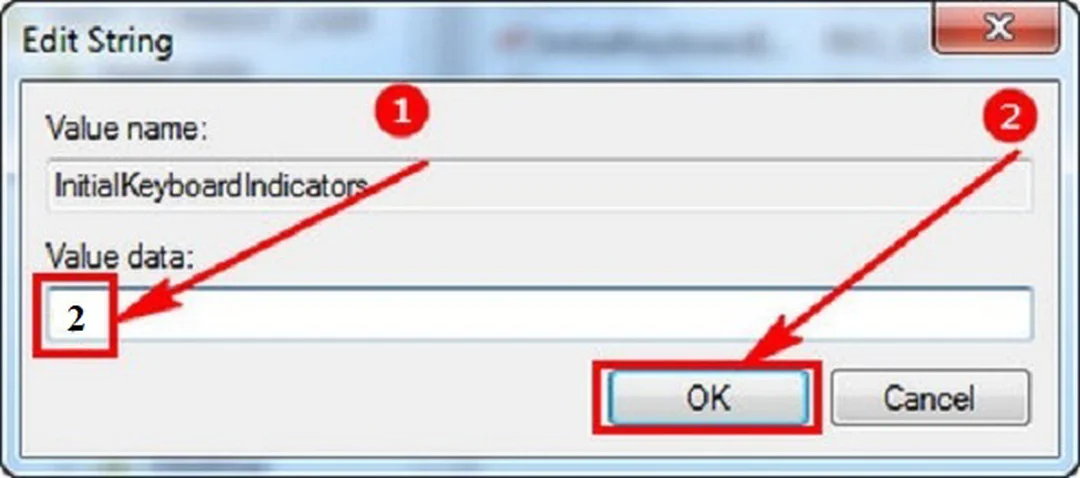
Muốn Numpad luôn sẵn sàng sau khi bật máy, bạn có thể chỉnh InitialKeyboardIndicators trong Registry, nhưng nên sao lưu trước vì đây là vùng thiết lập hệ thống.
Cách này phù hợp với người thường xuyên nhập số trong Excel, phần mềm kế toán, bán hàng, mã vận đơn hoặc dữ liệu ngân hàng. Nếu chỉ thỉnh thoảng dùng Numpad, nhấn NumLock thủ công sẽ an toàn và dễ hoàn tác hơn.
Trước khi chỉnh Registry, hãy tạo điểm khôi phục hoặc ghi lại giá trị cũ. Trên nhiều máy Windows, giá trị `0` thường biểu thị NumLock tắt khi khởi động, còn `2` thường được dùng để bật NumLock sau khi đăng nhập hoặc khởi động lại.
Các bước thực hiện:
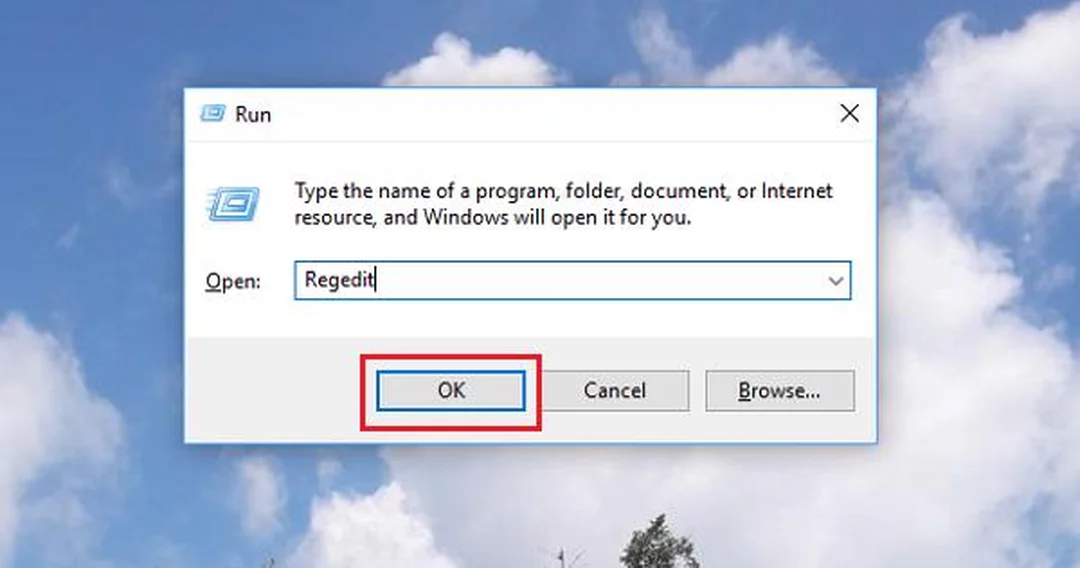
- Nhấn Windows + R.
- Gõ `regedit`, chọn OK.
- Vào đường dẫn `HKEY_CURRENT_USER\Control Panel\Keyboard`.
- Tìm `InitialKeyboardIndicators`.
- Nhấp đúp hoặc chọn Modify.
- Đổi Value data thành `2`.
- Nhấn OK rồi khởi động lại máy.
- Thử nhập số trên Numpad sau khi vào Windows.
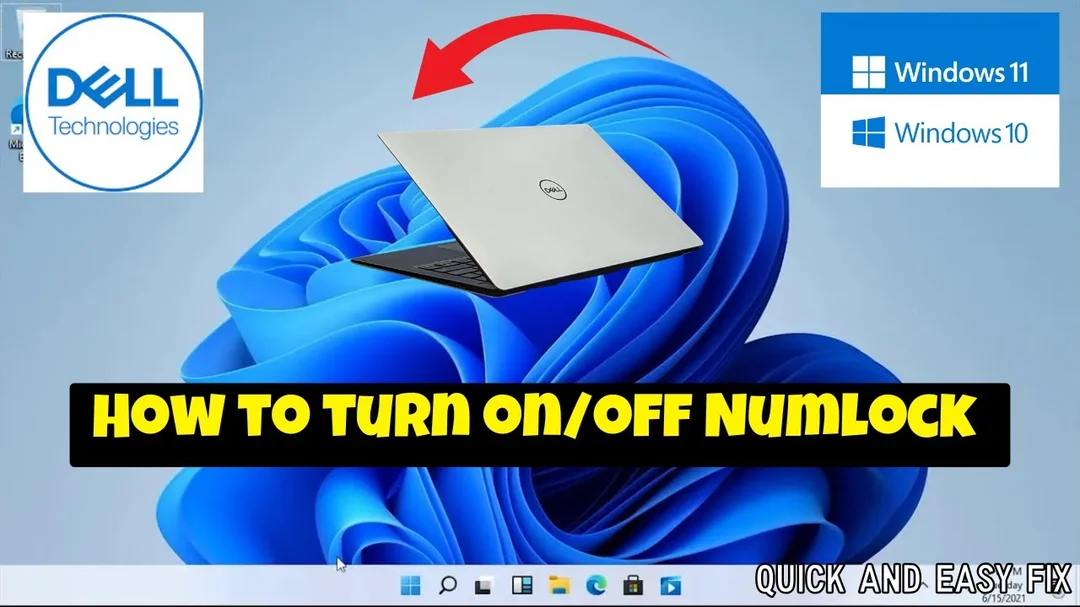
Video minh họa thao tác bật/tắt NumLock trên laptop Dell chạy Windows 10/11, phù hợp để đối chiếu vị trí phím và cách kiểm tra trạng thái.
Trên một số máy văn phòng dùng tài khoản domain hoặc chính sách quản trị nội bộ, thiết lập Registry của người dùng có thể bị ghi đè sau khi đăng nhập. Khi gặp tình huống này, nên trao đổi với IT thay vì chỉnh nhiều nhánh Registry khác nhau.
Chúng tôi từng xử lý một bộ 12 laptop Dell Latitude cho shop bán hàng tại Gò Vấp, nhân viên phải nhập mã SKU liên tục mỗi sáng. Sau khi bật NumLock tự động và kiểm tra lại bằng phần mềm bán hàng, thời gian thao tác đầu ca giảm rõ vì không còn lỗi nhập mũi tên thay cho số trong ô số lượng.
So sánh nhanh các cách mở khóa thường gặp:
| Phương pháp | Phù hợp khi nào | Thời gian thao tác | Có cần quyền admin | Khả năng hoàn tác | Ghi chú kỹ thuật |
|---|---|---|---|---|---|
| Nhấn NumLock | Chỉ Numpad không nhập số | 5–10 giây | Không | Rất dễ | Ưu tiên thử đầu tiên |
| Fn + NumLock | Máy không có phím NumLock rõ ràng | 10–20 giây | Không | Rất dễ | Tùy layout từng Dell |
| On-Screen Keyboard | Phím vật lý hỏng hoặc máy 13–14 inch | 30–60 giây | Không | Dễ | Hữu ích ở màn hình đăng nhập |
| Tắt Filter Keys | Phím phản hồi chậm, bấm không ăn | 1–2 phút | Không | Dễ | Nằm trong Accessibility |
| Chỉnh Registry | Muốn NumLock tự bật khi khởi động | 3–5 phút | Có thể cần | Trung bình | Nên sao lưu giá trị cũ |
| Cập nhật driver | Bàn phím lỗi sau update Windows | 5–10 phút | Có | Trung bình | Làm trong Device Manager |
| Gỡ driver rồi restart | Driver bàn phím bị xung đột | 5–15 phút | Có | Trung bình | Windows tự nhận lại driver |
| Kiểm tra BIOS/Diagnostics | Lỗi xảy ra ngoài Windows | 5–20 phút | Không nhất thiết | Không sửa trực tiếp | Dùng để khoanh vùng phần cứng |
| Cắm bàn phím USB | Cần nhập liệu gấp | 10–30 giây | Không | Rất dễ | Dùng để đối chiếu lỗi |
| Thay bàn phím | Phím chập, đứt mạch, vào nước | 30–90 phút | Không | Không nên tự làm nếu thiếu đồ nghề | Chỉ làm sau khi test đủ |
Bảng trên cho thấy cách chỉnh Registry không phải lựa chọn đầu tiên. Nó giải quyết nhu cầu tự bật NumLock, nhưng không thay thế được kiểm tra phím kẹt, lỗi driver hay hư mạch bàn phím. Bạn có thể xem thêm hướng dẫn bàn phím ảo trên laptop.
Có thể bạn quan tâm: 6 cách kiểm tra năm sản xuất laptop chính xác nhất 2026
Khi Không Có Phím NumLock Vật Lý
Laptop Dell mỏng hoặc màn hình nhỏ có thể không có Numpad riêng; lúc này hãy dùng bàn phím ảo, bàn phím rời hoặc kiểm tra layout trước khi kết luận máy bị khóa.

Nhiều người tìm cách mở khóa bàn phím laptop Dell nhưng thực tế máy của họ không có cụm số vật lý. Dell XPS 13, Latitude 14 inch hoặc một số Inspiron mỏng ưu tiên tính di động nên bỏ Numpad để giảm chiều ngang máy.
Nếu bạn làm kế toán, nhập điểm sinh viên, quản lý kho hoặc xử lý đơn hàng, bàn phím số rời USB/Bluetooth thường ổn định hơn Numpad ảo. Chi phí thấp hơn nhiều so với thay bàn phím và không làm ảnh hưởng bảo hành máy.
Các lựa chọn nên cân nhắc:
- Dùng On-Screen Keyboard khi cần nhập số gấp, không có phụ kiện.
- Dùng bàn phím số USB nếu làm việc cố định tại bàn.
- Dùng bàn phím Bluetooth nếu cần gọn dây, nhưng phải kiểm tra pin.
- Dùng bàn phím full-size ngoài khi nhập liệu nhiều giờ mỗi ngày.
- Kiểm tra layout bàn phím trước khi mua laptop Dell mới nếu công việc phụ thuộc Numpad.
Theo Microsoft, người dùng có thể quản lý layout bàn phím và ngôn ngữ nhập trong Windows; sai layout có thể khiến một số ký tự không đúng vị trí dù bàn phím không hỏng.
Một lỗi dễ nhầm là nhập số hàng trên cùng vẫn được, nhưng Numpad không phản hồi. Nếu máy không có Numpad vật lý, đây không phải lỗi khóa; nếu có Numpad mà chỉ cụm này không hoạt động, hãy quay lại kiểm tra NumLock, driver và bàn phím ảo.
Chúng tôi từng kiểm tra một Dell XPS 13 cho khách ở Thủ Đức, khách yêu cầu “mở khóa bàn phím số” vì không thấy NumLock. Sau khi đối chiếu layout máy, giải pháp đúng là dùng bàn phím số rời cho Excel, không can thiệp Registry vì máy không có cụm Numpad vật lý để bật.
Với môi trường văn phòng, cách thực dụng là chuẩn hóa phụ kiện theo nhu cầu. Nhân sự nhập liệu nên dùng bàn phím full-size, còn người thường xuyên di chuyển nên dùng bàn phím số rời mỏng để tránh phụ thuộc vào layout từng laptop.
Đọc thêm: Nguyên nhân màn hình laptop bị giật và cách khắc phục hiệu quả 2026
Phân Biệt Lỗi Khóa Phím Và Hỏng Phím
Nếu đã bật NumLock nhưng bàn phím vẫn không hoạt động, hãy test trong Windows, BIOS, bàn phím ảo và bàn phím rời để phân biệt lỗi cài đặt với lỗi phần cứng.
Lỗi khóa phím thường có quy luật: chỉ Numpad đổi chức năng, phím phản hồi chậm, hoặc Fn bị đảo. Lỗi phần cứng thường xuất hiện theo cụm phím, phím chập loạn, bấm một ký tự ra nhiều ký tự, hoặc lỗi sau khi đổ nước.
Khi cần kiểm tra tại nhà, hãy đi từ bước ít rủi ro đến bước có can thiệp sâu. Không nên tháo keycap laptop Dell nếu chưa biết cơ cấu xương phím, vì ngàm nhựa mỏng rất dễ gãy.
Một quy trình an toàn:
- Restart máy và thử gõ trong Notepad.
- Nhấn NumLock hoặc Fn + NumLock.
- Mở On-Screen Keyboard để thử nhập.
- Tắt Filter Keys, Sticky Keys nếu đang bật.
- Cắm bàn phím USB ngoài để so sánh.
- Vào Device Manager, cập nhật hoặc gỡ driver bàn phím rồi khởi động lại.
- Chạy Dell diagnostics nếu nghi lỗi phần cứng.
- Ngừng sử dụng ngay nếu máy từng vào nước hoặc phím tự gõ liên tục.
Microsoft Support hướng dẫn cập nhật hoặc cài lại driver thông qua Device Manager khi thiết bị gặp lỗi trình điều khiển; đây là bước hợp lý sau khi đã loại trừ NumLock và trợ năng Windows.
Một edge case khá hay gặp là bàn phím không gõ được sau khi vệ sinh máy hoặc thay pin. Không phải lúc nào cũng do bàn phím hỏng; cáp phím có thể lỏng, chưa khóa chốt socket hoặc bị gập sai hướng trong lúc lắp lại.
Tại Thành Tín Computer, với các ca bàn phím Dell bị liệt nhóm phím sau va đập, chúng tôi thường test bằng bàn phím ngoài trước, sau đó kiểm tra trong BIOS hoặc môi trường chẩn đoán. Nếu bàn phím ngoài hoạt động ổn nhưng bàn phím trong lỗi theo hàng/cột, khả năng hỏng phần cứng cao hơn lỗi Windows.
Không nên thay bàn phím chỉ vì một lần NumLock không hoạt động. Quyết định thay nên dựa trên ít nhất 2–3 dấu hiệu: lỗi lặp lại sau restart, lỗi xuất hiện ngoài Windows, bàn phím ảo hoạt động bình thường, bàn phím ngoài không gặp lỗi và phím vật lý có biểu hiện chập/liệt rõ.
Câu Hỏi Thường Gặp
Các thắc mắc dưới đây giúp xử lý nhanh những tình huống dễ nhầm khi mở khóa bàn phím Dell tại nhà hoặc tại văn phòng.
Vì sao bàn phím số Dell gõ ra mũi tên?
Vì NumLock đang tắt nên cụm số chuyển sang chế độ điều hướng. Hãy nhấn NumLock một lần rồi thử lại trong Notepad hoặc Excel. Nếu máy không có phím này, mở On-Screen Keyboard để bật NumLock ảo.
Dell Inspiron không có NumLock thì mở bằng cách nào?
Hãy thử Fn + phím có chữ NumLk hoặc dùng bàn phím ảo Windows. Với một số Inspiron mỏng không có Numpad vật lý, bạn không thể “bật” cụm phím số bên phải vì phần cứng không tồn tại; giải pháp phù hợp là bàn phím số rời.
Chỉnh Registry để bật NumLock có nguy hiểm không?
Chỉnh đúng khóa `InitialKeyboardIndicators` thường ít rủi ro, nhưng Registry vẫn là vùng thiết lập hệ thống. Bạn nên ghi lại giá trị cũ trước khi sửa. Nếu máy công ty có chính sách IT, thay đổi có thể bị tự động đưa về mặc định.
Bật NumLock rồi vẫn không gõ được phải làm gì?
Hãy kiểm tra Filter Keys, thử bàn phím ảo, cắm bàn phím USB ngoài và cập nhật driver trong Device Manager. Nếu lỗi vẫn xuất hiện ngoài Windows hoặc chỉ một cụm phím bị liệt, khả năng phần cứng cần được kiểm tra trực tiếp.
Khi nào nên mang laptop Dell đi sửa bàn phím?
Nên mang máy đi kiểm tra khi phím chập loạn, tự gõ, liệt theo hàng/cột, có dấu hiệu vào nước hoặc lỗi lặp lại sau khi đã thử NumLock, bàn phím ảo và driver. Với lỗi vào nước, tắt máy sớm giúp giảm nguy cơ chạm mạch lan sang mainboard.
Khi cần mở khóa bàn phím laptop Dell, hãy bắt đầu từ NumLock, Fn, bàn phím ảo và trợ năng Windows trước khi chỉnh Registry hoặc nghĩ đến thay linh kiện. Cách kiểm tra đúng thứ tự giúp tiết kiệm thời gian, tránh sửa nhầm và bảo vệ dữ liệu đang làm việc.
