
Máy tính không nhận ổ cứng thứ 2 là tình huống khá phổ biến trên Windows 10/11, đặc biệt sau khi nâng cấp hoặc lắp thêm ổ mới. Bài viết này sẽ hướng dẫn bạn chẩn đoán chính xác nguyên nhân và khắc phục từng trường hợp cụ thể.
Phân Biệt: Ổ Cứng Không Hiển Thị vs Không Hoạt Động
Trước khi xử lý, cần xác định đúng tình trạng:
Ổ không hiển thị trong File Explorer nhưng vẫn hoạt động: Windows nhận diện được phần cứng, chỉ cần cấu hình lại. Đây là trường hợp phổ biến nhất và bạn hoàn toàn tự xử lý được.
Ổ không xuất hiện trong Disk Management: Có thể do lỗi kết nối vật lý, driver, hoặc BIOS chưa bật. Cần kiểm tra từng bước theo hướng dẫn bên dưới.
Ổ phát ra tiếng kêu bất thường hoặc không quay: ⚠️ Dấu hiệu hư hỏng phần cứng nghiêm trọng. Ngừng sử dụng ngay và mang đến trung tâm bảo hành để tránh mất dữ liệu vĩnh viễn.
 Phân biệt các tình trạng ổ cứng không nhận
Nguyên Nhân Thường Gặp
Theo kinh nghiệm xử lý thực tế, máy tính không nhận ổ cứng thứ 2 thường do:
Chưa khởi tạo ổ mới: Ổ cứng mới 100% cần được format và gán ký tự ổ đĩa trước khi sử dụng. Nhiều người bỏ qua bước này.
Xung đột ký tự ổ đĩa: Windows tự động gán chữ cái cho ổ mới, nhưng nếu trùng với ổ mạng hoặc USB trước đó sẽ gây xung đột.
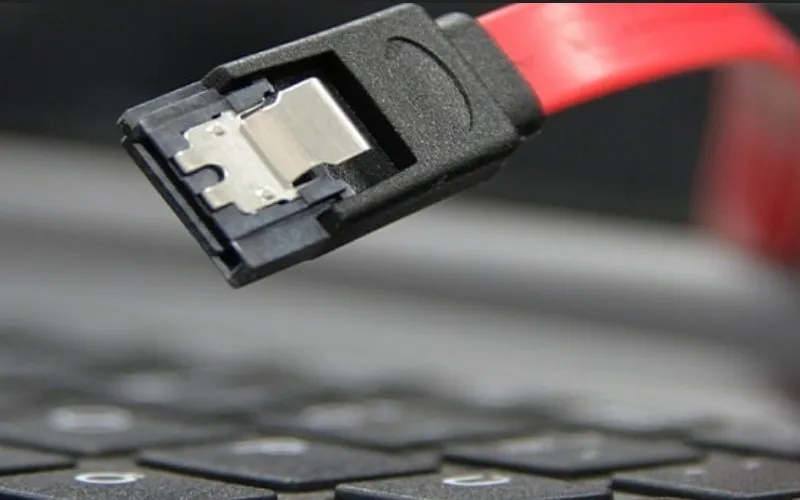
Cổng SATA/nguồn điện yếu: Với PC để bàn, nguồn máy yếu hoặc cáp SATA lỏng/hỏng là nguyên nhân phổ biến thứ hai. Laptop ít gặp vấn đề này hơn.
BIOS tắt cổng SATA: Một số mainboard mặc định tắt cổng SATA thứ 2, 3 để tiết kiệm điện.
 Nguyên nhân máy tính không nhận ổ cứng thứ 2
Khởi Tạo và Gán Ký Tự Ổ Đĩa
Đây là giải pháp hiệu quả nhất cho ổ mới hoặc ổ chưa được format:
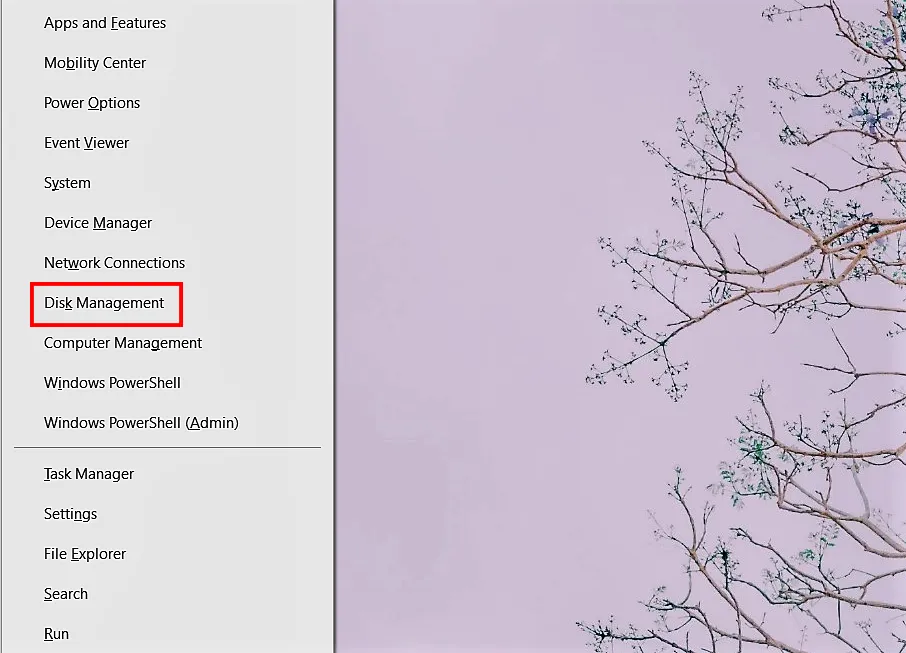
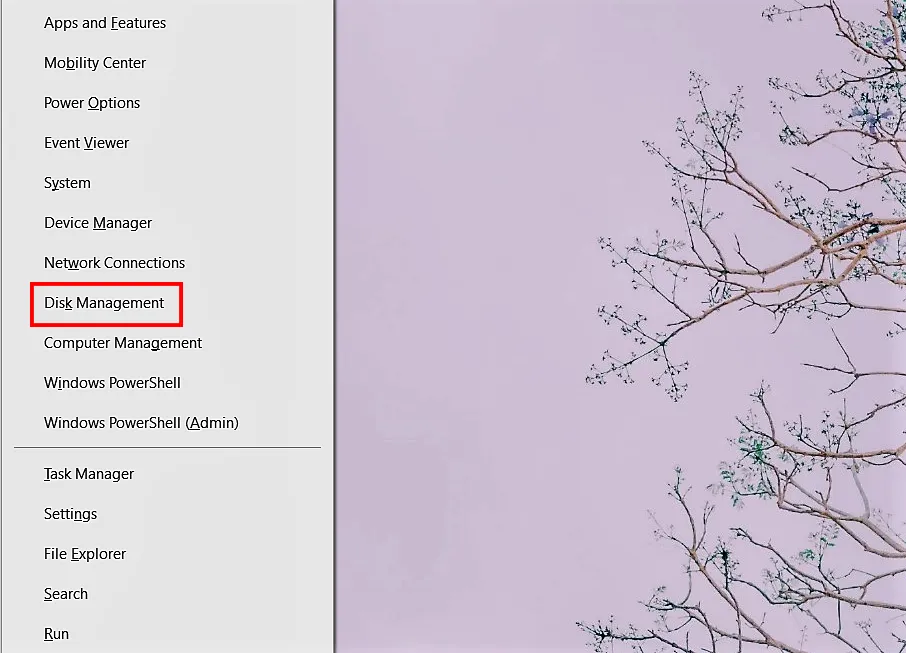
Bước 1: Nhấn Windows + X → chọn Disk Management
Mở Disk Management
Bước 2: Tìm ổ có trạng thái “Not Initialized” hoặc “Unallocated” → Click chuột phải → chọn Initialize Disk → chọn GPT (khuyến nghị cho Windows 10/11)
Bước 3: Sau khi khởi tạo, click chuột phải vào vùng “Unallocated” → chọn New Simple Volume → làm theo wizard (chọn kích thước, gán chữ cái, format NTFS)
Lưu ý quan trọng: ⚠️ Format sẽ xóa toàn bộ dữ liệu. Nếu ổ có dữ liệu quan trọng, dùng phần mềm khôi phục trước khi format.
Thay Đổi Ký Tự Ổ Đĩa Khi Bị Xung Đột
Nếu ổ đã có dữ liệu nhưng không hiển thị, thử đổi ký tự:
Bước 1: Mở Disk Management (Windows + X)
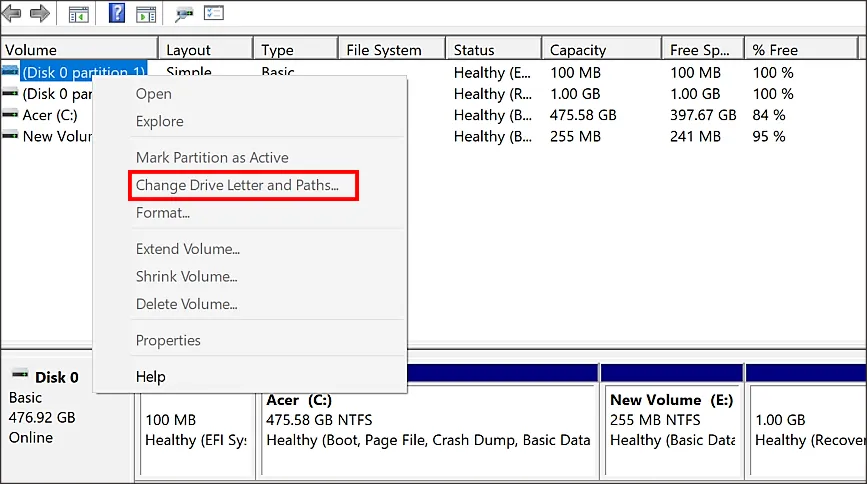
Bước 2: Click chuột phải vào ổ cứng thứ 2 → chọn Change Drive Letter and Paths
Thay đổi ký tự ổ đĩa
Bước 3: Chọn Change → chọn chữ cái chưa sử dụng (tránh A, B, C, D thường dùng cho ổ hệ thống và USB) → OK
 Chọn ký tự mới cho ổ đĩa
Bước 4: Khởi động lại máy để áp dụng thay đổi
Theo kinh nghiệm, nên chọn các chữ cái cuối bảng chữ cái (X, Y, Z) để tránh xung đột với thiết bị di động.
Cập Nhật Driver Ổ Cứng
Nếu máy tính không nhận ổ cứng thứ 2 sau khi update Windows, driver có thể bị lỗi:
Bước 1: Nhấn Windows + X → chọn Device Manager
 Mở Device Manager
Bước 2: Mở rộng Disk drives → tìm ổ cứng thứ 2 → click chuột phải → chọn Update driver
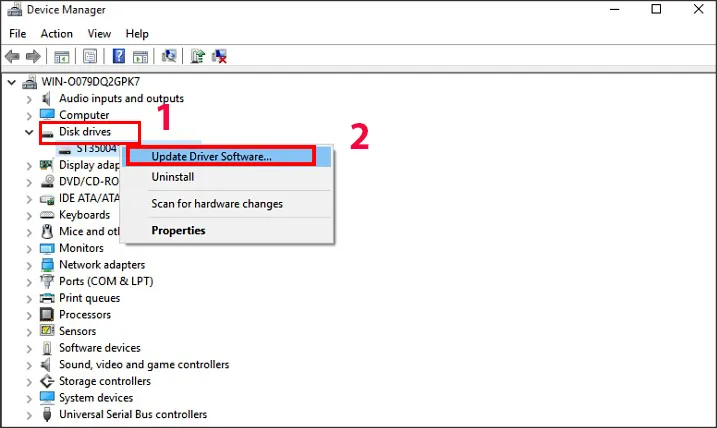 Cập nhật driver ổ cứng
Bước 3: Chọn Search automatically for drivers để Windows tự tìm và cài đặt
Nếu Windows báo driver đã mới nhất nhưng vẫn lỗi, thử gỡ driver cũ: Click chuột phải → Uninstall device → khởi động lại máy để Windows tự cài lại driver mặc định.
Kiểm Tra Cấu Hình BIOS/UEFI
Với PC để bàn, cổng SATA có thể bị tắt trong BIOS:
Bước 1: Vào Settings → Update & Security → Recovery
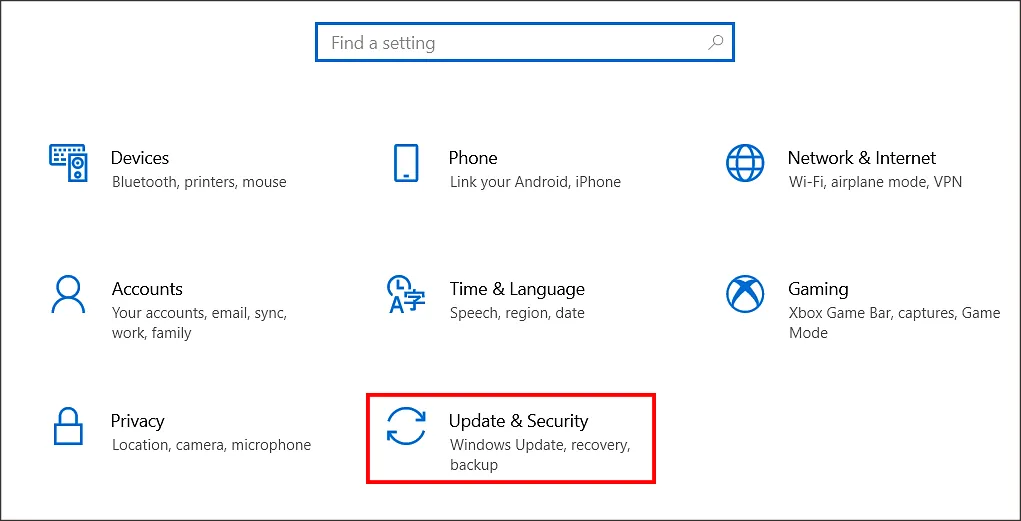 Mở Recovery settings
Bước 2: Trong mục Advanced startup, chọn Restart now
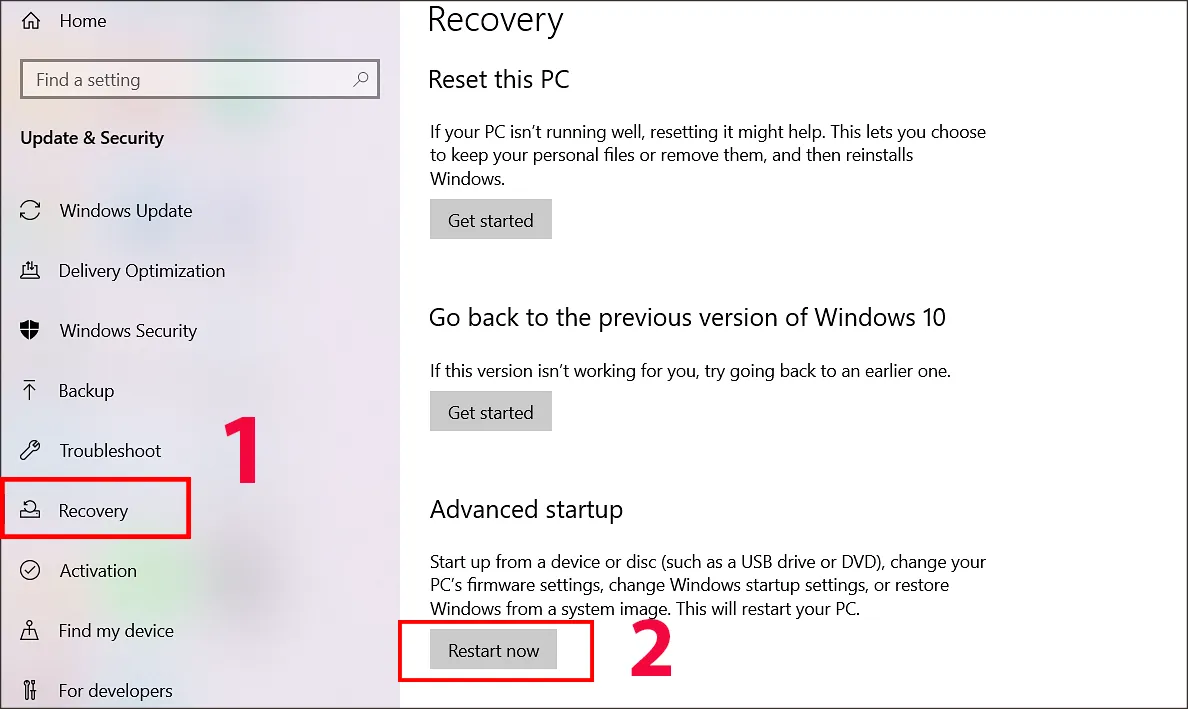 Khởi động lại vào Advanced startup
Bước 3: Chọn Troubleshoot → Advanced options → UEFI Firmware Settings → Restart
Bước 4: Trong BIOS, tìm mục SATA Configuration hoặc Storage Configuration → đảm bảo tất cả cổng SATA đều ở chế độ Enabled
⚠️ Cảnh báo: Thay đổi sai cấu hình BIOS có thể khiến máy không khởi động được. Chỉ thay đổi các mục liên quan đến SATA, không động vào các cài đặt khác nếu không rõ chức năng.
Kiểm Tra Phần Cứng (PC Để Bàn)
Nếu các cách trên không hiệu quả, kiểm tra kết nối vật lý:
Tắt nguồn hoàn toàn (rút dây điện, không chỉ shutdown) → mở case máy → kiểm tra:
- Cáp SATA data (dây mỏng) cắm chặt vào mainboard và ổ cứng
- Cáp nguồn SATA (dây dẹt 15 chân) cắm chặt vào ổ cứng
- Thử đổi sang cổng SATA khác trên mainboard
- Thử dùng cáp SATA khác (cáp cũ có thể đứt ruột)
Kiểm tra kết nối cáp SATA
Dấu hiệu cần mang đi sửa: Ổ cứng phát ra tiếng kêu “tíc tíc” hoặc tiếng rít cao, nóng bất thường, hoặc đã thử đủ cách mà vẫn không nhận. Đây là dấu hiệu hư hỏng cơ học hoặc mạch điều khiển, cần thợ chuyên nghiệp xử lý.
Mẹo Tránh Lỗi Khi Lắp Ổ Mới
- Luôn tắt nguồn hoàn toàn trước khi lắp/tháo ổ cứng
- Với ổ HDD mới, để máy idle 5-10 phút sau lần khởi động đầu tiên để ổ “chạy rà”
- Ổ SSD M.2 cần kiểm tra khe cắm hỗ trợ chuẩn nào (SATA hay NVMe)
- Nguồn máy yếu (<400W) có thể không đủ sức kéo nhiều ổ HDD cùng lúc
Nếu đã thử đủ 4 cách trên mà máy tính không nhận ổ cứng thứ 2, khả năng cao ổ cứng hoặc cổng SATA trên mainboard đã hỏng. Nên mang máy đến trung tâm uy tín để kiểm tra chuyên sâu và bảo hành nếu còn thời hạn.
Ngày cập nhật gần nhất 11/03/2026 by Thành Tín
