
Việc kết nối PC hay laptop với màn hình ngoài qua cáp HDMI là nhu cầu phổ biến để làm việc và giải trí. Tuy nhiên, tình trạng máy tính không nhận dây hdmi hoặc báo lỗi “No Signal” thường xuyên xảy ra, gây gián đoạn trải nghiệm người dùng. Bài viết này sẽ cung cấp các giải pháp chuyên sâu từ kỹ thuật viên Thành Tín Computer giúp bạn tự xử lý triệt để vấn đề này tại nhà một cách an toàn nhất.
Nguyên nhân phổ biến khiến máy tính không nhận tín hiệu HDMI
Trong quá trình sửa chữa thực tế hơn 10 năm qua, chúng tôi nhận thấy lỗi máy tính không nhận dây hdmi không chỉ đơn thuần là do đứt dây hay hỏng cổng. Vấn đề thường nằm ở sự xung đột giữa thiết bị phát (PC/Laptop) và thiết bị nhận (Monitor/TV) trong quá trình “Handshaking” – bắt tay tín hiệu. Khi hai thiết bị không thống nhất được độ phân giải hoặc tần số quét, màn hình sẽ báo đen hoặc không nhận diện được kết nối.
Một số nguyên nhân thường gặp nhất bao gồm:
- Cổng kết nối bị bám bụi bẩn hoặc oxy hóa sau thời gian dài sử dụng (đặc biệt là trong điều kiện khí hậu ẩm tại Việt Nam).
- Cài đặt nguồn đầu vào (Input Source) trên màn hình chưa chính xác.
- Driver đồ họa bị lỗi, lỗi thời hoặc không tương thích với phiên bản Windows 2026 mới nhất.
- Tụ điện trên màn hình bị tích điện thừa, gây “kẹt” thiết bị ở trạng thái chờ.
- Cáp HDMI kém chất lượng hoặc không hỗ trợ chuẩn băng thông mà màn hình yêu cầu (như HDMI 2.1 cho màn hình 4K/144Hz).
Cách xử lý nhanh lỗi máy tính không nhận dây hdmi qua cài đặt
Giải pháp đơn giản nhất mà nhiều người thường bỏ qua chính là kiểm tra nguồn đầu vào trên màn hình. Các dòng màn hình cao cấp hiện nay thường trang bị nhiều cổng kết nối như VGA, DisplayPort (DP), và nhiều cổng HDMI. Theo mặc định, một số màn hình có thể ưu tiên cổng VGA hoặc DP, dẫn đến việc khi bạn cắm HDMI, hệ thống không tự động chuyển kênh.
Để khắc phục, bạn cần sử dụng bộ nút bấm trên màn hình (thường nằm ở cạnh dưới hoặc phía sau) để truy cập vào Menu OSD.
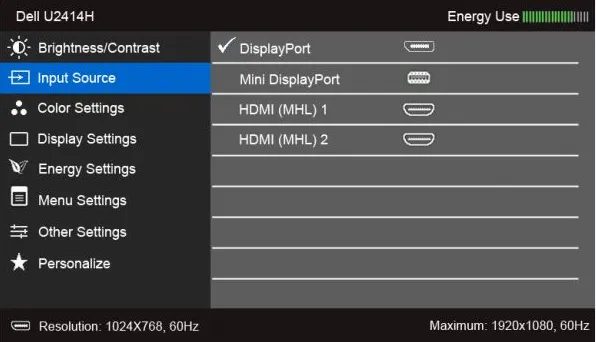 Menu cài đặt lựa chọn cổng đầu vào HDMI trên màn hình máy tínhHình 1: Lựa chọn đúng cổng đầu vào trong Menu cài đặt của màn hình.
Hãy đảm bảo bạn chọn đúng cổng HDMI mà bạn đã cắm dây (ví dụ: HDMI 1 hoặc HDMI 2). Nếu bạn sử dụng các loại cáp chuyển đổi từ mDP hoặc USB-C sang HDMI, việc chọn đúng nguồn lại càng quan trọng hơn. Sau khi chọn đúng, hãy đợi khoảng 5 giây để chip xử lý hình ảnh trên màn hình đồng bộ lại tín hiệu từ máy tính.
Thực hiện Power Reset để khôi phục kết nối phần cứng
Đây là phương pháp cực kỳ hiệu quả đối với trường hợp máy tính không nhận dây hdmi một cách đột ngột dù trước đó vẫn hoạt động bình thường. Hiện tượng này xảy ra do các tụ điện bên trong màn hình lưu trữ năng lượng thừa, giữ lại các thiết lập lỗi không tương thích với đầu ra của PC. Việc giải phóng điện năng này sẽ giúp thiết bị quay về trạng thái “sạch” nhất.
Quy trình Reset cứng màn hình tiêu chuẩn kỹ thuật:
- Tắt nguồn màn hình và máy tính hoàn toàn.
- Rút cáp HDMI ra khỏi cả hai đầu (PC và Monitor).
- Rút dây nguồn của màn hình khỏi ổ cắm điện.
- Nhấn và giữ nút nguồn (Power) trên màn hình trong ít nhất 30 giây. Thao tác này giúp xả hoàn toàn điện năng còn tích tụ trong các linh kiện điện tử.
- Cắm lại dây nguồn trực tiếp vào ổ điện tường (tránh dùng qua lioa hoặc bộ chia điện yếu trong bước này để đảm bảo dòng điện ổn định).
- Kết nối lại cáp video và bật máy tính lên để kiểm tra.
Kinh nghiệm thực tế cho thấy, phương pháp này xử lý thành công tới 60% các sự cố liên quan đến “màn hình kẹt tín hiệu” mà không cần phải can thiệp phần cứng chuyên sâu.
Kiểm tra cấu hình hiển thị và Driver đồ họa trên Windows
Nếu phần cứng vẫn ổn nhưng phần mềm không phát lệnh xuất hình, tình trạng máy tính không nhận dây hdmi sẽ vẫn tiếp diễn. Bạn cần kiểm tra tính năng “Project” trên Windows bằng tổ hợp phím Windows + P. Hãy chắc chắn bạn đã chọn chế độ “Duplicate” (Hiển thị song song) hoặc “Extend” (Mở rộng màn hình).
Nếu vẫn không có tín hiệu, hãy kiểm tra Driver đồ họa:
- Nhấn chuột phải vào nút Start, chọn Device Manager.
- Tìm mục Display adapters, nhấn chuột phải vào card đồ họa (Intel UHD, Nvidia GTX/RTX hoặc AMD Radeon) và chọn Update driver.
- Trong trường hợp vừa cập nhật Windows mà bị lỗi, hãy chọn Roll Back Driver để quay về phiên bản ổn định trước đó.
⚠️ Cảnh báo rủi ro: Nếu bạn cố tình cài đặt các bản Driver không rõ nguồn gốc từ website bên thứ ba, có thể gây ra hiện tượng màn hình xanh (BSOD) hoặc làm mất dữ liệu hệ thống. Luôn sử dụng Driver từ trang chủ của nhà sản xuất máy tính.
Lưu ý về lỗi phần cứng đặc thù và tính tương thích thiết bị
Một số dòng màn hình có lỗi thiết kế bẩm sinh từ nhà sản xuất khiến chúng gặp khó khăn khi nhận diện tín hiệu HDMI. Điển hình như dòng màn hình chuyên game Dell S2716DG. Các phiên bản phần cứng đời đầu (Revision A00 và A01) thường xuyên gặp lỗi không nhận tín hiệu từ PC hoặc các thiết bị ngoại vi như Xbox, PlayStation qua cổng HDMI.
Lỗi này đã được Dell xác nhận và khắc phục triệt để từ phiên bản Revision A03 trở đi. Để biết màn hình của bạn có nằm trong diện lỗi phần cứng hay không, hãy kiểm tra tem nhãn ở phía sau thiết bị.
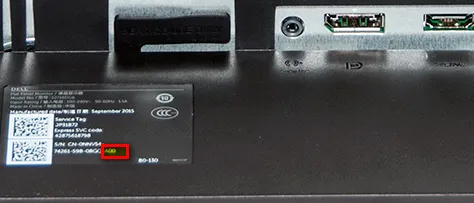 Cách xem số hiệu phiên bản phần cứng Revision phía sau màn hình DellHình 2: Kiểm tra số sê-ri và phiên bản Revision để xác định lỗi phần cứng tiềm ẩn.
Nếu màn hình của bạn thuộc phiên bản lỗi và vẫn còn bảo hành, hãy liên hệ với trung tâm ủy quyền để được hỗ trợ. Nếu đã hết bảo hành, bạn có thể cân nhắc sử dụng cổng DisplayPort thay thế vì cổng này thường hoạt động ổn định hơn trên các dòng máy chuyên đồ họa và gaming.
Những mẹo thực tế khi máy tính không nhận dây hdmi bạn nên biết
Khi đã thử các bước trên mà vẫn không thành công, hãy thực hiện các bước kiểm tra loại trừ sau đây để xác định chính xác bộ phận nào bị hỏng:
- Thử với một sợi cáp khác: Cáp HDMI rất dễ bị gãy ngầm bên trong nêú bị gập quá mức. Hãy mượn một sợi cáp đang hoạt động tốt để kiểm tra.
- Kiểm tra độ phân giải: Nếu bạn đang dùng màn hình 4K nhưng cáp chỉ chuẩn 1.4, máy tính có thể không xuất được hình. Hãy thử hạ độ phân giải xuống 1080p trong cài đặt máy tính trước khi kết nối.
- Sử dụng cổng kết nối khác: Thử cắm sang cổng HDMI số 2 hoặc dùng một thiết bị khác (như tivi) để xem máy tính có xuất được hình hay không.
- Vệ sinh cổng cắm: Sử dụng bình khí nén hoặc cọ mềm để vệ sinh các chân đồng bên trong cổng. Tránh dùng các vật sắc nhọn bằng kim loại vì có thể làm chập cháy chân tín hiệu.
Theo kinh nghiệm của chúng tôi tại Thành Tín Computer, nếu bạn đã thử đổi cáp, reset nguồn và cài lại driver mà máy tính không nhận dây hdmi, khả năng cao là chip điều khiển HDMI trên mainboard hoặc board mạch màn hình đã bị lỗi vật lý (do sốc điện hoặc sét đánh lan truyền).
Trong trường hợp này, việc cố gắng tự tháo máy để sửa chữa tại nhà là rất rủi ro. Các linh kiện bên trong màn hình LCD/LED rất mỏng manh và dễ vỡ. Nếu lỗi xuất phát từ phần cứng sâu bên trong, lời khuyên chân thành là bạn nên mang thiết bị đến các trung tâm bảo hành hoặc cửa hàng sửa chữa máy tính uy tín để được kiểm tra bằng máy móc chuyên dụng.
Việc hiểu rõ quy trình xử lý lỗi máy tính không nhận dây hdmi không chỉ giúp bạn tiết kiệm thời gian mà còn bảo vệ thiết bị khỏi những hư hại không đáng có do thao tác sai cách. Chúc các bạn thành công trong việc khôi phục tín hiệu hình ảnh cho góc làm việc của mình!
Ngày cập nhật gần nhất 03/03/2026 by Thành Tín
