
Máy tính không nhận card rời là tình trạng phổ biến khiến nhiều người dùng đau đầu, đặc biệt khi cần sử dụng đồ họa nặng hoặc chơi game. Bài viết này sẽ phân tích chi tiết nguyên nhân và hướng dẫn xử lý từng trường hợp cụ thể.
Phân Biệt Card Rời và Card Onboard
Card đồ họa rời (discrete GPU) là linh kiện tách biệt khỏi CPU, có bộ nhớ VRAM riêng và kết nối qua khe PCIe trên bo mạch chủ. Khác với card onboard (integrated GPU) được tích hợp sẵn trong CPU và dùng chung RAM hệ thống.
Ưu điểm card rời:
- Hiệu năng đồ họa vượt trội, xử lý game AAA và rendering chuyên nghiệp
- Không chiếm dụng RAM hệ thống
- Có thể nâng cấp độc lập
Nhược điểm:
- Tiêu thụ điện cao hơn 50-150W tùy model
- Tỏa nhiệt nhiều, cần hệ thống tản nhiệt tốt
- Giá thành cao (từ 3-30 triệu đồng)
Triệu Chứng Máy Tính Không Nhận Card Rời
Theo kinh nghiệm xử lý sự cố, máy tính không nhận card rời thường biểu hiện qua các dấu hiệu:
- Màn hình không có tín hiệu khi cắm cáp vào cổng card rời
- Device Manager không hiển thị card hoặc có dấu chấm than vàng
- Hệ thống chỉ sử dụng card onboard dù đã cài driver
- Quạt card không quay khi khởi động máy
- Đèn LED trên card không sáng (nếu có)
 Triệu chứng máy tính không nhận card rời thể hiện qua Device Manager
Nguyên Nhân Máy Tính Không Nhận Card Rời
Lỗi Phần Cứng
Khe PCIe bị lỗi hoặc bẩn:
Bụi bẩn tích tụ trong khe cắm PCIe sau thời gian dài có thể gây tiếp xúc kém. Kiểm tra bằng cách thử card ở khe PCIe khác (nếu có).
Nguồn máy tính không đủ công suất:
Card đồ họa hiện đại tiêu thụ 150-350W. Nếu nguồn chỉ 450W mà hệ thống tổng cộng cần 500W, card sẽ không hoạt động ổn định. Tính toán: CPU (65-125W) + Card (150-350W) + Bo mạch/RAM/Ổ cứng (50-100W).
Cáp nguồn PCIe 6+2 pin chưa cắm đủ:
Nhiều người quên cắm cáp phụ 6-pin hoặc 8-pin từ nguồn vào card. Card cao cấp cần 2 cáp 8-pin.
Card bị hỏng vật lý:
Chip GPU chết, tụ điện phồng, hoặc mạch in bị cháy. Dấu hiệu: mùi khét, vết cháy đen trên PCB.
Lỗi Phần Mềm
Driver xung đột hoặc lỗi thời:
Windows Update đôi khi cài driver generic không tương thích. Cần gỡ hoàn toàn bằng DDU (Display Driver Uninstaller) rồi cài driver mới từ NVIDIA/AMD.
BIOS chưa bật PCIe:
Một số bo mạch chủ mặc định tắt khe PCIe thứ hai để tiết kiệm điện. Vào BIOS > Advanced > PCIe Configuration > Enable.
Chế độ Optimus/Switchable Graphics chưa cấu hình:
Laptop có cả card onboard và rời cần cấu hình trong NVIDIA Control Panel hoặc AMD Radeon Settings để ứng dụng sử dụng đúng card.
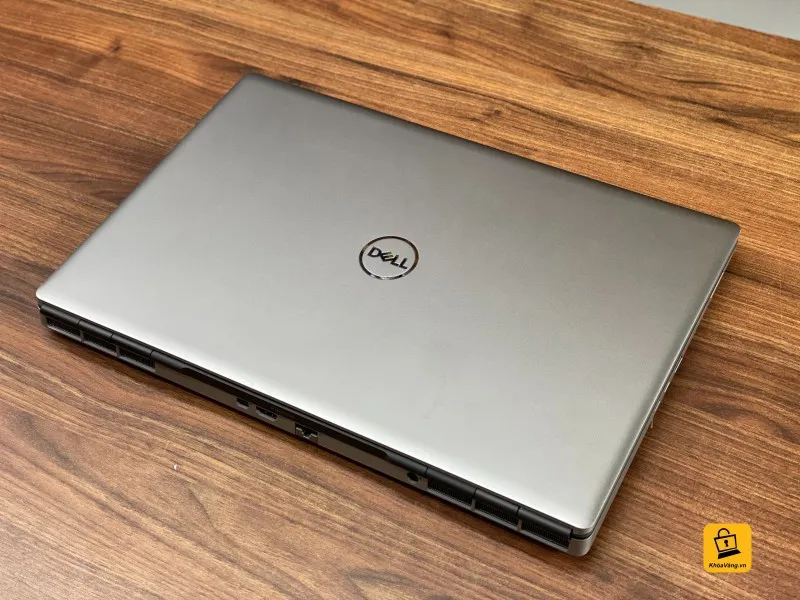 Nguyên nhân máy tính không nhận card rời do lỗi driver hoặc cấu hình BIOS
Cách Khắc Phục Máy Tính Không Nhận Card Rời
Kiểm Tra Kết Nối Vật Lý
Bước 1: Tắt nguồn và rút dây điện
⚠️ Quan trọng: Nhấn giữ nút nguồn 10 giây sau khi rút dây để xả hết điện tồn.
Bước 2: Mở case và kiểm tra card
- Tháo vít cố định card ở khung case
- Nhấn chốt nhựa ở đuôi khe PCIe
- Rút card thẳng đứng, không xoay
- Dùng bàn chải mềm hoặc bình xịt khí nén làm sạch khe PCIe và chân card
- Lắp lại card, đảm bảo nghe tiếng “click” khi chốt khóa
Bước 3: Kiểm tra cáp nguồn PCIe
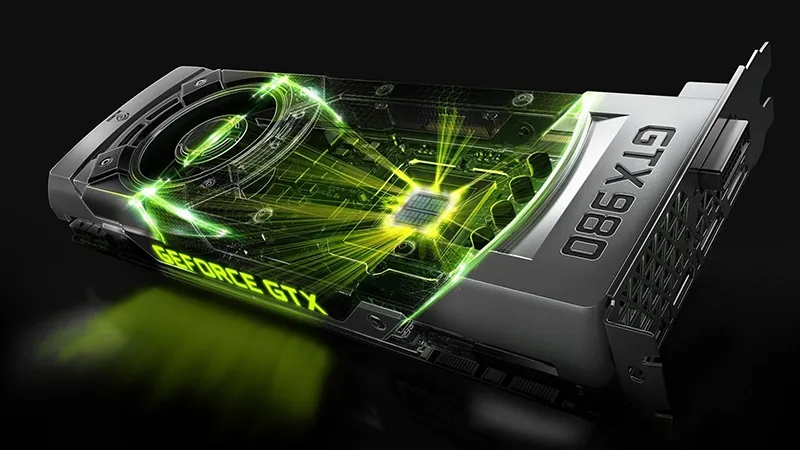
- Card GTX 1660/RTX 3060: cần 1 cáp 8-pin
- Card RTX 3070/3080: cần 2 cáp 8-pin
- Card RTX 4090: cần cáp 12VHPWR mới
Bước 4: Kiểm tra cáp màn hình
Cắm cáp HDMI/DisplayPort vào cổng trên card rời, KHÔNG cắm vào cổng onboard ở bo mạch chủ.
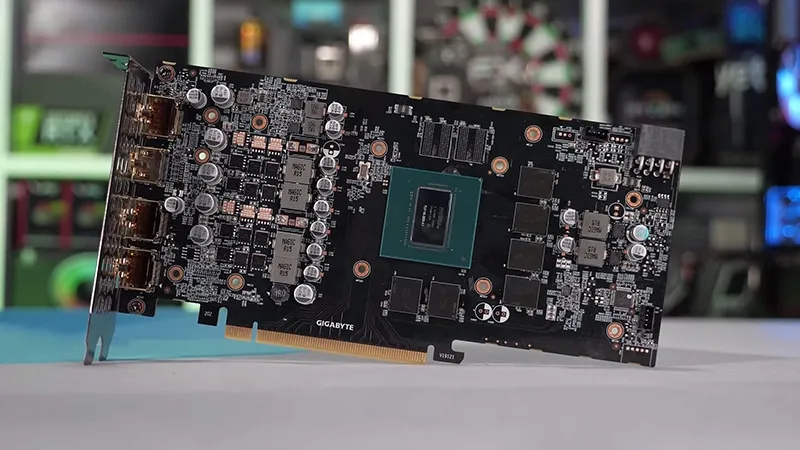
 Kiểm tra kết nối vật lý card đồ họa rời với bo mạch chủ
Cài Đặt Driver Đúng Cách
Gỡ driver cũ bằng DDU:
- Tải DDU từ wagnardsoft.com
- Khởi động vào Safe Mode (Settings > Update & Security > Recovery > Restart now > Troubleshoot > Advanced options > Startup Settings > Restart > F4)
- Chạy DDU, chọn GPU manufacturer (NVIDIA/AMD), click “Clean and restart”
Cài driver mới:
- NVIDIA: Tải từ nvidia.com/Download/index.aspx, chọn đúng dòng card (RTX 40/30/20 series)
- AMD: Tải từ amd.com/en/support, dùng Auto-Detect Tool
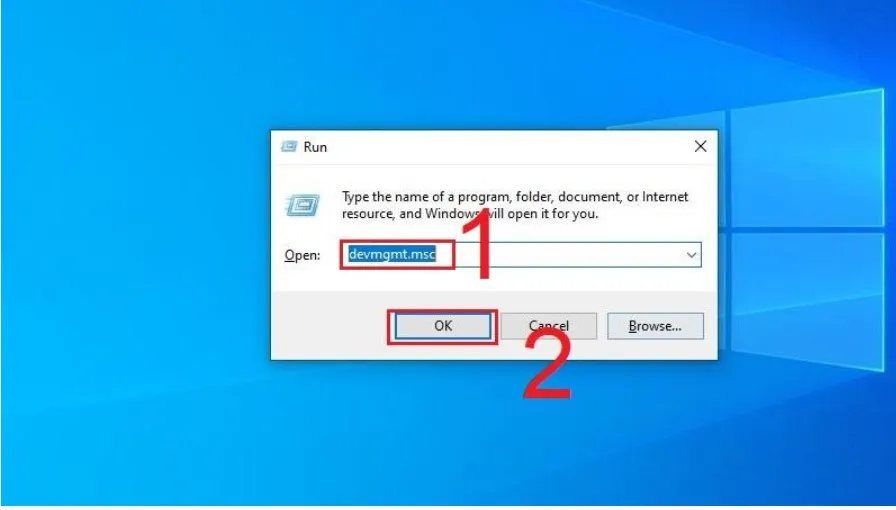
Kiểm tra trong Device Manager:
- Nhấn Windows + X > Device Manager
- Mở Display adapters
- Nếu thấy card với dấu chấm than vàng: Click phải > Update driver > Browse my computer > Let me pick > Chọn driver vừa cài
Cấu Hình BIOS/UEFI
Truy cập BIOS:
Khởi động lại máy, nhấn phím Del/F2/F10 (tùy hãng) khi logo xuất hiện.
Các thiết lập cần kiểm tra:
- Primary Display: Đặt thành PCIe/PEG (không phải iGPU/Auto)
- PCIe Link Speed: Đặt Gen 3.0 hoặc Gen 4.0 (tùy card)
- Above 4G Decoding: Enable (quan trọng với card có VRAM >4GB)
- Resizable BAR: Enable nếu card hỗ trợ (tăng 5-10% hiệu năng)
Lưu cài đặt (F10) và khởi động lại.
 Cấu hình BIOS để máy tính nhận card rời
Hiển Thị Thiết Bị Ẩn
Nếu trước đây card hoạt động bình thường nhưng giờ biến mất:
- Mở Device Manager (Windows + X > Device Manager)
- Click View > Show hidden devices
- Mở Display adapters
- Click phải vào card bị ẩn (màu xám) > Enable device
- Nếu không thấy: Click Action > Scan for hardware changes
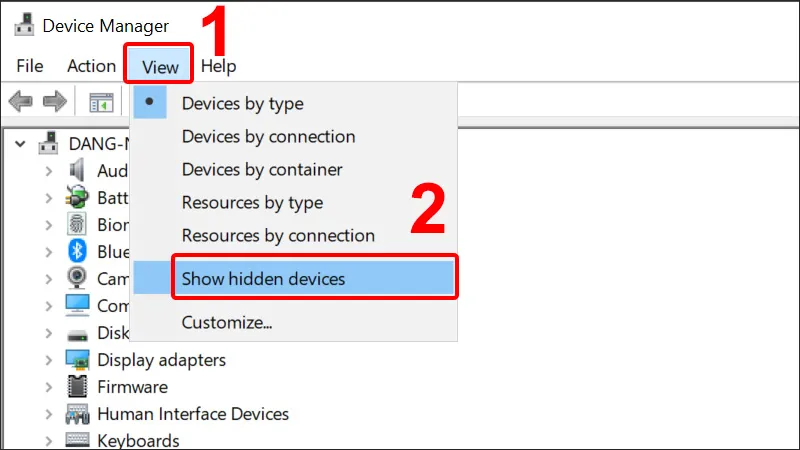 Hiển thị thiết bị ẩn trong Device Manager
Cập Nhật BIOS (Nâng Cao)
⚠️ Cảnh báo: Cập nhật BIOS sai cách có thể làm hỏng bo mạch chủ. Chỉ thực hiện nếu:
- Đã thử tất cả cách trên
- Có nguồn điện ổn định (UPS)
- Đọc kỹ hướng dẫn nhà sản xuất
Quy trình an toàn:
- Vào System Information (Windows + R > msinfo32) > Ghi lại BIOS Version/Date
- Truy cập trang support của nhà sản xuất bo mạch (ASUS/MSI/Gigabyte/ASRock)
- Tìm model chính xác (ví dụ: B550-A PRO, không nhầm với B550M-A PRO)
- Tải file BIOS mới nhất, đọc changelog xem có fix lỗi PCIe không
- Giải nén vào USB FAT32
- Khởi động vào BIOS > M-Flash/Q-Flash/EZ Flash > Chọn file BIOS
- Chờ 5-10 phút, KHÔNG tắt máy
Khi Nào Cần Mang Đi Sửa Chuyên Nghiệp
Bạn nên đến trung tâm bảo hành hoặc thợ uy tín nếu:
- Card có mùi khét hoặc vết cháy
- Thử card trên máy khác vẫn không nhận (card chết)
- Thử card khác trên máy của bạn vẫn không nhận (khe PCIe hoặc bo mạch lỗi)
- Không tự tin tháo lắp phần cứng
- Máy còn bảo hành (tự tháo mất bảo hành)
Máy tính không nhận card rời thường do lỗi kết nối vật lý hoặc driver. Kiểm tra từ đơn giản đến phức tạp: cáp nguồn > khe PCIe > driver > BIOS. Nếu card hoạt động trên máy khác, vấn đề nằm ở bo mạch chủ hoặc nguồn của bạn. Với laptop, hạn chế can thiệp phần cứng vì cấu trúc phức tạp hơn PC.
Ngày cập nhật gần nhất 12/03/2026 by Thành Tín
