
Khi máy tính đang chạy tự nhiên màn hình đen, bạn có thể nghe thấy quạt vẫn hoạt động, đèn LED vẫn sáng nhưng không có hình ảnh hiển thị. Đây là tình trạng phổ biến có thể xuất phát từ nhiều nguyên nhân khác nhau – từ kết nối lỏng đơn giản đến lỗi phần cứng nghiêm trọng. Bài viết này sẽ hướng dẫn bạn chẩn đoán chính xác và xử lý hiệu quả.
Phân Loại Tình Trạng Màn Hình Đen
Màn hình đen hoàn toàn khi khởi động
Máy không phát ra tiếng beep, không có logo BIOS xuất hiện. Đây thường là dấu hiệu của lỗi phần cứng nghiêm trọng như mainboard, nguồn, hoặc RAM hoàn toàn không hoạt động.
Màn hình đen sau khi vào Windows
Bạn thấy logo Windows xuất hiện bình thường, nhưng sau đó màn hình chuyển sang đen. Có thể vẫn thấy con trở chuột di chuyển được. Đây thường là lỗi driver hoặc hệ điều hành.
Màn hình đen đột ngột khi đang sử dụng
Máy đang hoạt động bình thường rồi đột nhiên màn hình tắt. Nguyên nhân phổ biến là quá nhiệt, driver crash, hoặc nguồn điện không ổn định.
Chẩn Đoán Nhanh Qua Đèn LED & Tiếng Beep
Trước khi tháo máy, hãy quan sát các tín hiệu cảnh báo:
Đèn LED trên mainboard:
- Đèn CPU sáng đỏ: Lỗi CPU hoặc nguồn CPU
- Đèn DRAM sáng đỏ: RAM không được nhận diện
- Đèn VGA sáng đỏ: Card đồ họa gặp vấn đề
- Đèn BOOT sáng đỏ: Không tìm thấy ổ cứng khởi động
Tiếng beep từ mainboard:
- 1 tiếng beep dài: Lỗi RAM
- 1 tiếng dài + 2 tiếng ngắn: Lỗi card đồ họa
- Beep liên tục: Nguồn điện hoặc mainboard
Xử Lý Từng Bước Theo Mức Độ
Bước 1: Kiểm tra kết nối cơ bản (5 phút)
Rút và cắm lại cáp màn hình ở cả hai đầu. Đảm bảo cáp được vặn chặt nếu là VGA. Với HDMI/DisplayPort, nghe tiếng “click” khi cắm vào.
Kiểm tra nguồn màn hình có bật không. Thử nhấn nút nguồn trên màn hình để đảm bảo không phải chế độ sleep.
Nếu có card đồ họa rời, đảm bảo cáp màn hình cắm vào card đồ họa, không phải cổng onboard trên mainboard.
Bước 2: Test với màn hình khác (10 phút)
Đây là cách nhanh nhất để xác định lỗi nằm ở màn hình hay máy tính. Kết nối với TV hoặc màn hình khác qua HDMI.
Nếu màn hình khác hiển thị bình thường → màn hình cũ bị lỗi, cần thay thế.
Nếu vẫn đen → vấn đề nằm ở máy tính, tiếp tục các bước sau.
Bước 3: Xử lý RAM (15 phút)
⚠️ Cảnh báo: Tắt máy hoàn toàn và rút dây nguồn trước khi thao tác. Chạm tay vào vỏ case kim loại để xả tĩnh điện.
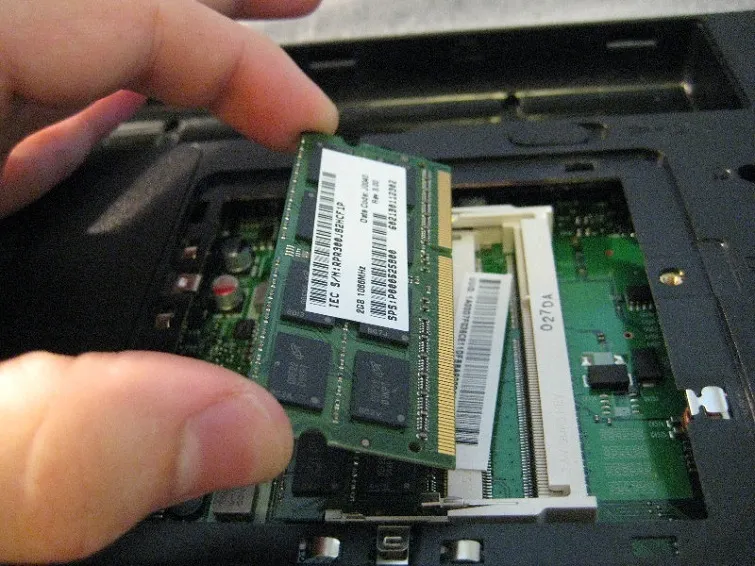
Mở case máy tính, tháo các thanh RAM ra khỏi khe cắm. Quan sát tiếp điểm màu vàng – nếu có vết oxy hóa hoặc bụi, dùng tẩy mềm hoặc cồn 90 độ lau nhẹ.
Lắp lại từng thanh một và thử khởi động. Nếu có nhiều thanh RAM, thử từng thanh riêng lẻ để xác định thanh nào bị lỗi.
Thử đổi khe RAM – đôi khi khe cắm bị lỗi chứ không phải RAM.
Bước 4: Kiểm tra card đồ họa (20 phút)
 Kiểm tra card đồ họa máy tính
Nếu máy có card đồ họa rời, tháo card ra và kết nối màn hình vào cổng onboard (nếu CPU có iGPU).
Máy hiển thị bình thường → card đồ họa rời bị lỗi. Kiểm tra:
- Dây nguồn PCIe 6-pin/8-pin có cắm chặt không
- Quạt card có quay không
- Tiếp điểm PCIe có sạch không
Lau sạch tiếp điểm card đồ họa bằng cồn, lắp lại và thử. Đảm bảo card được đẩy chặt vào khe và khóa cố định đã bật.
Bước 5: Xử lý lỗi driver (Safe Mode)
Nếu màn hình đen sau khi vào Windows, thử khởi động Safe Mode:
Windows 10/11:
- Tắt máy bằng nút nguồn (giữ 5 giây)
- Bật lại và tắt ngay khi thấy logo Windows (lặp lại 3 lần)
- Lần thứ 4 sẽ vào Recovery Environment
- Chọn Troubleshoot > Advanced Options > Startup Settings > Restart
- Nhấn F4 để vào Safe Mode
Trong Safe Mode, mở Device Manager (Win + X), tìm Display Adapters, chuột phải vào card đồ họa và chọn “Uninstall device”. Khởi động lại máy để Windows tự cài driver cơ bản.
Bước 6: Kiểm tra nguồn điện
Nguồn yếu hoặc hỏng một rail điện có thể gây màn hình đen. Dấu hiệu:
- Máy tự khởi động lại khi chạy nặng
- Màn hình đen khi mở game hoặc phần mềm đồ họa
- Mùi khét từ nguồn
⚠️ Không tự sửa nguồn điện – linh kiện bên trong vẫn tích điện cao ngay cả khi đã rút dây. Cần thợ chuyên nghiệp xử lý.
Trường Hợp Cần Mang Đi Sửa
Bạn nên tìm thợ chuyên nghiệp khi:
- Đã thử tất cả các bước trên nhưng vẫn không khắc phục được
- Nghe thấy tiếng beep lạ hoặc tiếng kêu từ mainboard
- Ngửi thấy mùi khét từ bên trong case
- Máy bị vào nước hoặc va đập mạnh
- Không tự tin tháo lắp linh kiện
Với laptop, việc tháo máy phức tạp hơn và dễ làm hỏng các linh kiện nhỏ. Nên mang đến trung tâm uy tín để kiểm tra.
Phòng Ngừa Lỗi Màn Hình Đen
Vệ sinh định kỳ: Mở case và dùng bình xịt khí nén làm sạch bụi 3-6 tháng/lần. Bụi tích tụ gây quá nhiệt và chập điện.
Cập nhật driver đúng cách: Chỉ tải driver từ trang chính thức của nhà sản xuất. Tránh dùng phần mềm tự động cập nhật driver không rõ nguồn gốc.
Sử dụng ổ cắm có chống sét: Bảo vệ máy tính khỏi sự cố điện áp đột biến. UPS là lựa chọn tốt hơn nếu ngân sách cho phép.
Theo dõi nhiệt độ: Cài phần mềm như HWiNFO64 để giám sát nhiệt độ CPU/GPU. Nhiệt độ vượt 85°C là dấu hiệu cần vệ sinh hoặc thay keo tản nhiệt.
Khi gặp tình trạng máy tính đang chạy tự nhiên màn hình đen, đừng vội lo lắng. Theo kinh nghiệm, hơn 60% trường hợp có thể tự khắc phục bằng các bước đơn giản như kiểm tra kết nối, vệ sinh RAM hoặc cài lại driver. Quan trọng là thực hiện từng bước một cách cẩn thận và biết khi nào cần nhờ chuyên gia can thiệp.
Ngày cập nhật gần nhất 16/03/2026 by Thành Tín
