
Tình trạng máy tính chạy nhưng không lên màn hình là một trong những sự cố phổ biến nhất mà người dùng PC và laptop thường xuyên gặp phải. Với hơn 10 năm kinh nghiệm trong lĩnh vực sửa chữa phần cứng tại Thành Tín Computer, tôi khẳng định đây là lỗi gây nhiều lo lắng vì khó xác định ngay nguyên nhân là do phần mềm hay linh kiện bên trong. Bài viết này sẽ hướng dẫn bạn cách chẩn đoán và khắc phục chuẩn xác nhất.
 Máy tính không lên màn hình là lỗi rất thường gặp khi sử dụng PC hoặc laptopKhắc phục lỗi máy tính chạy nhưng không lên màn hình hiệu quả năm 2026
Nhận diện lỗi máy tính chạy nhưng không lên hình
Lỗi này có biểu hiện đặc trưng: Khi bạn nhấn nút Power, đèn nguồn trên thùng máy (Case) hoặc laptop vẫn sáng, quạt tản nhiệt CPU và quạt nguồn vẫn quay rầm rầm, thậm chí có tiếng bíp khởi động. Tuy nhiên, màn hình vẫn tối đen như mực hoặc hiện thông báo “No Signal”, “Check Signal Cable”.
Theo kinh nghiệm thực tế của tôi, lỗi máy tính chạy nhưng không lên màn hình thường chia làm hai nhóm chính: Lỗi ngoại vi (dây cáp, màn hình) và lỗi nội bộ (RAM, VGA, Mainboard, CPU). Việc xác định đúng nhóm nguyên nhân sẽ giúp bạn tiết kiệm hàng giờ đồng hồ loay hoay vô ích. Đừng vội vàng mang máy đi tiệm khi chưa thực hiện các bước kiểm tra cơ bản dưới đây.
Kiểm tra card đồ họa và tín hiệu hình ảnh
Card đồ họa (VGA) là linh kiện chịu trách nhiệm xuất hình ảnh. Nếu bộ phận này gặp sự cố, dù máy tính có hoạt động mạnh mẽ đến đâu, màn hình vẫn sẽ không hiển thị bất cứ thứ gì. Đây là nguyên nhân chiếm khoảng 25% các ca lỗi máy tính chạy nhưng không lên màn hình mà chúng tôi tiếp nhận tại cửa hàng.
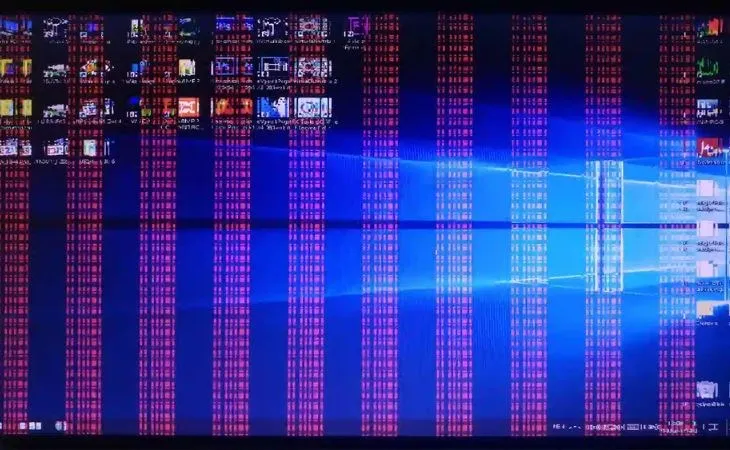 Nếu card màn hình bị bị hỏng, máy tính sẽ không thể hiển thị hình ảnh lên màn hình.Kiểm tra card màn hình khi máy tính không lên hình
Đối với máy tính có card rời, hãy thử tháo card ra và vệ sinh chân đồng bằng cồn chuyên dụng. Nếu mainboard có cổng xuất hình Onboard (cổng VGA/HDMI trên main), hãy thử cắm dây tín hiệu trực tiếp vào đó để kiểm tra xem card rời của bạn có bị “đột tử” hay không. Lưu ý vào năm 2026, các dòng card đồ họa cao cấp yêu cầu nguồn phụ rất lớn, hãy chắc chắn rằng bạn đã cắm đủ các đầu 8-pin hoặc 12-pin cho VGA.
Vệ sinh và cắm lại thanh RAM máy tính
RAM là linh kiện “nhạy cảm” nhất trong hệ thống. Một hạt bụi nhỏ rơi vào khe cắm hoặc chân RAM bị oxy hóa cũng có thể khiến máy tính chạy nhưng không lên màn hình. Khi máy không nhận RAM, quá trình POST (Power-On Self-Test) sẽ không thể hoàn tất, dẫn đến việc bo mạch chủ không lệnh xuất hình ảnh.
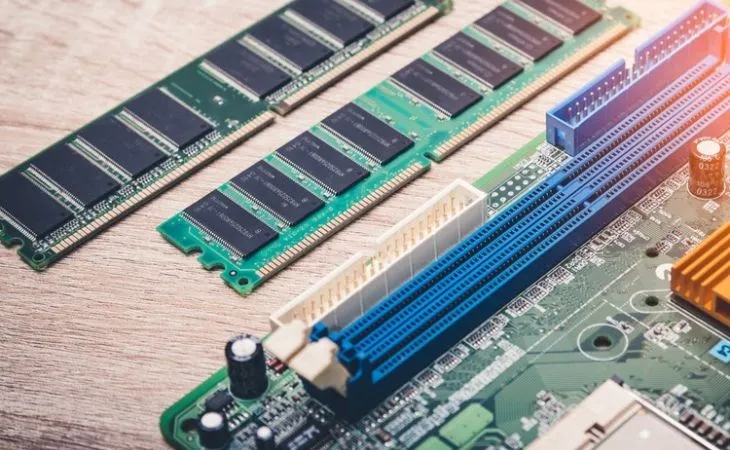 RAM không được gắn chặt vào khe cắm trên bo mạch chủ thì máy tính sẽ không hiển thị hình ảnhVệ sinh RAM máy tính để sửa lỗi màn hình đen
Cách xử lý chuyên nghiệp:
- Ngắt hoàn toàn nguồn điện và tháo pin (đối với laptop nếu có thể).
- Mở lẫy khóa và rút thanh RAM ra khỏi khe cắm.
- Sử dụng gôm (tẩy) bút chì hoặc khăn vải mềm thấm dung dịch Isopropyl Alcohol để lau sạch các chân tiếp xúc mạ vàng.
- Dùng máy thổi bụi hoặc cọ mềm vệ sinh sạch sẽ khe cắm trên mainboard.
- Cắm lại RAM, nhấn mạnh cho đến khi nghe tiếng “tạch” của lẫy khóa.
Nếu máy có 2 thanh RAM, hãy thử cắm từng thanh một vào các khe khác nhau để loại trừ trường hợp một thanh bị hỏng hoặc một khe RAM trên main bị lỗi kỹ thuật.
Kiểm tra dây cáp tín hiệu và các cổng kết nối
Đôi khi lỗi máy tính chạy nhưng không lên màn hình lại đến từ những thứ đơn giản nhất: Sợi dây cáp HDMI hoặc DisplayPort bị lỏng, đứt ngầm hoặc lọt bụi. Trong môi trường nóng ẩm tại Việt Nam, các đầu cáp rất dễ bị han gỉ, làm giảm khả năng dẫn truyền tín hiệu.
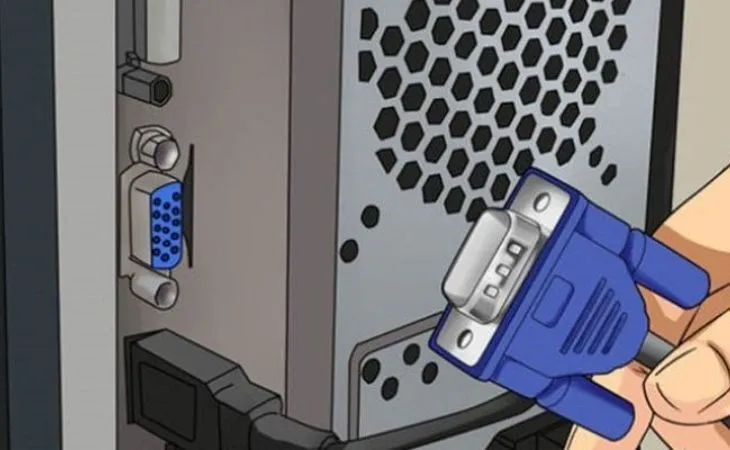 Dây cáp nối màn hình máy tính hoặc cổng kết nối từ CPU có thể bị đứt, khiến máy tính không thể truyền tín hiệu hình ảnhKiểm tra dây cáp tín hiệu HDMI/VGA/DisplayPort
Bạn hãy thử rút cáp ra, thổi sạch bụi ở cả hai đầu và cắm lại thật chặt. Nếu có sẵn một sợi cáp khác đang hoạt động tốt, hãy dùng nó để test loại trừ. Một mẹo nhỏ cho người dùng PC: Hãy đảm bảo bạn cắm dây vào đúng cổng của card màn hình rời (nằm ngang phía dưới) thay vì cổng trên mainboard (nằm dọc phía trên), vì nhiều CPU đời mới không tích hợp nhân đồ họa.
Đảm bảo màn hình đã được cấp nguồn điện
Sẽ rất trớ trêu nếu bạn tháo tung cả bộ máy để rồi nhận ra mình chưa bật nút nguồn màn hình hoặc dây nguồn màn hình bị tuột. Một chiếc màn hình dù tốt đến đâu cũng không thể hiển thị nếu thiếu năng lượng.
 Một nguyên nhân đơn giản khi máy tính không lên màn hình là người dùng quên bật màn hìnhĐảm bảo màn hình máy tính đã được bật nguồn
Hãy quan sát đèn tín hiệu nhỏ ở góc màn hình. Nếu đèn không sáng, hãy kiểm tra lại ổ cắm điện hoặc bộ Adapter (cục nguồn) của màn hình. Nếu đèn sáng màu vàng/cam (chế độ chờ) mà máy vẫn chạy, lỗi có thể nằm ở cáp tín hiệu. Nếu đèn xanh mà vẫn tối đen, có khả năng cao tấm nền hoặc bo cao áp của màn hình đã hỏng. Trong trường hợp này, việc máy tính chạy nhưng không lên màn hình là do lỗi hiển thị thuần túy.
Kiểm tra thiết bị ngoại vi và xung đột phần cứng
Tôi đã từng xử lý nhiều trường hợp máy tính chạy nhưng không lên màn hình chỉ vì một chiếc USB bị lỗi hoặc bàn phím/chuột bị chập điện. Các thiết bị ngoại vi này khi gặp sự cố có thể gây hiện tượng “treo” quá trình khởi động của BIOS/UEFI.
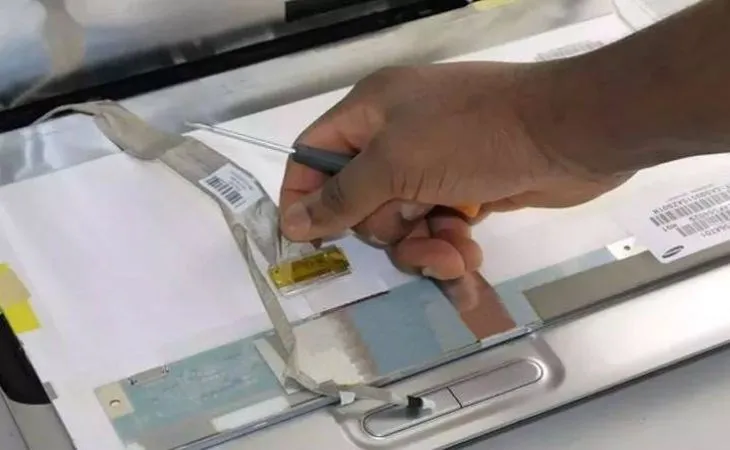 Dây cáp kết nối bàn phím với màn hình nếu bị hư hỏng sẽ không có tín hiệu truyền đến màn hình máy tínhKiểm tra các cổng kết nối ngoại vi liên quan
Hãy thử rút hết các thiết bị không cần thiết như USB, máy in, ổ cứng di động, thậm chí cả bàn phím và chuột, sau đó khởi động lại máy. Nếu màn hình lên bình thường, bạn hãy cắm lần lượt từng thiết bị lại để tìm ra “kẻ phá bĩnh”. Đây là quy trình loại trừ cơ bản nhưng cực kỳ hiệu quả trong giới kỹ thuật viên sửa máy tính chuyên nghiệp.
Xử lý lỗi hệ thống và khởi động lại vòng lặp
Khi máy tính chạy nhưng không lên màn hình kèm theo hiện tượng máy tự tắt rồi khởi động lại liên tục (Boot Loop), nguyên nhân thường liên quan đến lỗi BIOS hoặc xung đột driver nghiêm trọng sau khi cập nhật Windows.
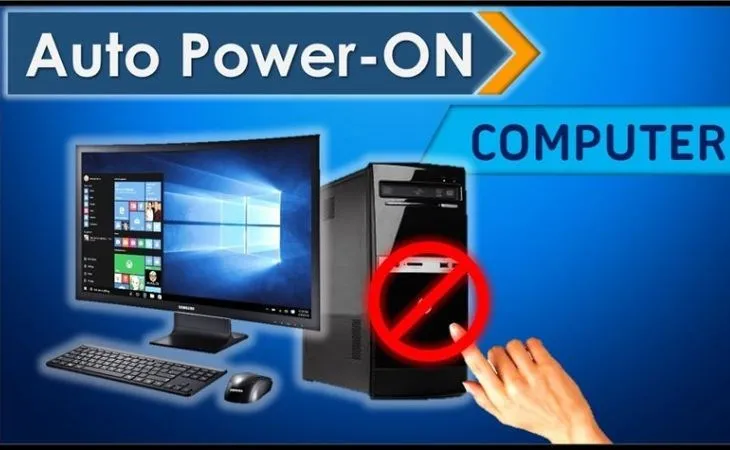 Máy tính gặp lỗi khởi động lại màn hình liên tục có thể do các vấn đề với hệ điều hànhLỗi máy tính khởi động lại liên quan đến hệ điều hành
Năm 2026, nhiều dòng mainboard hiện đại có tính năng “Dual BIOS” hoặc nút “Flash BIOS” hỗ trợ cứu hộ nhanh. Nếu bạn nghi ngờ lỗi do phần mềm, hãy thử ngắt điện, tháo viên pin CMOS trên mainboard ra khoảng 5 phút để đưa các thiết lập về mặc định. Thao tác này có thể giải quyết dứt điểm các xung đột phần cứng ở mức thấp nhất giúp sửa lỗi máy tính chạy nhưng không lên màn hình nhanh chóng.
Cách tắt máy và khởi động lại đúng kỹ thuật
Khi máy rơi vào trạng thái treo, nhiều người có thói quen rút phích điện đột ngột. Đây là sai lầm chết người có thể làm hỏng ổ cứng SSD hoặc gây sốc điện cho mainboard. Cách xử lý an toàn nhất là thực hiện quy trình tắt máy cưỡng chế.
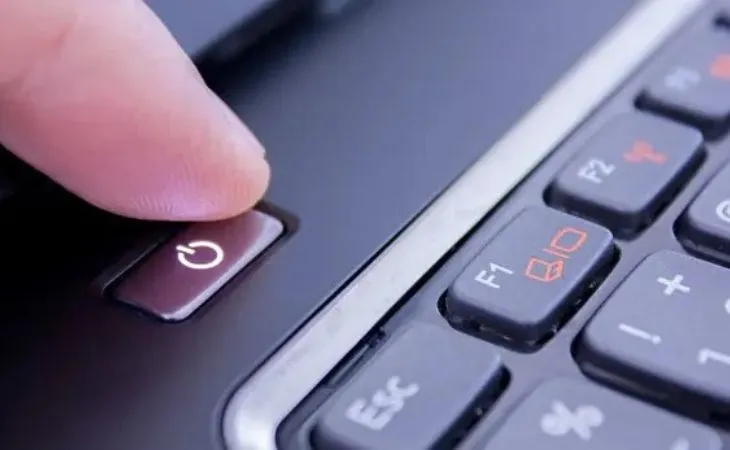 Bạn nên thử tắt hoàn toàn máy tính bằng cách restart lại, nhấn giữ nút nguồn power trên thùng trong khoảng 7 – 10 giây để máy tắt hoàn toànCách tắt máy tính cưỡng chế để khởi động lại hệ thống
Hãy nhấn và giữ im nút Power (nguồn) trong khoảng 7 đến 10 giây cho đến khi toàn bộ đèn tín hiệu và quạt ngừng hẳn. Đợi thêm khoảng 30 giây để các linh kiện xả hết điện tích dư thừa, sau đó mới nhấn khởi động lại. Phương pháp này giúp hệ thống thực hiện một chu kỳ khởi động sạch (Clean Boot), thường khắc phục được các lỗi máy tính chạy nhưng không lên màn hình do sốc điện tạm thời.
Kiểm tra CPU và quạt tản nhiệt hệ thống
Mặc dù CPU là linh kiện rất khó hỏng (bền nhất trong máy), nhưng nếu nó không được lắp đặt đúng cách hoặc quạt tản nhiệt bị hỏng, máy sẽ không thể khởi động. Một số dòng mainboard đời mới nếu không phát hiện thấy tốc độ quay của quạt CPU (CPU Fan Error) sẽ chủ động ngắt tín hiệu để bảo vệ linh kiện khỏi cháy nổ.
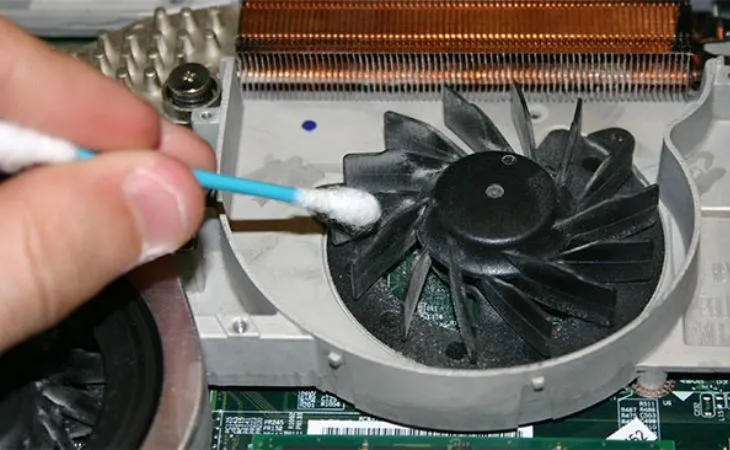 Để kiểm tra CPU của máy tính, đầu tiên bạn cần kiểm tra xem quạt làm mát CPU trướcKiểm tra socket CPU và quạt tản nhiệt
Nếu bạn vừa nâng cấp CPU mà gặp lỗi máy tính chạy nhưng không lên màn hình, hãy kiểm tra xem phiên bản BIOS hiện tại có hỗ trợ đời CPU đó hay không. Đồng thời, hãy soi kỹ các chân socket trên mainboard (đối với Intel) hoặc chân trên CPU (đối với AMD) xem có bị cong, gãy hay dính keo tản nhiệt không. Chỉ cần một chân tiếp xúc lỗi, máy sẽ không bao giờ lên hình.
Hướng dẫn lau chân RAM đúng chuẩn thợ
Như đã đề cập, RAM là nguyên nhân số một. Nhưng lau RAM như thế nào mới đúng? Nhiều khách hàng mang máy đến Thành Tín Computer trong tình trạng chân RAM bị trầy xước nặng do dùng vật cứng cạo bụi.
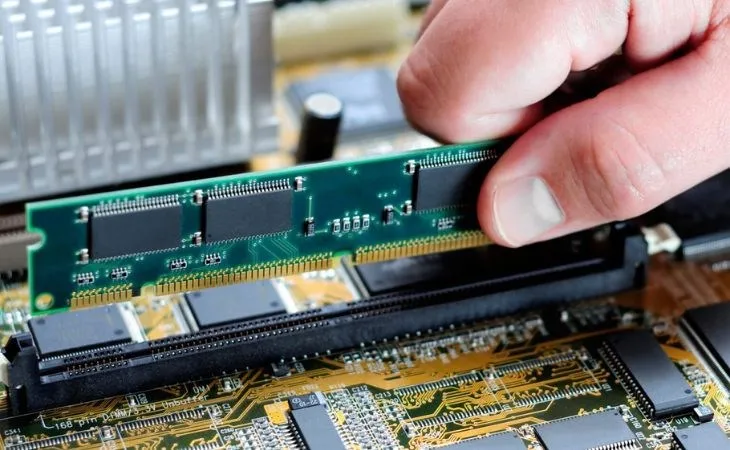 Bạn nên lau sạch hết bụi bẩn rồi mới cắm lại RAM thật chặt đúng vị trí ban đầuVệ sinh chân đồng của thanh RAM bằng gôm tẩy
Quy tắc vàng khi vệ sinh RAM:
- Không chạm tay trực tiếp vào các chip nhớ vì tĩnh điện từ cơ thể có thể làm hỏng chip.
- Sử dụng cục tẩy sạch để chà nhẹ vào phần chân đồng cho đến khi nó sáng bóng trở lại.
- Dùng bàn chải đánh răng cũ để chải nhẹ các kẽ của khe RAM trên mainboard.
- Sau khi gắn vào, hãy đảm bảo hai đầu lẫy đã ôm khít thanh RAM. Một thanh RAM bị lỏng là lý do kinh điển nhất khiến máy tính chạy nhưng không lên màn hình.
Khắc phục vấn đề cáp màn hình lỏng lẻo
Trong quá trình sử dụng hoặc khi xê dịch thùng máy, sợi cáp tín hiệu rất dễ bị kéo căng và lỏng ra. Đặc biệt với các chuẩn cáp cũ như VGA (có ốc vặn) hay cáp HDMI chất lượng thấp không có ngàm giữ.
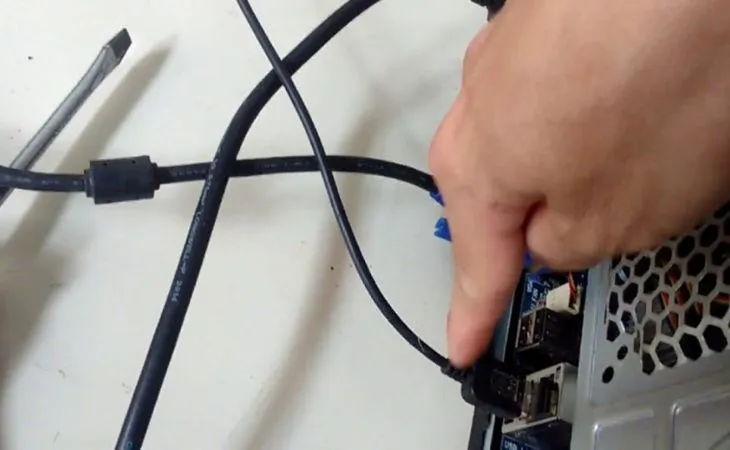 Để khắc phục lỗi này, ta chỉ cần tháo cable kết nối sau đó cắm lại cableCắm lại cáp tín hiệu màn hình chắc chắn
Đối với PC, việc kiểm tra cáp rất đơn giản. Tuy nhiên với laptop, sợi cáp nối từ bo mạch chủ lên tấm nền màn hình đi qua bản lề rất dễ bị đứt gãy sau nhiều năm gập mở. Nếu bạn dùng laptop mà gặp hiện tượng máy tính chạy nhưng không lên màn hình, hãy thử gập mở màn hình ở các góc độ khác nhau. Nếu thấy màn hình nhấp nháy hoặc lên được ở một góc cố định, chắc chắn cáp màn hình laptop của bạn đã đến lúc phải thay mới.
Khi nào cần thay card màn hình hoặc sửa phần cứng?
Sau khi đã thử tất cả các cách DIY (tự làm tại nhà) mà tình trạng máy tính chạy nhưng không lên màn hình vẫn tiếp diễn, bạn phải đối mặt với khả năng hỏng hóc linh kiện nặng như: Cháy chipset đồ họa, hỏng bộ nguồn PSU không cung cấp đủ áp, hoặc lỗi bo mạch chủ.
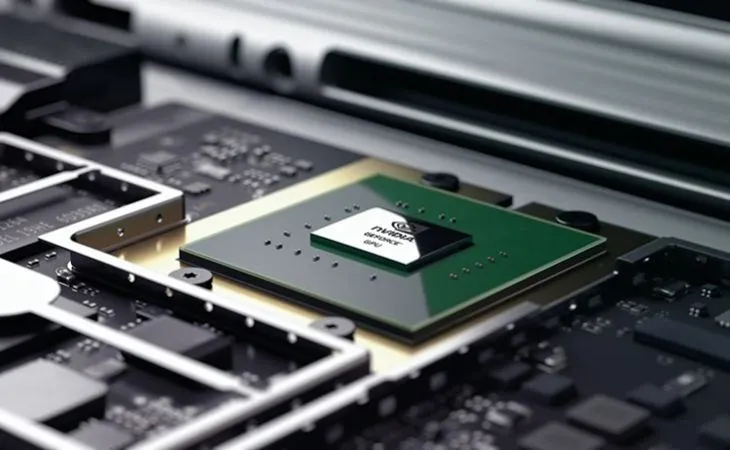 Để khắc phục lỗi do card gây ra, bạn chỉ cần đem máy đến các trung tâm sửa chữa uy tín để họ thay card màn hình mớiMang máy tính đến trung tâm sửa chữa chuyên nghiệp
Tại Thành Tín Computer, chúng tôi khuyến cáo khách hàng không nên tự ý can thiệp sâu vào việc khò hàn chip trên mainboard nếu không có thiết bị chuyên môn. Năm 2026, các linh kiện máy tính có mật độ linh kiện dán (SMD) cực dày, việc tự sửa lỗi máy tính chạy nhưng không lên màn hình bằng các phương pháp dân gian có thể khiến máy hư hỏng vĩnh viễn không thể phục hồi.
Chẩn đoán lỗi qua đèn LED và còi báo (Beep Codes)
Hầu hết các bản mạch máy tính hiện nay đều tích hợp hệ thống chẩn đoán nhanh. Đó có thể là một loa nhỏ (Speaker) phát ra tiếng “Bíp” hoặc các đèn LED trạng thái (Debug LED) có ghi chú: CPU, DRAM, VGA, BOOT.
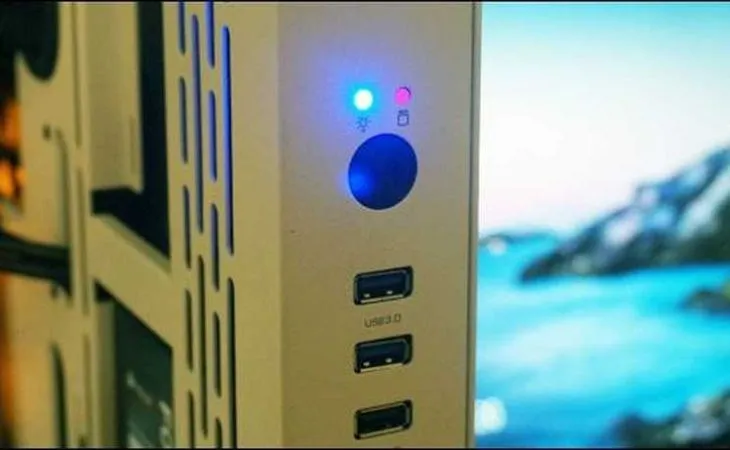 Nếu đèn led không phát sáng, bạn nên quan sát và cắm lại cho thật chặtTheo dõi đèn LED trạng thái trên vỏ case
- 1 bíp ngắn: Máy khởi động bình thường (nếu vẫn không lên hình thì lỗi do màn hình/cáp).
- Tiếng bíp kéo dài hoặc 3-4 bíp liên tục: Thường là lỗi RAM hoặc VGA.
- Đèn LED dừng ở chữ DRAM: Máy đang gặp lỗi không nhận RAM.
Theo dõi các tín hiệu này là cách nhanh nhất để biết nguyên nhân thực sự vì sao máy tính chạy nhưng không lên màn hình thay vì đi đoán mò từng linh kiện một.
Xử lý sự cố máy tính chạy nhưng không lên màn hình đòi hỏi sự kiên nhẫn và tuân thủ đúng quy trình kỹ thuật để tránh gây hư hỏng thêm cho máy. Hy vọng những chia sẻ thực tế từ chuyên gia Thành Tín Computer sẽ giúp bạn nhanh chóng đưa máy trở lại hoạt động bình thường vào năm 2026 này. Nếu không thể tự khắc phục, hãy tìm đến các trung tâm bảo hành uy tín để nhận được sự hỗ trợ tốt nhất cho chiếc máy tính chạy nhưng không lên màn hình của mình.
Ngày cập nhật gần nhất 03/03/2026 by Thành Tín
